Exibição
Visualização da vista 3D
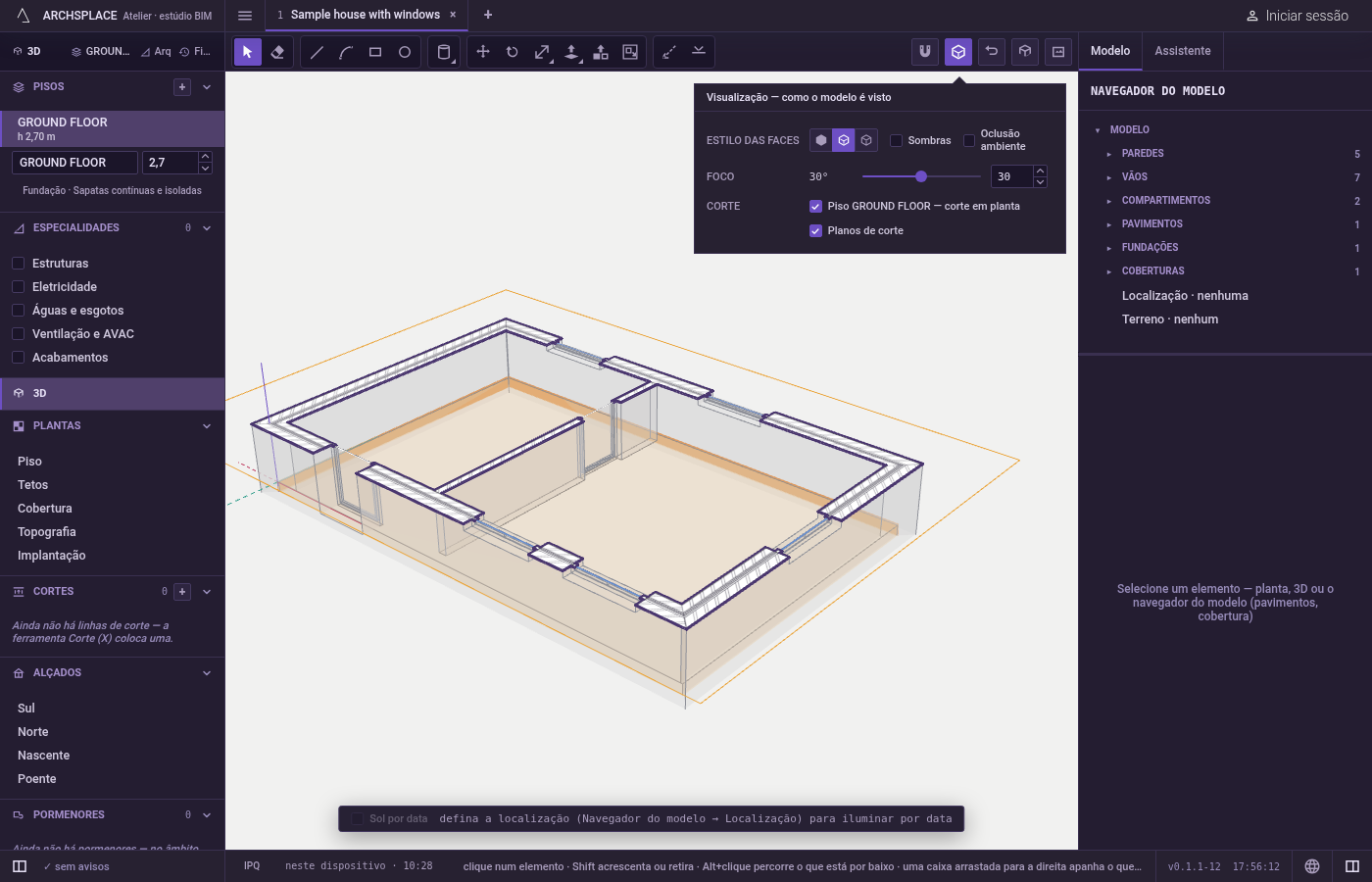
O menu Visualização define como o modelo 3D é visto: o estilo das faces (sombreado, raio X ou arames), as sombras e a oclusão ambiente, o foco, de uma axonometria plana a uma perspetiva aberta, e os cortes que o abrem. São escolhas do seu ecrã, nunca do projeto, e nada do que define aqui altera o modelo.
O que é
O menu Visualização reúne a forma como o modelo 3D é mostrado. Abre-se a partir do seu botão na barra da vista 3D, cujo ícone mostra o estilo das faces em uso, ou em Ver, Visualização…. Contém:
- Estilo das faces, três opções lado a lado. Sombreado mostra cada superfície num cinzento claro uniforme com as suas arestas, iluminada por uma luz de estúdio que roda com a vista. Raio X torna as superfícies translúcidas e mostra todas as arestas através delas. Arames mostra só as arestas.
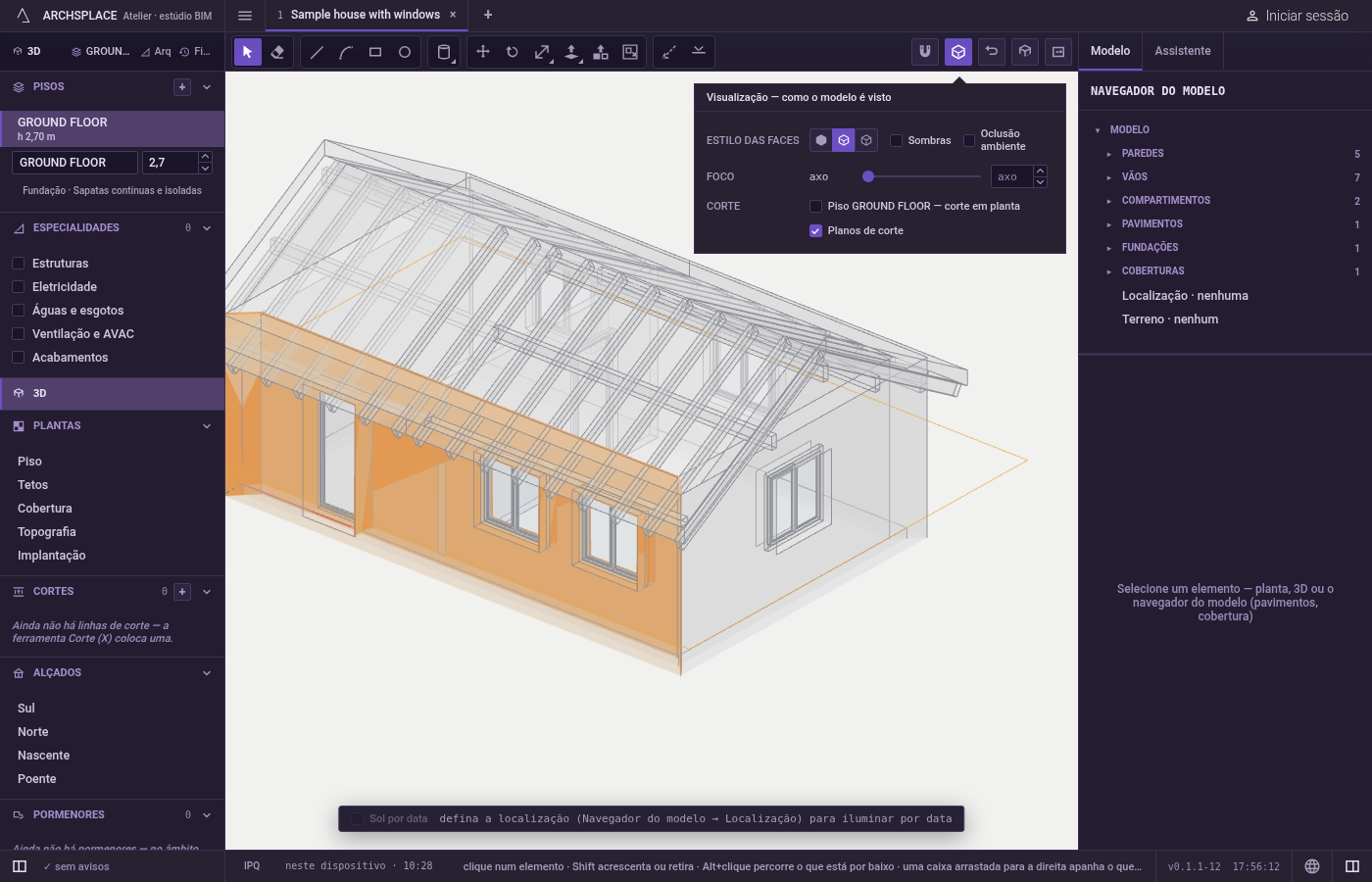
- Sombras, as sombras projetadas pelo sol. Numa vista de modelação ficam a meia intensidade.
- Oclusão ambiente, um escurecimento suave onde as superfícies se encontram, que faz ler os cantos e os recessos.
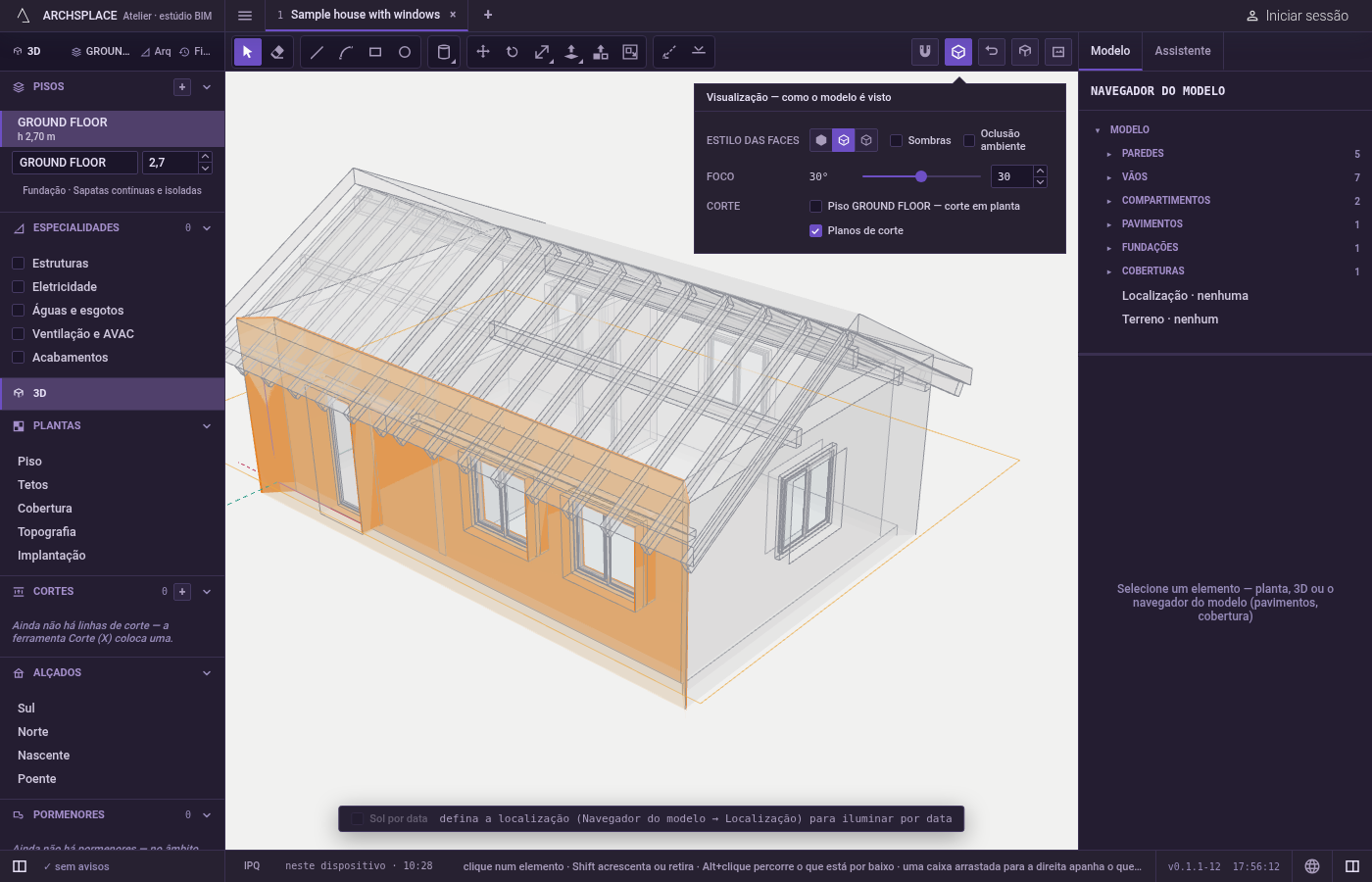
- Foco, um cursor de 0 a 60. A 0 a vista é axonométrica: as linhas paralelas mantêm-se paralelas. De 1 a 60 é uma perspetiva com esse ângulo de visão, mais aberta à medida que o número sobe. O enquadramento mantém-se quando passa de uma para a outra.
- Corte, uma lista de todos os cortes que o projeto oferece: o corte em planta de cada piso, e cada corte do projeto pela sua letra. Assinale qualquer um, sozinho ou com outros, e o modelo é cortado aí.
- Planos de corte, que mostra ou esconde os contornos laranja dos cortes na vista.
Tudo isto fica lembrado neste navegador ou neste computador, por isso a vista 3D abre-se como a deixou.
Quando usar
- Para ver o interior do modelo com raio X, ou verificar só as linhas com arames.
- Para desligar as sombras ou a oclusão ambiente num computador lento, ou ligá-las para uma imagem.
- Para mostrar uma perspetiva a um cliente, ou uma axonometria plana para medir a olho.
- Para cortar o modelo num piso, para ver um piso de cima, ou num corte.
Os passos
Abra o menu. Clique no botão Visualização na barra da vista 3D, ou escolha Ver, Visualização….
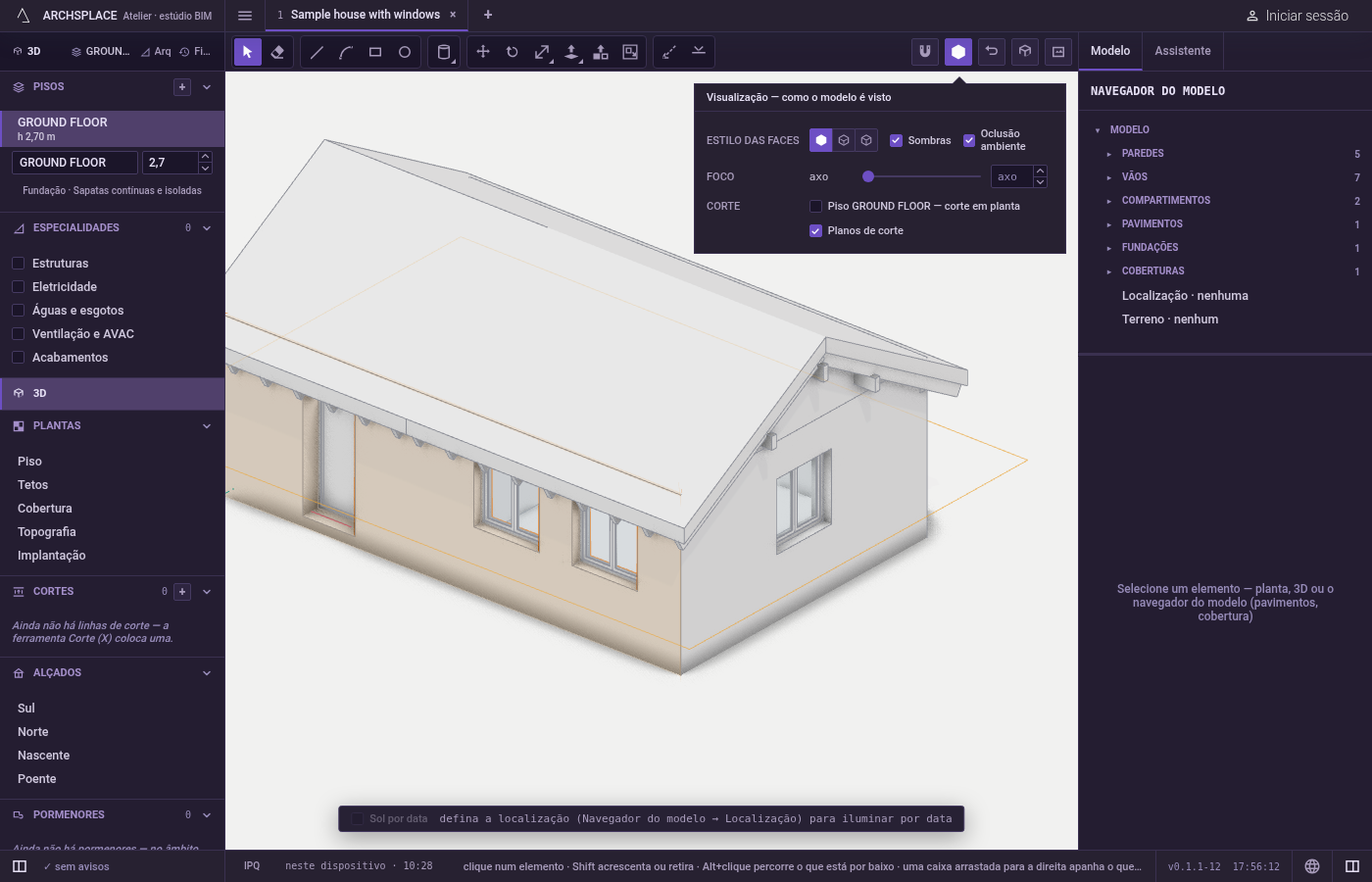
Escolha o estilo das faces. Clique em Sombreado, Raio X ou Arames.
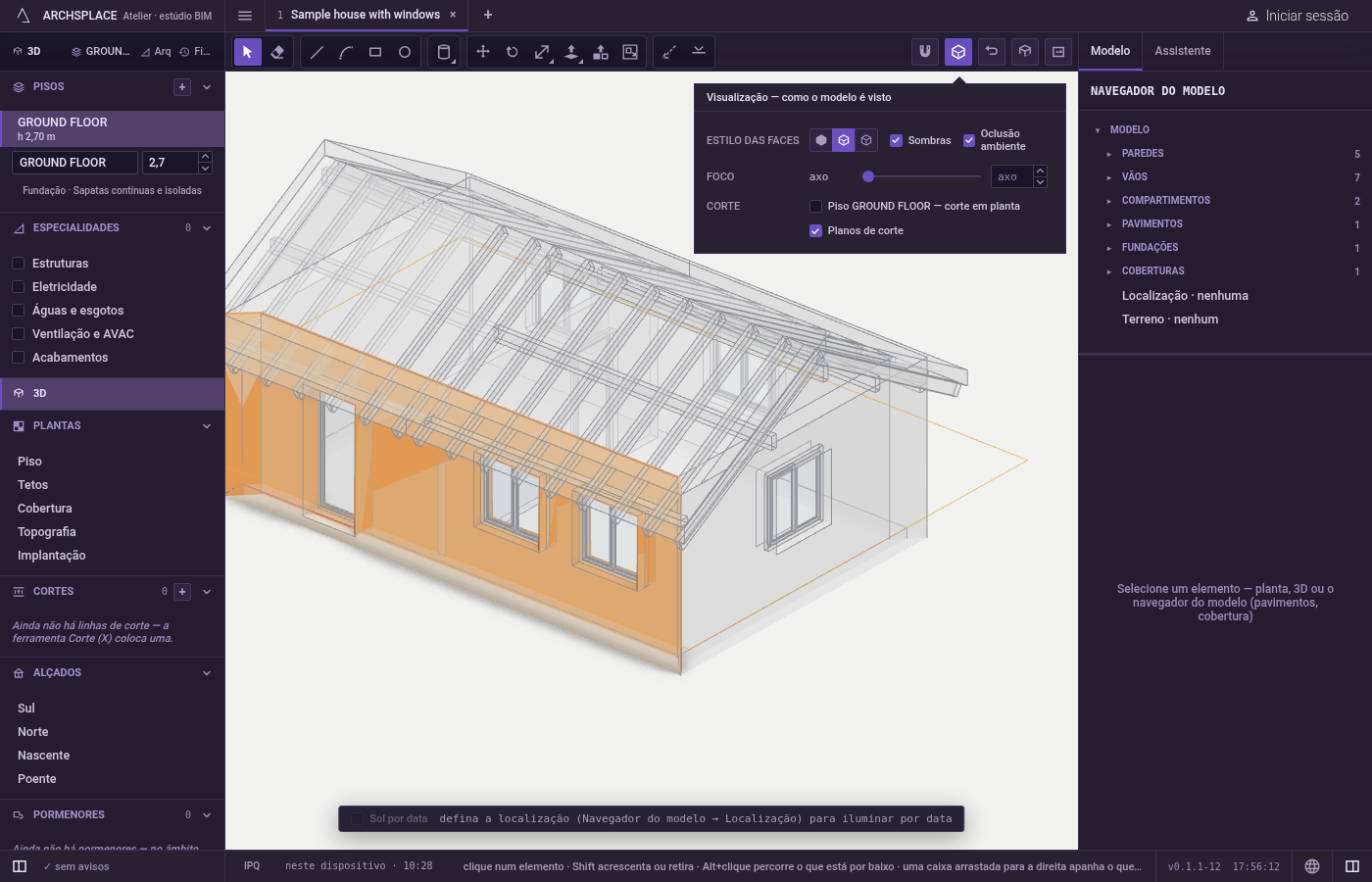
Acerte a luz. Assinale ou retire a marca de Sombras e de Oclusão ambiente.
Acerte o foco. Arraste o cursor, ou escreva um número de 0 a 60. Deixe o campo vazio, ou escreva 0, para a axonometria.
Escolha os cortes. Assinale os pisos e os cortes que devem cortar o modelo. Assinale Planos de corte para ver os seus contornos na vista, onde um clique num contorno o seleciona e um duplo clique liga ou desliga o seu corte.
Feche o menu. Prima
Escape, clique fora dele, ou use o seu botão de fechar.
O que recusa
- Um foco fora de 0 a 60. Um valor introduzido fica limitado a esse intervalo.
- Mover o contorno de um piso. A altura de um piso define-se na lista Pisos; arrastar o seu contorno é recusado com um aviso.
- Alterar o modelo. Nada neste menu edita o projeto; um corte apenas esconde o que está à frente dele.
O que escreve no contrato
Nada. O estilo das faces, as sombras, a oclusão ambiente, o foco e os cortes são escolhas da vista, guardadas neste navegador ou neste computador. Os cortes listados em Corte são os do próprio projeto; colocam-se com a ferramenta Plano de corte ou desenham-se na planta.
Relacionado
Perguntas frequentes
Como vejo através das paredes na vista 3D?
Abra o menu Visualização e escolha Raio X em Estilo das faces. Todas as superfícies ficam translúcidas e todas as arestas se veem através delas. Arames mostra só as arestas.
Como alterno entre axonometria e perspetiva?
Use o cursor de foco do menu Visualização. A 0 a vista é axonométrica, sem ponto de fuga; de 1 a 60 graus é uma perspetiva, mais aberta à medida que o número sobe. O enquadramento mantém-se quando muda.
Como corto o modelo 3D ao nível de um piso?
No menu Visualização, em Corte, assinale o corte em planta desse piso. O modelo é cortado onde a planta desse piso é cortada. Podem estar ativos vários cortes ao mesmo tempo, de pisos e de cortes juntos.
Estas definições ficam guardadas no meu projeto?
Não. Ficam lembradas neste navegador ou neste computador e aplicam-se a todos os projetos que abrir; o projeto em si nunca muda.