EsboçoVno estúdio
Selecionar no editor de peças
Selecionar agarra as juntas da peça de um padrão, para que a tecla ou a ferramenta seguinte trabalhe sobre elas: um clique apanha uma junta, Shift acrescenta ou retira, e uma caixa apanha várias de uma só vez. Delete retira o que tem na mão, as teclas de seta deslocam-no pelo passo do editor, e Enter devolve a peça quando terminar.
O que é
O editor de peças é onde desenha a peça de um padrão: o retângulo (o módulo) que uma superfície repete, fiada após fiada, e as juntas desenhadas lá dentro. Abre-se por cima da vista onde estava, com as suas próprias ferramentas na barra e a sua própria barra no fundo, onde encontra o nome da peça, a largura, a altura, o desfasamento, os dois interruptores das juntas ao longo dos seus bordos (Juntas horizontais e Juntas verticais), o Passo, Cancelar e Concluir. À volta do módulo, o editor desenha a peça repetida algumas vezes em cada sentido, para ver o padrão tal como uma superfície o aplicaria.
Selecionar é a primeira ferramenta dessa barra e aquela com que o editor abre da primeira vez. Agarra juntas. Um círculo, um retângulo ou uma polilinha são uma só junta, apanhada, deslocada e retirada inteira. O que tem na mão fica realçado, e a junta que um clique apanharia acende-se quando o cursor passa por cima dela. Ter juntas na mão não altera nada na peça por si só.
Quando usar
- Para retirar juntas com a tecla
Delete. - Para deslocar juntas numa distância pequena e exata com as teclas de seta.
- Antes de Mover, Copiar, Rodar, Escala, Espelhar, Matriz, Alinhar, Unir ou Explodir: o que tem na mão quando passa para elas é aquilo sobre que trabalham, por isso saltam o seu próprio passo de selecionar objetos.
- Antes de Aparar ou Prolongar, para escolher que juntas cortam ou limitam, e antes de Concordância ou Chanfro, para tratar todos os cantos das juntas que tem na mão.
Os passos
Abra o editor de peças. Clique em Editar a peça no painel Padrões, ou no painel de uma superfície que aplica o padrão, ou faça duplo clique num padrão aplicado numa superfície numa vista. Um padrão novo abre o mesmo editor com uma peça vazia.
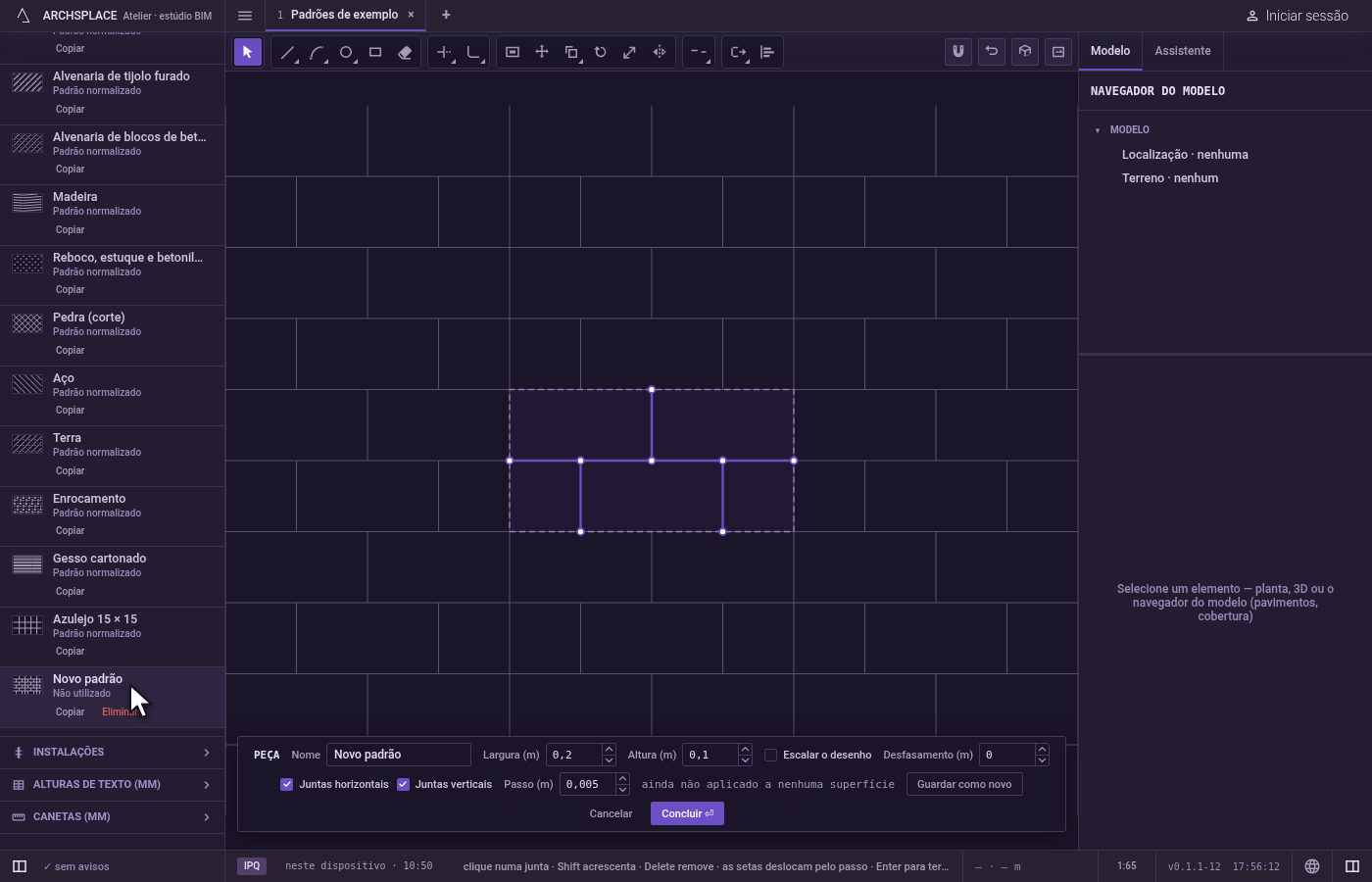
Pegue na ferramenta. Prima
Vou clique em Selecionar na barra.Espaçotambém traz Selecionar de volta a partir de qualquer outra ferramenta do editor. Sem nenhuma junta ainda, a indicação junto ao cursor diz ainda não há juntas e convida-o a desenhar uma com a ferramenta Junta.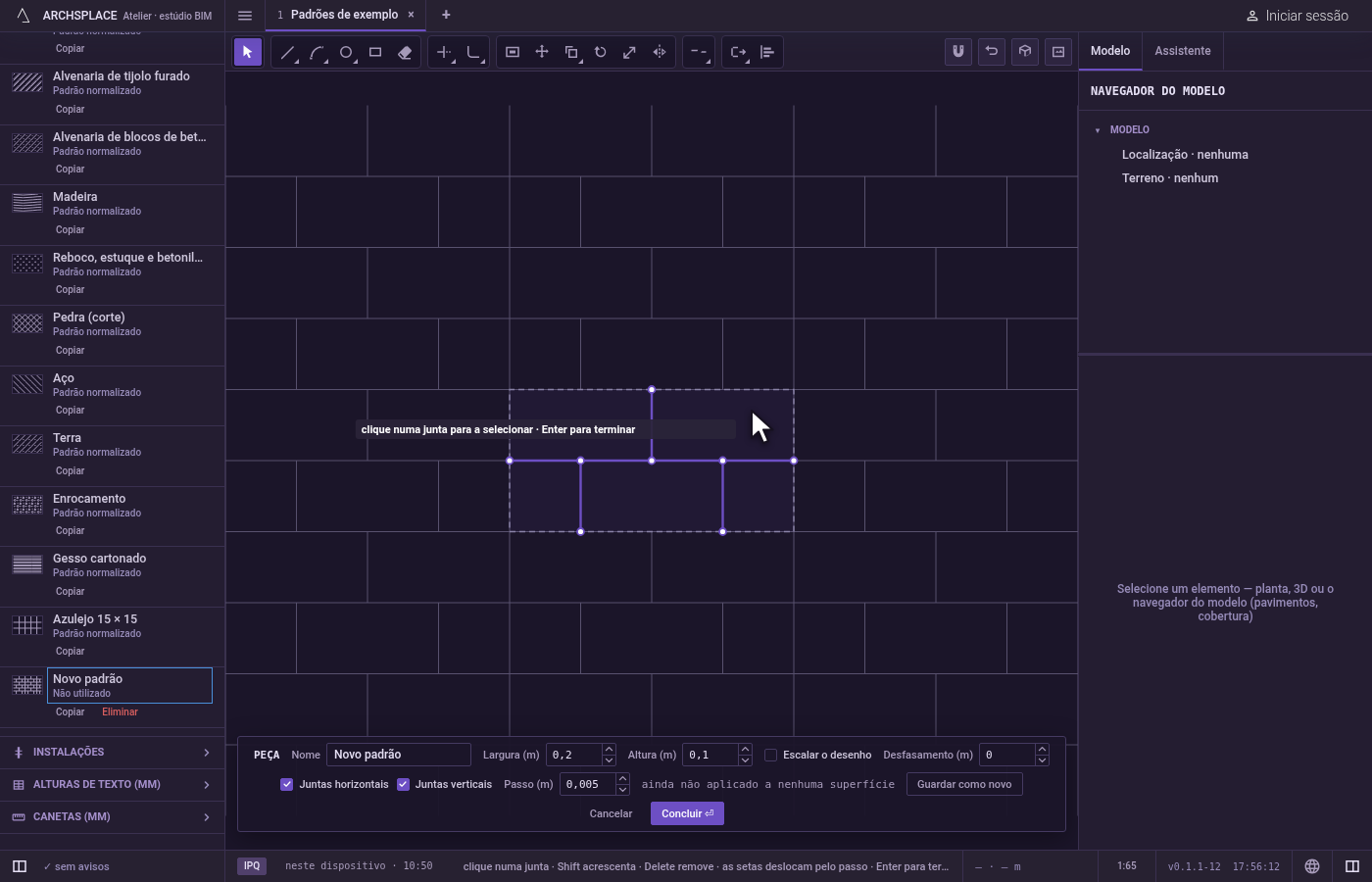
Clique numa junta. Um clique apanha a junta mais próxima do cursor, a poucos píxeis, e larga o que tinha antes na mão. Um clique no vazio larga tudo e diz nenhuma junta aqui. A indicação conta então o que tem na mão, por exemplo 2 juntas selecionadas.
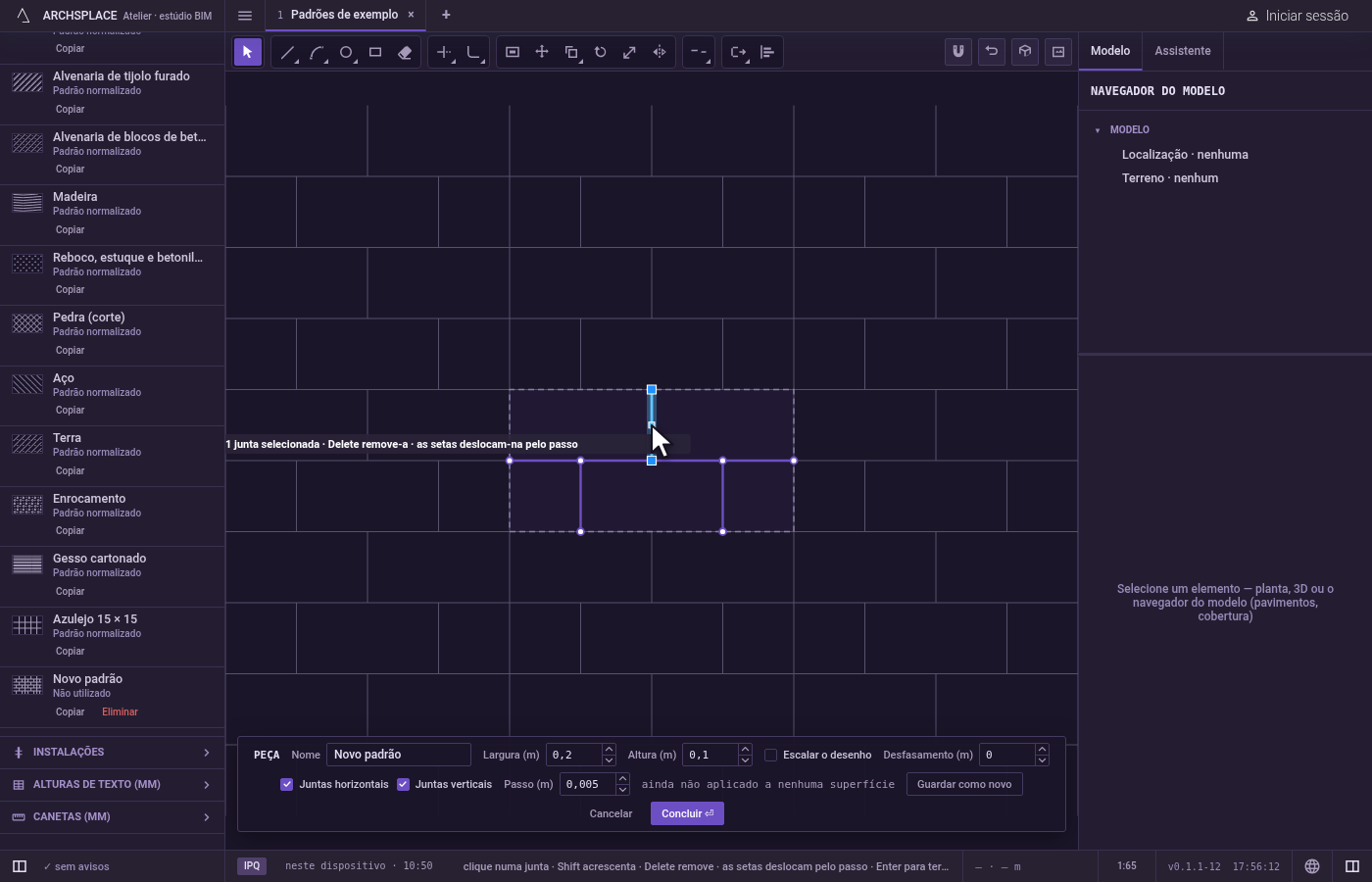
Acrescente ou retire com Shift.
Shifte clique acrescentam uma junta ao que tem na mão, ou retiram-na se já lá estiver.Ctrl+Aapanha todas as juntas da peça.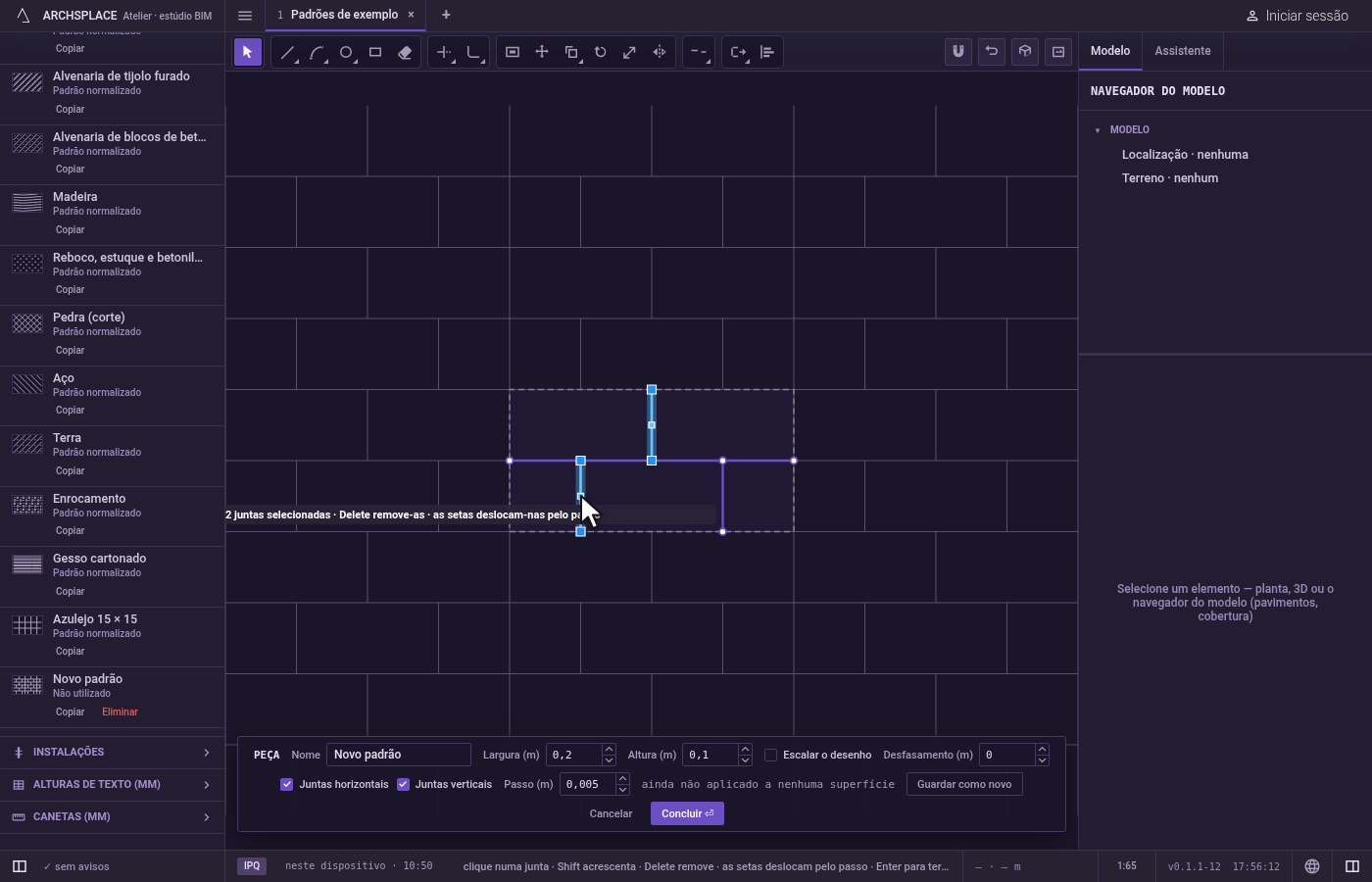
Arraste uma caixa. Carregue no vazio e arraste. Arrastada para a direita, a caixa apanha as juntas que ficam totalmente dentro dela. Arrastada para a esquerda, apanha todas as juntas em que toca ou que atravessa. Uma caixa nova substitui o que tinha na mão; com
Shiftacrescenta as juntas que apanha, ou retira-as se já lá estavam.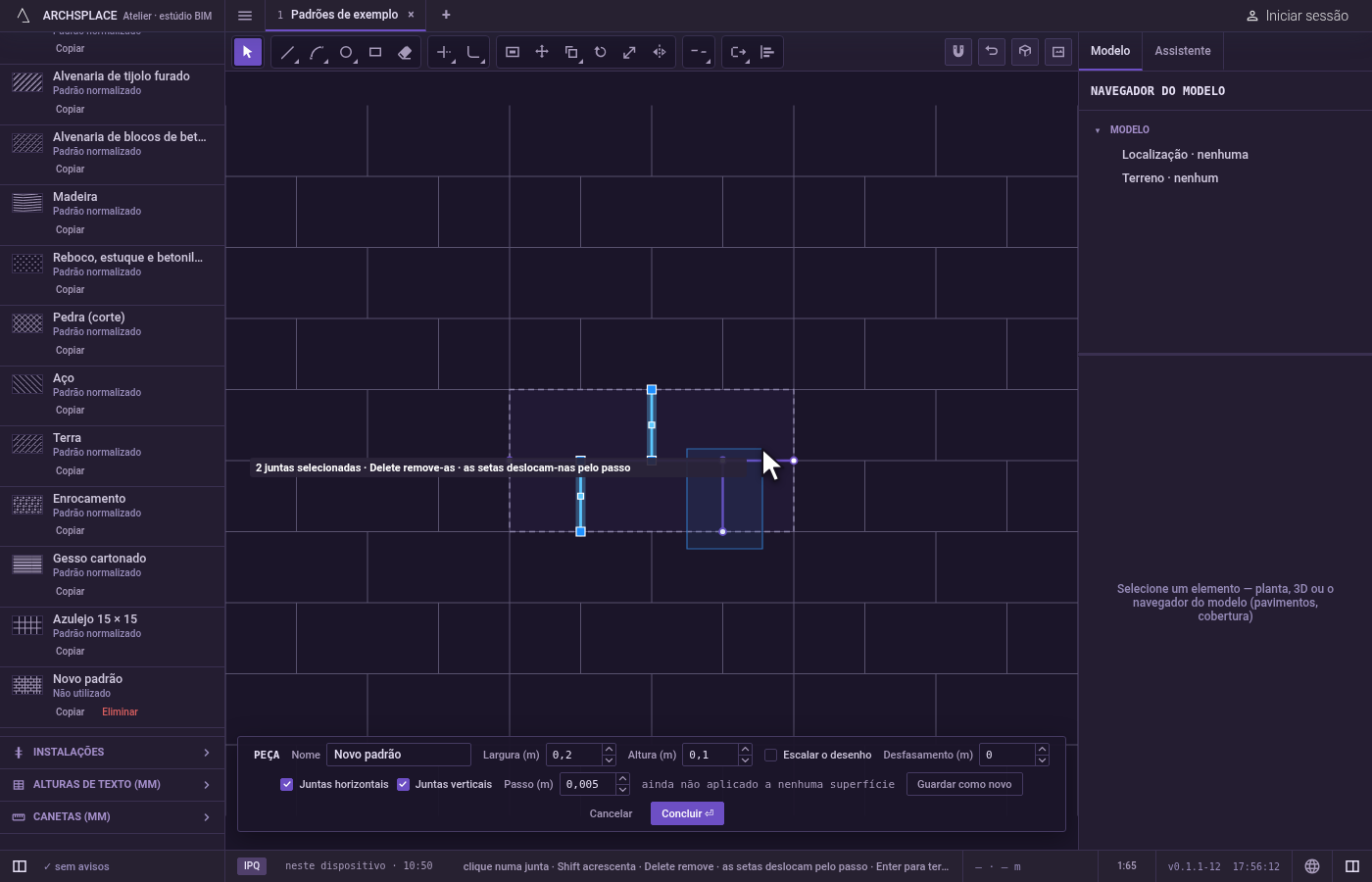
Trabalhe sobre o que tem na mão.
Deleteretira num só passo as juntas que tem na mão. Uma tecla de seta desloca-as pelo Passo indicado na barra no fundo (um vigésimo do lado mais curto da peça quando abre, nunca menos de um milímetro, até introduzir outro), eShiftcom uma seta desloca-as dez passos. Cada deslocação é um passo que pode anular.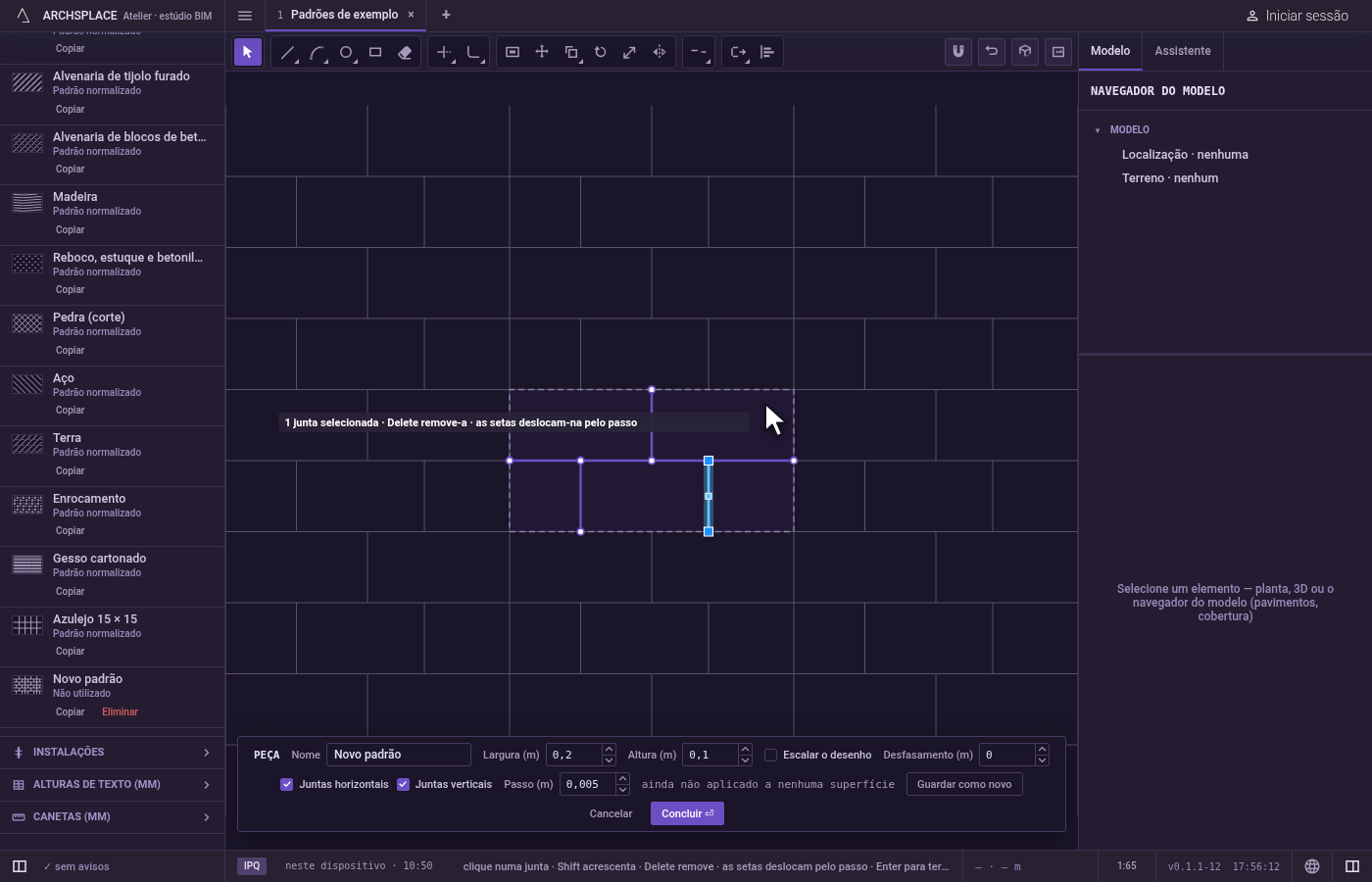
Devolva a peça. Prima Concluir na barra no fundo, ou
Entersem nada na mão. Se nada mudou, o editor simplesmente fecha.Escapelarga primeiro a seleção; premido de novo, fecha o editor sem escrever nada.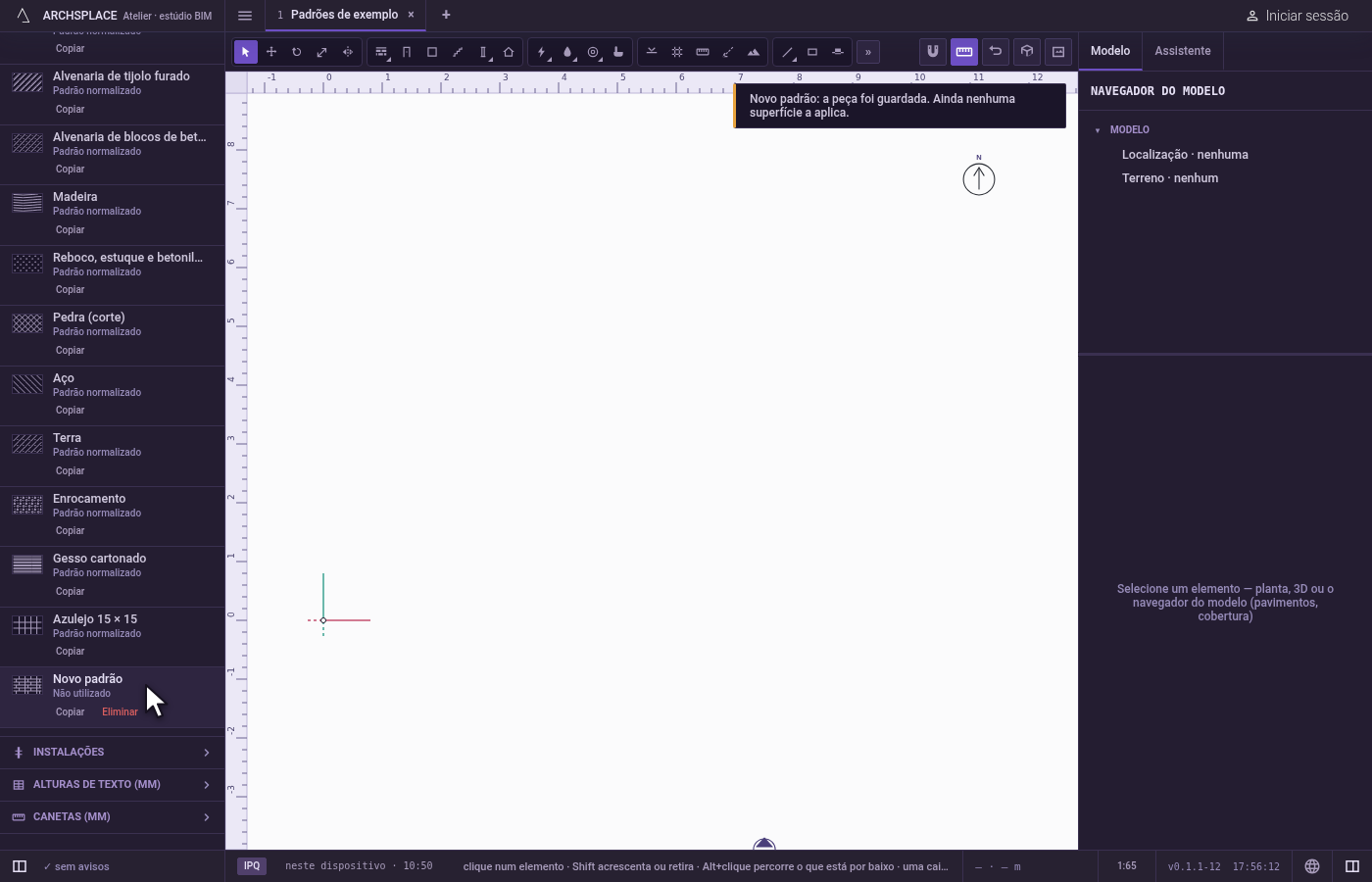
O que recusa
- Uma deslocação para lá do bordo. Se alguma junta que tem na mão saísse da peça, nenhuma se move, e o editor diz uma junta não pode ser deslocada para lá do bordo do módulo.
- Delete sem nada na mão. Delete, e Anular ou Refazer sem nada para percorrer, são recusados por palavras: o editor diz que não há nada selecionado nele, ou que ainda não há nada a anular.
- Apanhar parte de uma forma. Um círculo, um retângulo ou uma polilinha são uma só junta. Para trabalhar num dos seus lados, divida-os primeiro em juntas separadas com Explodir.
- O projeto por trás do editor. Enquanto o editor está aberto, todas as teclas são do editor.
Ctrl+ZeCtrl+Ypercorrem para trás e para a frente as suas edições da peça, e nada do que prime chega ao modelo por baixo.
O que escreve no contrato
Selecionar não escreve nada: a seleção vive no editor enquanto ele está aberto. Delete e as teclas de seta alteram a peça no editor, onde Ctrl+Z as anula uma a uma. Nada chega ao projeto até premir Concluir. Nesse momento, a peça inteira é escrita nos padrões do projeto num passo que pode anular: a sua largura e altura, o seu desfasamento, e cada junta como os seus pontos em metros a partir do canto inferior esquerdo da peça (uma trama de desenho mede-se antes em milímetros de papel). Um padrão normalizado nunca é alterado: Concluir guarda a versão própria do projeto com o mesmo nome, e todas as superfícies que o aplicam acompanham. Guardar como novo escreve antes um padrão novo e deixa o que abriu tal como estava. Um aviso diz em quantas superfícies a peça mudou. Cancelar, ou Escape sem nada para largar, não escreve nada.
Relacionado
Perguntas frequentes
Como desloco um pouco uma junta no editor de peças?
Selecione-a e prima uma tecla de seta. Cada toque desloca-a pelo Passo indicado na barra no fundo do editor, e Shift com uma seta desloca-a dez passos. Uma junta que sairia da peça não se move, e o editor indica-o.
Qual é a diferença entre arrastar a caixa para a direita e para a esquerda?
Arrastada para a direita, a caixa apanha as juntas que ficam totalmente dentro dela. Arrastada para a esquerda, apanha também todas as juntas em que toca ou que atravessa.
Selecionar uma junta altera o padrão?
Não. Selecionar apenas escolhe aquilo sobre que a próxima ação trabalha. Nada chega ao projeto até premir Concluir.