PlantaVno estúdio
Selecionar
Selecionar põe nas suas mãos os elementos da planta: um clique escolhe aquilo para que aponta, Shift acrescenta ou retira, Alt chega ao que está por baixo e uma caixa apanha vários de uma só vez. O que fica selecionado abre o seu painel à direita, e todas as outras ações, de Mover a Eliminar, trabalham sobre ele.
O que é
Selecionar é a mão da planta. Escolhe paredes, vãos, compartimentos, escadas, pilares, vigas, coberturas, dispositivos, tubos, aparelhos sanitários, cotas e qualquer outro elemento que a planta desenhe, e nunca altera nada por si. O que seleciona fica realçado na planta, o seu painel abre-se à direita e as outras ações trabalham sobre ele: Mover, Rodar, Escala e Espelhar, Copiar e Colar, Eliminar, as teclas de seta e o menu do botão direito do rato.
As mesmas regras valem em todas as vistas do estúdio, por isso uma seleção feita na planta comporta-se da mesma maneira num corte ou em 3D. Quando há várias paredes, tubos ou vigas selecionados, os cantos onde se encontram mostram pegas que pode arrastar (consulte Juntas de paredes).
Quando usar
- Para abrir o painel de um elemento e ler ou alterar o seu tipo, as suas dimensões ou a sua fase.
- Para reunir vários elementos antes de os mover, copiar ou eliminar em conjunto.
- Para escolher, com Alt e clique, uma porta que fica sob a cor de um compartimento ou um dispositivo encostado a uma parede.
- Para entrar na edição de uma escada, de uma cobertura ou do terreno, com um duplo clique ou com Enter.
Os passos
Pegue na ferramenta. Prima
Vou clique no botão Selecionar, no início da barra de ferramentas. Esc também lhe devolve Selecionar a partir de qualquer outra ferramenta. A barra de estado, no fundo da janela, recorda os gestos: um clique, Shift, Alt e os dois sentidos de uma caixa.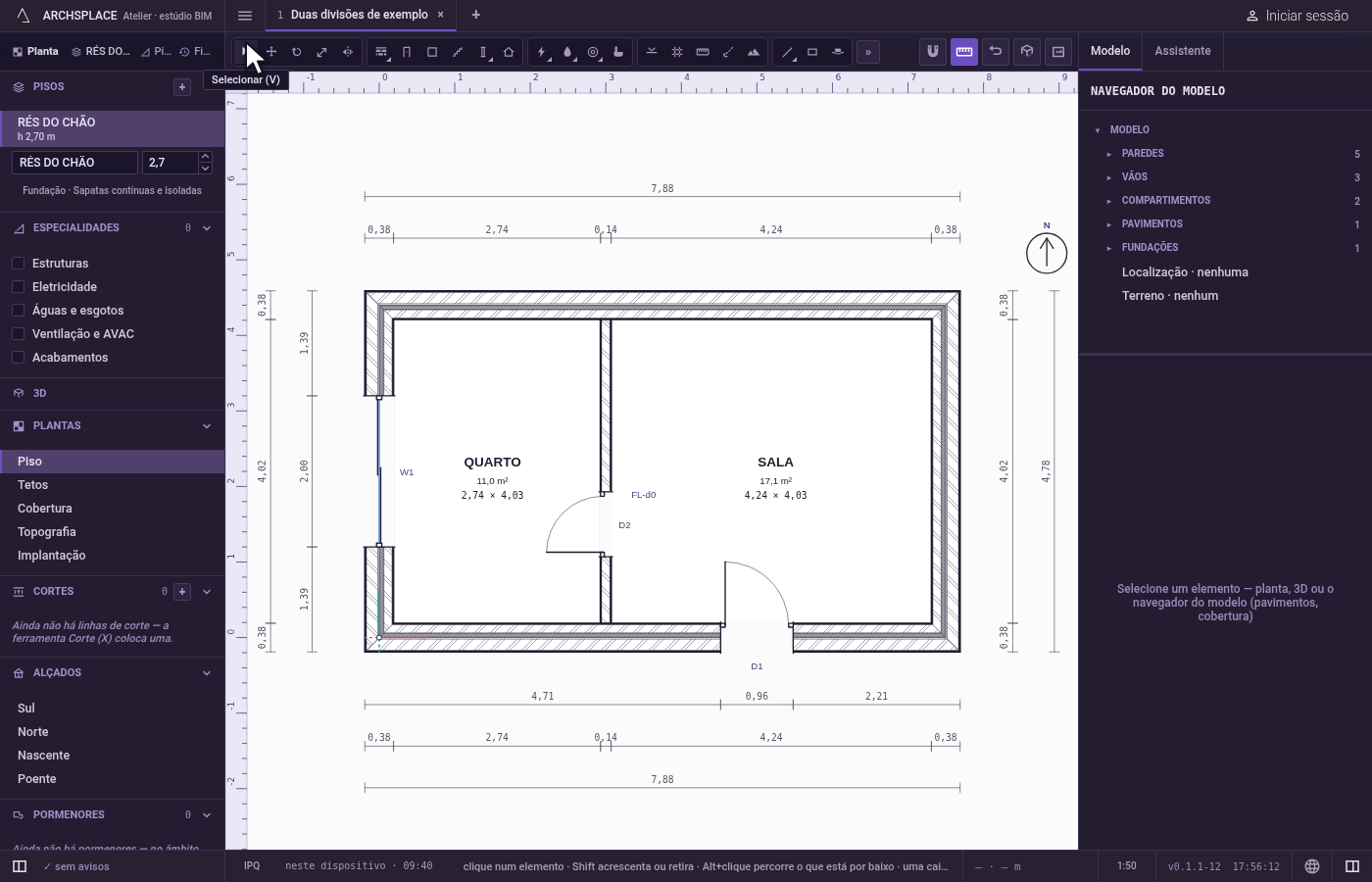
Clique num elemento. O elemento sob o cursor fica realçado enquanto passa por cima dele, e um clique escolhe-o sozinho, largando o que estava selecionado antes. O seu painel abre-se à direita. Um clique numa parede abre também, nesse painel, a linha da camada onde o cursor estava.
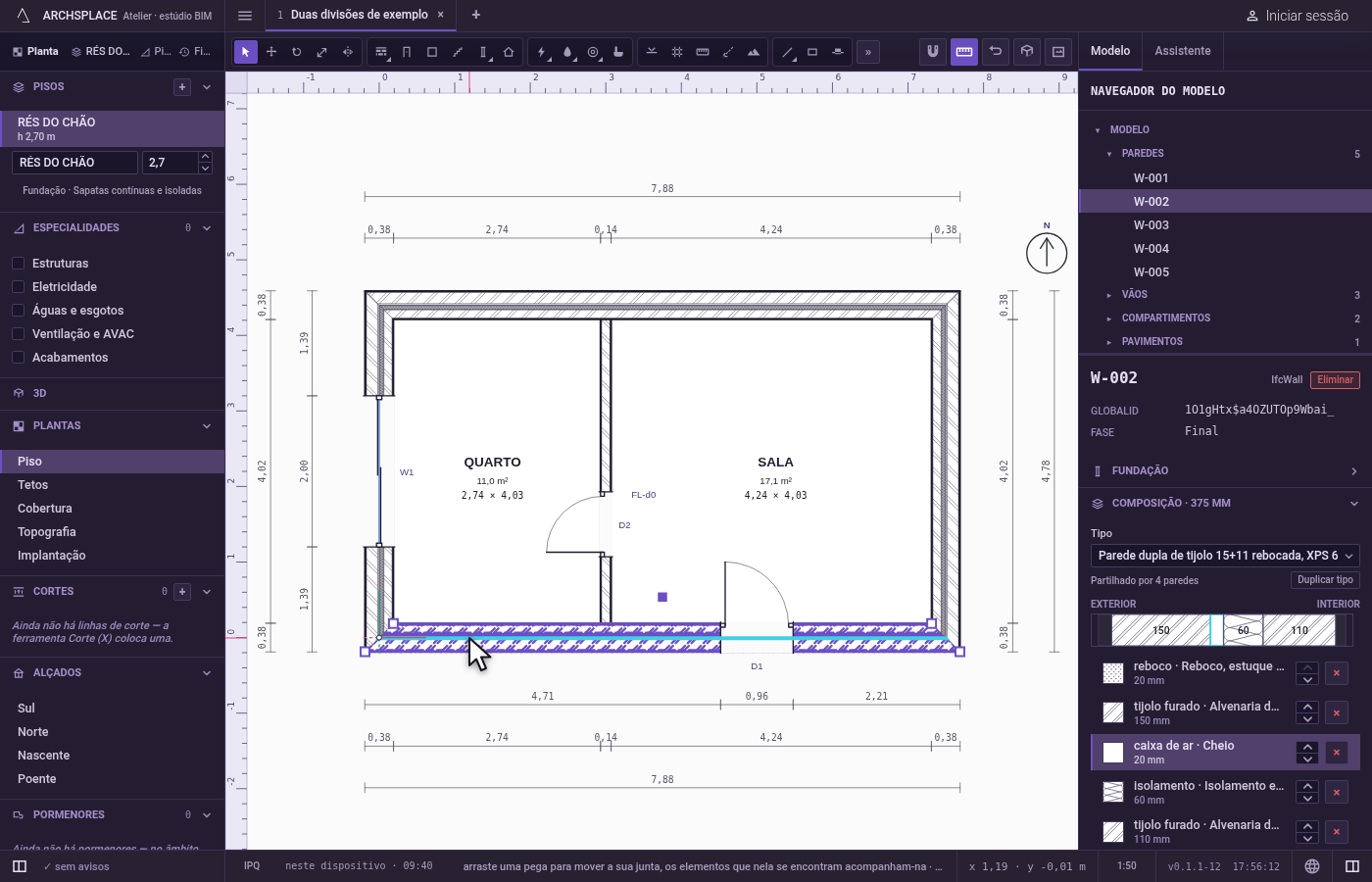
Acrescente ou retire com Shift. Shift e um clique acrescentam um elemento à seleção, ou retiram-no se já lá estava. Um Shift e clique num sítio vazio mantém a seleção tal como está.
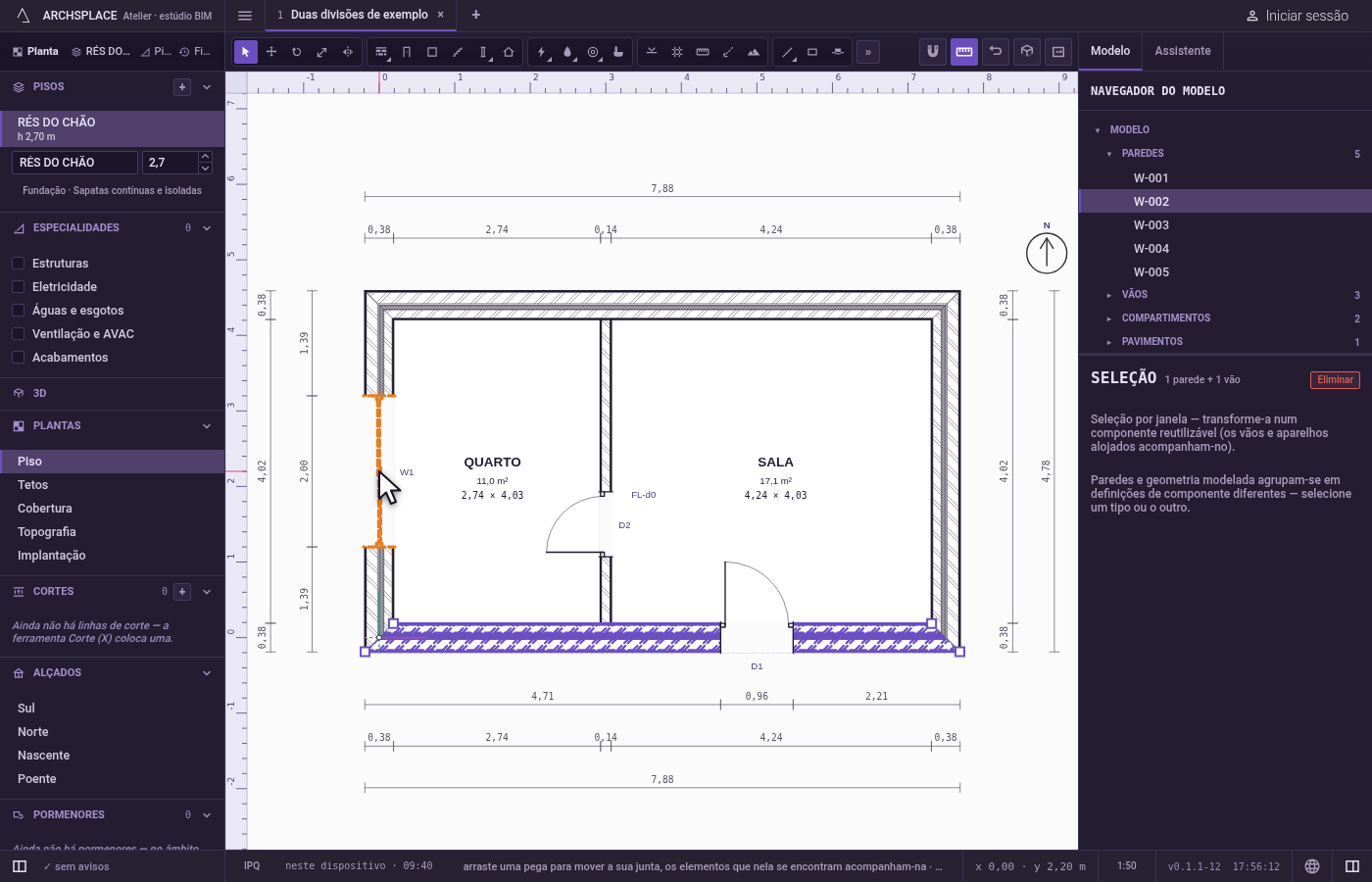
Chegue ao que está por baixo com Alt. Onde há elementos sobrepostos, Alt e um clique (Option num Mac) escolhem o seguinte, mais abaixo, sob o cursor. Clique de novo com Alt para descer mais um; depois do último, volta ao de cima.
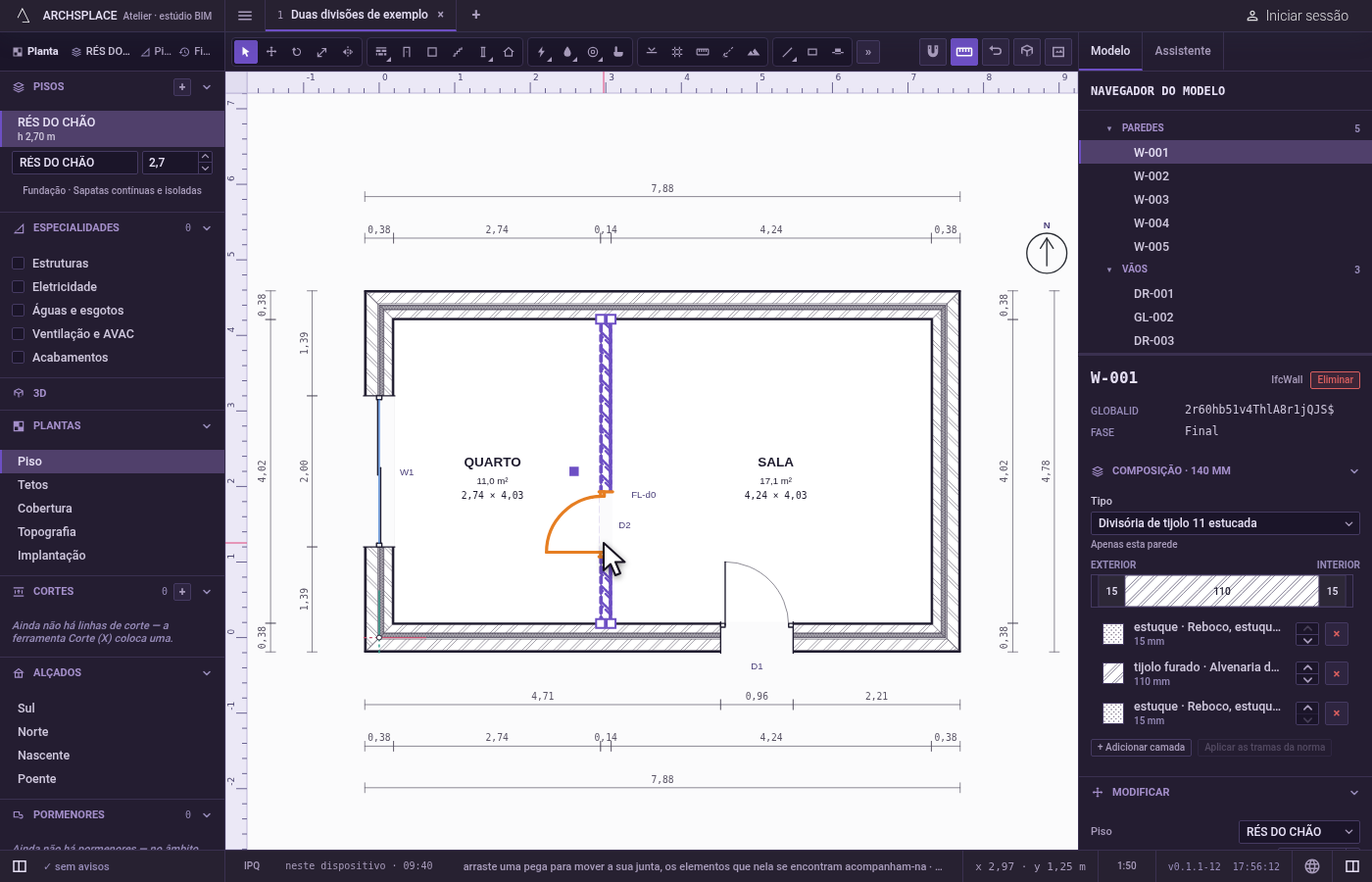
Arraste uma caixa para apanhar vários. Carregue num sítio vazio e arraste. Arrastada para a direita, a caixa apanha o que fica totalmente dentro dela. Arrastada para a esquerda, apanha tudo aquilo em que toca. Com Shift premido, cada elemento que a caixa apanha entra ou sai da seleção.
Ctrl+A(⌘Anum Mac) seleciona tudo o que a vista mostra, como faria uma caixa sobre a vista inteira.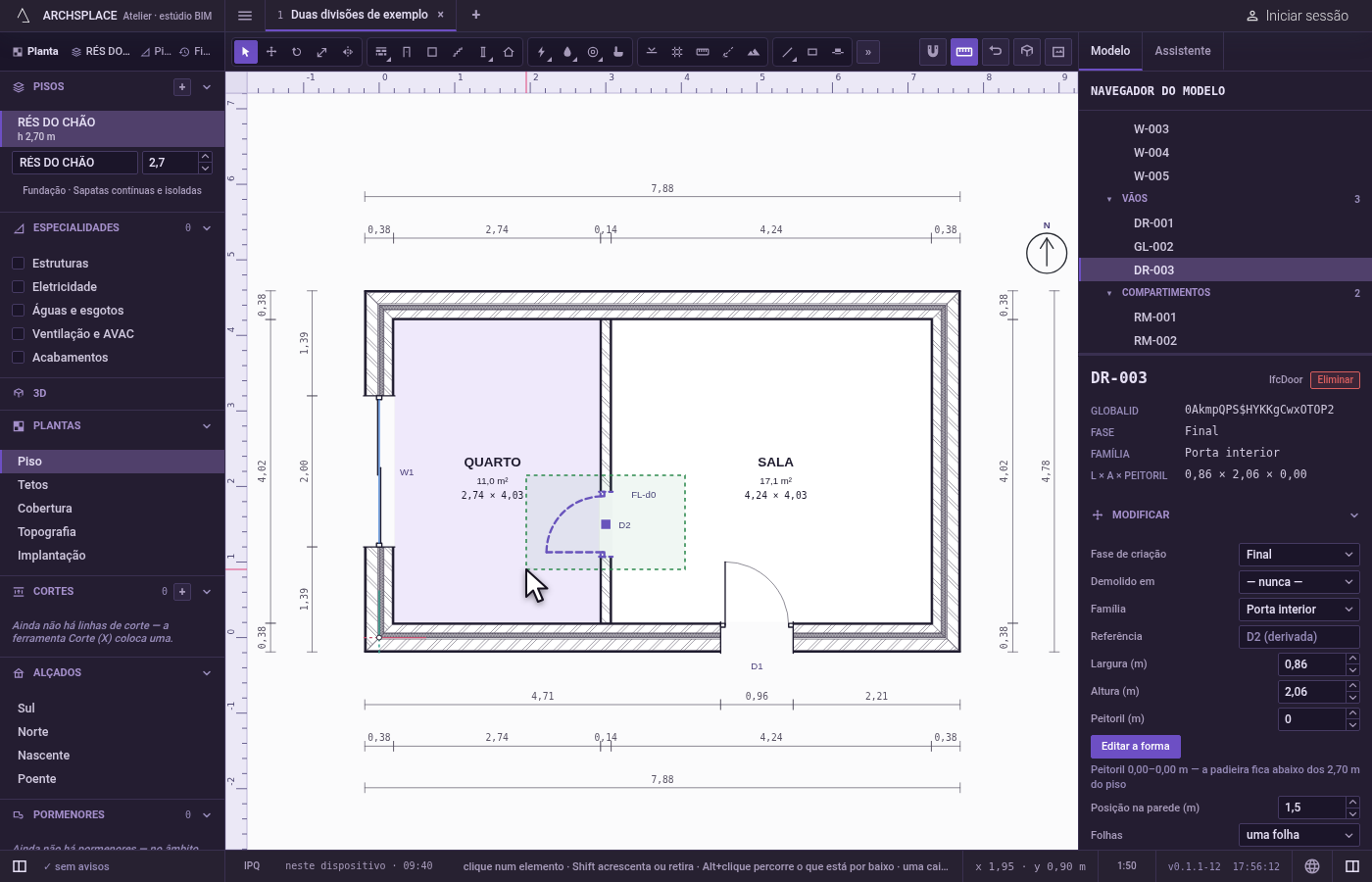
Trabalhe sobre a seleção. Prima
Deletepara a eliminar, as teclas de seta para a deslocar um pouco (Shift para passos maiores, Ctrl para passos mais finos), clique com o botão direito do rato para o menu de ações, ou pegue em Mover, Rodar, Escala ou Espelhar. Faça duplo clique numa escada, numa cobertura desenhada com o seu próprio contorno ou no terreno para editar os seus pontos dentro do respetivo contexto; Enter faz o mesmo para o elemento selecionado. Faça duplo clique numa janela ou numa porta para redesenhar a sua forma no alçado que melhor a mostra.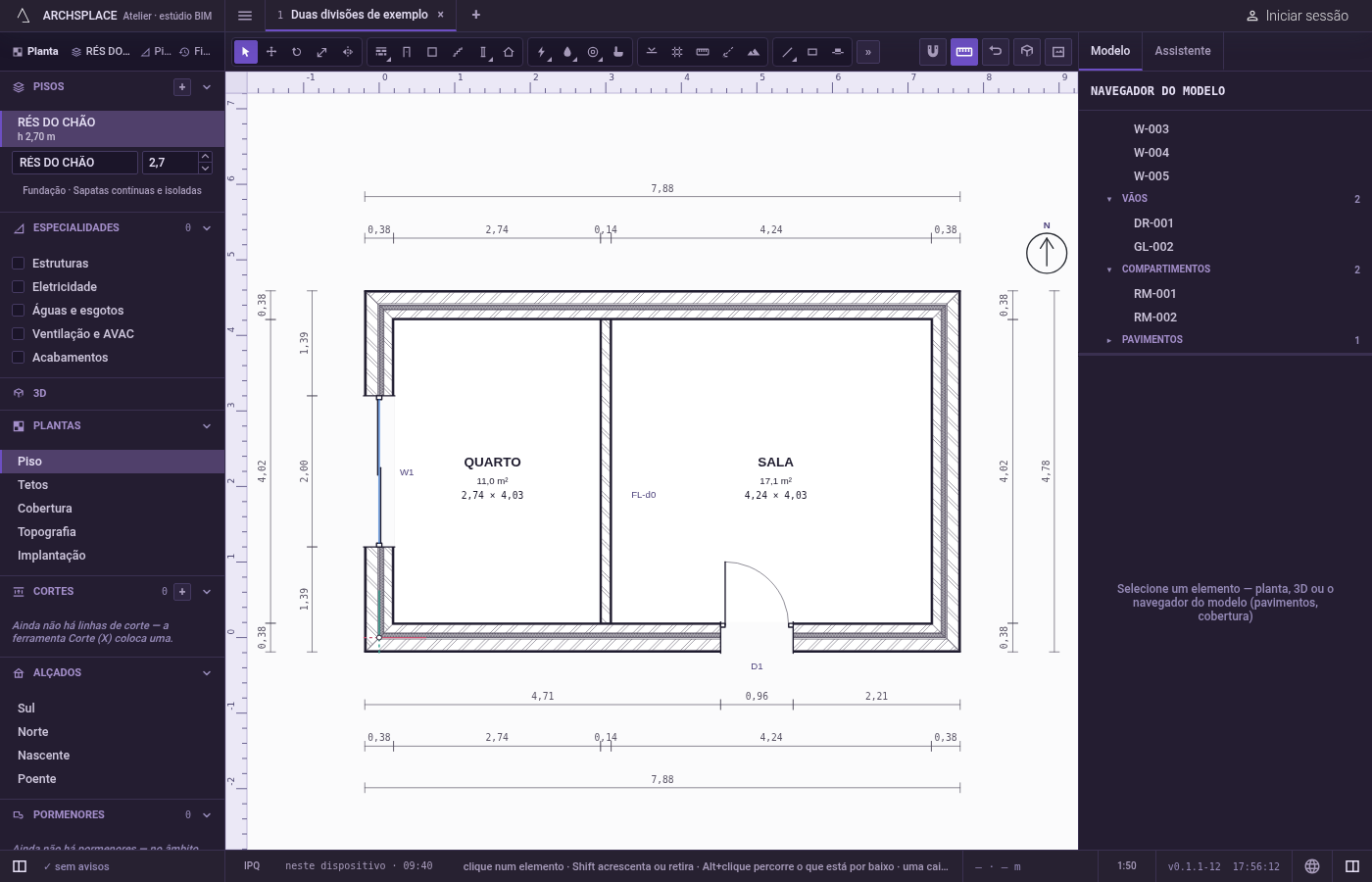
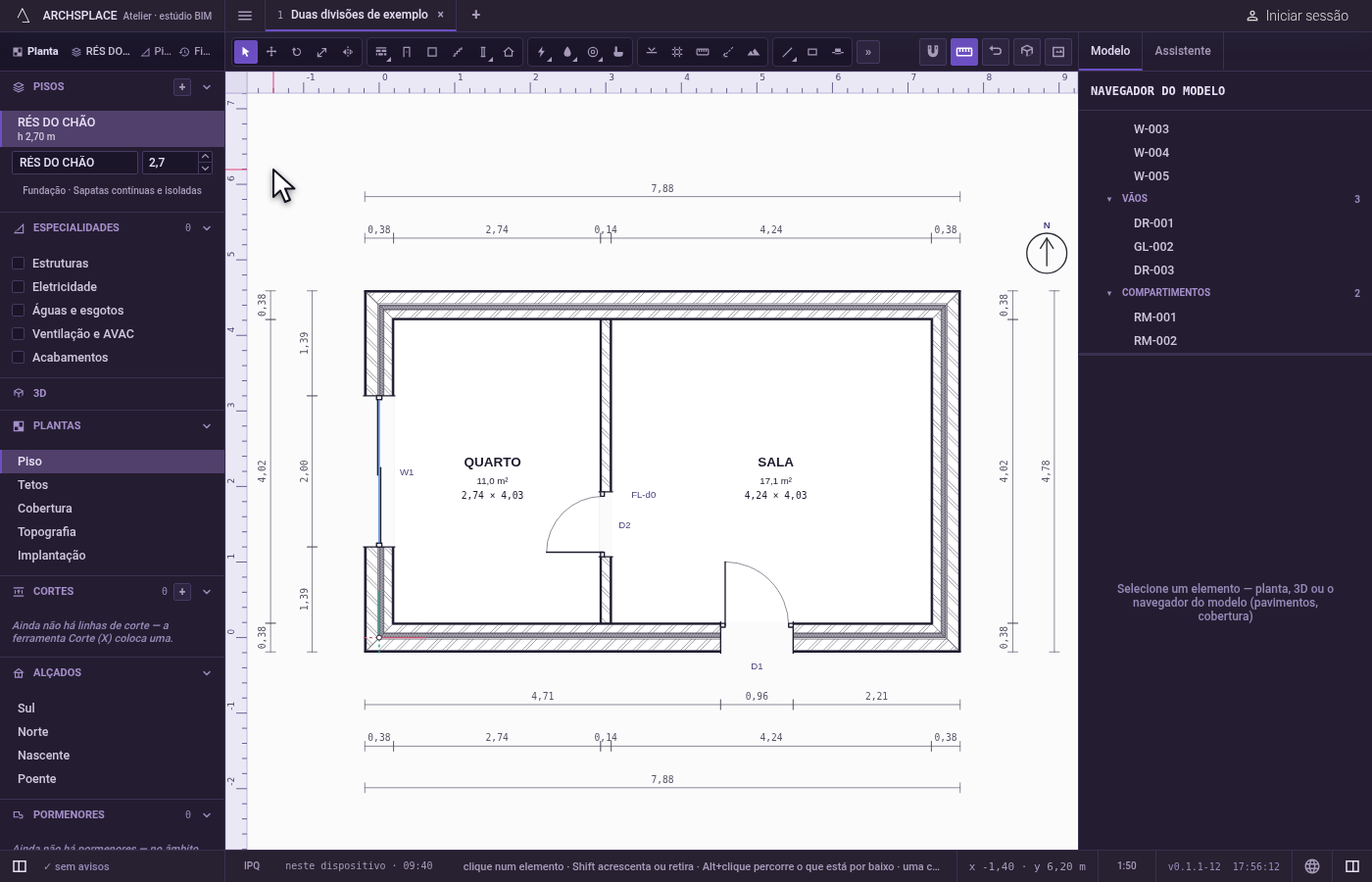
Largue tudo. Um clique num sítio vazio limpa a seleção, e Esc também.
O que recusa
- Uma caixa sobre referências. Uma caixa, tal como Selecionar tudo, nunca apanha um piso, uma linha de corte ou de alçado, um eixo, uma guia, o contorno de um pormenor, um padrão, o terreno ou a imagem de fundo. Escolha-os um a um, com um clique.
- Eliminar o que não pode sair sozinho. Eliminar recusa, e explica porquê numa mensagem no canto superior direito, aquilo que pertence a outra coisa: uma laje segue o contorno do seu piso, uma junta desaparece com os elementos que nela se encontram, o terreno elimina-se através dos seus pontos cotados, e a imagem de fundo retira-se na barra lateral do piso.
- Um clique quando a planta não mostra nenhum projeto. Sem projeto aberto, o estúdio indica-o na barra de estado e não há nada para escolher.
O que escreve no contrato
Nada. Uma seleção vive no estúdio, nunca no projeto. Só as ações que usa sobre ela, como Mover ou Eliminar, alteram o contrato, cada uma num único passo que um só Anular desfaz.
Conceitos
Relacionado
Perguntas frequentes
Qual é a diferença entre uma caixa arrastada para a direita e uma arrastada para a esquerda?
Arrastada para a direita, a caixa apanha apenas o que fica totalmente dentro dela. Arrastada para a esquerda, apanha tudo aquilo em que toca, mesmo que só em parte.
Como escolho um elemento escondido debaixo de outro?
Mantenha Alt premido (Option num Mac) e clique. Cada clique com Alt passa ao elemento seguinte sob o cursor e, depois do último, recomeça pelo de cima.
Porque é que uma caixa nunca apanha as minhas linhas de corte nem os meus pisos?
Uma caixa apanha o que a planta contém, nunca aquilo a que ela se refere. Pisos, linhas de corte e de alçado, eixos, guias, o contorno de um pormenor, um padrão, o terreno e a imagem de fundo só se escolhem com um clique, para que Selecionar tudo seguido de Eliminar nunca os possa apagar.