3DGno estúdio
Guia
A ferramenta Guia coloca uma linha de construção na vista 3D através de dois pontos, em qualquer direção, que se prolonga sem fim. Todas as ferramentas 3D se prendem às guias e aos pontos onde elas se cruzam, e as guias ficam fora dos desenhos do projeto.
O que é
Uma guia é uma linha de construção no espaço. Coloca-a através de dois pontos: o primeiro é qualquer ponto que o encaixe ofereça, e o segundo define a direção, seja ela qual for. Perto do eixo x, do eixo y ou da vertical, a direção fixa-se nesse eixo, e Shift mantém-na aí.
Depois de colocada, a guia prolonga-se muito para lá do modelo nos dois sentidos. Todas as ferramentas 3D se prendem a ela: um ponto sobre uma guia é marcado Na guia, e o ponto onde duas guias se cruzam, ou onde uma guia cruza uma aresta, é um ponto próprio. Enquanto uma ferramenta de desenho mostra o seu plano sob o cursor, o traço de cada guia nesse plano é desenhado a tracejado, com um ponto onde a guia o atravessa, para ver onde pode chegar antes de lá chegar.
As guias são uma ajuda ao desenho. Ficam guardadas para cada projeto neste navegador ou neste computador, nunca no próprio projeto e nunca num desenho ou numa folha.
Quando usar
- Para marcar uma altura, um alinhamento ou um afastamento antes de desenhar sobre ele.
- Para encontrar um ponto no espaço onde duas direções se encontram, e depois desenhar uma linha ou colocar uma forma aí.
- Para alinhar sólidos com uma referência que não faz parte do modelo.
Os passos
Pegue na ferramenta. Prima
Gou clique em Guia, entre as ferramentas de construção.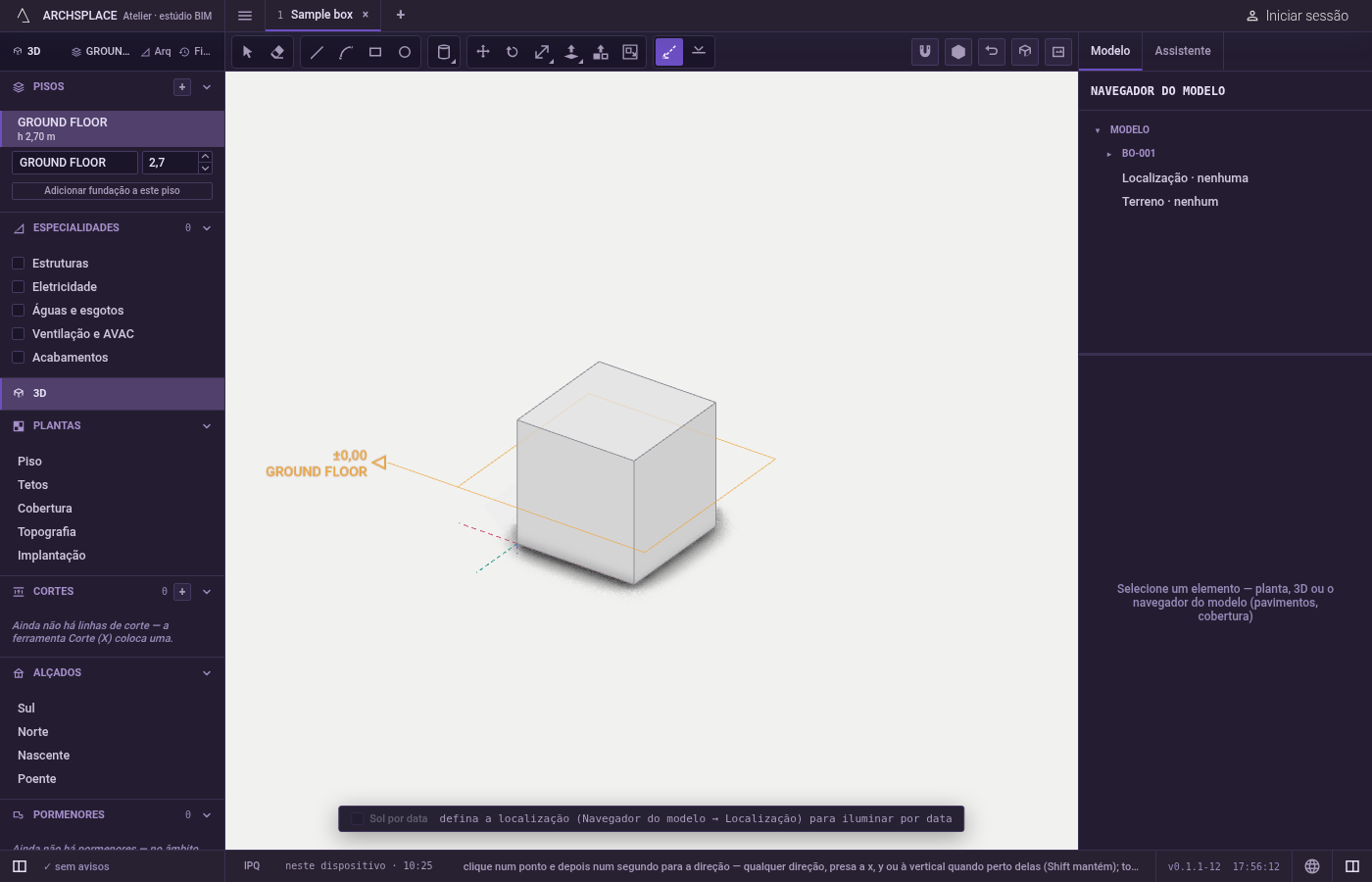
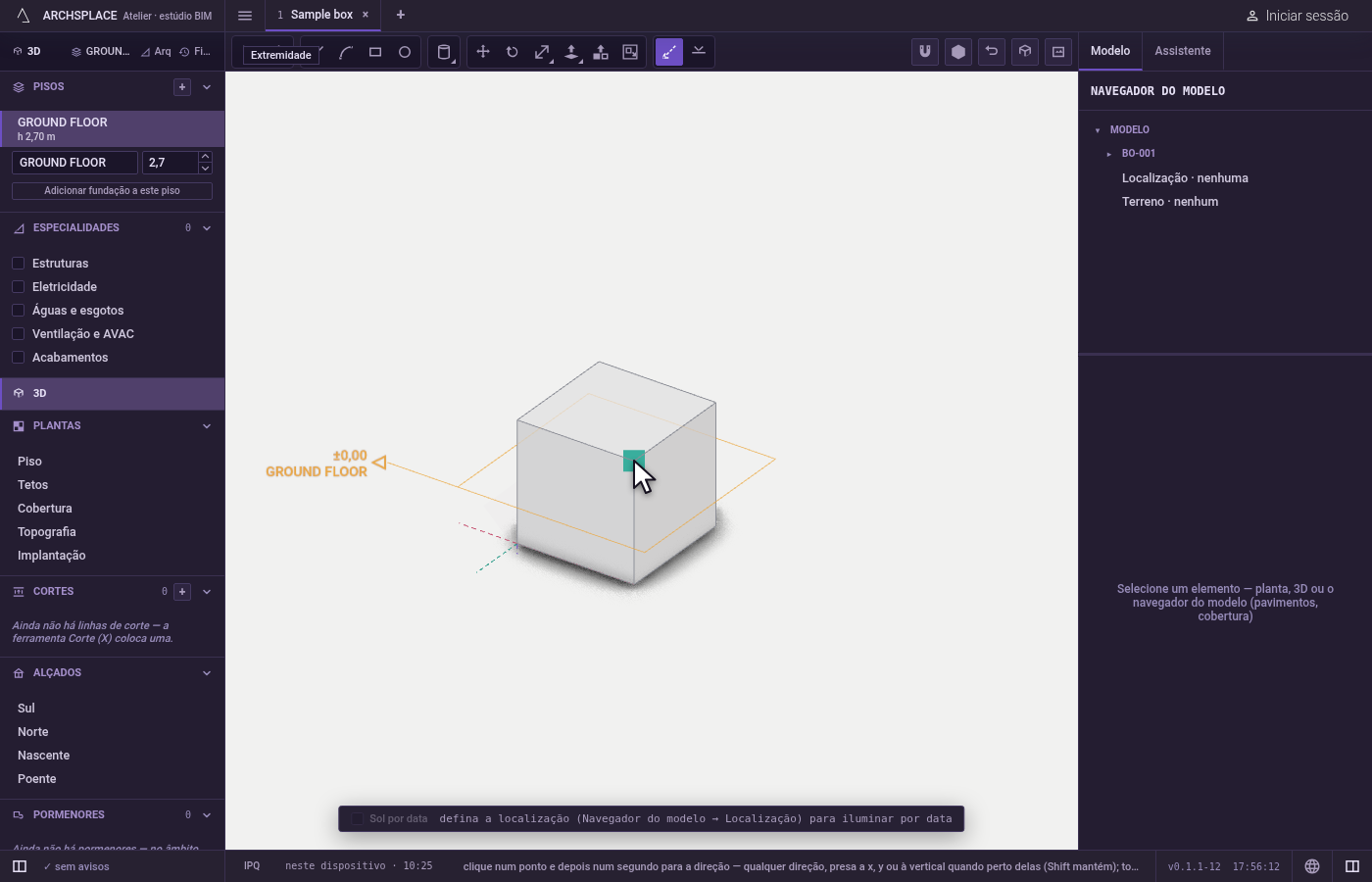
Clique no primeiro ponto. O marcador mostra o que o clique apanha: um vértice, um ponto médio, uma aresta, uma face, ou o terreno.
Clique num segundo ponto para a direção. Uma pré-visualização da guia segue o cursor. Perto de um eixo, a direção fixa-se nele;
Shiftmantém-na fixa.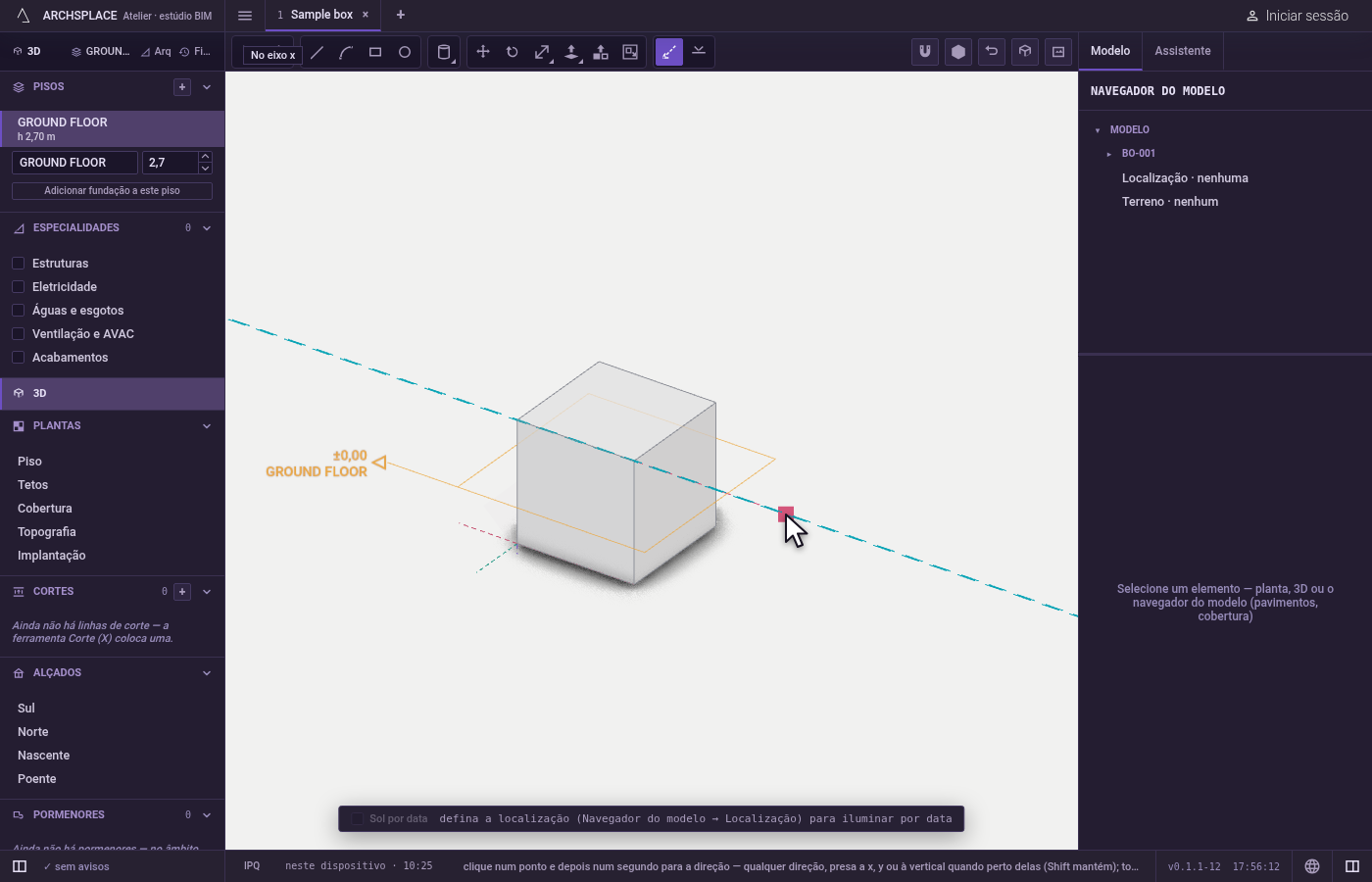
Coloque a seguinte. A ferramenta continua na mão.
Escapeanula um primeiro ponto clicado por engano.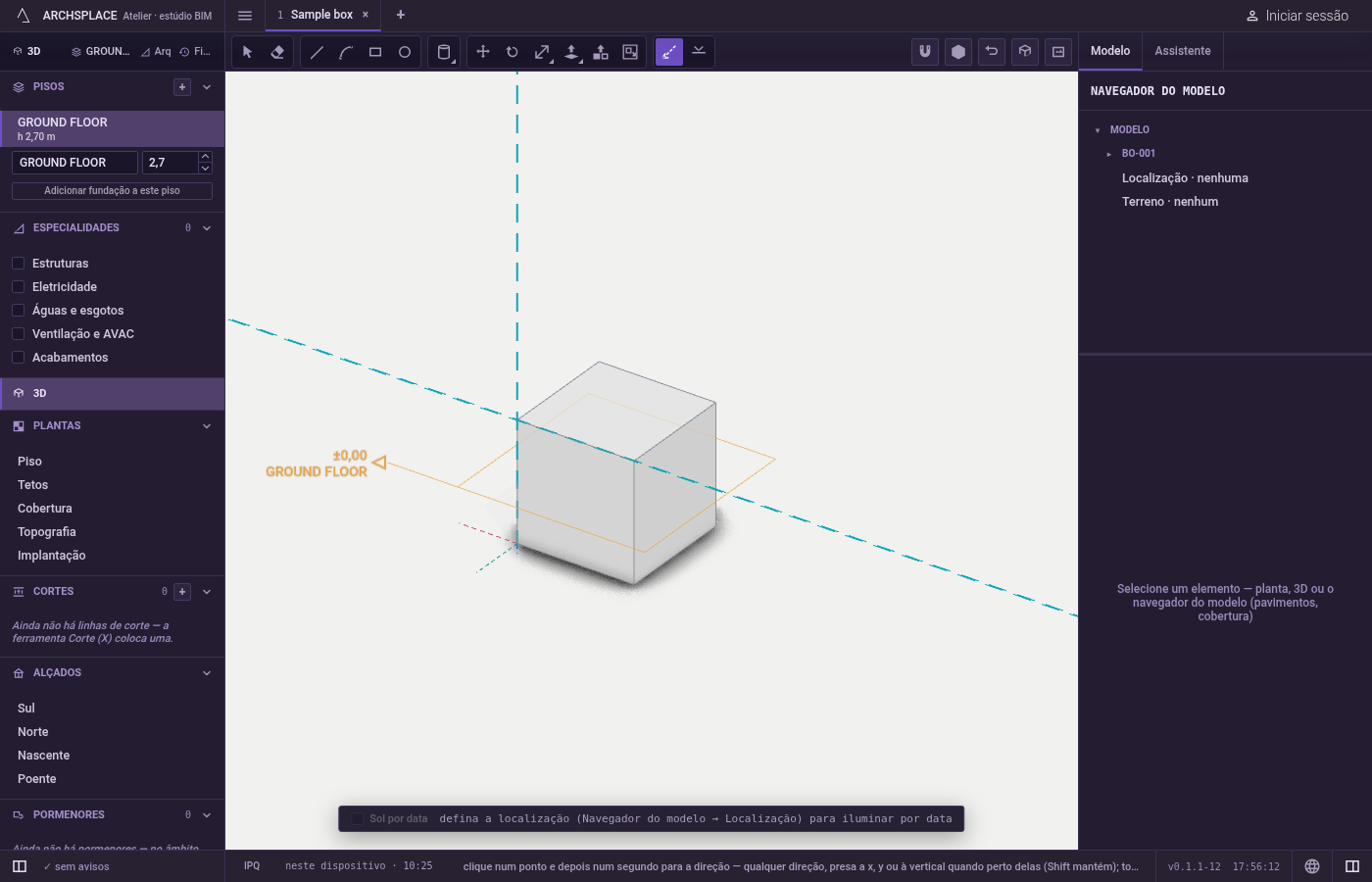
Selecione, esconda ou elimine guias. Com Selecionar, clique numa guia num sítio onde ela está à frente do modelo;
Shifte clique acrescentam mais.Deleteretira as guias selecionadas.Ctrl+;(⌘;num Mac) esconde-as ou mostra-as todas.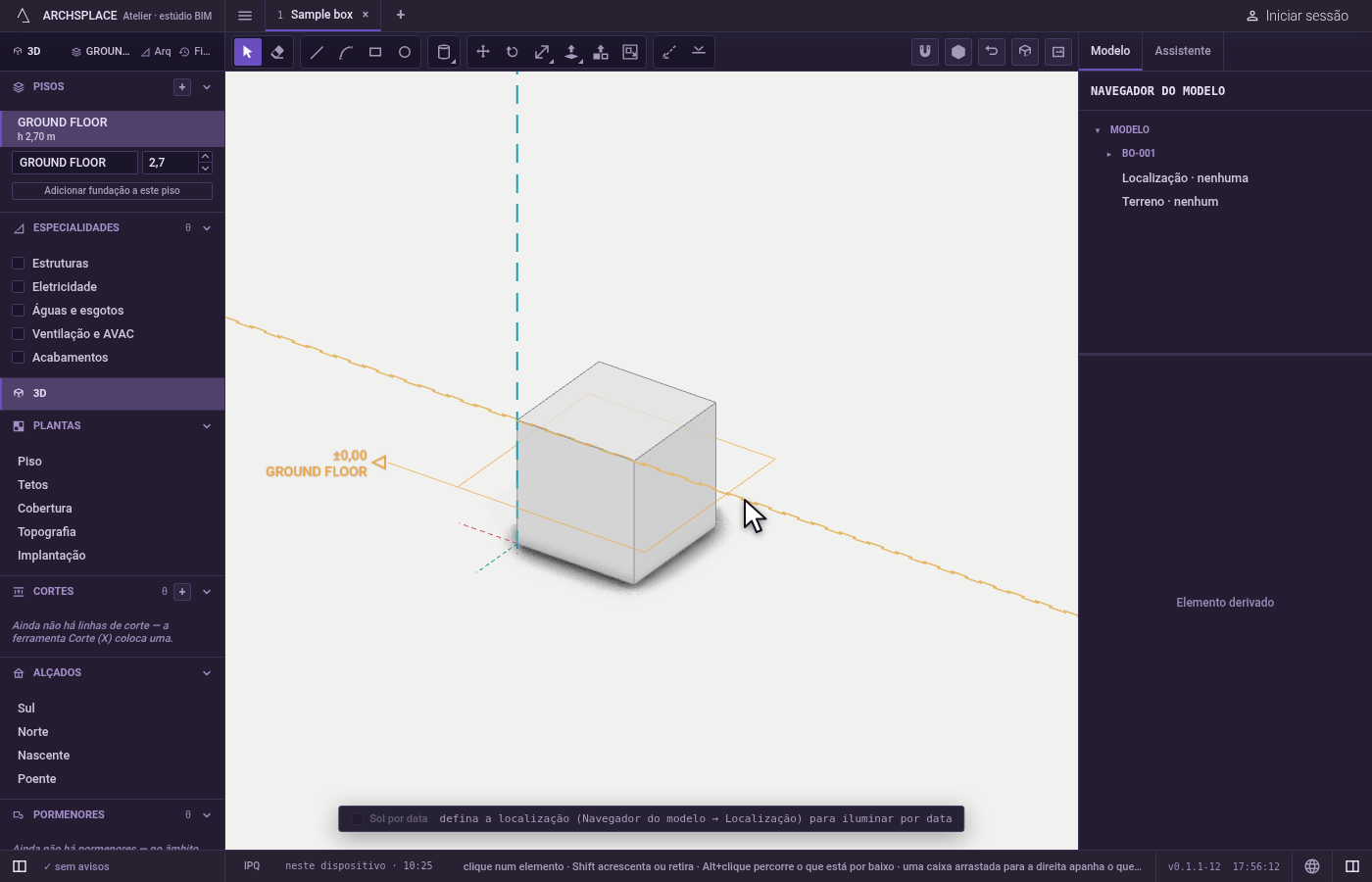
O que recusa
- Um segundo ponto sobre o primeiro. Uma guia precisa de dois pontos diferentes; clicar no mesmo sítio não coloca nada.
- Uma caixa. Uma caixa de seleção nunca apanha uma guia; clique nela.
- Um clique através do modelo. Uma guia escondida atrás de uma superfície não é apanhada; uma aresta ou um vértice do modelo sob o cursor ganham a uma guia.
- Prender-se a guias escondidas. Enquanto as guias estão escondidas, não atraem nada.
O que escreve no contrato
Nada. As guias ficam guardadas com as outras ajudas ao desenho do projeto neste navegador ou neste computador, nunca no projeto. Colocar, retirar ou eliminar uma guia continua a ser um passo do histórico de anulações, por isso Ctrl+Z repõe-na.
Relacionado
Perguntas frequentes
As guias ficam guardadas no ficheiro do projeto?
Não. As guias são uma ajuda ao desenho guardada para cada projeto neste navegador ou neste computador, nunca no projeto e nunca em papel. Colocar ou eliminar uma continua a ser um passo que pode anular.
Como escondo todas as guias?
Prima Ctrl+; (⌘; num Mac). As guias escondidas não são desenhadas nem atraem o cursor. Prima de novo para as mostrar; colocar uma guia nova também as mostra.
Como elimino uma guia?
Pegue em Selecionar, clique na guia num sítio onde ela está à frente do modelo, e prima Delete. Shift e clique acrescentam mais guias à seleção.