Painéis
Navegador do modelo
O navegador do modelo é o modelo em árvore, na coluna da direita: cada elemento sob o seu tipo, até às faces e arestas da geometria livre, os componentes com as suas instâncias, os pormenores desenhados sobre as vistas e o que a construção recusou. Um clique numa linha seleciona o elemento como faria um clique numa vista, e um duplo clique mostra-o na primeira vista que o desenha.
O que é
O navegador do modelo fica no topo da coluna da direita, com o título NAVEGADOR DO MODELO, e com as propriedades da seleção por baixo. No atelier instalado, a coluna tem dois separadores, Modelo, que os contém, e Assistente. Numa folha, a coluna pertence à folha, e num mapa ao mapa.
A árvore começa em Modelo. Debaixo dele, cada tipo de elemento é um grupo com a sua contagem: Paredes, Vãos, Compartimentos, Pavimentos, Escadas, Pilares, Vigas, Coberturas, Aparelhagem, Aparelhos sanitários, Tubos, Colunas montantes e Fundações, com as sapatas de cada piso, e a Localização e o Terreno com os seus pontos cotados. Cada elemento tem como nome a sua referência, como W-001. Debaixo de uma parede, de um compartimento ou de uma cobertura ficam os seus padrões aplicados, como Face exterior · Juntas desencontradas, e cada zona de padrão de um compartimento. A geometria livre abre-se até às suas Faces e Arestas. O que o modelo calcula é marcado como derivado.
Mais abaixo:
- Componentes: cada definição, marcada com ❖, com o número de vezes que está colocada (×3); as suas instâncias ficam debaixo dela.
- Pormenores: as marcas desenhadas sobre uma vista, agrupadas pela vista a que pertencem, como Planta · Piso 1, cada uma com um ✕ para a retirar.
- Recusados: as entradas que a construção recusou, para as poder selecionar e reparar.
A seta de uma linha abre-a e fecha-a. A árvore abre-se até à seleção, seja qual for a vista que a selecionou, e desloca-se até a mostrar.
Quando usar
- Para encontrar um elemento pela sua referência, ou um que está escondido atrás de outros numa vista.
- Para selecionar todos os elementos de um tipo, ou um conjunto preciso, sem clicar num desenho.
- Para ver o que um projeto contém, tipo a tipo.
- Para abrir, mudar o nome ou remover um componente.
- Para encontrar e reparar uma entrada recusada.
Os passos
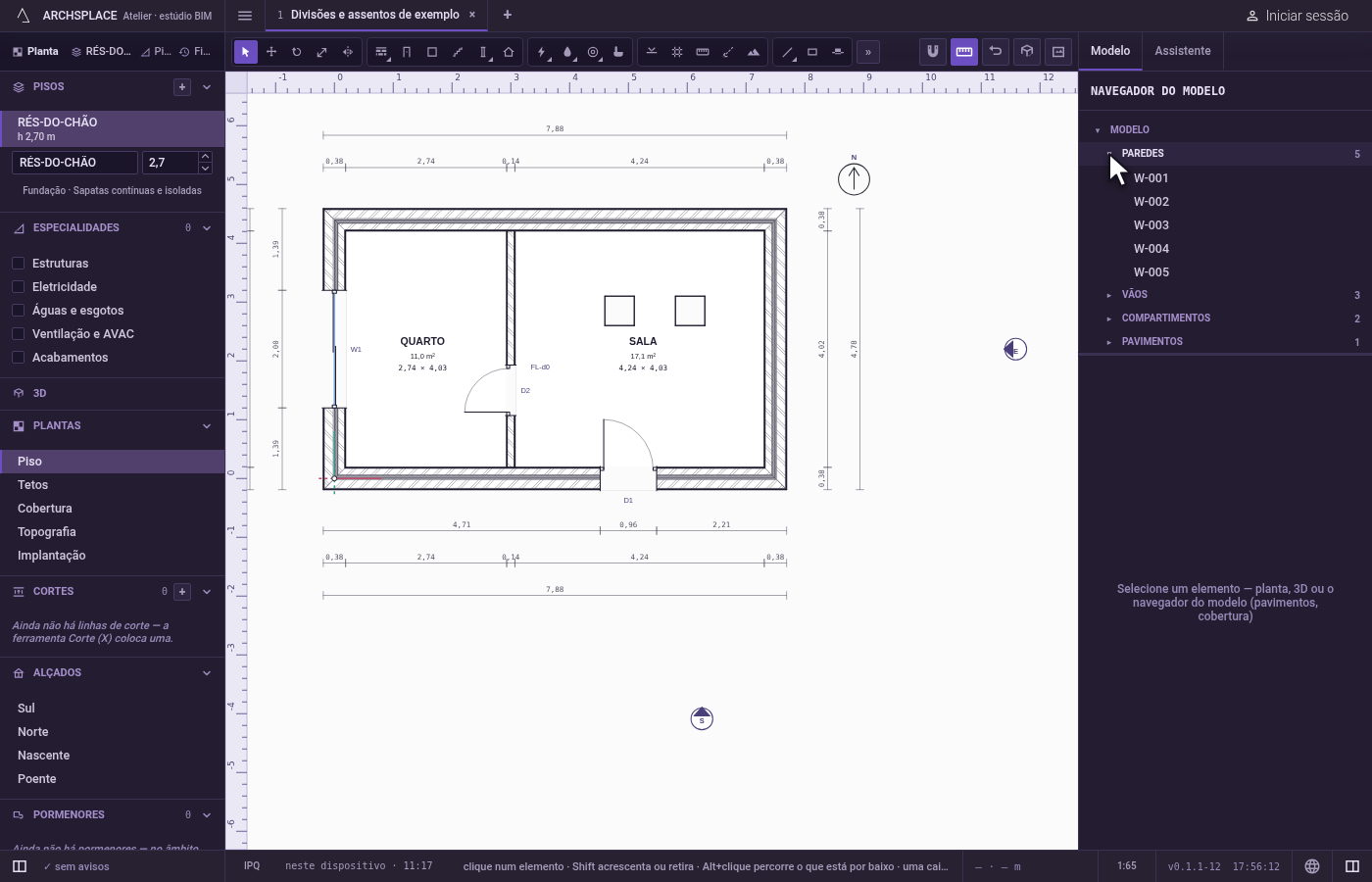
Abra um grupo. No navegador do modelo, clique na seta de Paredes. As paredes aparecem listadas pela referência.
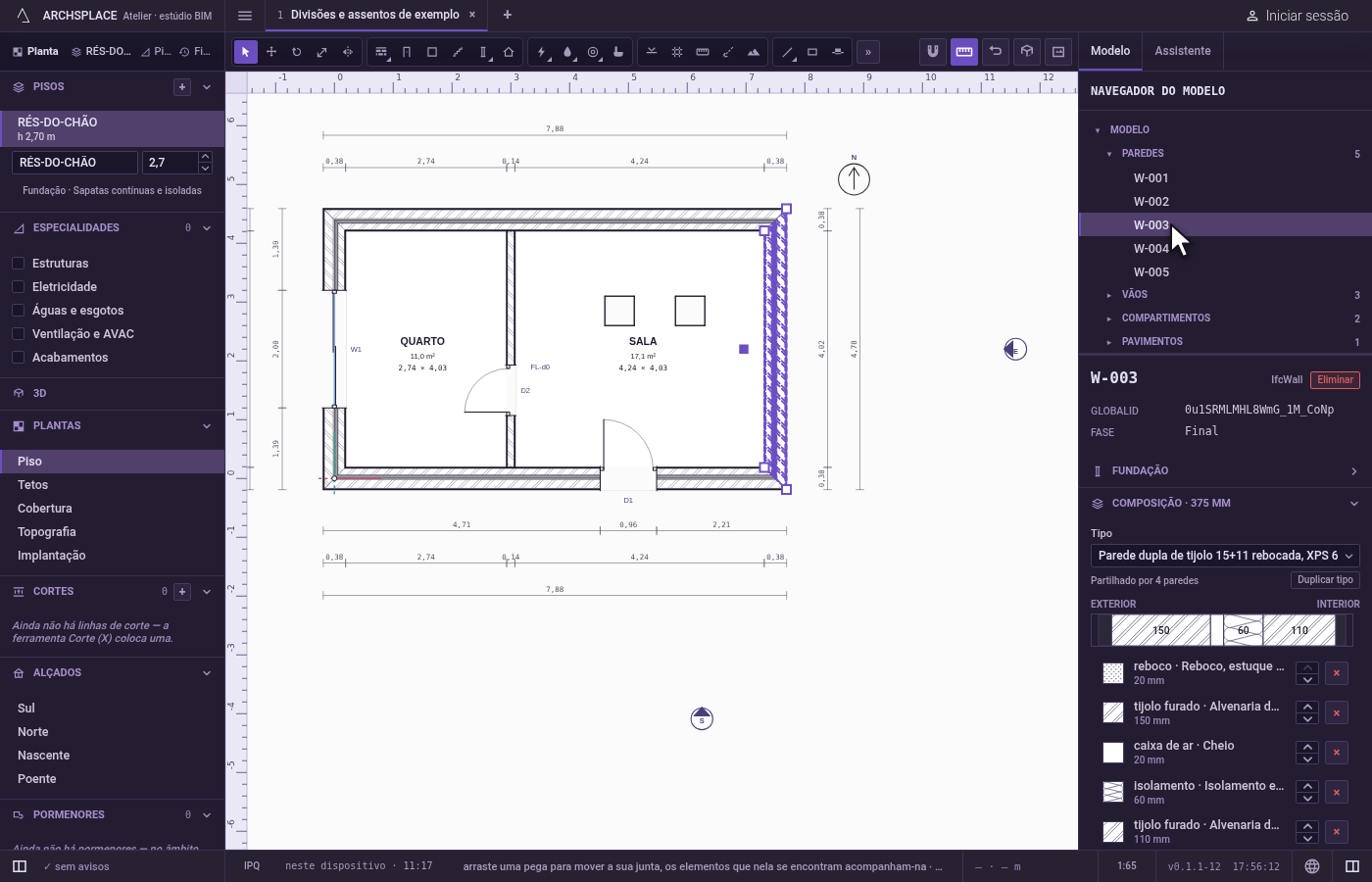
Selecione uma parede. Clique em W-003. Fica selecionada em todas as vistas, e as suas propriedades aparecem por baixo do navegador do modelo.
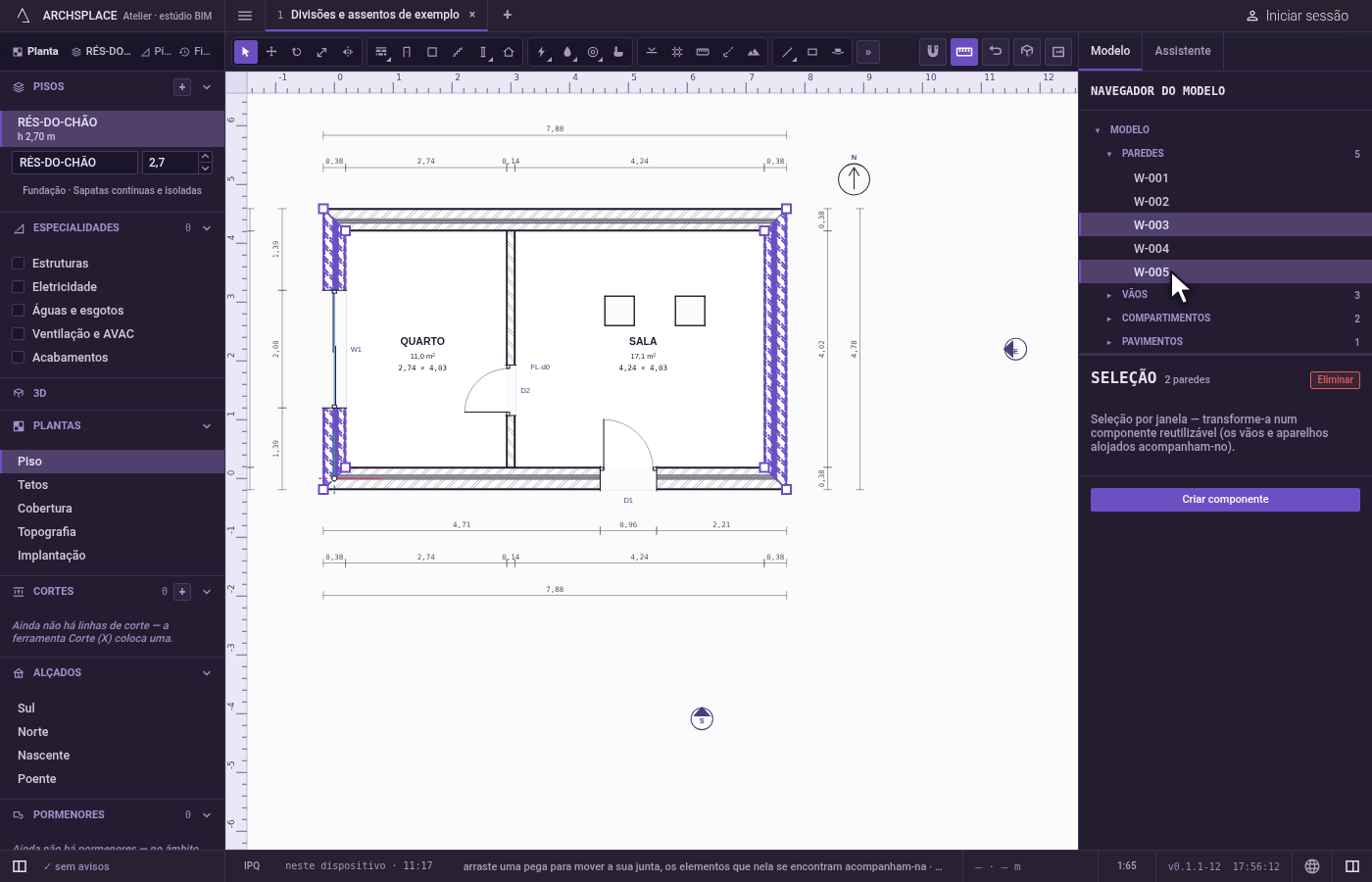
Acrescente outra. Faça Shift e clique em W-005. As duas ficam selecionadas.
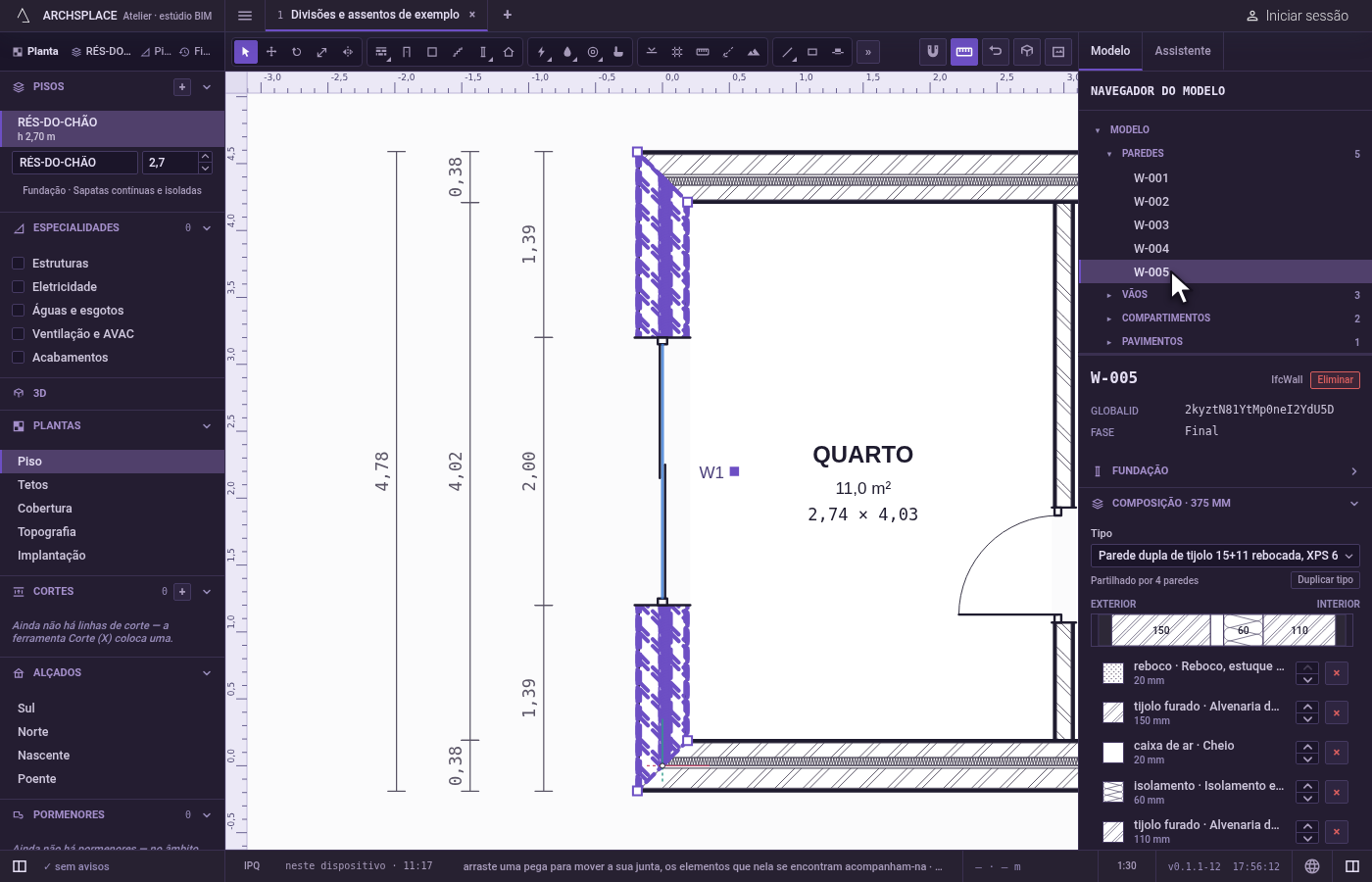
Mostre uma num desenho. Faça duplo clique em W-005. Abre-se a primeira vista que a desenha, enquadrada nela.
Mude o nome a um componente. Em Componentes, faça duplo clique no nome de uma definição, escreva Cadeira e prima
Enter.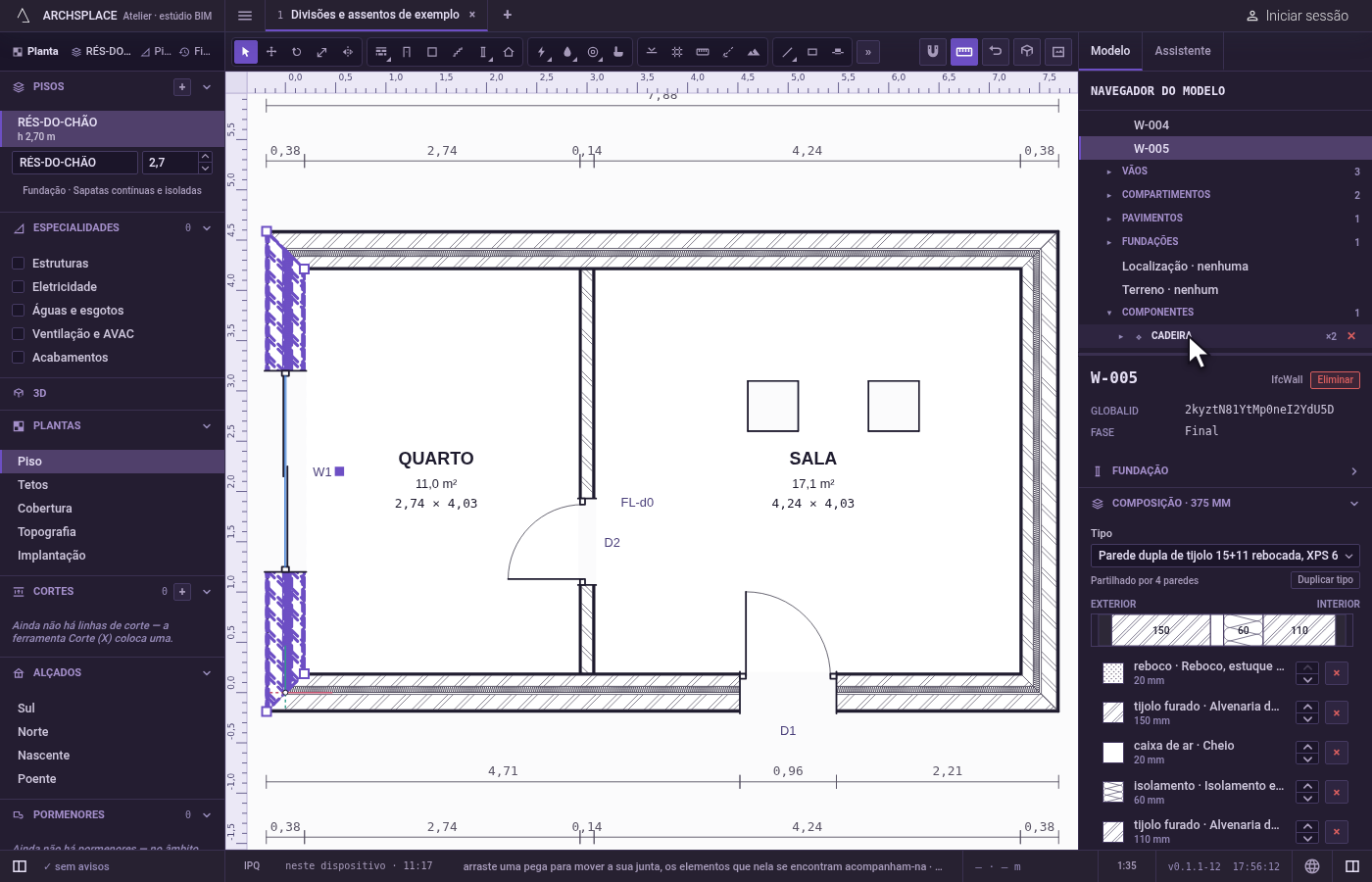
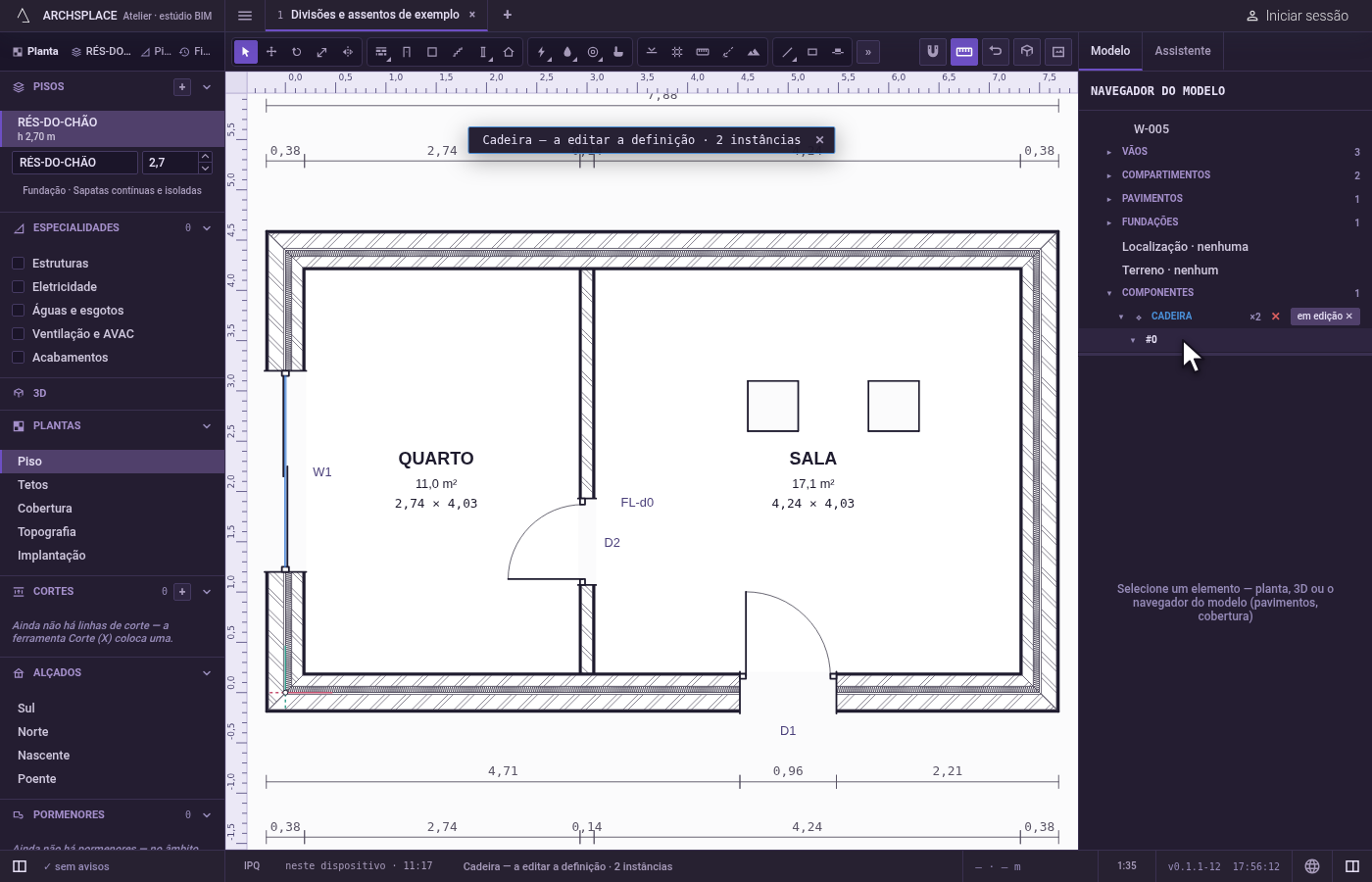
Entre numa instância. Abra a definição pela sua seta e faça duplo clique numa das suas instâncias. O componente abre-se para edição, e a linha da sua definição mostra em edição ✕, que o volta a fechar.
O que recusa
- Mostrar num desenho uma entrada recusada. Nunca foi construída, por isso nenhuma vista a desenha: um duplo clique não faz nada.
- Mostrar o que nenhuma vista desenha. Um aviso indica que nenhuma vista o desenha, e a vista no ecrã fica como estava.
- Remover sem perguntar um componente que ainda tem instâncias. A caixa de diálogo pergunta primeiro, e indica quantas saem.
- Um nome vazio para um componente. O nome fica como estava.
O que escreve no contrato
Selecionar, abrir um grupo e mostrar um elemento não escrevem nada. Mudar o nome a um componente escreve o name da sua definição. Remover um componente retira a sua definição e todas as suas instâncias, uma alteração que um só Ctrl+Z anula, tal como remover um pormenor.
Perguntas frequentes
Como encontro um elemento que não consigo ver na planta?
Procure a sua linha no navegador do modelo, sob o seu tipo, e faça duplo clique nela. O atelier abre a primeira vista que o desenha, primeiro o seu próprio piso, enquadrando-o com o que o rodeia. Se for preciso ativar uma especialidade para o mostrar, ela é ativada, e a barra de estado indica-o.
Como seleciono vários elementos a partir do navegador do modelo?
Clique na primeira linha, e depois em cada uma das outras com Shift e clique ou com Ctrl e clique (⌘ e clique num Mac). Um Shift e clique numa linha já selecionada retira-a.
Como elimino um componente e todas as suas cópias?
Clique no ✕ da linha do componente, em Componentes. Uma caixa de diálogo pergunta primeiro, indicando quantas instâncias saem com ele; Remover todas retira-as num só passo, que Anular repõe.