EsboçoPLno estúdio
Polilinha no editor de peças
Polilinha desenha dentro da peça de um padrão uma cadeia de troços retos e de arcos tangentes como uma só junta, ponto após ponto. A passa para arcos, C fecha a cadeia no seu início, e Enter termina-a tal como está.
O que é
Polilinha desenha vários troços seguidos como uma só junta: cada clique acrescenta um ponto, e o troço a partir do último ponto segue o cursor. Os troços podem ser retos, ou arcos que saem tangentes ao troço anterior, para que a cadeia flua sem quebras. A cadeia pode ficar aberta ou fechar-se no seu início. A polilinha inteira é uma só junta: é selecionada, movida e apagada inteira, e Concordância ou Chanfro podem tratar todos os seus cantos de uma vez.
É a mesma Polilinha dos outros editores do estúdio, aqui a trabalhar sobre as juntas da peça.
Quando usar
- Para desenhar de uma só vez um ziguezague, uma linha em degraus ou um contorno.
- Para desenhar uma forma que mistura troços retos e curvas suaves.
- Para desenhar um contorno fechado que depois vai arredondar ou deslocar como um todo.
Os passos
Pegue na ferramenta. Escreva
Pe depoisL, uma a seguir à outra, ou clique em Polilinha na barra. Partilha o botão com Junta. A indicação pede o primeiro ponto.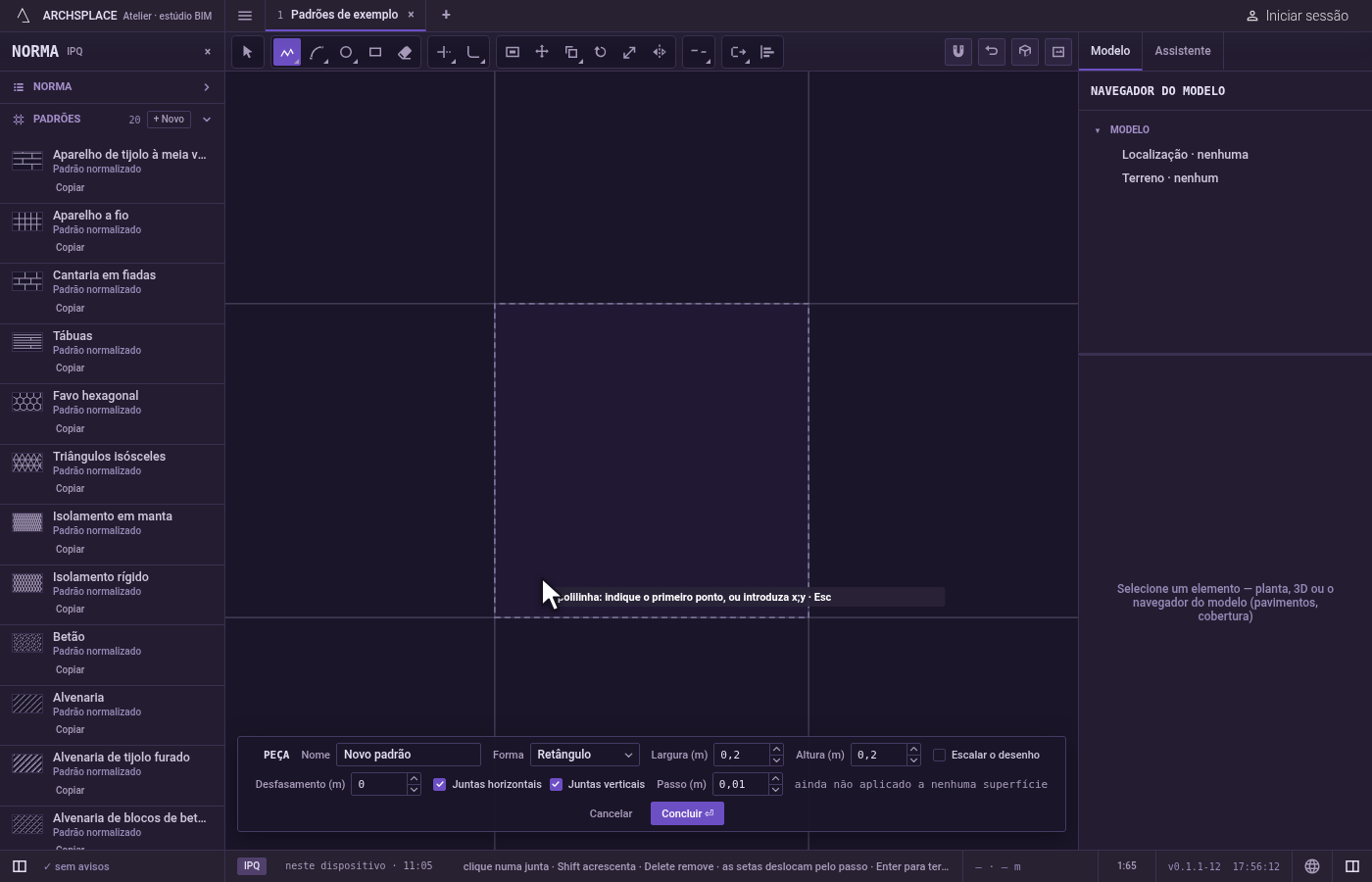
Coloque o primeiro ponto. Clique dentro da peça, ou escreva
x;ye primaEnter, medido a partir do canto inferior esquerdo da peça. Um clique fora da peça fica no seu bordo mais próximo.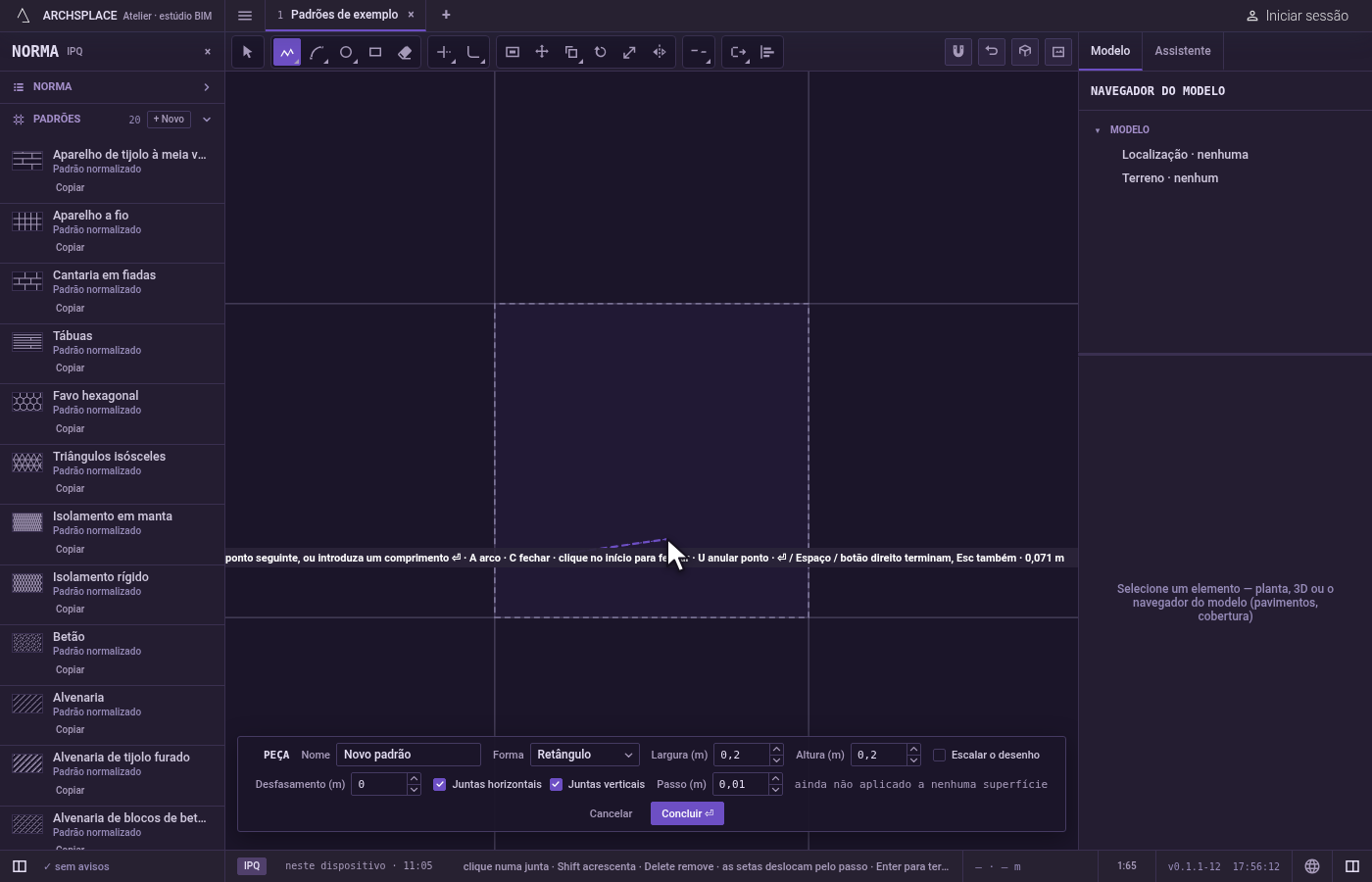
Acrescente pontos. Clique em cada ponto seguinte. O troço segue o cursor e a indicação mostra o seu comprimento. Para ser exato, escreva um comprimento e prima
Enter: o troço estende-se essa distância na direção que o cursor mostra. Um ponto introduzido como@dx;dyou@d<ângulo, medido a partir do último ponto, fica como ficaria um clique.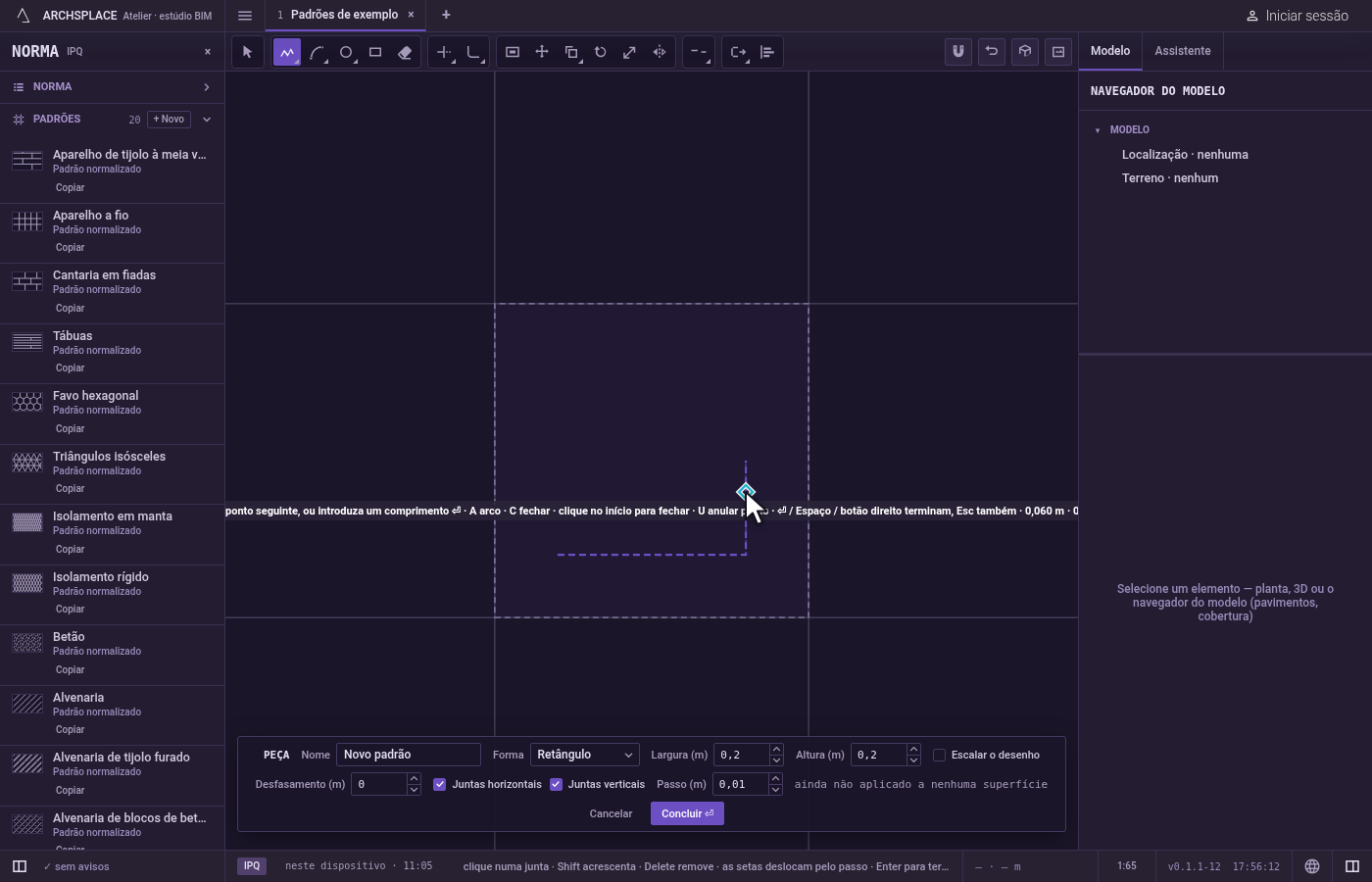
Alterne entre linhas e arcos. Prima
A: os troços seguintes são arcos que saem tangentes ao último, e a indicação mostra arco. PrimaLpara voltar aos troços retos.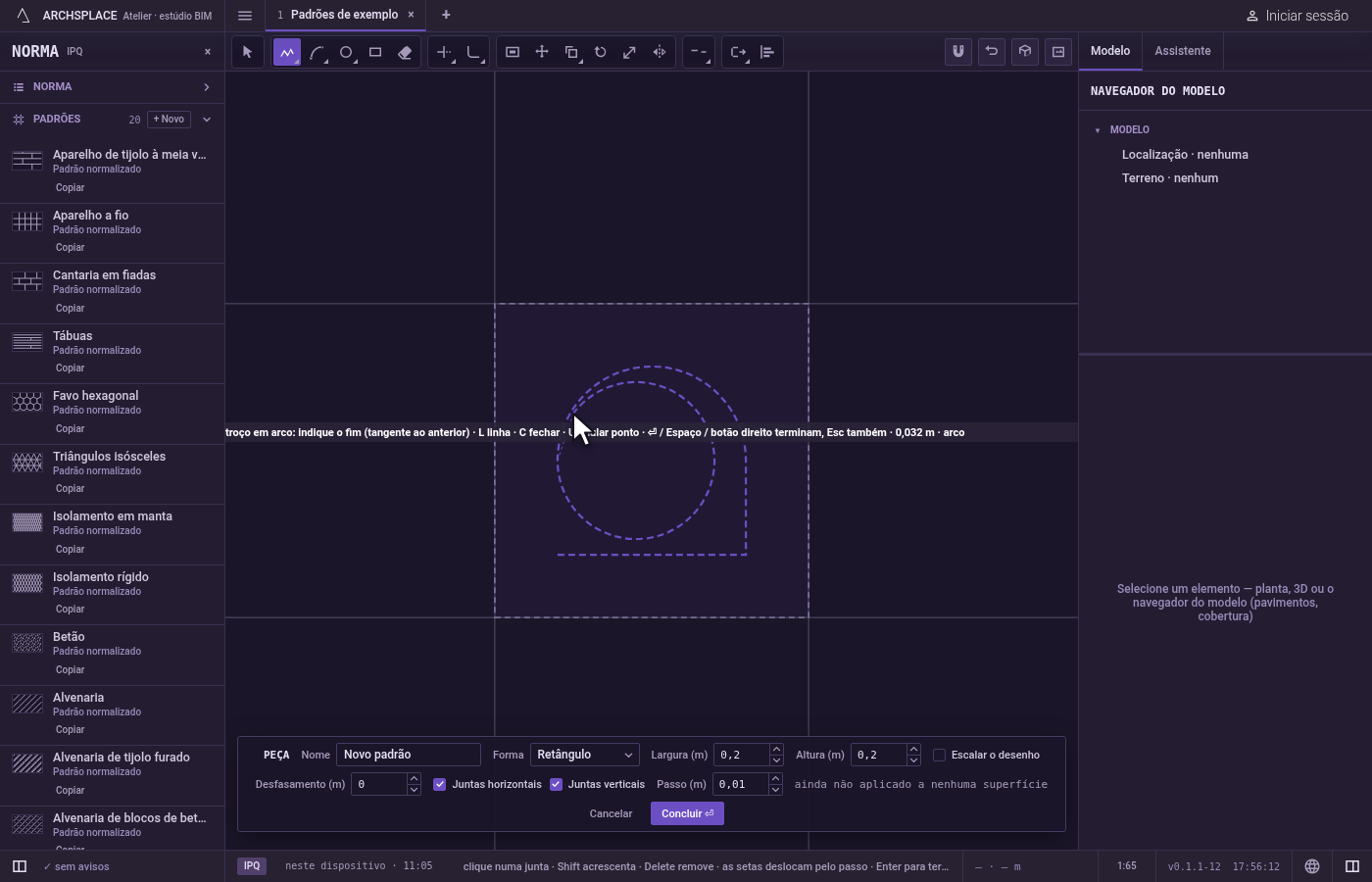
Anule um ponto, se precisar. Prima
UouBackspacepara retirar o último ponto, tantas vezes quantas precisar.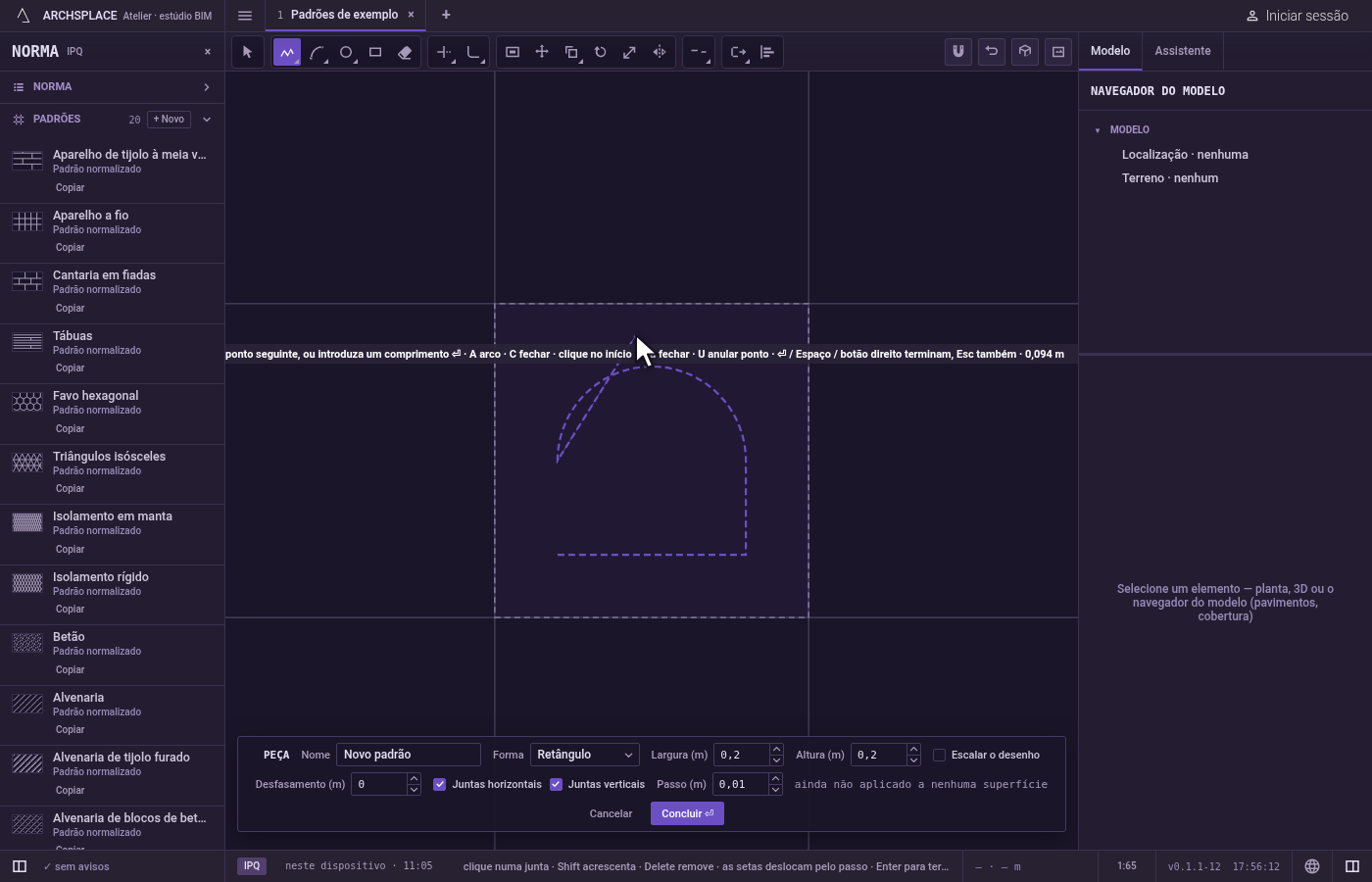
Termine-a. Prima
C(com três pontos ou mais) para a fechar no seu início, ou clique de novo no seu primeiro ponto: perto dele, o cursor fica exatamente sobre ele e a indicação diz clique para fechar. Em ambos os casos, a ferramenta continua na mão para a polilinha seguinte. Para a deixar aberta, primaEnter,Espaço, o botão direito ouEscapequando tiver dois pontos ou mais: a polilinha fica tal como está e Selecionar assume. A nova polilinha fica selecionada.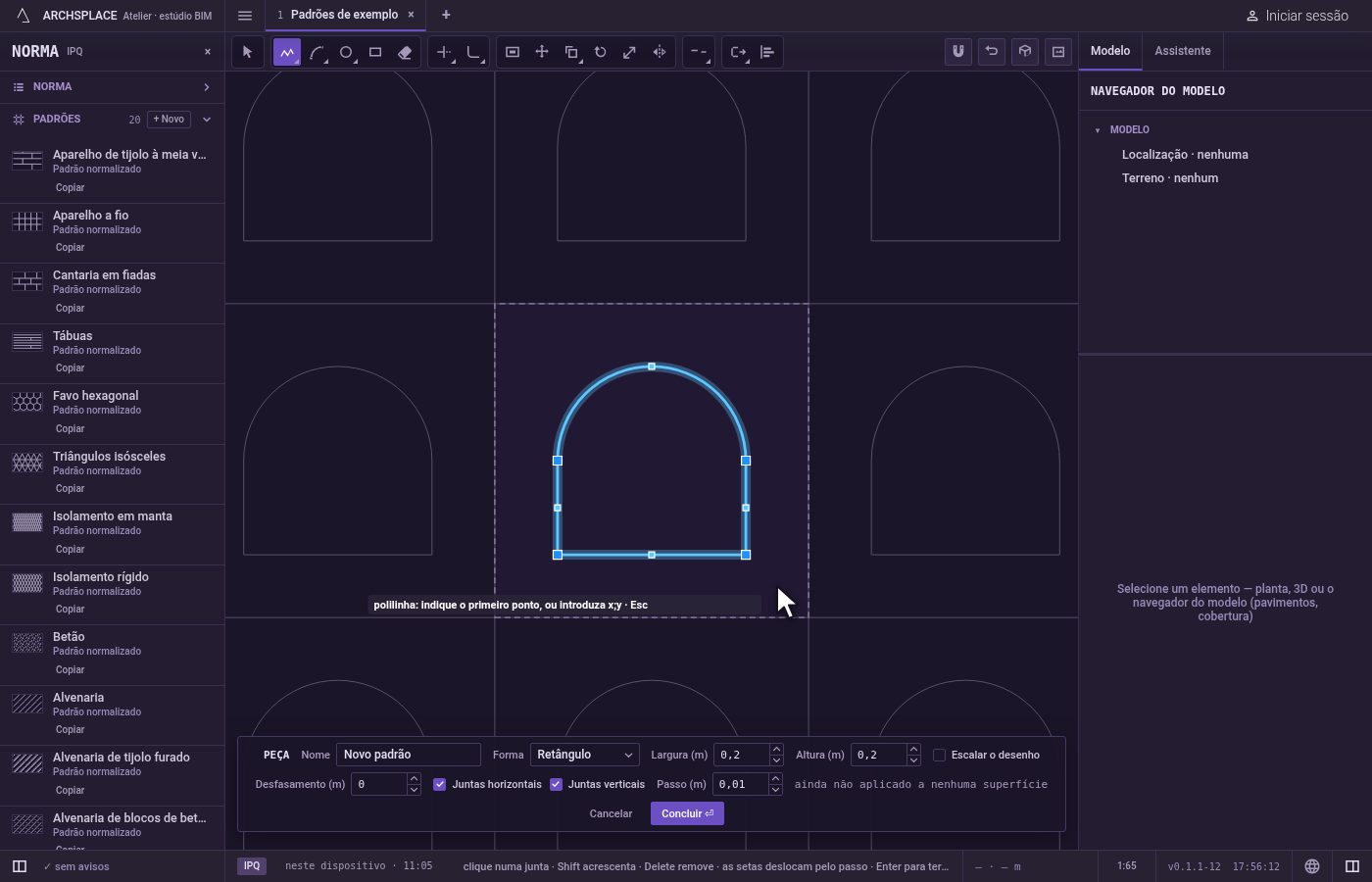
Termine.
Ctrl+Zanula a última polilinha. Prima Concluir na barra no fundo para devolver a peça.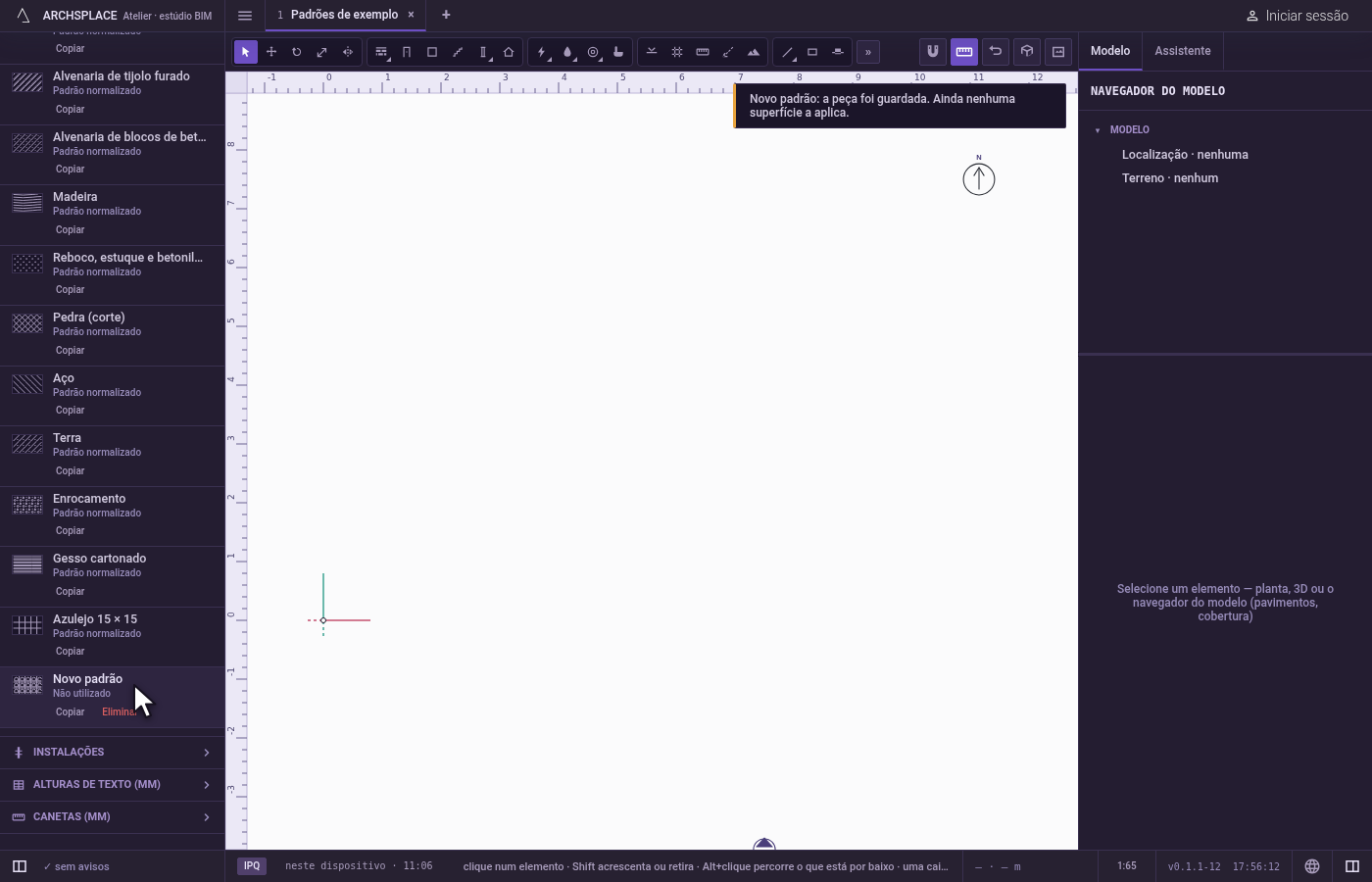
O que recusa
- O mesmo ponto duas vezes. Um clique de novo no último ponto é recusado com é o mesmo ponto.
- Pontos a menos. Uma polilinha precisa de dois pontos para terminar e três para fechar, e a indicação di-lo.
- Uma polilinha que sai da peça. Se alguma parte dela, incluindo o ponto mais saliente de um arco, ficasse fora da peça, não é desenhada, os pontos que colocou são largados, e o editor diz uma forma tem de ficar dentro do módulo. Uma polilinha de apenas dois pontos e sem arco é uma simples junta reta, e é antes cortada no bordo.
- As outras teclas do editor. Enquanto Polilinha está na mão,
A,LeCpertencem-lhe (eUassim que há um ponto colocado), por isso não abrem Arco, Junta ou Círculo. Clique nessas ferramentas na barra, ou prima primeiroV.
O que escreve no contrato
Nada enquanto trabalha: a alteração fica no editor de peças, onde Ctrl+Z a percorre para trás. Quando prime Concluir, a peça inteira é escrita nos padrões do projeto num passo que pode anular, com cada junta como os seus pontos em metros a partir do canto inferior esquerdo da peça. Uma polilinha é guardada como uma só série de pontos, aberta ou fechada, com cada arco guardado como a curva entre os seus dois pontos. Um padrão normalizado nunca é alterado: Concluir guarda a versão própria do projeto com o mesmo nome, e todas as superfícies que o aplicam acompanham. Guardar como novo escreve antes um padrão novo. Cancelar não escreve nada.
Relacionado
Perguntas frequentes
Como fecho uma polilinha?
Prima C quando tiver três pontos ou mais, ou clique de novo no seu primeiro ponto: o cursor fica exatamente sobre ele quando se aproxima.
Como acrescento uma curva a meio de uma polilinha?
Prima A: os troços seguintes são arcos que saem tangentes ao anterior. Prima L para voltar aos troços retos.
Cliquei num ponto errado. Tenho de recomeçar?
Não. Prima U ou Backspace para anular o último ponto, tantas vezes quantas precisar.