EsboçoFno estúdio
Concordância
Concordância arredonda o canto entre duas linhas ou arcos no editor de esboço com um arco do raio que introduzir, cortando os dois até ao ponto onde o arco lhes toca. Com um raio de zero faz um canto vivo e limpo, e com linhas selecionadas Enter arredonda todos os cantos que elas têm.
O que é
Concordância une duas linhas, dois arcos, ou uma linha e um arco com um arco de um dado raio que toca em ambos. Cada um dos dois é cortado, ou prolongado, até ao ponto onde o arco lhe toca, e o lado que fica é aquele em que o indicou. Com um raio de zero, os dois limitam-se a encontrar-se num canto vivo, o que também arruma duas linhas que se ultrapassam ou não chegam a tocar-se.
Concordância trabalha sobre as linhas tal como as desenhou. Dois lados vizinhos de um mesmo contorno, como dois lados de um retângulo, veem o seu canto substituído no próprio lugar. Duas linhas abertas separadas são unidas nas suas próprias extremidades, e o arco entre elas é acrescentado como uma linha própria.
Quando usar
- Para arredondar os cantos de uma janela ou de uma porta, ou os cantos de uma zona de padrão.
- Para fechar de forma limpa um canto entre duas linhas que não chegam a encontrar-se, com um raio de zero.
Os passos
Ative Concordância. No editor de esboço (consulte Selecionar para as formas de lá chegar), prima
Fou clique em Concordância na barra de ferramentas do editor. A indicação junto ao cursor diz que arredonda um canto entre duas linhas ou arcos, que introduza o raio, queShiftdá um canto vivo e queTliga ou desliga o aparar.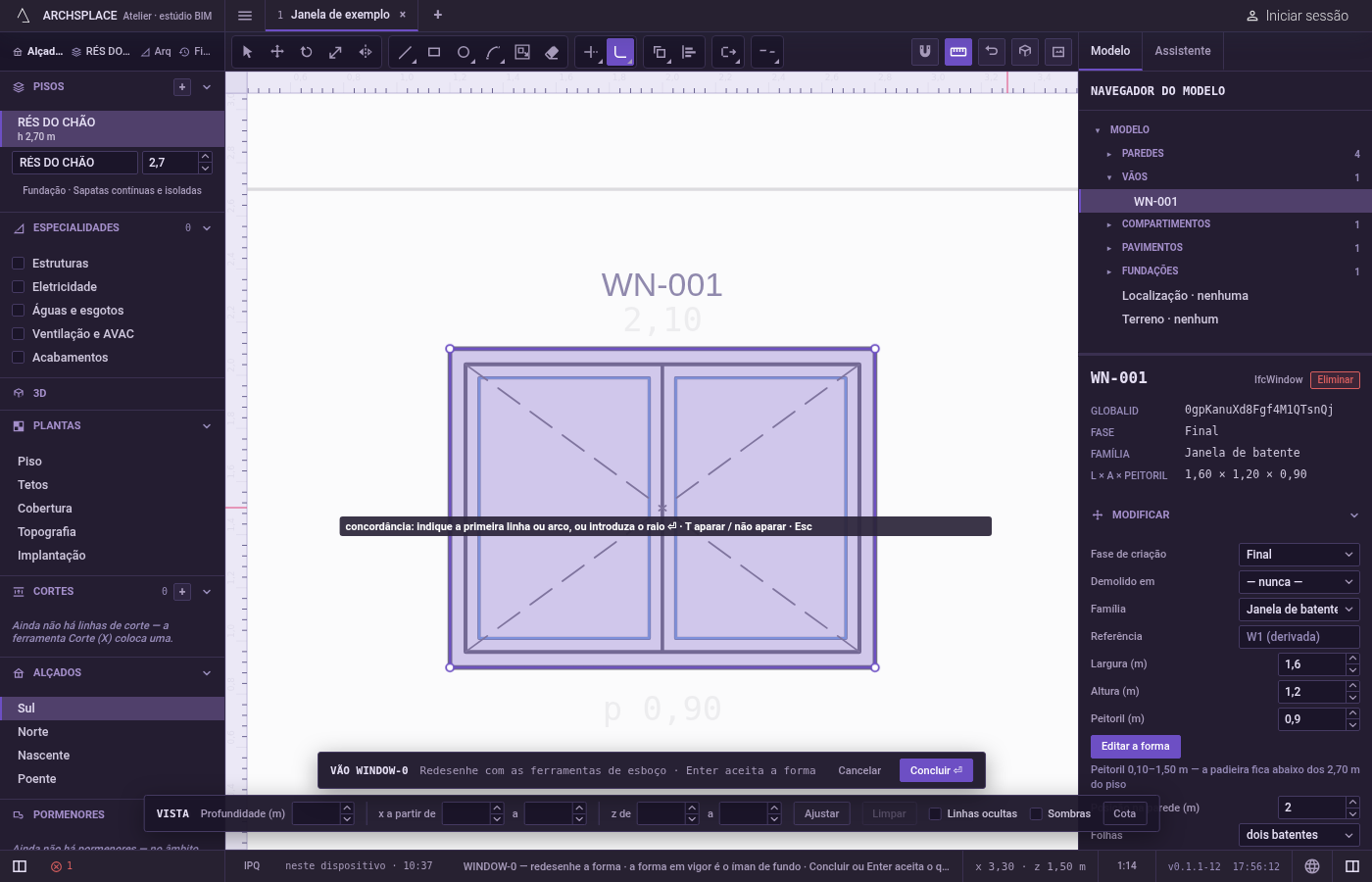
Introduza o raio. Escreva-o nas unidades do projeto e prima
Enter. O raio é zero sempre que ativa Concordância e fica como o definiu para todos os cantos até sair da ferramenta. Pode voltar a introduzi-lo em qualquer passo.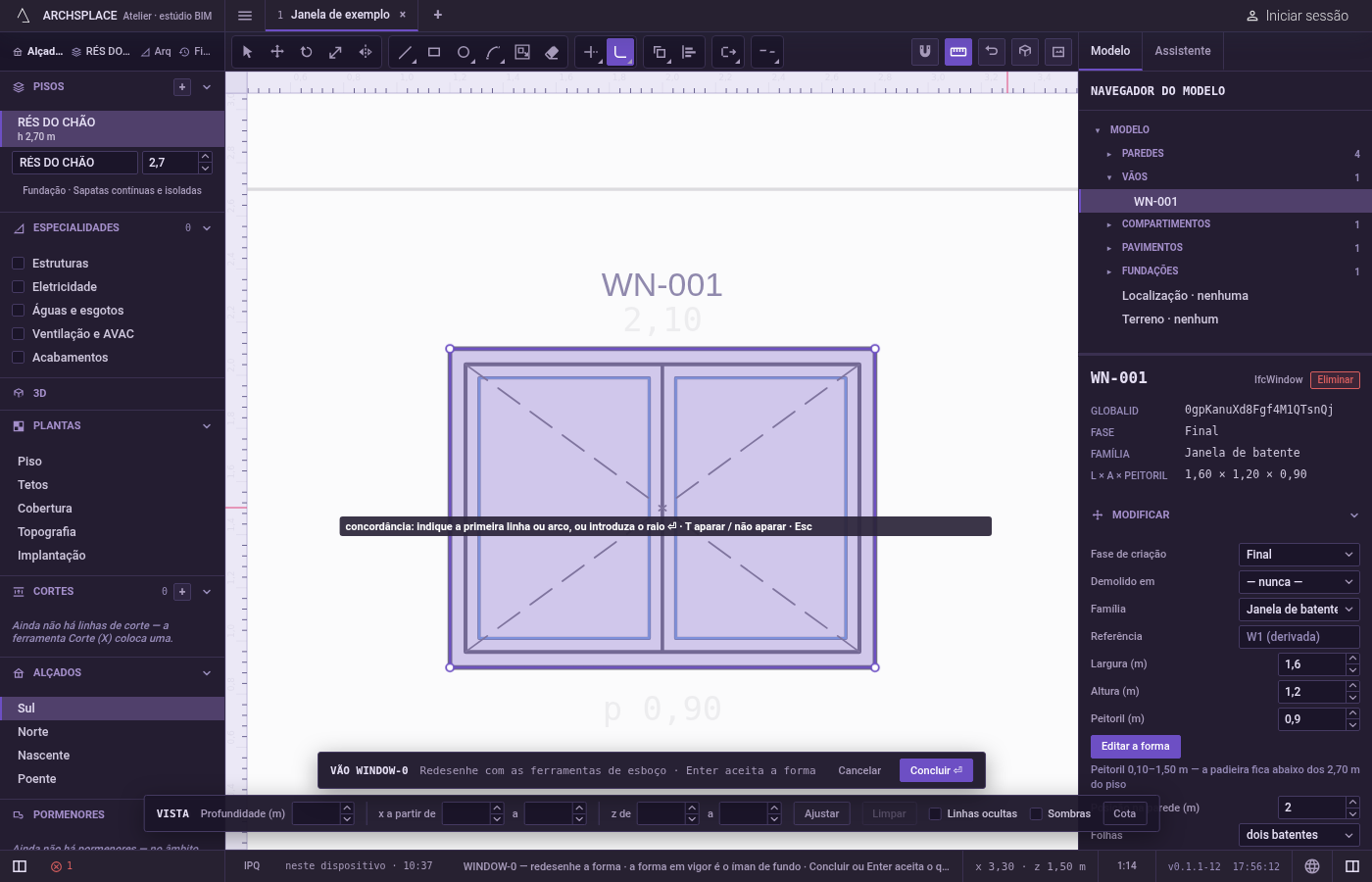
Indique a primeira linha ou arco. Clique nela do lado que quer manter. Concordância lê o cursor exatamente, sem íman. A indicação pede a segunda.
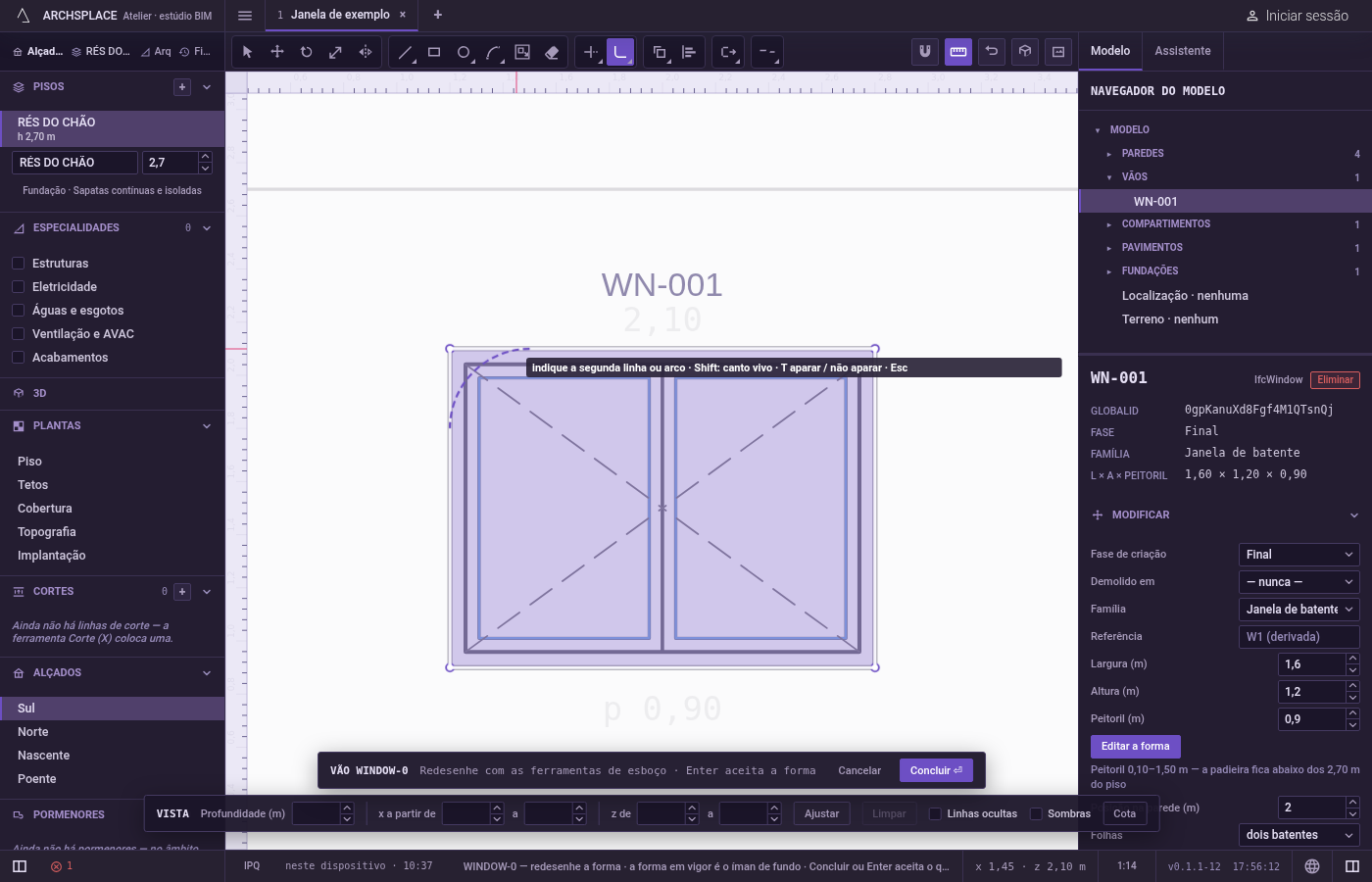
Indique a segunda. Enquanto aponta, o arco que seria feito é desenhado. Clique do lado da segunda linha que quer manter. O canto é feito e Concordância espera pela próxima primeira indicação. Mantenha
Shiftpremido neste clique para um canto vivo, seja qual for o raio.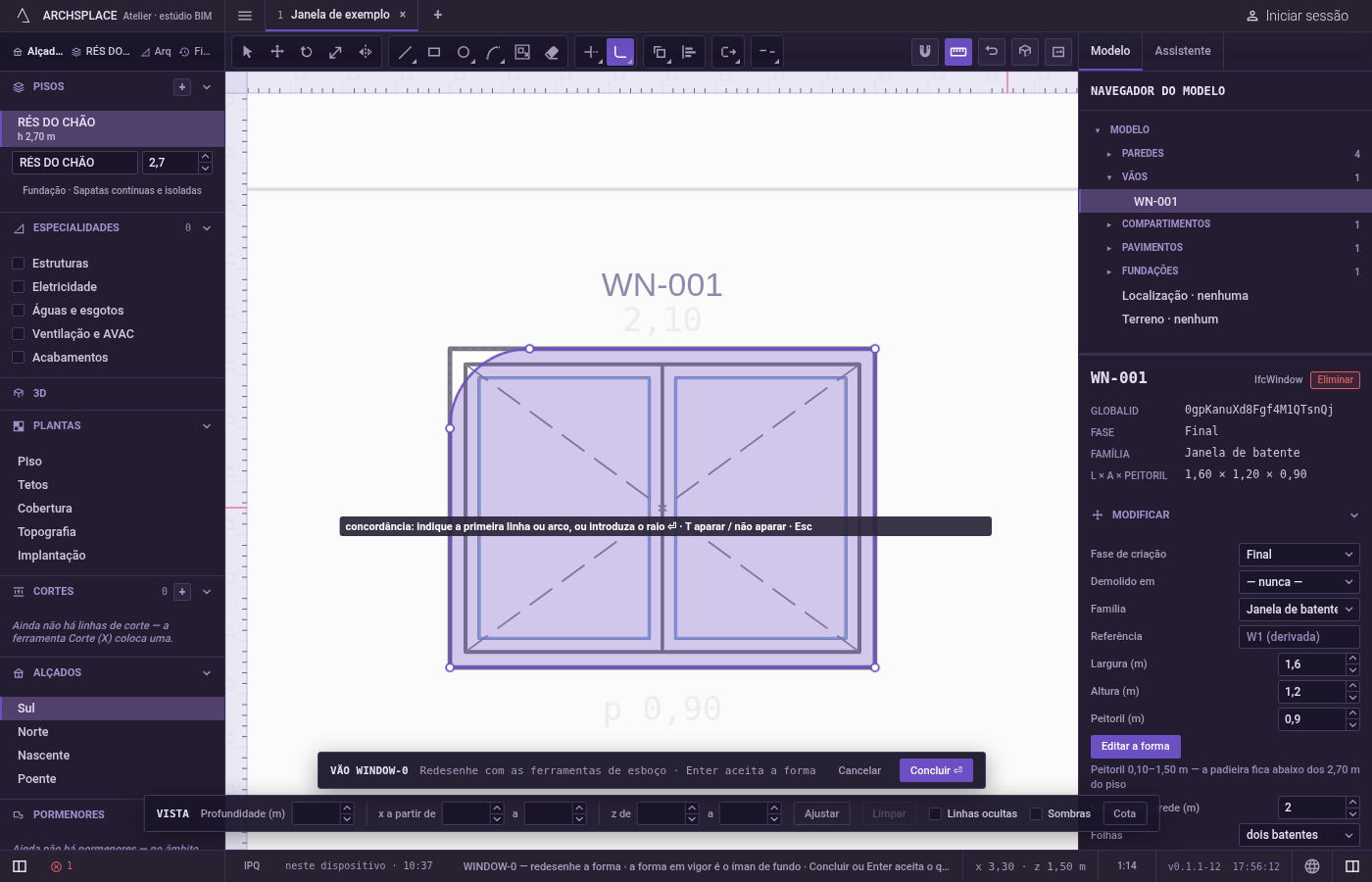
Ou arredonde uma seleção inteira. Selecione linhas com Selecionar antes de ativar Concordância, defina o raio e prima
Entersem indicar nada: todos os cantos das linhas selecionadas onde o raio cabe são arredondados. A indicação diz quantos cantos foram tratados e quantos ficaram como estavam.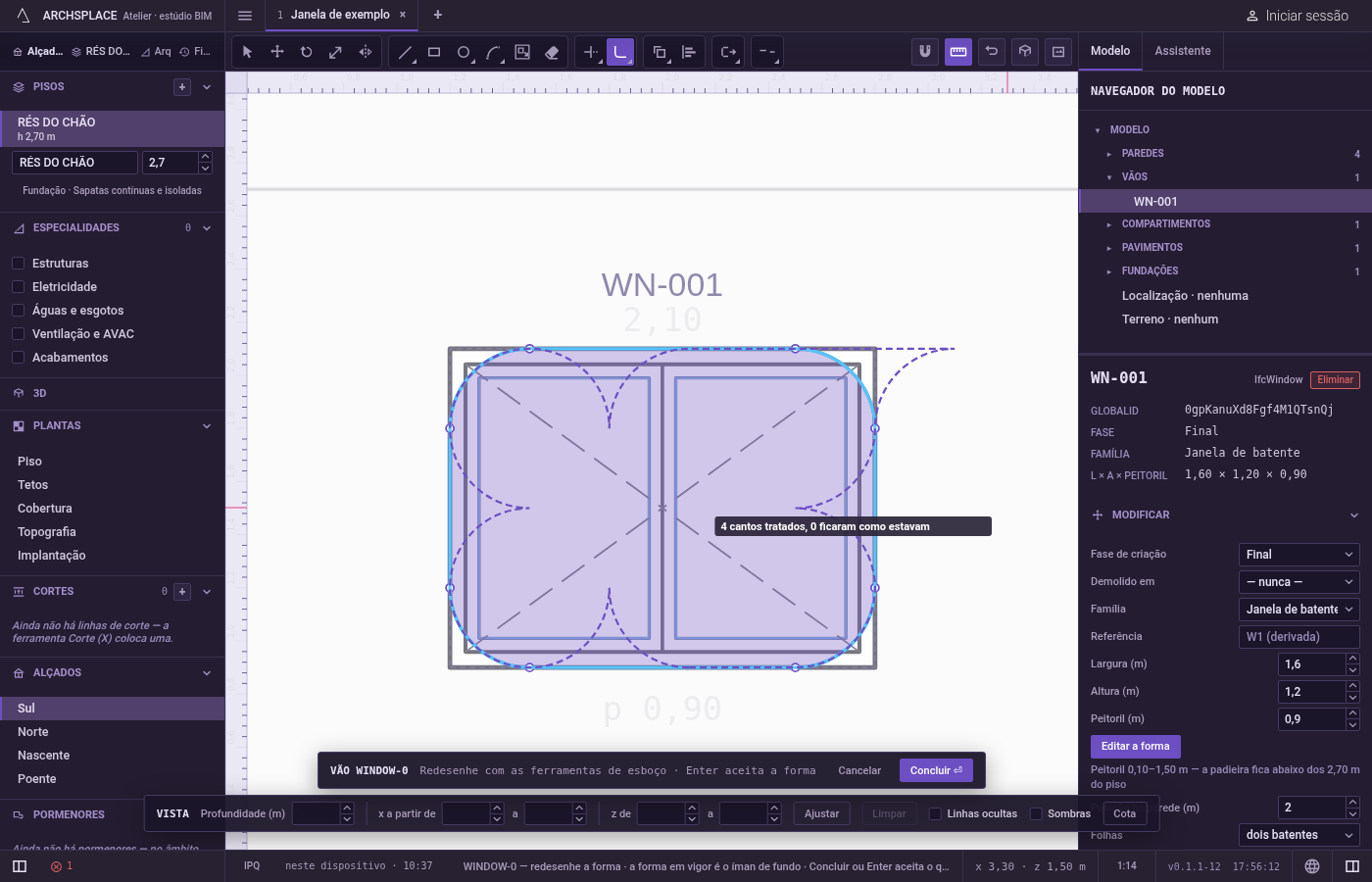
Apare ou não. Prima
Tpara passar a não aparar: o arco é acrescentado e as duas linhas ficam inteiras. A indicação diz sem aparar enquanto está ativo.Escapeanula a primeira indicação e depois volta a Selecionar.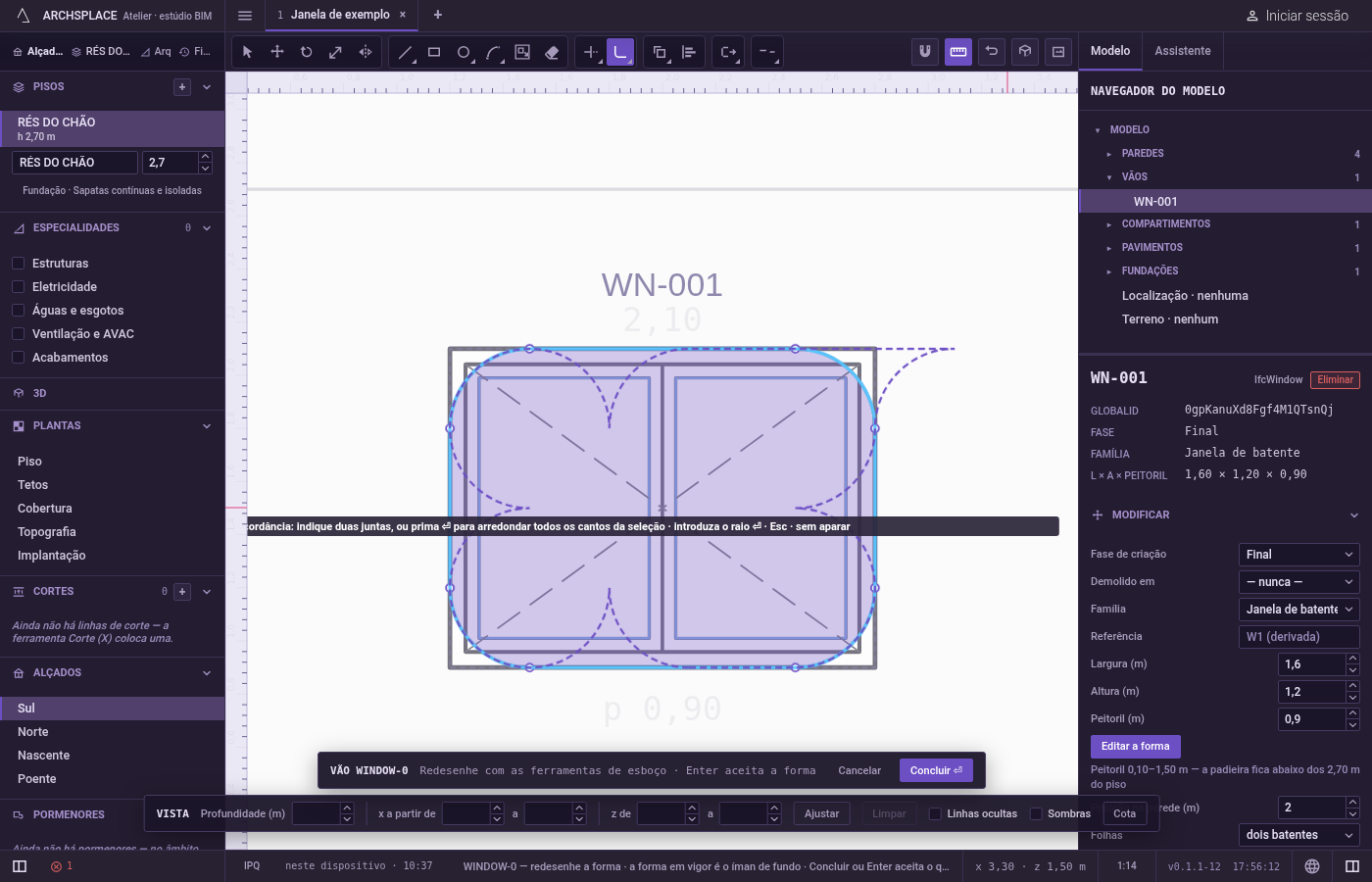
O que recusa
- Uma indicação no vazio. A indicação diz nenhuma linha ou arco aí.
- O mesmo segmento duas vezes. A indicação diz indique um segundo segmento, diferente.
- Linhas que nunca se encontram. Duas linhas paralelas são recusadas: estes lados nunca se encontram.
- Um raio que não cabe. Quando o arco precisaria de mais comprimento do que os lados têm, a indicação diz o canto não cabe nestes lados.
- Um corte a meio de uma linha. Dois lados de um mesmo contorno que não são vizinhos, ou um contorno fechado e outra linha, teriam de ser cortados a meio: isto cortaria uma linha a meio. Exploda primeiro o contorno.
- Um raio negativo. Um número negativo ou ilegível é ignorado e o raio fica como estava.
- Cantos onde o raio não cabe, numa seleção inteira. Ficam como estão e são contados; quando nenhum cabe, a indicação diz nenhum canto da seleção o admite.
O que escreve no contrato
Nada até premir Concluir. Cada canto é um passo dentro do editor, e Ctrl+Z percorre-os para trás. O contrato muda quando prime Concluir, ou Enter sem nada em curso, num passo que pode anular: o que as linhas delimitam passa a ser o profile da janela ou da porta, pontos [u, v] em metros na largura da parede e na altura a partir do pavimento, ou o outline da zona de padrão nas floorAreas ou ceilingAreas do compartimento, pontos [x, y] em metros da planta.
O arco de concordância passa a ser uma flecha no ponto onde começa: 0.414214 para um quarto de volta. Uma janela de 1,2 por 1,2 metros com o canto superior direito arredondado a 10 centímetros:
Perguntas frequentes
Como arredondo de uma vez os quatro cantos de um retângulo?
Selecione o retângulo com Selecionar, prima F, escreva o raio e prima Enter, e depois prima Enter de novo. Todos os cantos onde o raio cabe são arredondados, e a indicação conta os cantos tratados e os que ficaram.
Porque é que a minha concordância faz um canto vivo?
O raio começa a zero sempre que ativa Concordância. Escreva o raio e prima Enter antes de indicar as linhas.
Posso acrescentar o arco sem cortar as linhas?
Sim. Prima T para passar a não aparar: o arco é acrescentado e as duas linhas ficam inteiras. Prima T de novo para aparar.