PlantaOno estúdio
Vão
Vão coloca uma janela, uma porta ou uma passagem numa parede com um só clique, a partir da família escolhida ao lado das ferramentas. O vão fica centrado onde clica ao longo da parede, e a sua dimensão, o peitoril e o sentido de abertura acertam-se depois no seu painel.
O que é
Vão coloca janelas, portas e passagens nas paredes. A família escolhida ao lado das ferramentas define o que é colocado: num projeto segundo a prática portuguesa, por exemplo, uma janela de batente, uma janela alta em banda, uma porta interior, uma porta de entrada, uma porta envidraçada de correr, um vão livre ou um portão de garagem seccionado. Cada família traz a sua própria dimensão e forma.
O vão pertence à sua parede. É colocado no ponto da parede mais próximo do seu clique, centrado aí, e a partir daí acompanha a parede: quando a parede se move, roda ou é copiada, o vão vai com ela.
Quando usar
- Para colocar as janelas e as portas numa planta nova.
- Para redesenhar os vãos de um levantamento nas posições medidas.
- Para acrescentar uma passagem entre dois compartimentos.
Os passos
Pegue na ferramenta. Prima
Oou clique no botão Vão. A barra de estado pede que clique numa parede.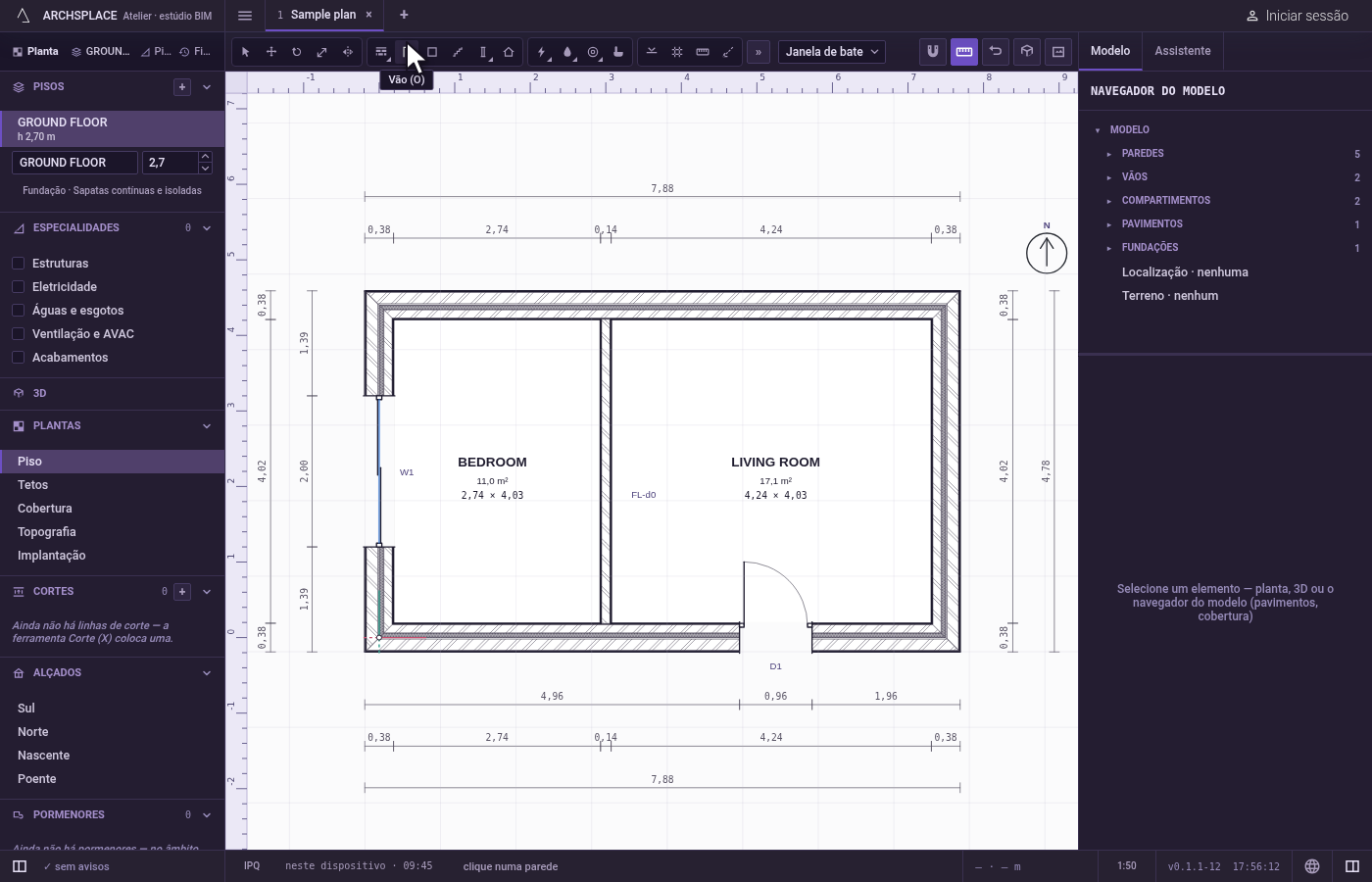
Escolha a família. Escolha-a na lista ao lado das ferramentas. A pré-visualização sob o cursor mostra-a na parede onde ficaria.
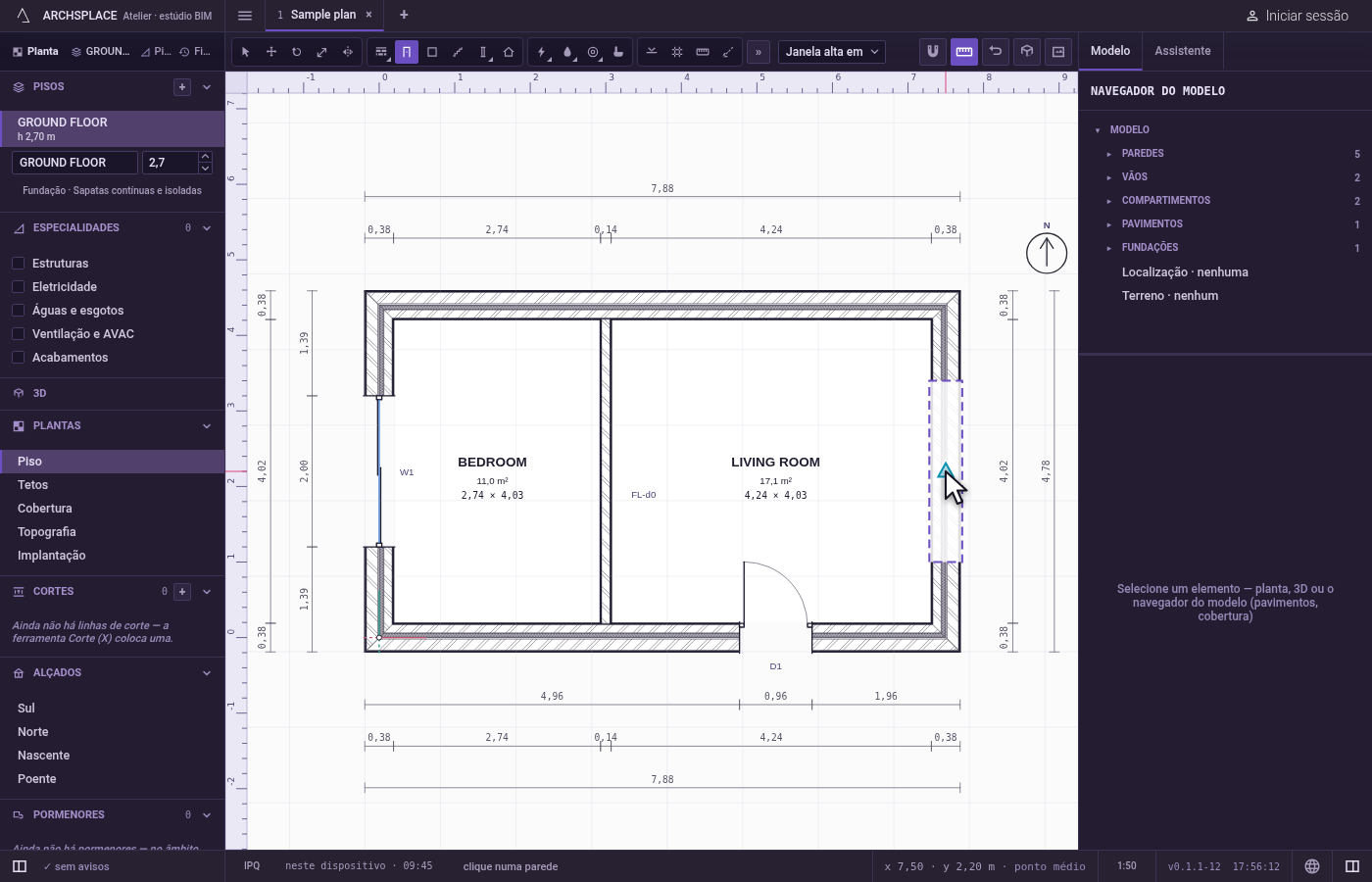
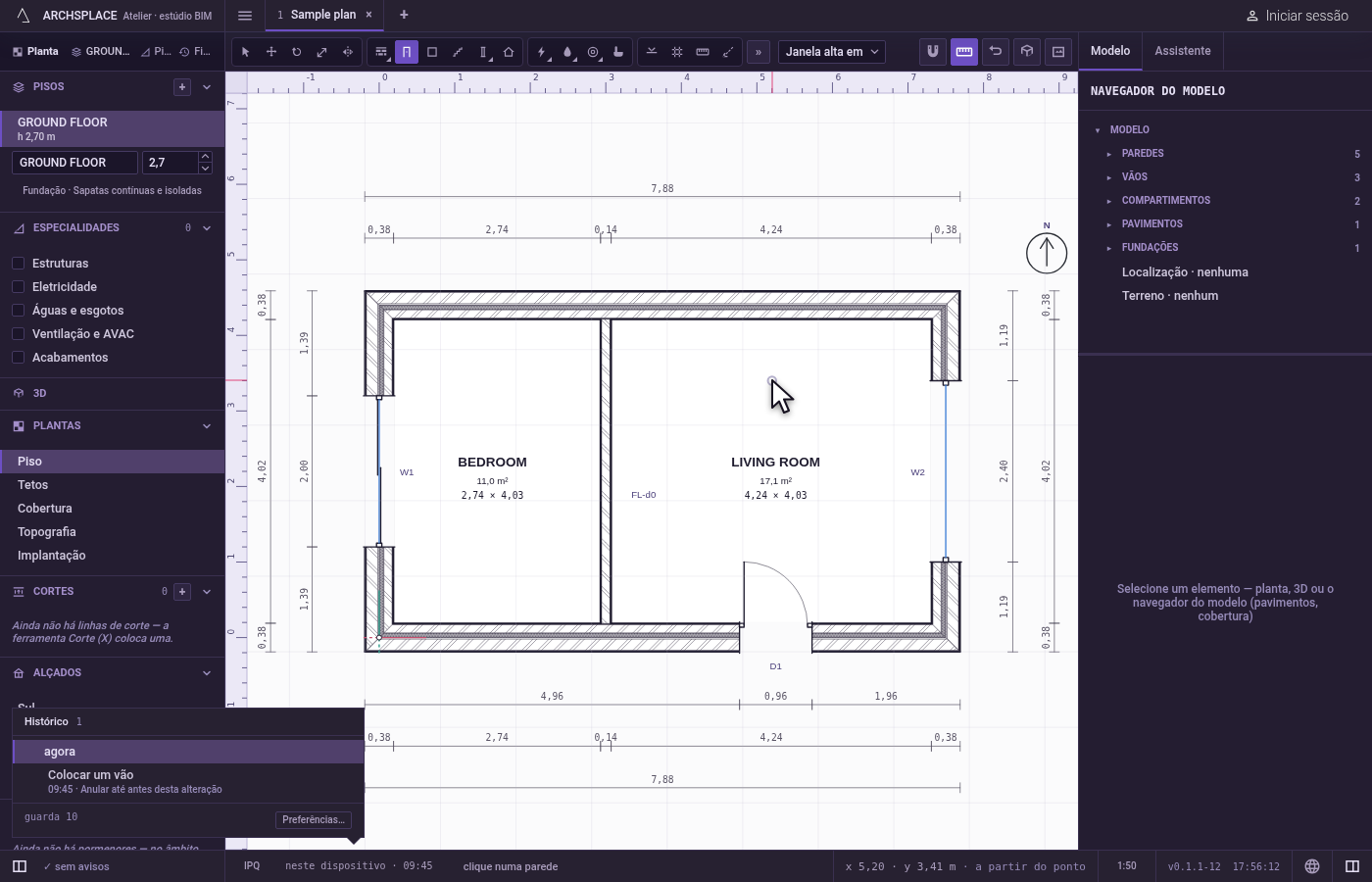
Clique na parede. Clique na parede, ou perto dela. A parede mais próxima, a menos de cerca de 60 cm do clique, recebe o vão, centrado no ponto do seu eixo mais próximo do clique e afastado pelo menos 10 cm das extremidades da parede. A ferramenta continua na mão para o vão seguinte.
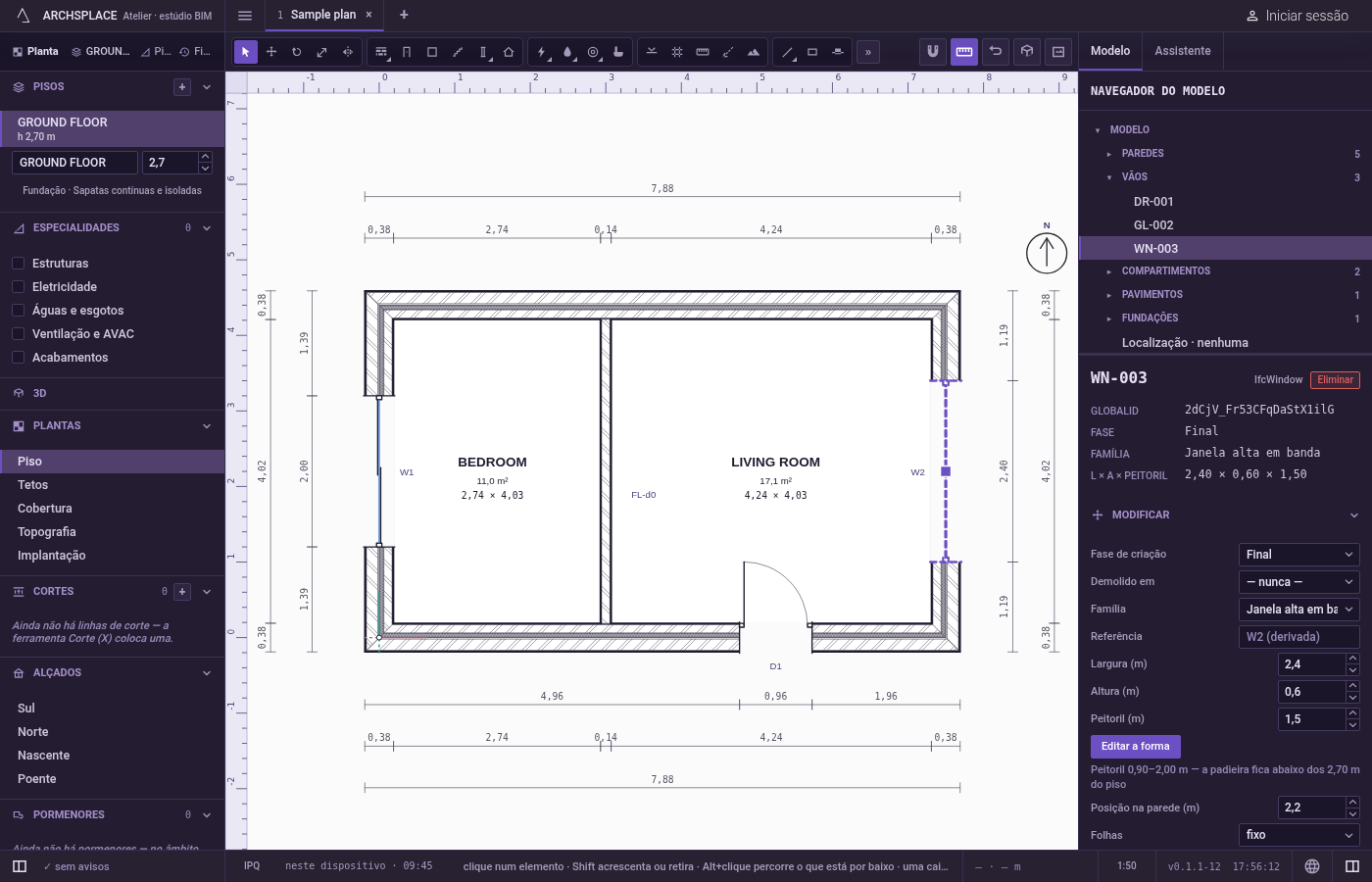
Acerte-o no seu painel. Selecione o vão com Selecionar. O seu painel define a família, o peitoril, a posição ao longo da parede, os pinázios na largura e na altura e, numa porta ou numa passagem, o lado das dobradiças e o sentido de abertura. Faça duplo clique no vão, ou use Editar forma, para redesenhar o seu contorno no alçado que melhor o mostra.
O que recusa
- Um clique longe de todas as paredes. A mais de cerca de 60 cm de qualquer parede do piso, nada é colocado.
- Um vão que não cabe. O projeto recusa um vão mais largo ou mais alto do que a parede permite, um vão cuja padieira sobe acima da altura do piso, um vão a menos de 10 cm de outro vão na mesma parede, e uma família própria de parede exterior colocada entre dois compartimentos interiores. O vão fica no projeto, mas é desenhado como uma marca recusada com o seu motivo, e a barra de estado conta mais um erro: clique na marca e depois mova-o, mude a sua família ou elimine-o.
- Rodar ou mudar a escala de um vão sozinho. Um vão acompanha a sua parede. Se o rodar ou lhe aplicar Escala sozinho, o estúdio sugere que rode ou mude a escala da parede.
O que escreve no contrato
Uma nova entrada no fim da lista de vãos do projeto, num passo que um só Anular desfaz: a parede onde está, a chave da sua família, a sua distância ao longo da parede ao centímetro e a fase em que a vista desenha. A dimensão, o peitoril e o sentido de abertura são os da família até os alterar no painel, que passa então a escrevê-los no vão.
Conceitos
Relacionado
Perguntas frequentes
Porque é que o meu clique não colocou nenhuma porta?
O clique tem de cair numa parede ou a menos de cerca de 60 cm de uma. Mais longe de todas as paredes, nada é colocado.
Porque é que a minha janela aparece desenhada como uma marca recusada?
O projeto não a conseguiu construir: não cabe na parede, sobe acima do piso, fica a menos de 10 cm de outro vão, ou é uma família própria de parede exterior colocada numa parede interior. Clique na marca para ler o motivo e depois mova-a, altere-a ou elimine-a.
Como troco o lado para onde uma porta abre?
Selecione a porta e use Inverter o lado das dobradiças ou Inverter o sentido de abertura no seu painel.