EsboçoTno estúdio
Aparar no editor de peças
Aparar retira a parte de uma junta em que clica, até à junta ou ao bordo da peça seguinte que a atravessa de cada lado. A parte que retiraria acende-se antes de clicar, uma caixa ou uma cerca aparam muitas partes de uma vez, e Shift transforma-o em Prolongar.
O que é
Aparar limpa os sítios onde as juntas se cruzam. Aponte para uma parte de uma junta, e Aparar encontra as juntas (e os bordos da peça) que a atravessam de cada lado: a parte entre esses dois cruzamentos acende-se a vermelho, e um clique retira-a. Uma junta atravessada de um só lado perde tudo desse cruzamento até à sua extremidade. Uma junta fechada, como um círculo ou um retângulo, precisa de dois cruzamentos, e o que fica passa a ser uma só junta aberta: um círculo aparado entre dois cruzamentos deixa um arco, ainda um arco verdadeiro.
É o mesmo Aparar dos outros editores do estúdio, aqui a trabalhar sobre as juntas da peça.
Quando usar
- Para cortar as pontas a mais de juntas desenhadas compridas, até às juntas com que se encontram.
- Para abrir um intervalo numa junta entre duas outras, como num entrançado ou numa espinha.
- Para transformar um círculo ou um retângulo na parte que quer, cortando-o contra outras juntas.
Os passos
Escolha as juntas de corte, se quiser só algumas. Selecione primeiro as juntas que devem cortar. Sem nenhuma selecionada, todas as outras juntas e os bordos da peça cortam. Com algumas selecionadas, só essas cortam, e os bordos da peça não.
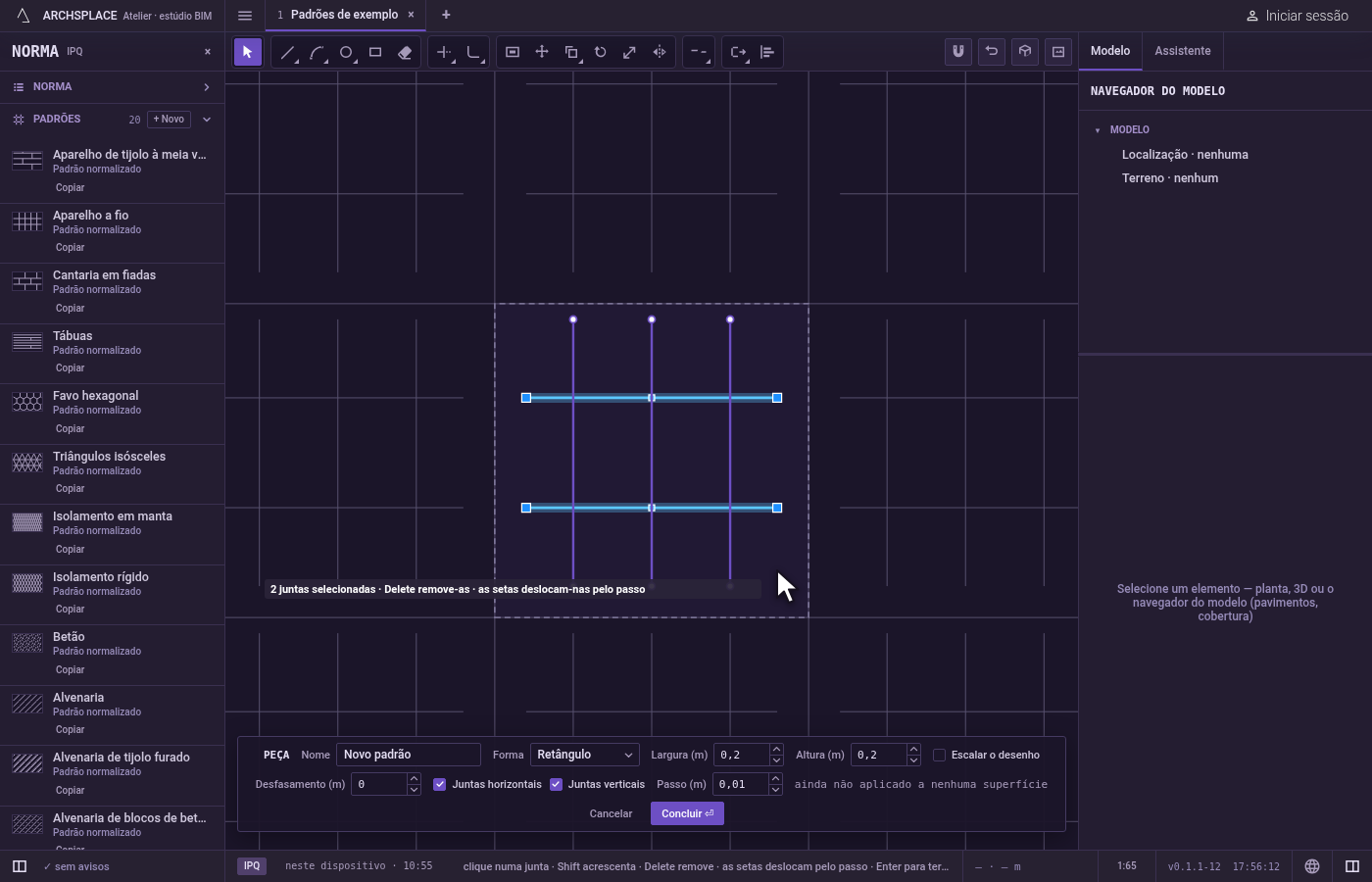
Pegue na ferramenta. Prima
T(ou escrevaTR), ou clique em Aparar na barra. Partilha o botão com Prolongar. A indicação diz o que corta: as juntas selecionadas, ou tudo.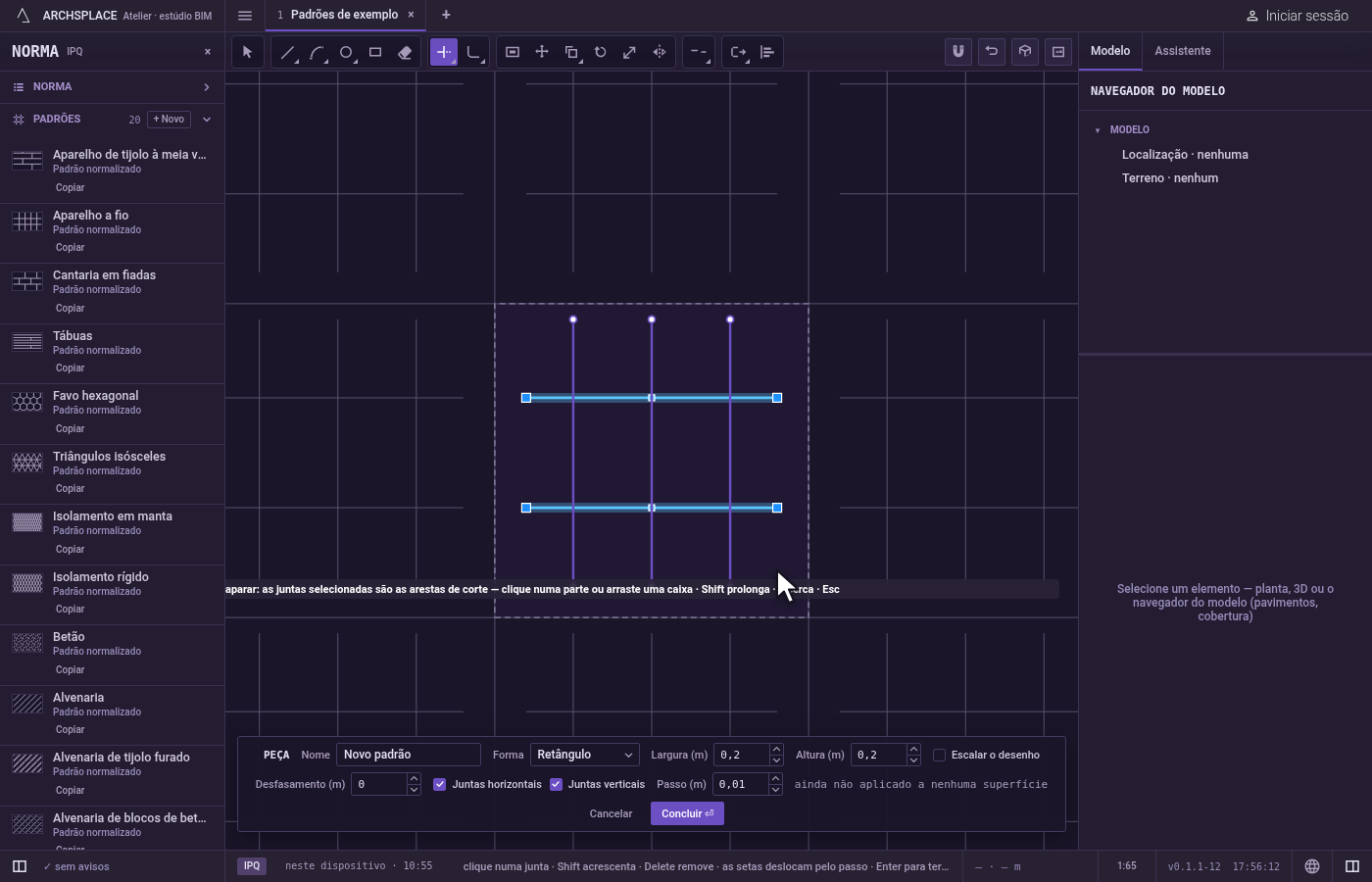
Aponte para a parte a retirar. Quando o cursor passa por cima de uma junta, a parte que um clique retiraria acende-se a vermelho e a indicação diz clique para retirar esta parte. Se não houver nada a retirar aí, a indicação diz porquê.
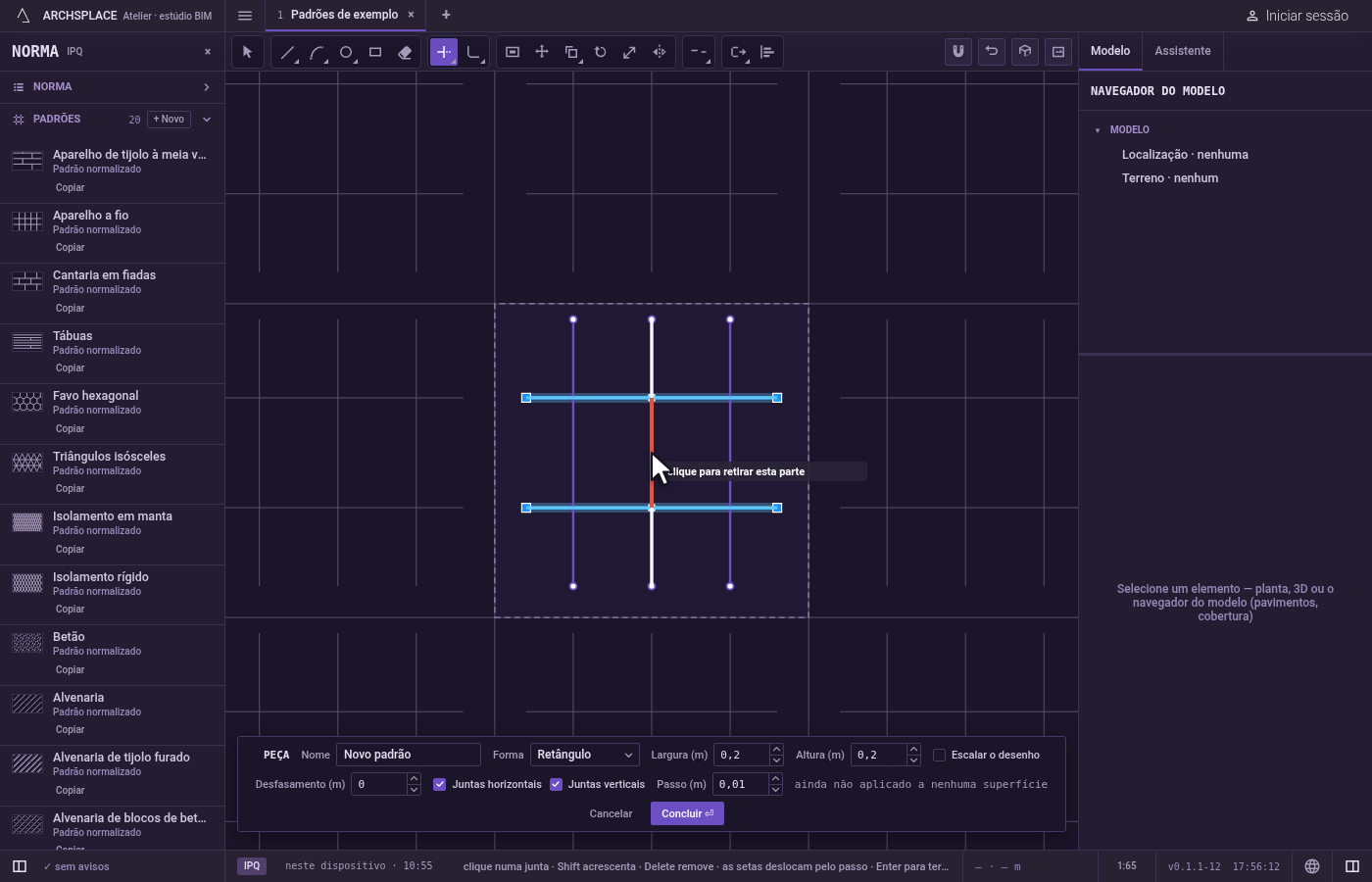
Clique. A parte sai. O clique atua quando larga o botão, e as juntas de corte que escolheu continuam selecionadas para o corte seguinte. Um bocado com menos de um milímetro deixado pelo corte sai com ela.
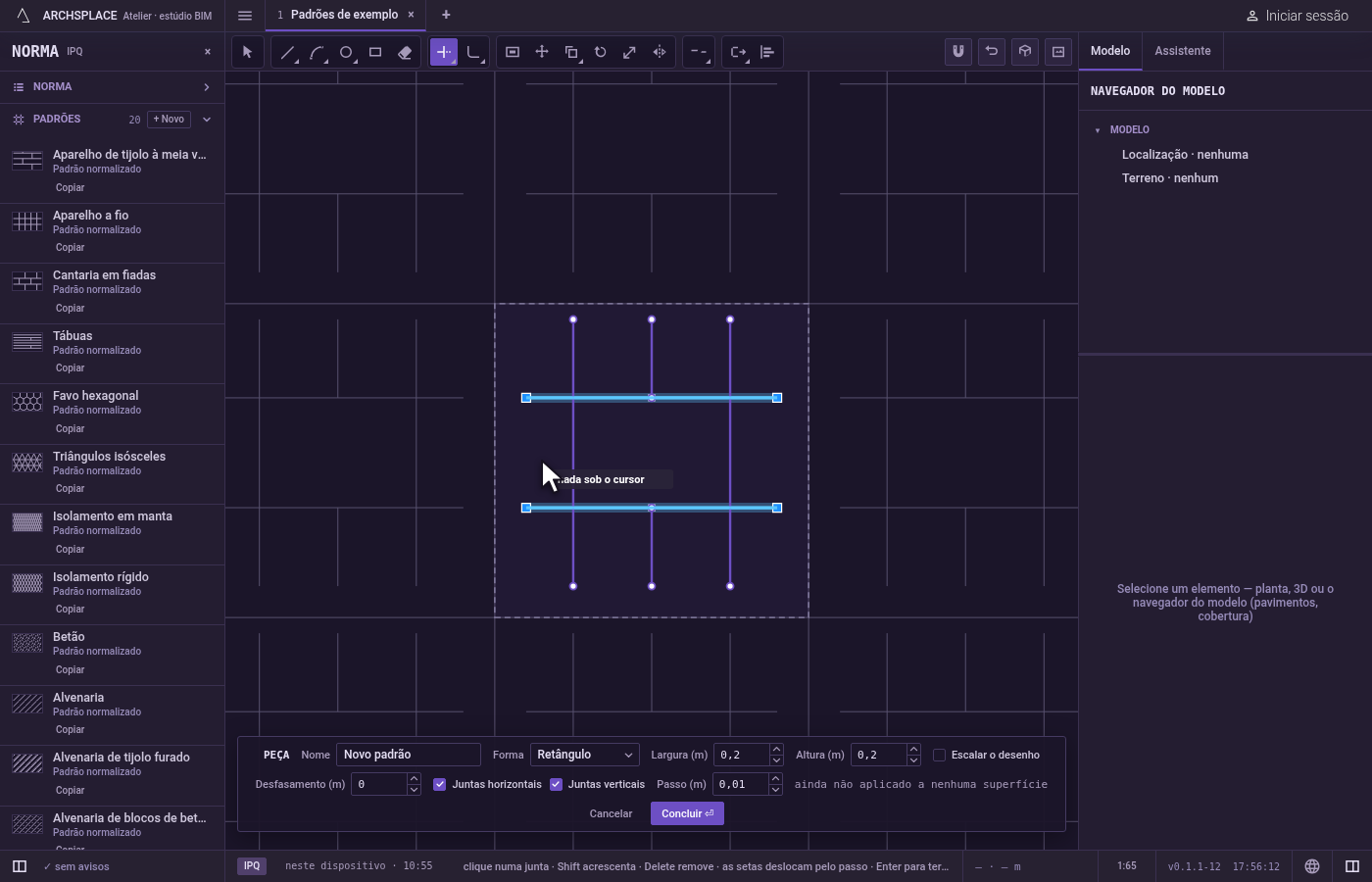
Ou apare muitas partes de uma vez. Arraste uma caixa sobre as partes, em qualquer sentido: cada troço entre duas juntas de corte em que a caixa toca acende-se a vermelho, e largar retira-os a todos. O editor diz então quantas partes foram tratadas. Ou prima
F, clique nos pontos de uma cerca que atravesse as juntas, e primaEnter: cada junta que a cerca atravessa é aparada onde é atravessada.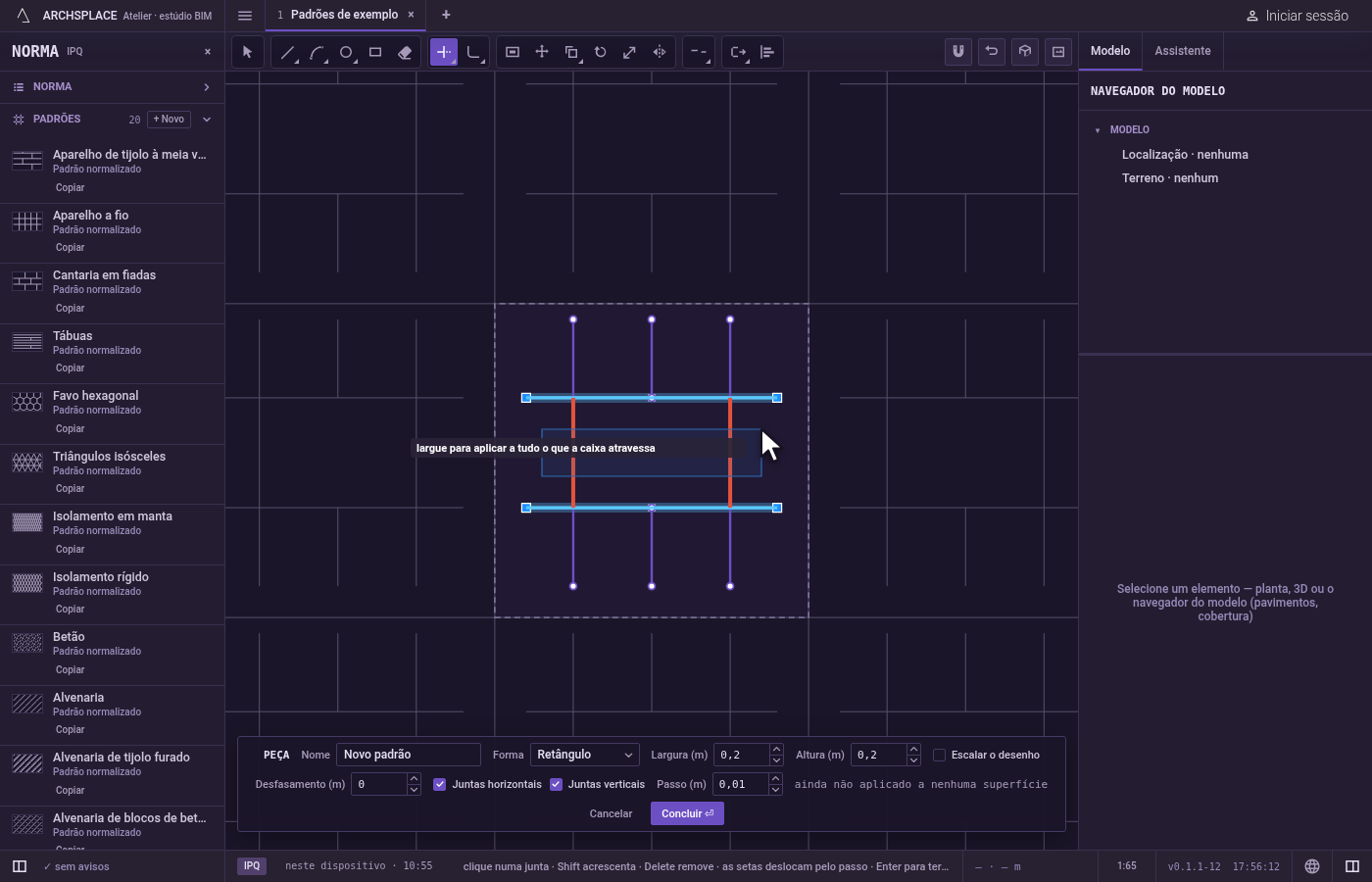
Prolongue em vez disso. Mantenha
Shiftpremido enquanto clica, arrasta ou desenha a cerca: Aparar faz então crescer a extremidade da junta até à junta ou ao bordo seguinte à sua frente, como faz Prolongar.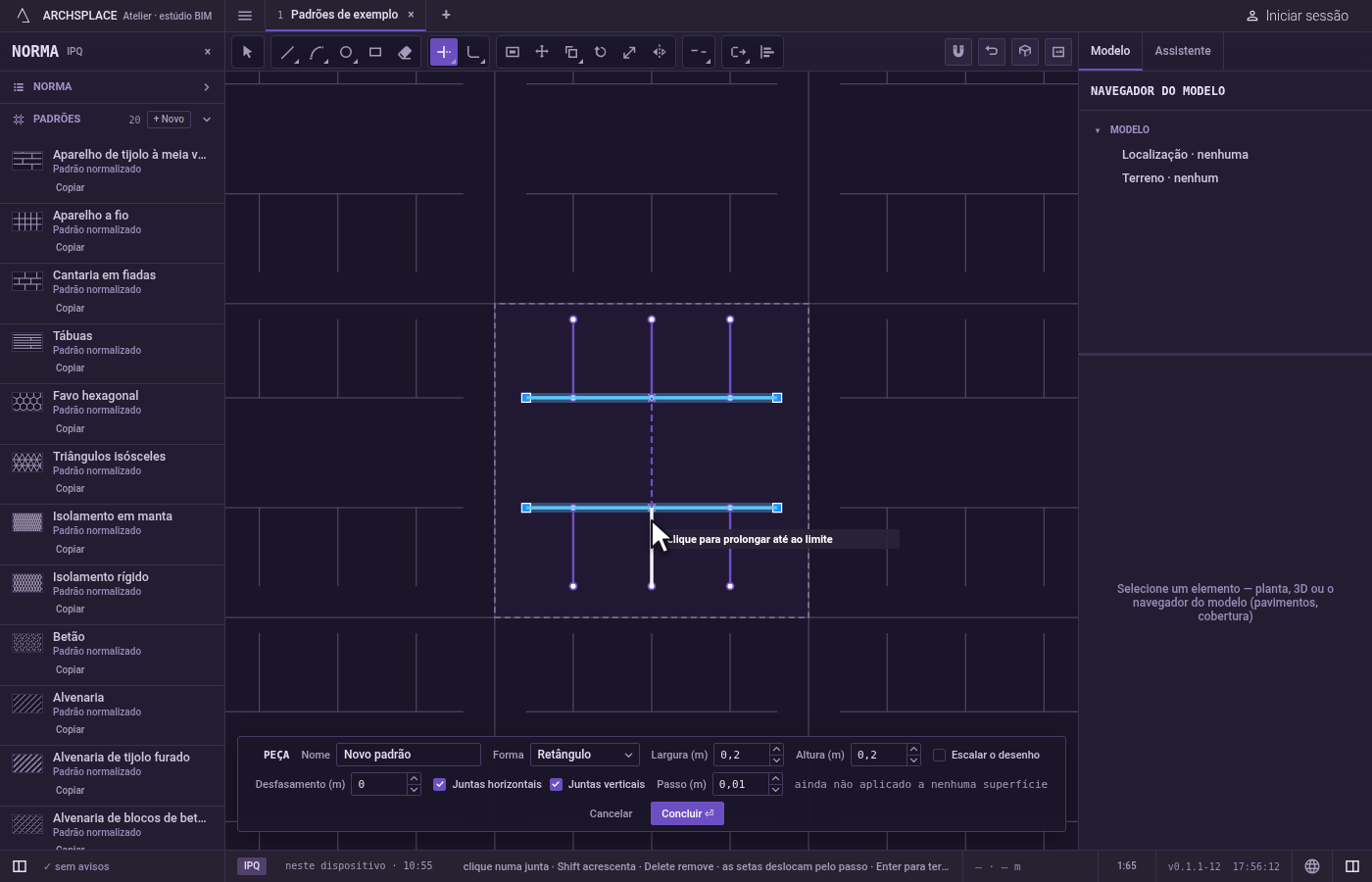
Termine.
Escapesai de Aparar para Selecionar.Ctrl+Zanula o último corte. Prima Concluir na barra no fundo, ouEnter, para devolver a peça.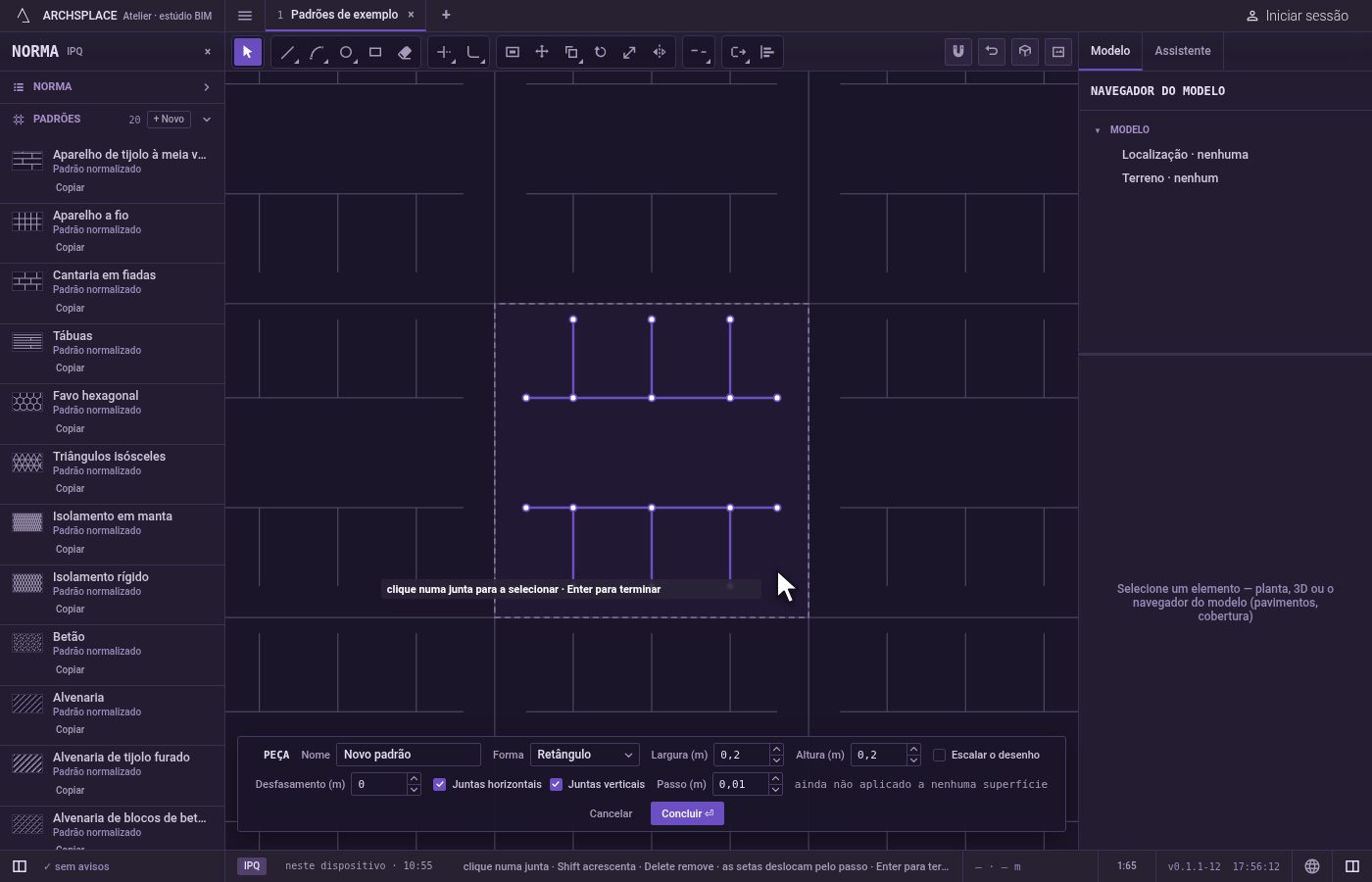
O que recusa
- Um clique no vazio. Não retira nada, e a indicação diz nada sob o cursor.
- Uma junta que nada atravessa. Se nenhuma junta ou bordo cortar a junta em que clicou, nada é retirado, e a indicação diz nenhum limite corta esta linha. Uma junta fechada atravessada uma só vez é recusada da mesma maneira.
- O canto da própria forma. Onde dois lados de uma mesma polilinha ou retângulo se encontram num canto, esse canto não conta como cruzamento.
- Uma caixa ou uma cerca que não toca em nada a aparar. Não muda nada, e o editor indica-o.
O que escreve no contrato
Nada enquanto trabalha: a alteração fica no editor de peças, onde Ctrl+Z a percorre para trás. Quando prime Concluir, a peça inteira é escrita nos padrões do projeto num passo que pode anular, com cada junta como os seus pontos em metros a partir do canto inferior esquerdo da peça. Uma junta fechada aparada é escrita como a junta aberta que fica, com os arcos mantidos como arcos. Um padrão normalizado nunca é alterado: Concluir guarda a versão própria do projeto com o mesmo nome, e todas as superfícies que o aplicam acompanham. Guardar como novo escreve antes um padrão novo. Cancelar não escreve nada.
Relacionado
Perguntas frequentes
Contra que juntas é que Aparar corta?
Quando nenhuma junta está selecionada, todas as outras juntas e os próprios bordos da peça cortam. Quando seleciona algumas juntas antes de aparar, só essas cortam, e os bordos da peça deixam de cortar.
Como aparo muitas partes de uma vez?
Arraste uma caixa sobre elas: cada parte entre duas juntas de corte em que a caixa toca é retirada, e as partes acendem-se a vermelho antes de largar. Também pode premir F e desenhar uma cerca que as atravesse.
Como prolongo em vez de aparar?
Mantenha Shift premido enquanto clica. Aparar faz então crescer a extremidade da junta até à junta ou ao bordo seguinte à sua frente, como faz Prolongar.