EsboçoTRTno estúdio
Aparar
Aparar corta parte de uma linha ou de uma curva no editor de esboço até às linhas que a atravessam, com um clique, uma caixa arrastada sobre várias partes, ou uma cerca. Todas as outras linhas do desenho cortam, a não ser que tenha selecionado antes as linhas de corte.
O que é
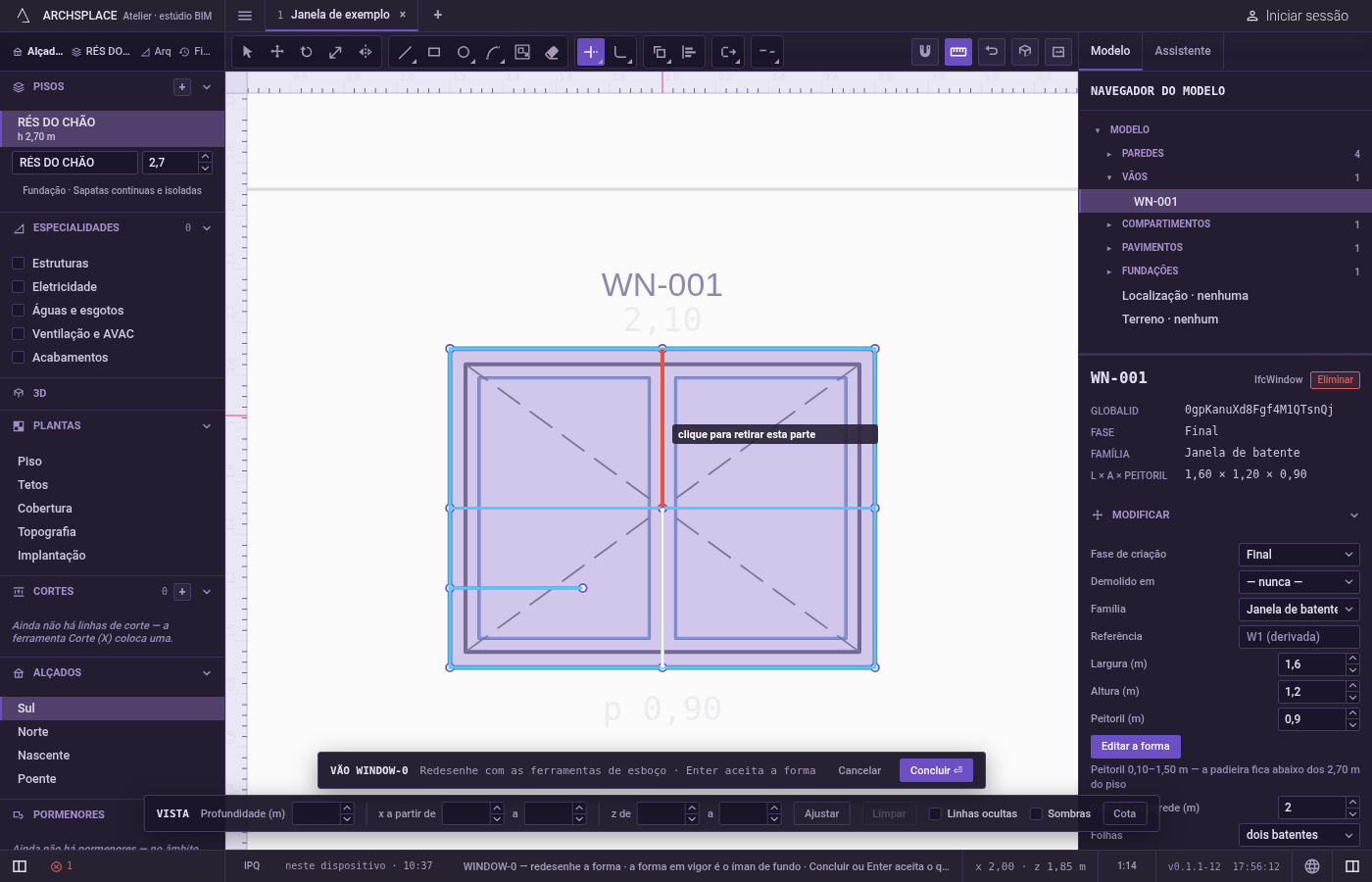
Aparar retira a parte de uma linha que fica entre as linhas que a atravessam. Aponte para uma linha e a parte entre os dois cruzamentos mais próximos de cada lado do cursor aparece a vermelho; um clique retira-a. Uma parte na extremidade aberta de uma linha vai do último cruzamento até essa extremidade. Um contorno fechado atravessado duas vezes fica com o resto como uma só linha aberta, e um círculo cortado entre dois cruzamentos passa a ser o arco que sobra, ainda um arco verdadeiro.
Aparar trabalha sobre as linhas tal como as desenhou: um retângulo é uma linha fechada com quatro lados, uma cadeia de Linha é uma só linha. Todas as outras linhas do desenho são arestas de corte, tal como os lados da própria linha que não são vizinhos da parte. Se selecionar algumas linhas antes de ativar Aparar, só essas cortam.
Quando usar
- Para cortar um círculo ou um retângulo até uma linha desenhada através dele, para fazer uma meia circunferência ou um entalhe.
- Para limpar o excesso onde duas linhas se cruzam para lá de um canto.
- Para dar forma a um contorno a partir de várias formas sobrepostas.
Os passos
Escolha as linhas de corte, se quiser. No editor de esboço (consulte Selecionar para as formas de lá chegar), selecione com Selecionar as linhas que devem cortar. Salte este passo e todas as linhas cortam.
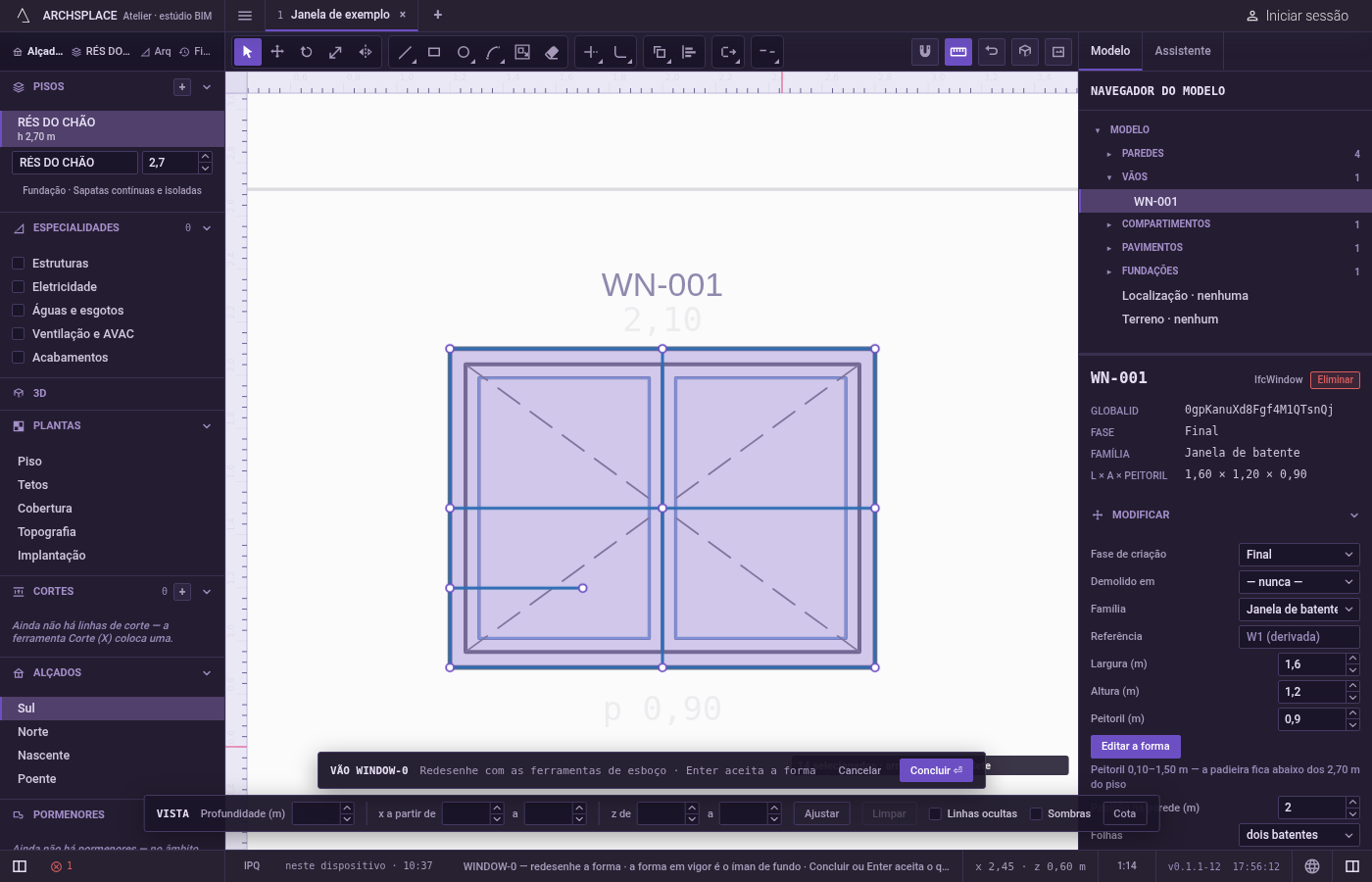
Ative Aparar. Escreva
T, ouTe depoisR, ou clique em Aparar na barra de ferramentas do editor. A indicação junto ao cursor diz o que um clique vai fazer.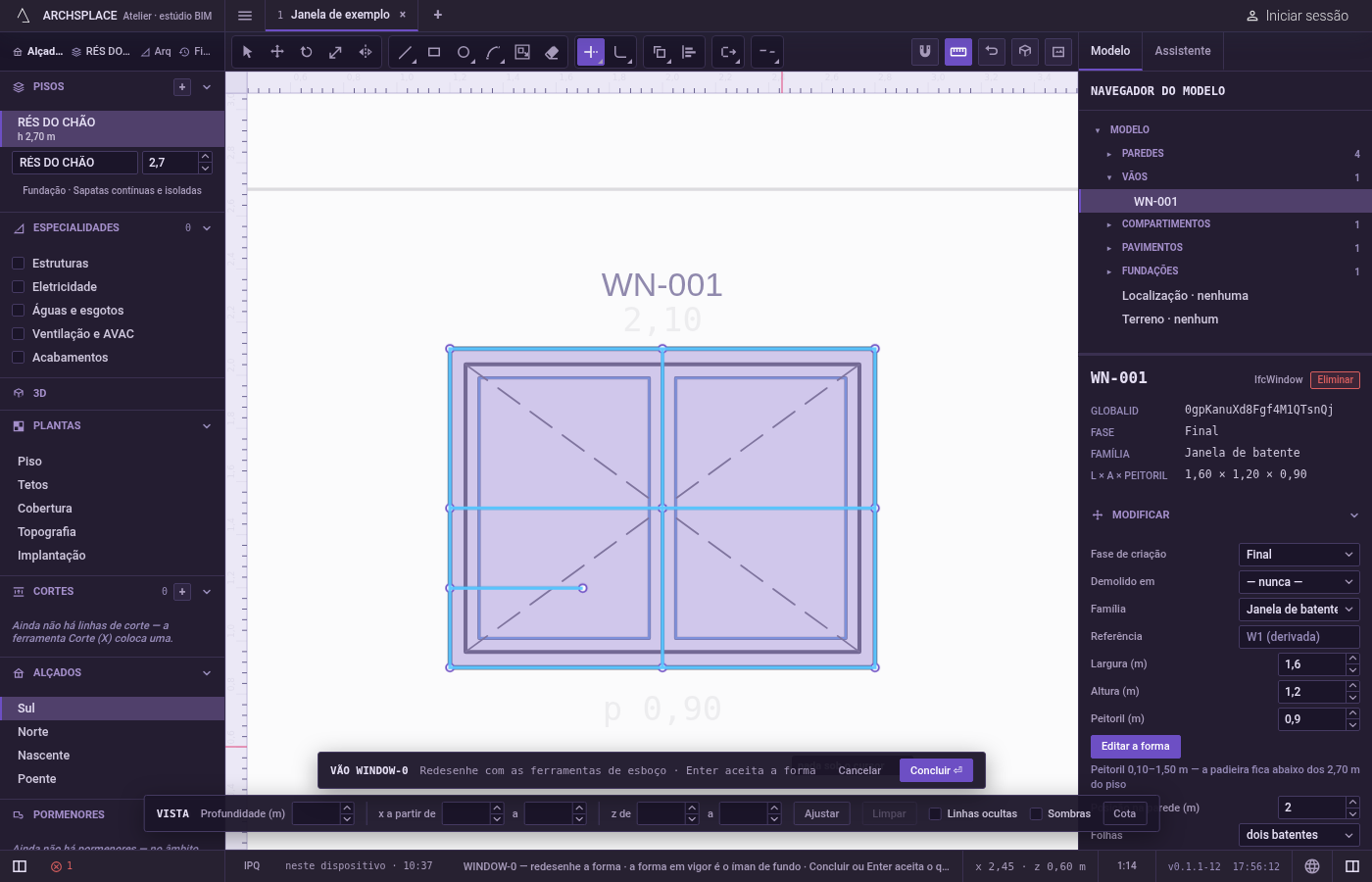
Aponte para a parte a retirar. A parte entre os cruzamentos mais próximos acende-se a vermelho e a indicação diz clique para retirar esta parte. Aparar lê o cursor exatamente, sem íman, por isso num cruzamento fica com a linha em que está.
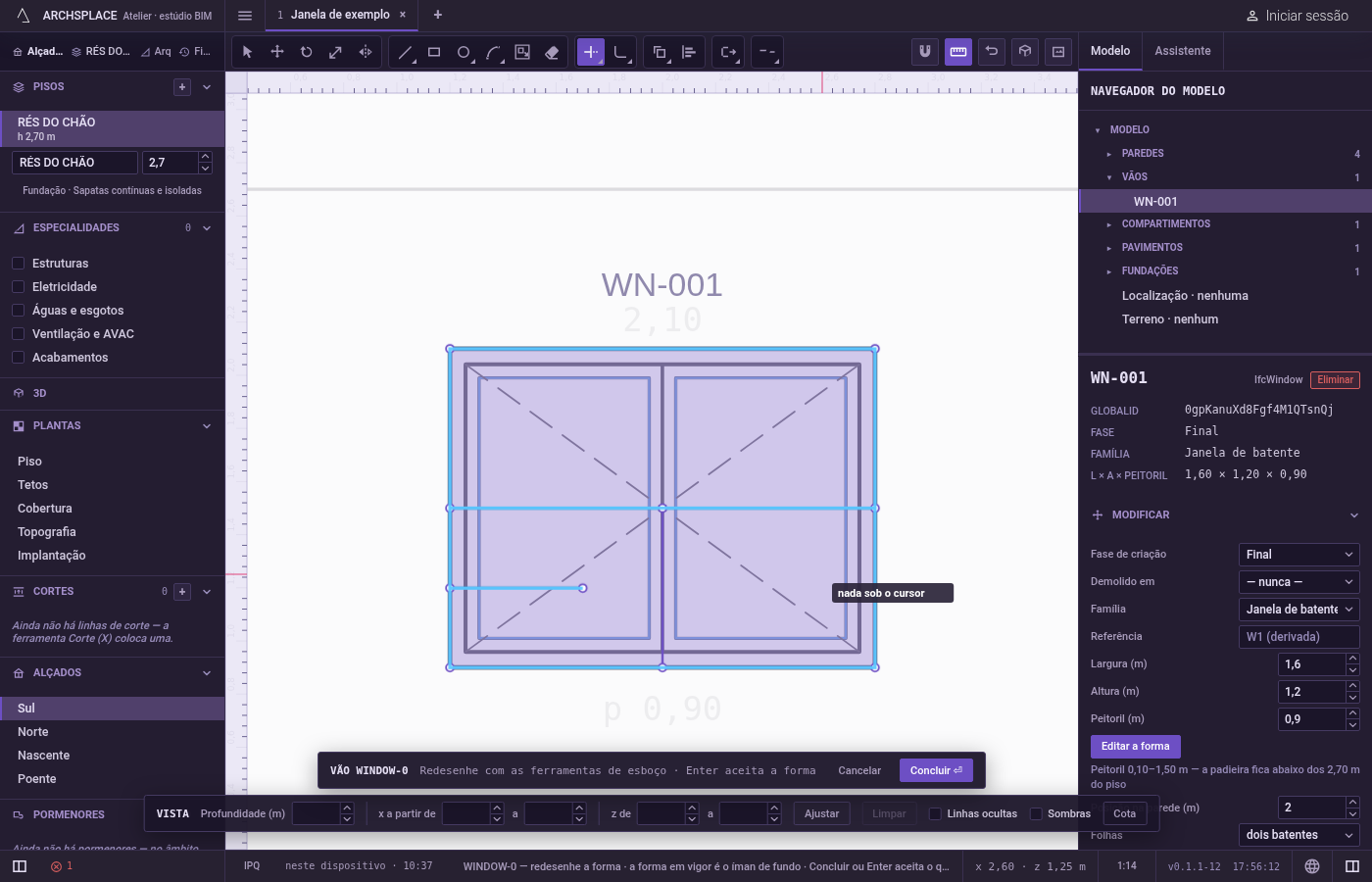
Clique. A parte desaparece, e Aparar continua ativo para a seguinte. As linhas de corte que selecionou continuam selecionadas.
Ou arraste uma caixa. Carregue ao lado das partes, arraste sobre elas em qualquer sentido e largue. Enquanto arrasta, cada parte em que a caixa toca aparece a vermelho; ao largar, todas são aparadas, e a indicação conta as partes tratadas.
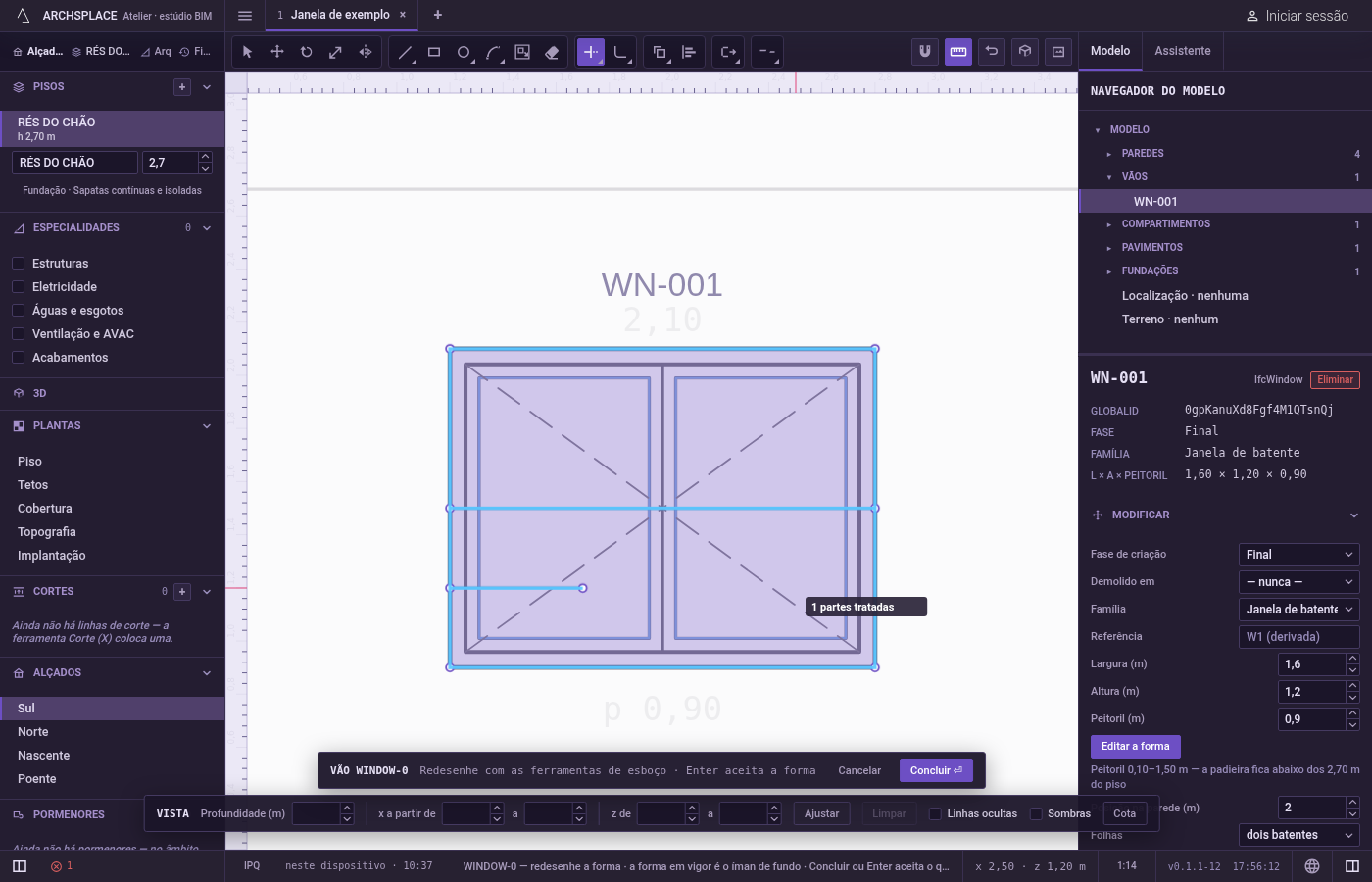
Ou desenhe uma cerca. Prima
F, clique nos pontos de uma linha que atravesse as partes a retirar, e primaEnter. Cada parte que a cerca atravessa é aparada.Escapelarga a cerca.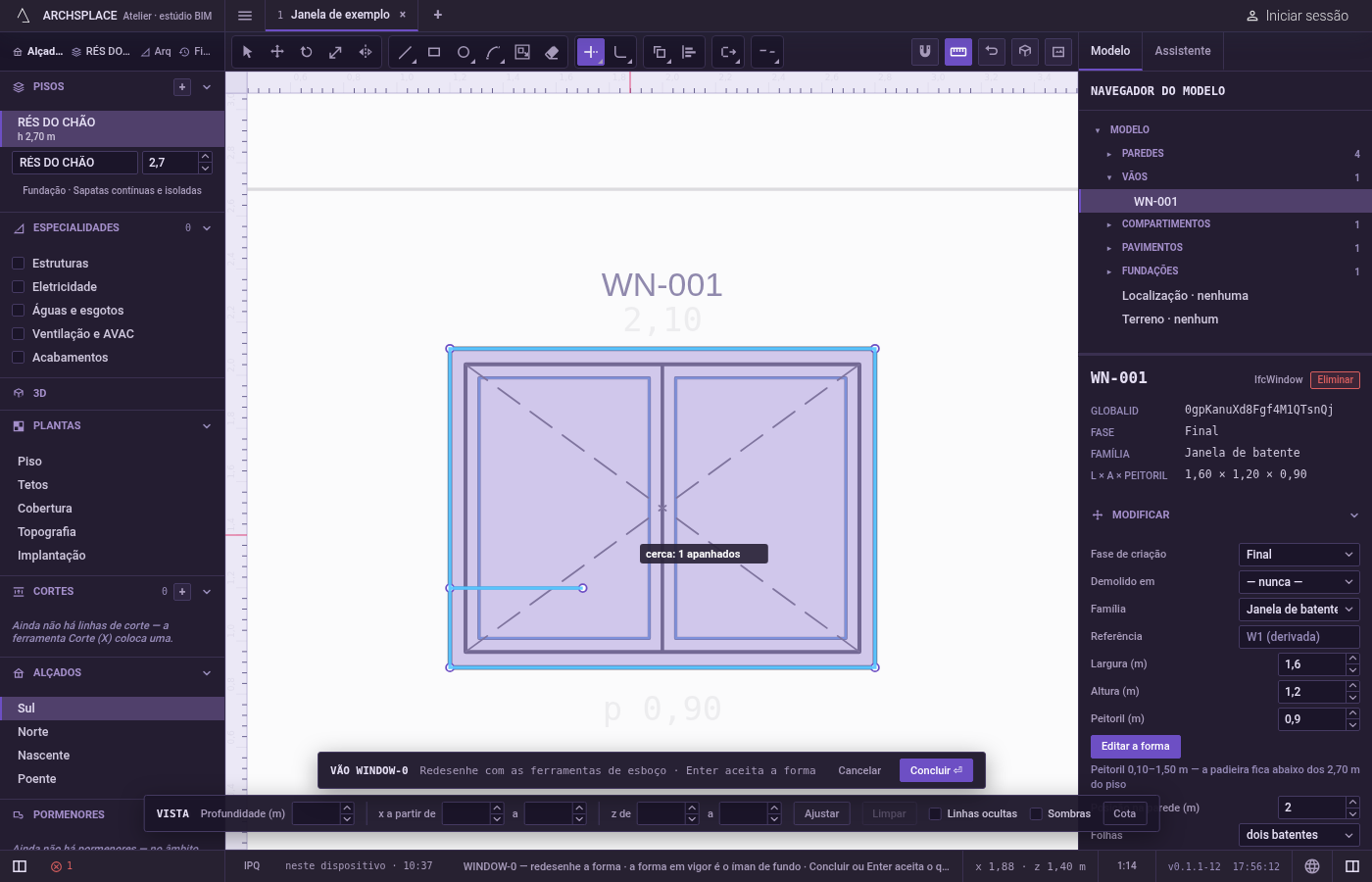
Prolongue em vez de aparar. Mantenha
Shiftpremido enquanto clica, arrasta a caixa ou desenha a cerca: a linha sob o cursor é antes prolongada até à linha seguinte, como faz Prolongar.EscapeouEspaçovoltam a Selecionar.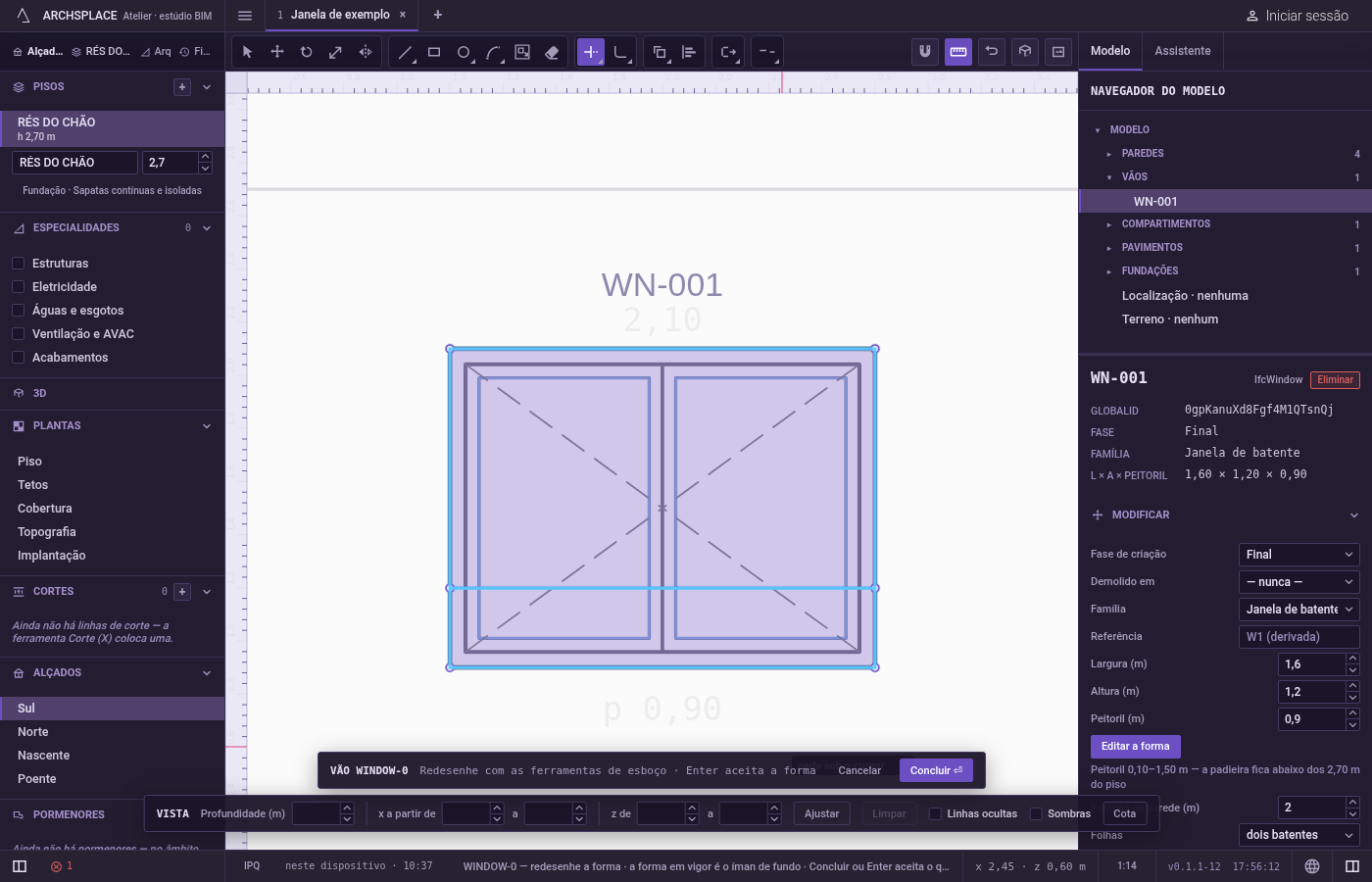
O que recusa
- Um clique no vazio. A indicação diz nada sob o cursor, e nada muda.
- Uma linha que nada atravessa. A indicação diz nenhum limite corta esta linha. Um contorno fechado precisa de dois cruzamentos. Desenhe primeiro uma linha que o atravesse, ou apague-o inteiro com Apagar.
- Uma caixa ou uma cerca sobre nada a aparar. A indicação diz nada a aparar sob essa caixa, ou a cerca não atravessa nada.
- A forma em vigor como aresta de corte. A forma esbatida por trás do seu desenho nunca corta. Desenhe uma linha por cima dela para cortar contra ela.
- Uma linha selecionada que não atravessa. Com linhas de corte selecionadas, só elas cortam. Uma linha que elas não atravessam não pode ser aparada até limpar a seleção.
O que escreve no contrato
Nada até premir Concluir. Cada aparo é um passo dentro do editor, e Ctrl+Z percorre-os para trás. O contrato muda quando prime Concluir, ou Enter sem nada em curso, num passo que pode anular: o que as linhas delimitam passa a ser o profile da janela ou da porta, pontos [u, v] em metros na largura da parede e na altura a partir do pavimento, ou o outline da zona de padrão nas floorAreas ou ceilingAreas do compartimento, pontos [x, y] em metros da planta.
O que fica mantém os seus arcos verdadeiros. Um círculo de raio 0,5 desenhado com Círculo, atravessado por uma linha que passa pelo centro e aparado por baixo dela, mantém os seus dois quartos de arco de cima; com a linha, delimitam um semicírculo:
Perguntas frequentes
Como escolho as linhas que cortam?
Selecione as linhas de corte com Selecionar antes de ativar Aparar. Passam a ser elas a cortar e mais nenhuma, e continuam selecionadas para o corte seguinte.
Como aparo muitas partes de uma vez?
Arraste uma caixa sobre elas, em qualquer sentido: cada parte em que a caixa toca aparece a vermelho, e todas saem quando larga. Ou prima F, clique nos pontos de uma linha de cerca que atravesse as partes, e prima Enter.
Porque é que Aparar diz que nenhum limite corta esta linha?
Nada atravessa a linha para onde apontou, por isso não há sítio até onde a cortar. Desenhe primeiro uma linha que a atravesse, ou use Apagar para a retirar inteira.