3DVno estúdio
Selecionar
Selecionar agarra aquilo sobre que a próxima ação vai trabalhar na vista 3D: um vértice, uma aresta, uma face, um sólido inteiro, um componente ou um elemento construtivo como uma parede. Selecionar, por si só, nunca altera o projeto; um clique apanha a peça mais fina sob o cursor, um duplo clique a face inteira e um triplo clique o sólido inteiro.
O que é
Selecionar é a forma de agarrar as coisas na vista 3D. É a primeira ferramenta da barra, e o que ela segura é aquilo sobre que a próxima ação trabalha: a tecla Delete, as teclas de seta, o menu do botão direito e as ferramentas que trabalham sobre uma seleção, como Mover, Rodar, Transformar e Escala. Selecionar não altera nada no projeto.
Chega a todos os níveis do modelo. Num sólido desenhado ou em linhas soltas, um clique apanha um único vértice, aresta ou face, e novos cliques no mesmo sítio apanham a face inteira e depois o sólido inteiro. Uma parede, uma laje, um vão, uma escada ou um componente é apanhado inteiro com um clique. Antes de clicar, o que o clique apanharia acende-se a laranja; o que tem selecionado fica azul. Uma mesma seleção pode misturar tudo isto.
Quando usar
- Antes de Mover, Rodar, Transformar ou Escala, para lhes dar aquilo sobre que devem agir.
- Para eliminar sólidos, linhas soltas, paredes, vãos, escadas ou componentes com a tecla
Delete. - Para abrir um componente, a forma de uma janela ou de uma porta, o terreno ou uma fundação e trabalhar lá dentro.
- Para ver o que uma coisa é, no painel à direita.
- Para arrastar o canto onde se encontram paredes, tubos ou vigas.
Os passos
Pegue na ferramenta. Prima
Vou clique em Selecionar, o primeiro botão da barra. Na vista 3D, a barra de espaço também traz Selecionar de volta a partir de qualquer outra ferramenta e larga o que essa ferramenta tinha em curso.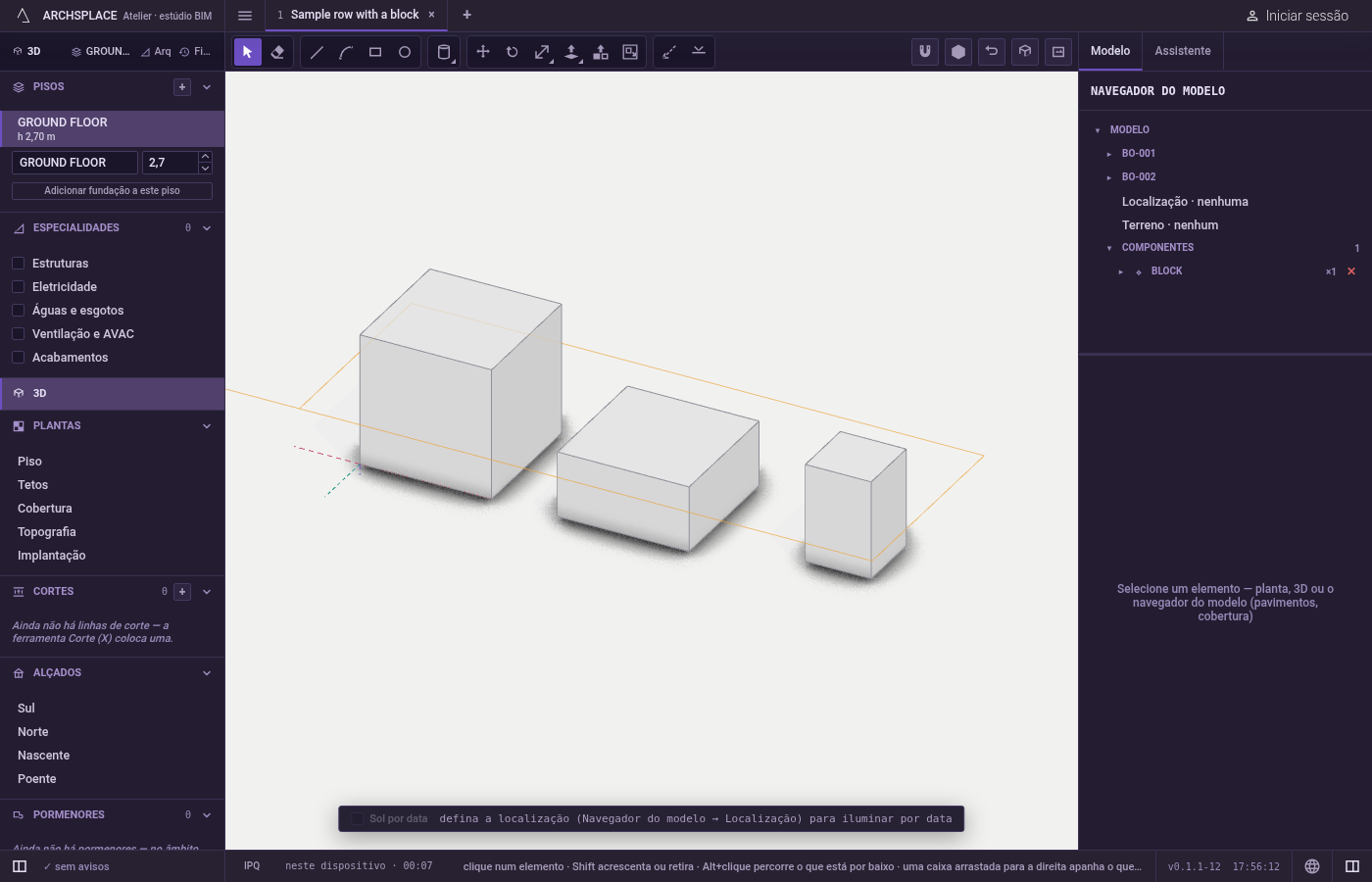
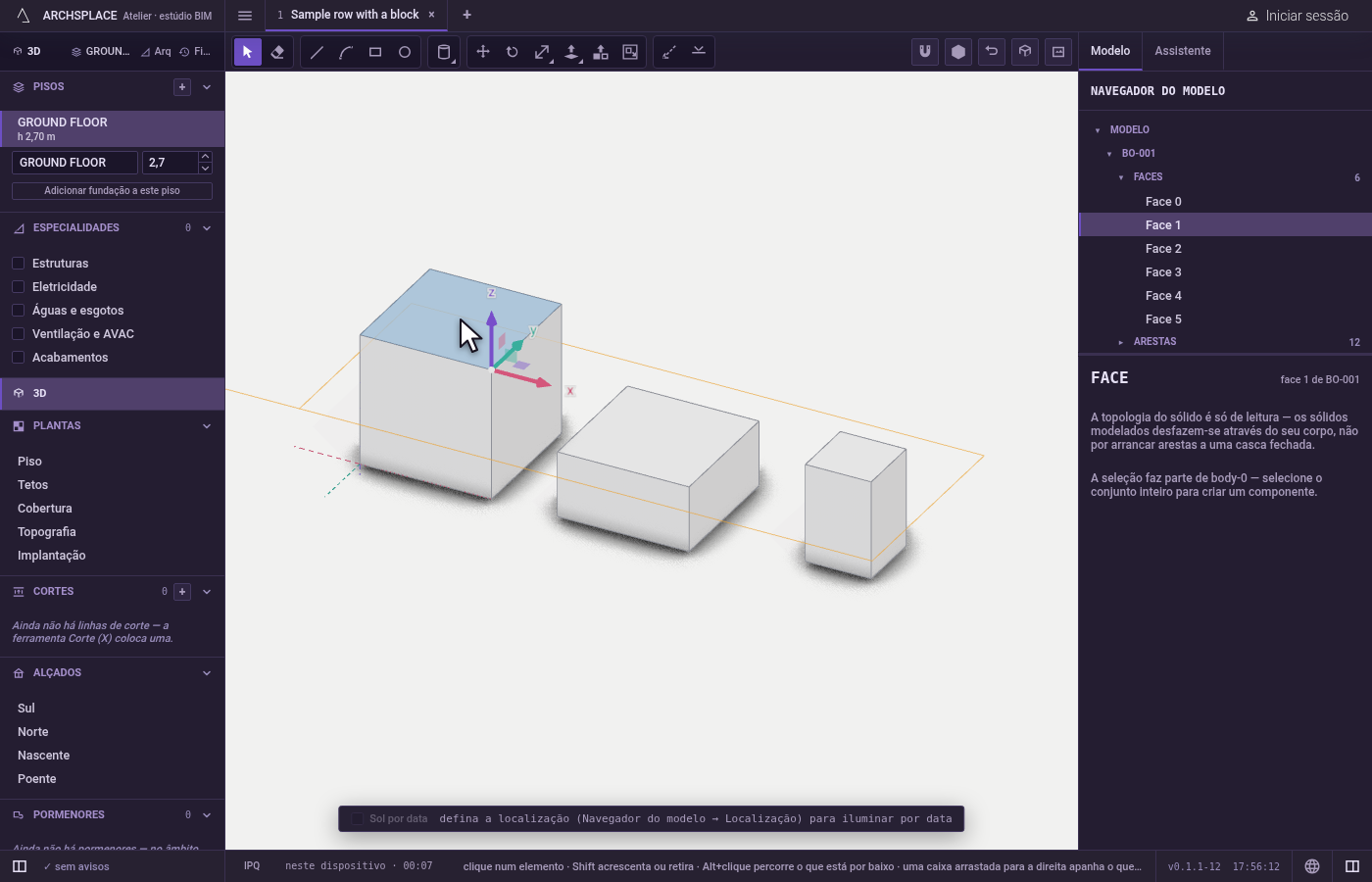
Clique uma vez para a peça mais fina. Um clique apanha o que está mais perto sob o cursor. Um vértice a poucos píxeis do cursor ganha a uma aresta, e uma aresta ganha à face que delimita. Um clique no vazio larga tudo.
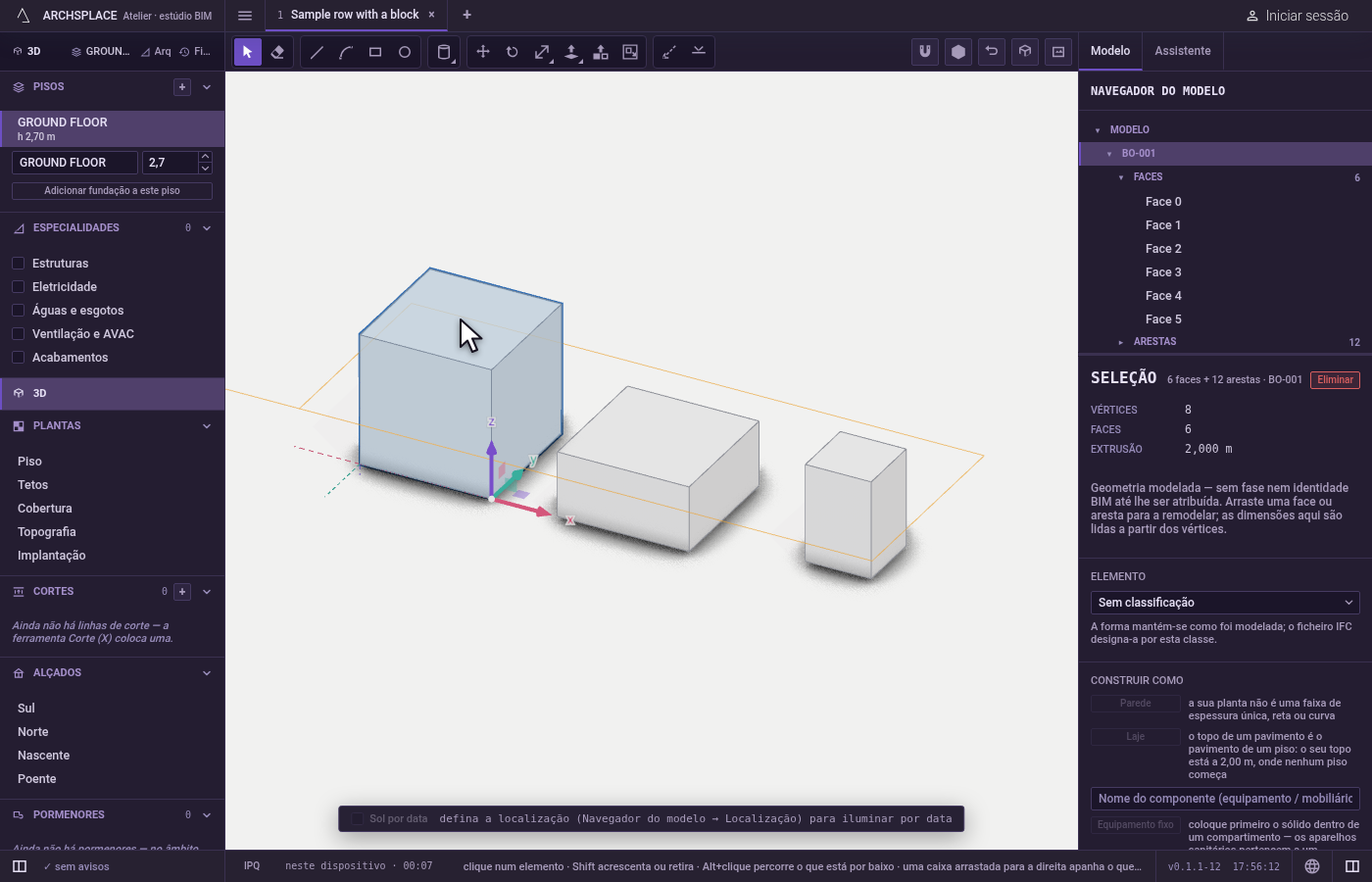
Clique duas ou três vezes seguidas para um todo maior. Um duplo clique apanha a face inteira com as arestas à sua volta. Dentro de um furo, apanha todas as faces que revestem o furo. Um triplo clique apanha o sólido inteiro, mesmo quando o cursor está sobre uma das suas arestas; em linhas e faces soltas, apanha tudo o que está ligado a esse sítio.
Acrescente, retire, ou chegue ao que está atrás.
Shifte clique acrescenta o que o clique apanha, ou retira-o se já o tiver. Um triplo clique comShiftacrescenta o sólido inteiro e mais nada.Ctrle clique (⌘num Mac) acrescenta ou retira coisas inteiras: qualquer parte de um sólido em que clique traz o sólido inteiro.Alte clique (⌥num Mac) apanha o que está atrás do que tem selecionado, ao longo da linha de visão; clique de novo para ir mais fundo e, depois do último, volta à frente.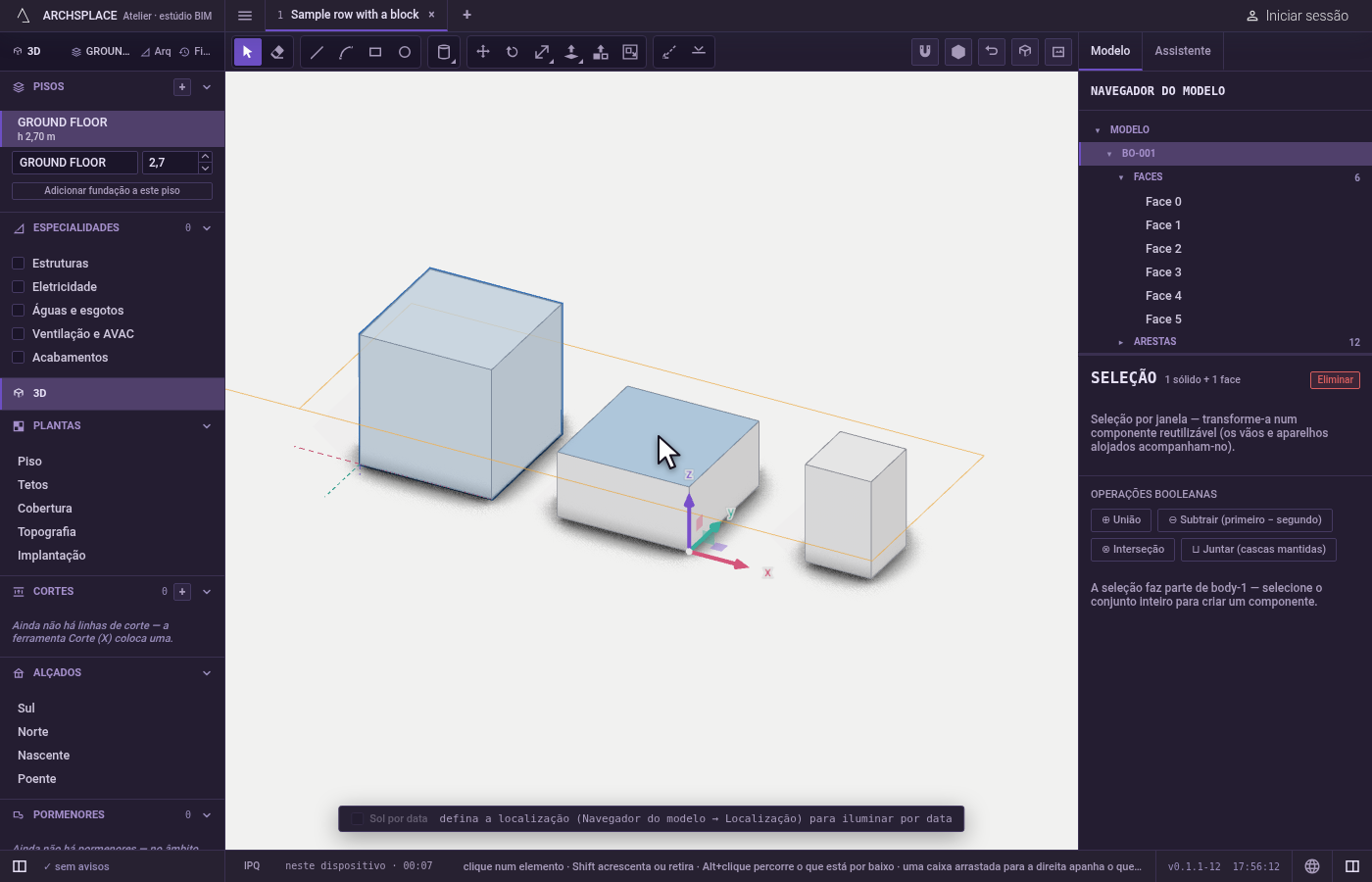
Desenhe uma caixa. Carregue no vazio com o botão esquerdo e arraste. Arrastada para a direita, a caixa apanha o que fica totalmente dentro dela. Arrastada para a esquerda, apanha também aquilo em que toca. Um sólido só é apanhado inteiro quando a caixa o envolve por completo; de um sólido que ela corta vêm as faces, as arestas e os vértices que apanhou. Uma caixa que atravessa componentes apanha os componentes.
Shiftcom uma caixa acrescenta o que ela apanha, ou retira-o se já o tiver.Ctrl+Aé a mesma caixa sobre a vista inteira.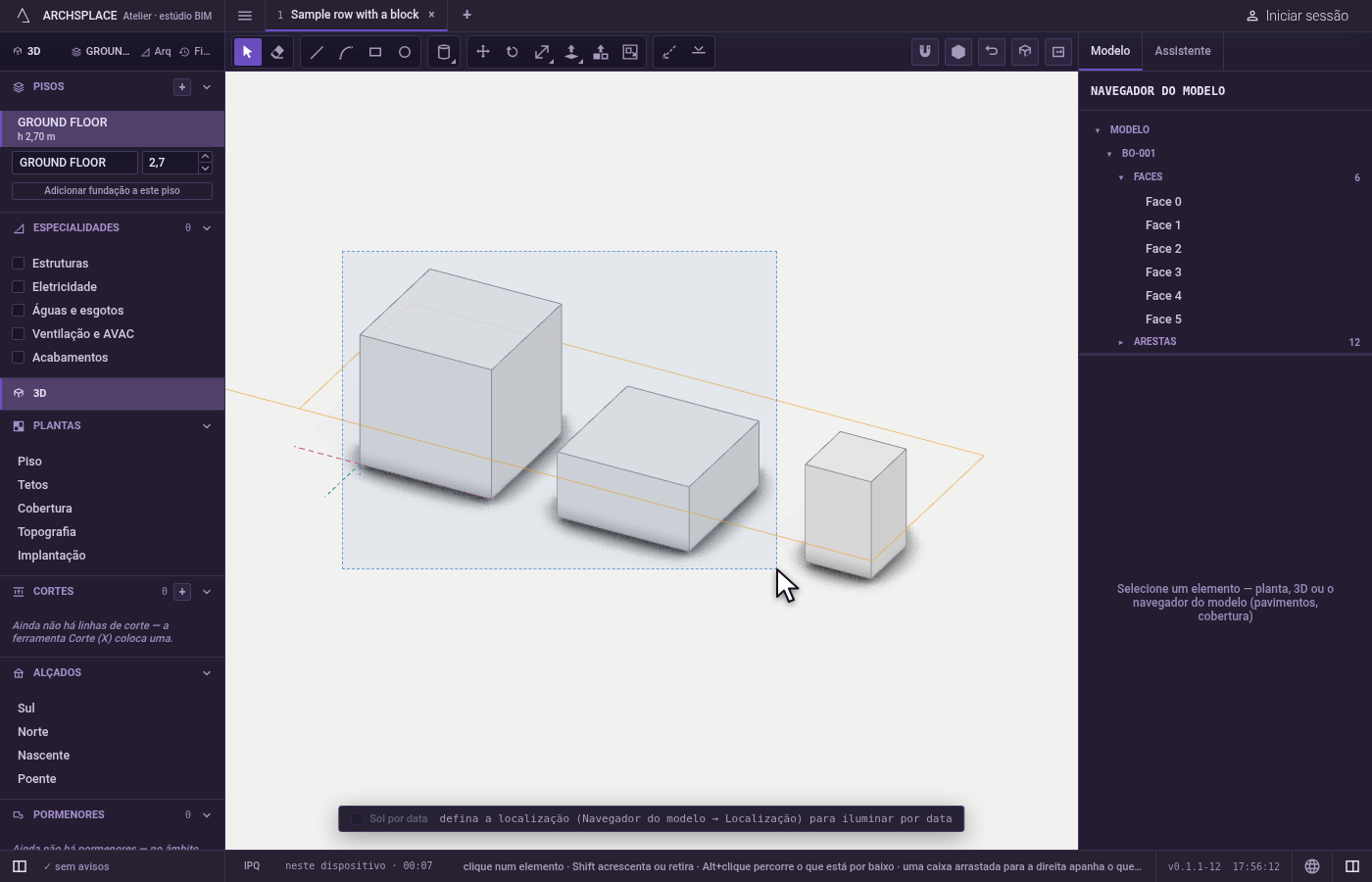
Abra o que contém mais. Um duplo clique num componente abre-o: o resto do modelo esbate-se e uma faixa indica o nome do componente e quantas cópias dele existem no projeto. Um componente colocado lá dentro continua a ser um só objeto até lhe fazer também duplo clique.
Escapefecha um nível de cada vez. Um duplo clique numa janela ou numa porta abre a sua forma no alçado ou no corte que melhor a mostra. Um duplo clique no terreno abre o editor do terreno, numa sapata o editor de fundações, num padrão aplicado o seu editor de peças.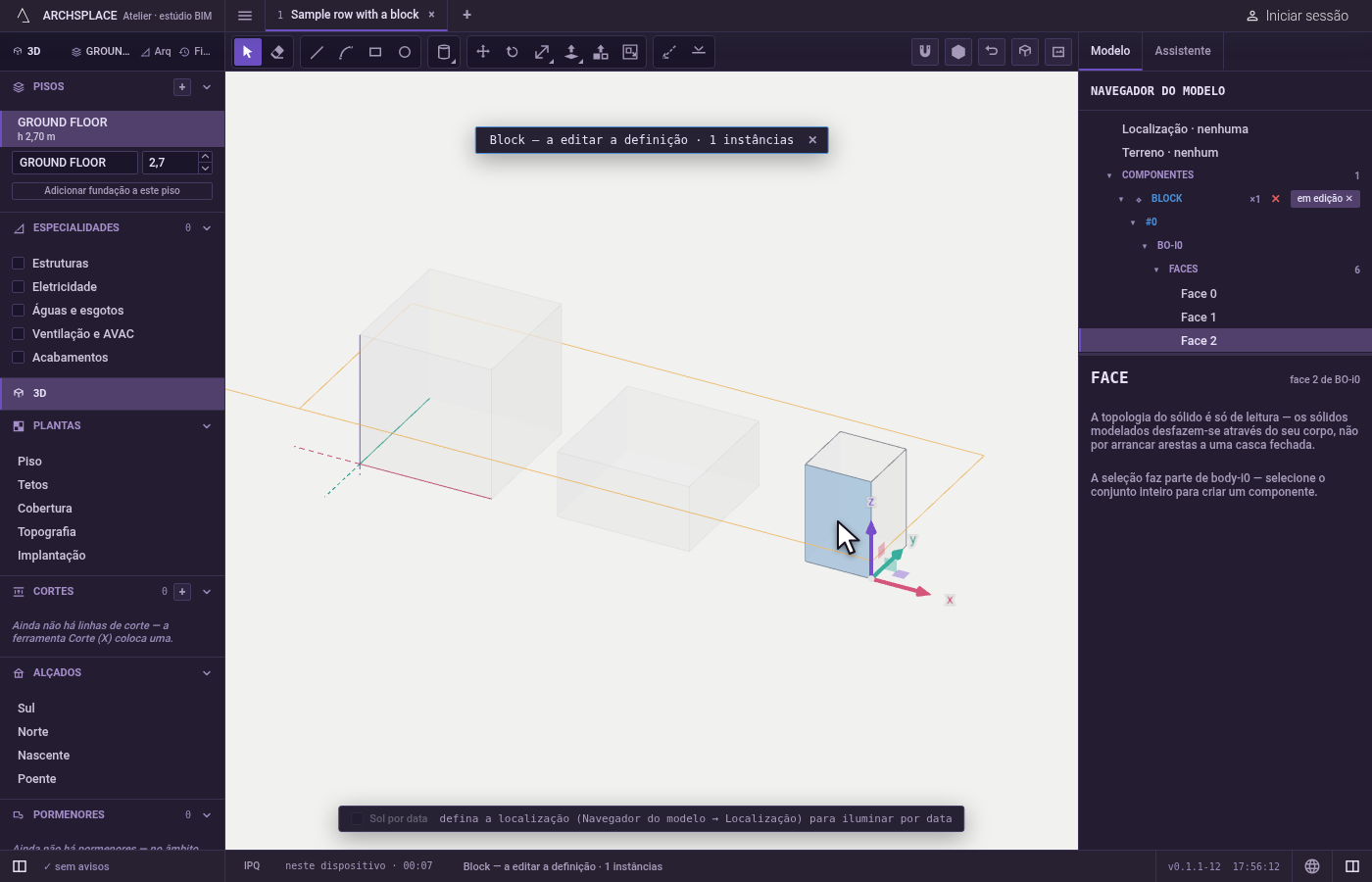
Use as pegas do que tem selecionado. Com algo selecionado, aparecem setas e quadrados sobre ele: clique numa seta e depois onde a seleção deve ficar, ou escreva uma distância e prima
Enter; um quadrado move-a no seu plano.Tabalterna entre os eixos do mundo e os do próprio elemento. Nas paredes, tubos e vigas selecionados, um ponto quadrado fica em cada canto onde se encontram: arraste-o e todos os elementos que aí se encontram acompanham-no; mantenhaAltpremido ao arrastar para mover apenas essa extremidade.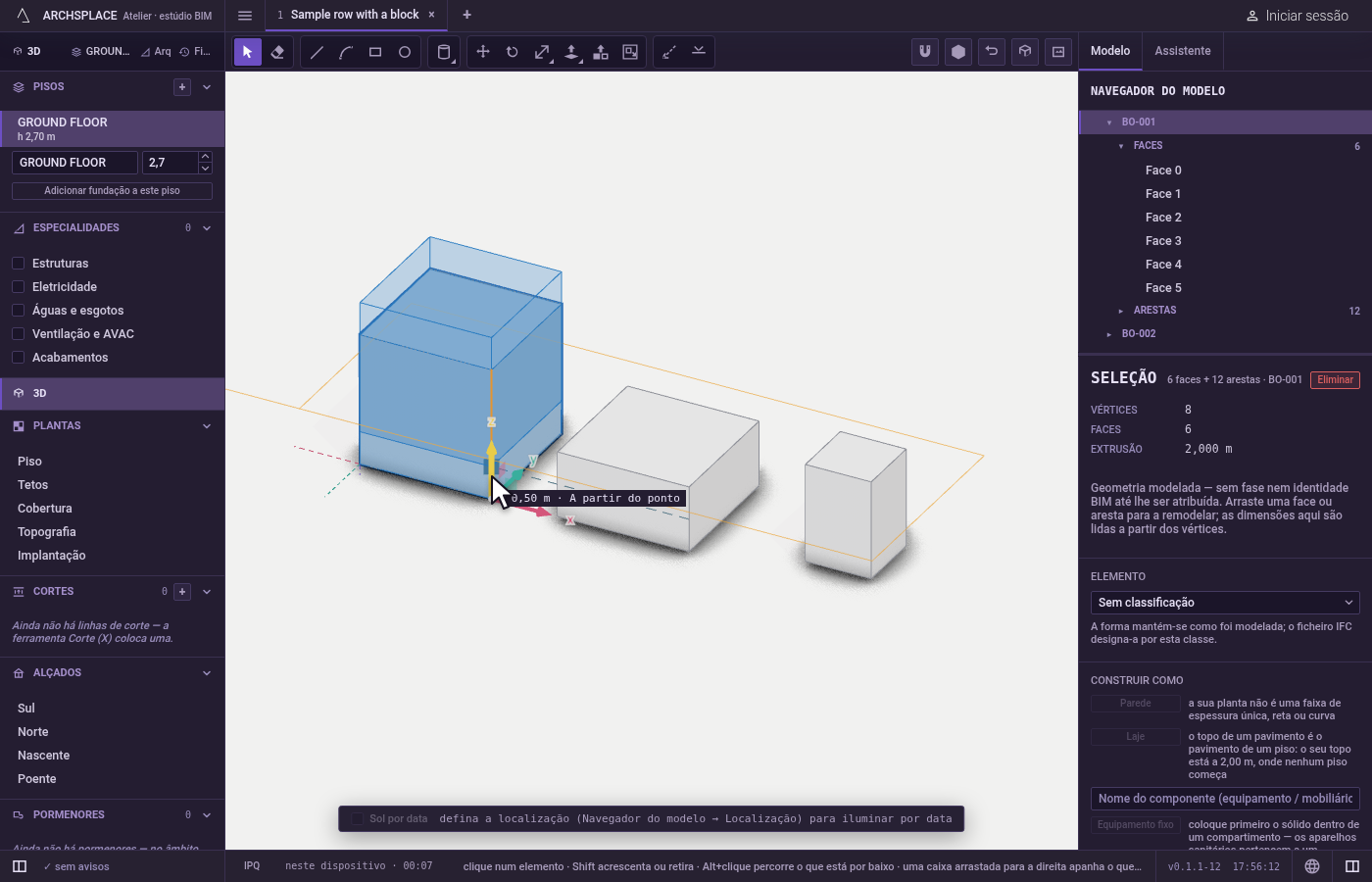
Trabalhe sobre o que tem selecionado.
Delete(ouBackspace) retira toda a seleção num só passo, e um sóCtrl+Zrepõe-na. Quando algumas peças não podem sair, as restantes saem na mesma e um aviso conta umas e outras e dá o primeiro motivo. Com uma só coisa na mão, as teclas de seta deslocam-na por um pequeno passo que acompanha o zoom;Shifttorna o passo cinco vezes maior,Ctrldez vezes mais pequeno.Escapeesvazia a seleção.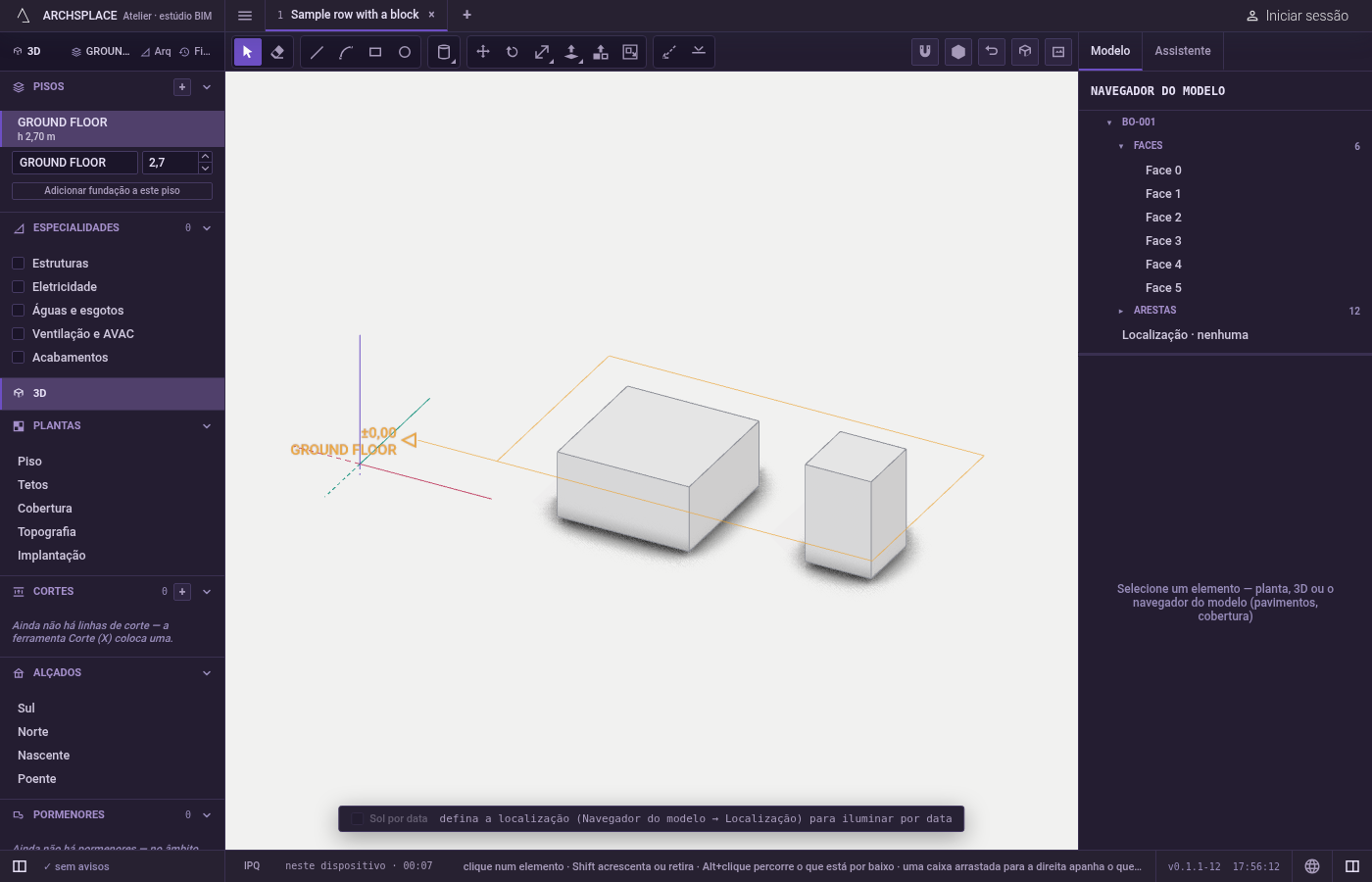
O que recusa
- Um movimento de câmara. Um arrasto com o botão do meio ou com o botão direito move a vista e nunca seleciona, e um clique esquerdo que se desloca mais do que alguns píxeis é lido como uma caixa, nunca como um clique.
- O que se esconde atrás de uma superfície. Um vértice ou uma aresta do lado de trás de uma face não pode ser clicado através dela; é apanhada a face da frente.
Alte clique é a forma de chegar ao que está atrás. - O interior de um componente fechado. Do lado de fora, um clique ou uma caixa apanha o componente inteiro. As suas faces e arestas esperam até o abrir.
- Pisos, cortes e guias numa caixa. Só se apanham com um clique, por isso
Ctrl+Aseguido deDeletenunca pode apagar um piso ou um corte. - Um vértice de um sólido desenhado com Delete. Retirar um vértice rasgaria as faces à sua volta, por isso Delete recusa-o e sugere que elimine o sólido inteiro, ou uma aresta de linhas soltas.
- Uma face ou uma aresta de um sólido desenhado com Delete ou com as teclas de seta. Um sólido mantém a sua casca fechada: elimine o sólido inteiro, ou altere a sua forma com Mover ou Empurrar/Puxar. As linhas e faces soltas eliminam-se e deslocam-se normalmente.
- Uma laje ou o terreno com Delete. Uma laje segue o seu piso, por isso redesenha-se o seu contorno. O terreno é terreno medido: elimine os seus pontos cotados, ou limpe-o no seu painel.
O que escreve no contrato
Nada. Uma seleção vive no estúdio enquanto trabalha; nunca é guardada no projeto, e escolhê-la não é um passo que se anule. O que faz a seguir é que escreve: Delete retira a seleção do projeto num passo anulável, as teclas de seta e as pegas movem o que tem selecionado, e uma ferramenta para a qual passe escreve o que essa ferramenta escreve.
Relacionado
Perguntas frequentes
Como seleciono um sólido inteiro na vista 3D?
Clique nele três vezes seguidas no mesmo sítio. O primeiro clique apanha o vértice, a aresta ou a face sob o cursor, o segundo a face inteira com as suas arestas, o terceiro o sólido inteiro. Em linhas e faces soltas, o terceiro clique apanha tudo o que está ligado ao que clicou.
Como seleciono algo escondido atrás de outro objeto?
Faça Alt e clique (Option e clique num Mac) nesse sítio. Cada Alt e clique apanha a coisa seguinte ao longo da linha de visão, atrás da que tem selecionada, e volta à da frente depois da última.
Qual é a diferença entre arrastar a caixa para a direita e para a esquerda?
Arrastada para a direita, a caixa apanha o que fica totalmente dentro dela. Arrastada para a esquerda, apanha também o que apenas toca. Um sólido só é apanhado inteiro quando a caixa o envolve por completo; de um sólido que ela corta vêm as faces, as arestas e os vértices que apanhou.
Porque é que um clique num componente seleciona o componente inteiro?
Um componente é um só objeto até o abrir. Faça duplo clique nele, ou escolha Editar componente no menu do botão direito, para trabalhar no seu conteúdo. Escape volta a fechá-lo.