Painéis
Colocação de padrões
A colocação de um padrão aplica um padrão numa superfície: a face exterior de uma parede ou a sua face interior, o pavimento ou o teto de um compartimento, uma área desenhada num pavimento ou num teto, ou o revestimento de uma cobertura. Diz que padrão, o ponto de onde parte o canto de uma peça, quanto as peças rodam e a sua escala, e coloca-se com dois cliques na superfície ou introduzindo os valores.
O que é
Os padrões são desenhados em plantas, alçados e cortes quando os Acabamentos estão ligados, em Especialidades, no painel esquerdo. Com os Acabamentos ligados, um clique num padrão aplicado seleciona a colocação dessa superfície, na planta, num alçado ou no 3D, e a coluna da direita mostra o seu painel. O cabeçalho indica o suporte e a superfície: Padrão da face exterior ou Padrão da face interior numa parede, Padrão do pavimento ou Padrão do teto num compartimento, uma área como Padrão do pavimento, área 2, ou Padrão do revestimento da cobertura numa cobertura, com Remover o padrão (ou Remover a área).
O painel contém:
- Padrão: o padrão que a superfície aplica. A face exterior de uma parede que aplica o padrão de fachada do projeto mostra-o como herdado, até uma alteração o tornar próprio da parede.
- O início, o ponto onde fica o canto inferior esquerdo de uma peça, no referencial da própria superfície: Início ao longo da parede e Início acima do piso numa parede, Início x e Início y num pavimento ou num teto, Início ao longo do beirado e Início ao longo da pendente numa cobertura.
- Rotação (°), quanto as peças rodam em torno do início, no sentido contrário ao dos ponteiros do relógio, e Escala, quantas vezes o tamanho da peça o padrão aplica.
- Contorno, que desenha uma linha fina à volta do que o padrão cobre, em todas as vistas e no DXF e no PDF.
- Aplicar na superfície, Editar a peça, que abre o padrão no editor de peças, e um botão para um padrão novo. Uma área acrescenta Editar o contorno.
Aplicar na superfície coloca o início à mão, na planta, num alçado ou no 3D. O primeiro clique fixa o início na superfície. Depois o cursor define a referência: o ângulo a partir do início roda as peças, a distância é a largura de uma peça. O segundo clique coloca o padrão com essa rotação e essa escala. Enter ou Espaço colocam só o início, com as peças a manterem o tamanho e a rotação. Os algarismos, o ponto e o sinal menos introduzem os dois valores do início, a rotação e a escala, com Tab a passar de um para outro; Escape larga o que foi escrito, depois o início, depois a ferramenta. A barra de estado indica cada passo.
Cada colocação é também uma linha do navegador do modelo, debaixo do seu suporte.
Quando usar
- Para implantar ladrilhos de pavimento a partir de uma porta ou de um canto.
- Para rodar um padrão de pavimento de forma a acompanhar uma parede oblíqua.
- Para começar as fiadas de tijolo de uma fachada a partir do embasamento.
- Para aplicar outro ladrilho numa parte de um pavimento, como uma zona de tapete ou um duche.
Os passos
Ligue os Acabamentos. No painel esquerdo, em Especialidades, ligue Acabamentos. Os padrões são desenhados.
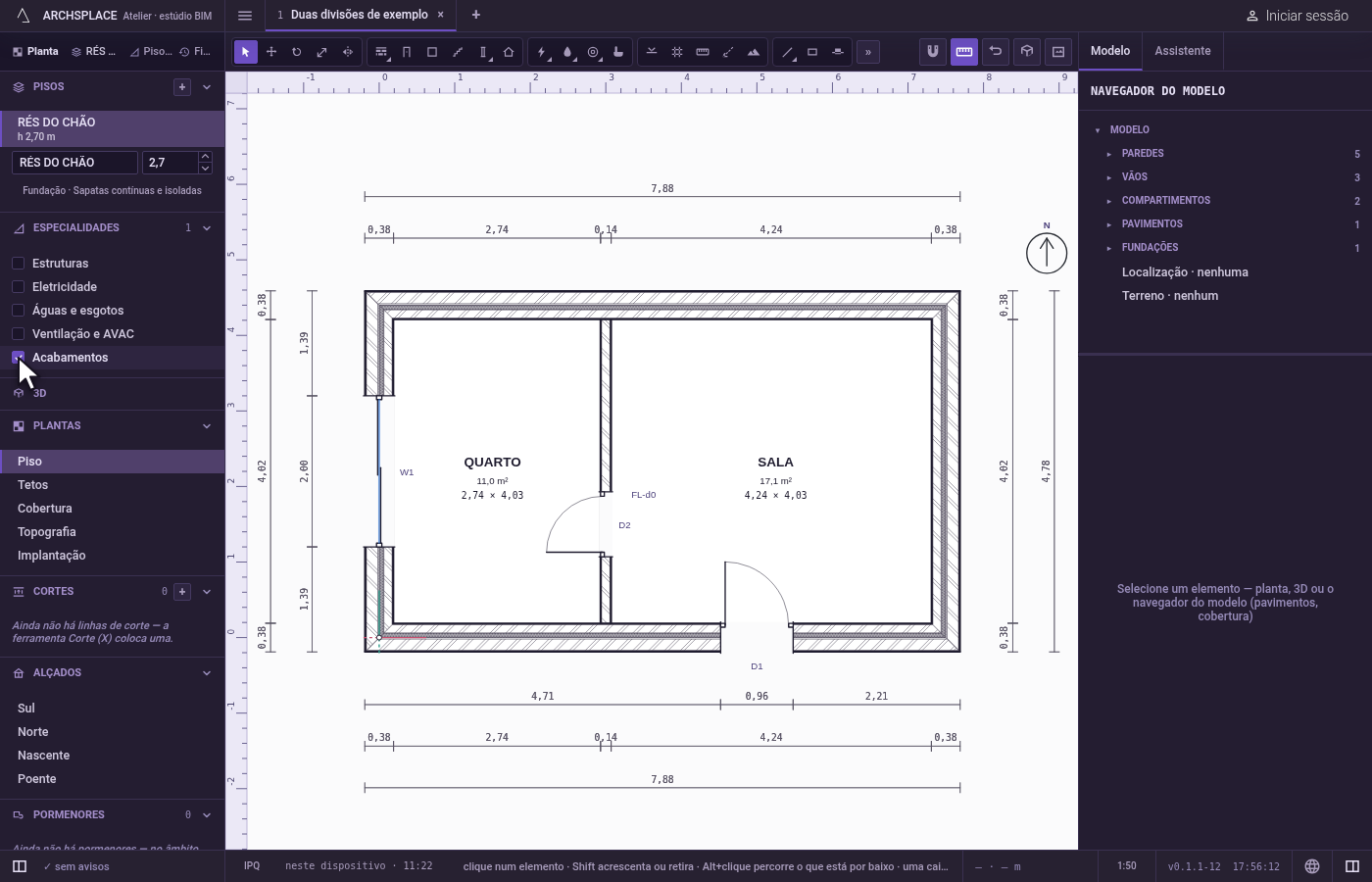
Aplique um padrão de pavimento. Selecione um compartimento, abra Padrões no seu painel e escolha um padrão em Padrão do pavimento. O pavimento do compartimento mostra-o.
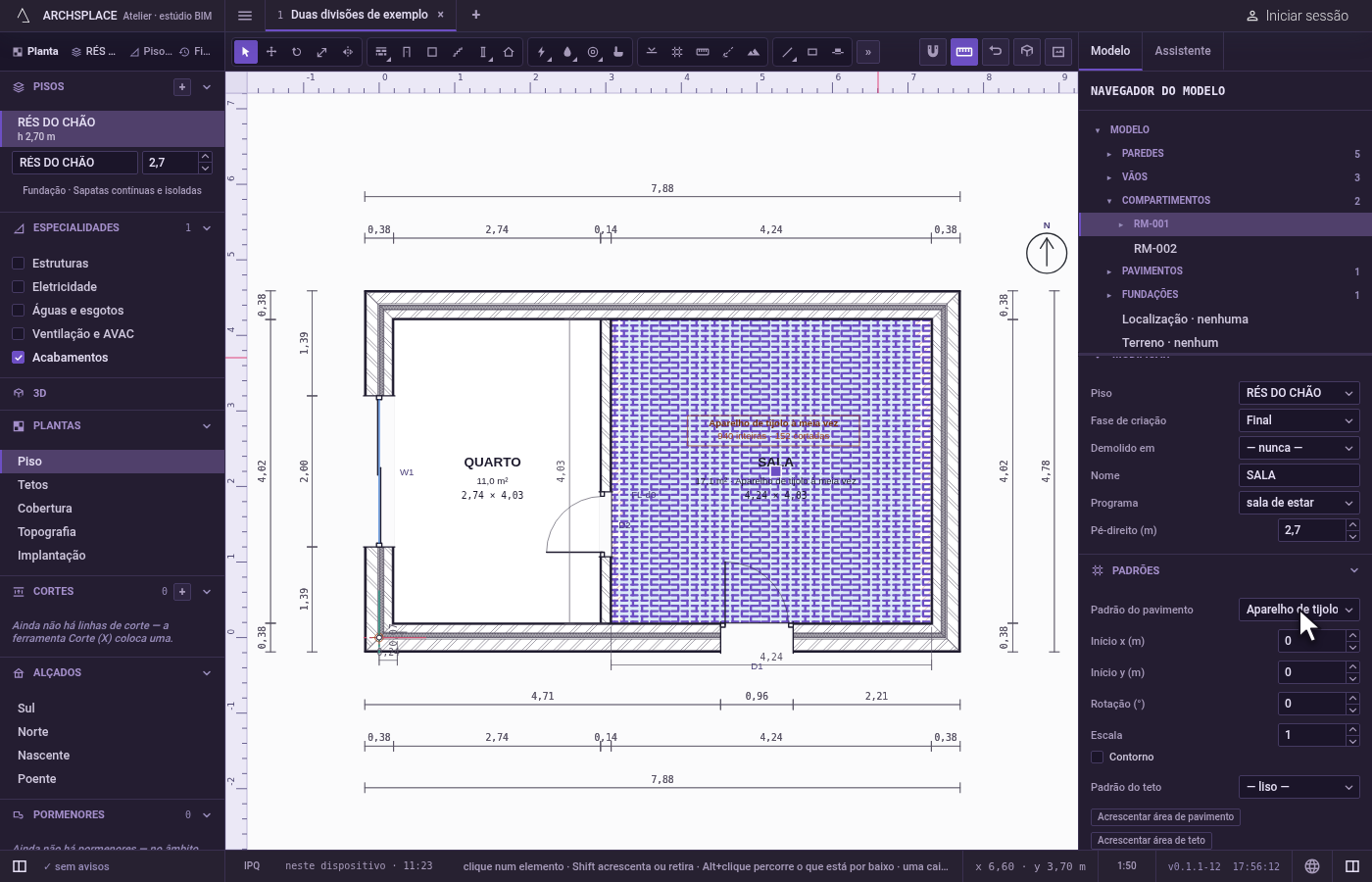
Escolha a colocação. Clique no padrão no pavimento do compartimento. O painel mostra Padrão do pavimento e os seus campos.
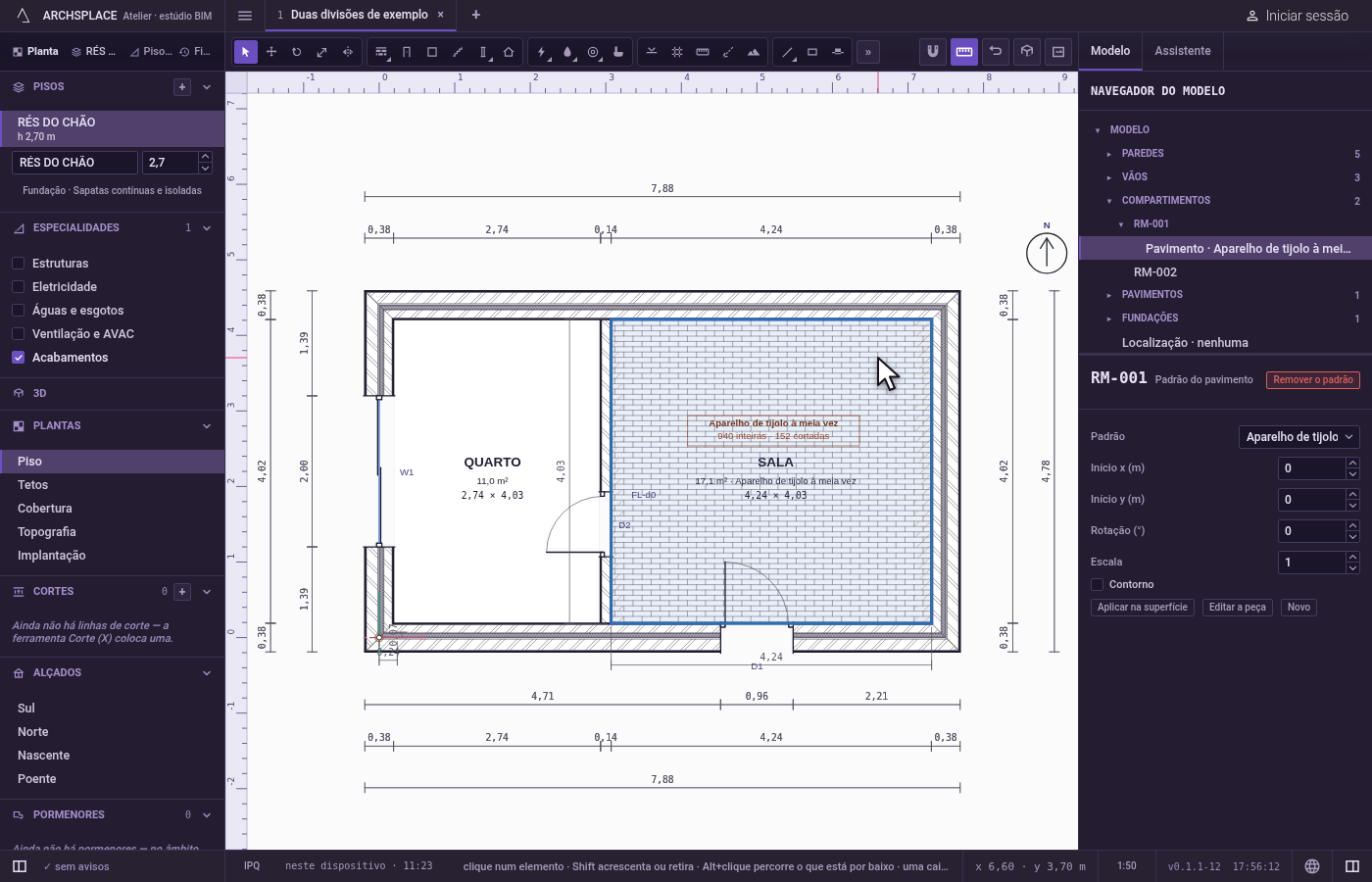
Ative a colocação. Clique em Aplicar na superfície. A barra de estado pede o ponto onde fica o canto inferior esquerdo de uma peça.
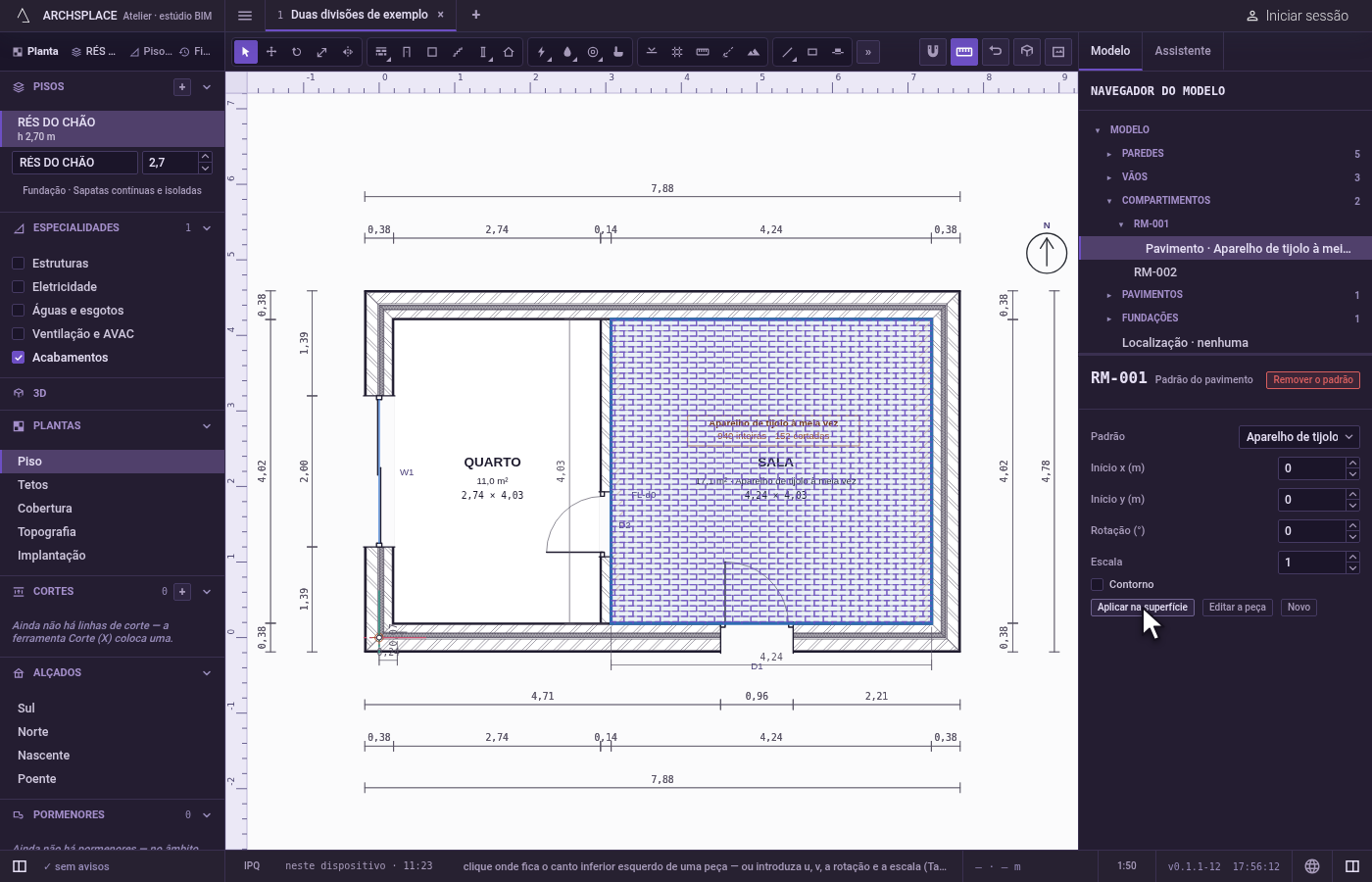
Fixe o início. Clique no canto do compartimento junto à porta.
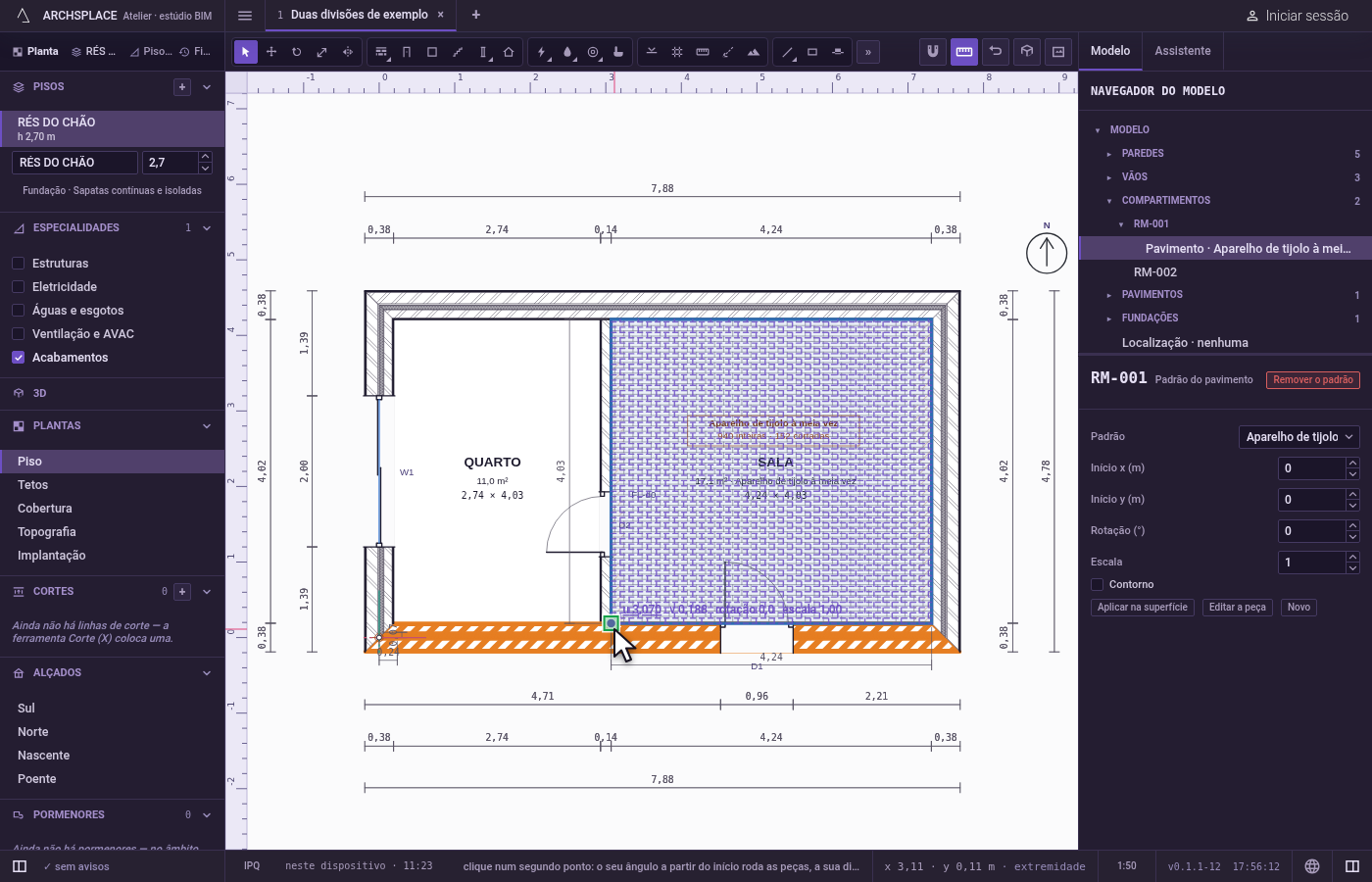
Rode-o e dimensione-o. Clique num segundo ponto ao longo da parede. As peças rodam para acompanhar a parede, com a largura de uma peça igual à distância entre os dois pontos. Ou prima
Enterpara manter o tamanho e a rotação.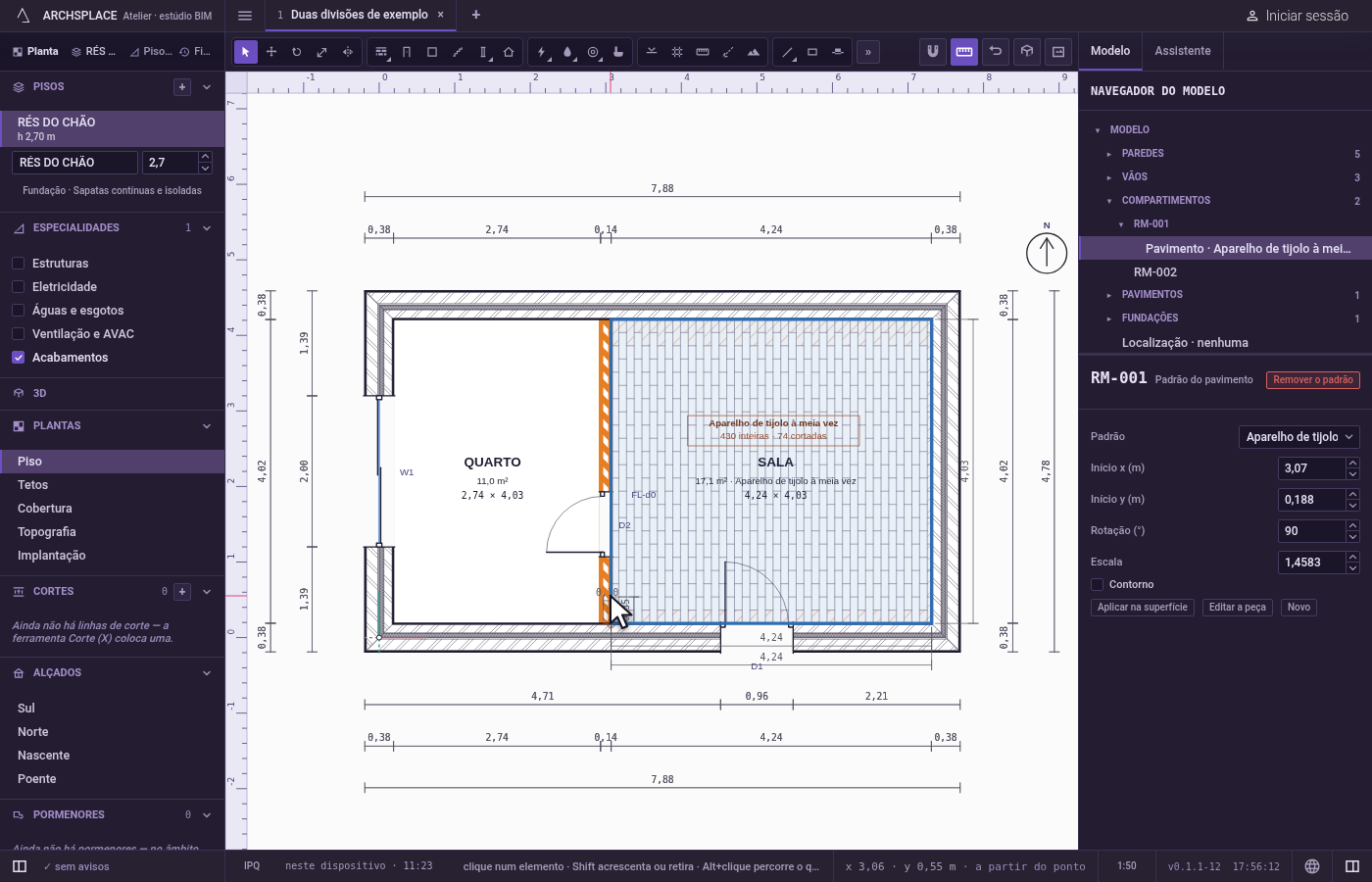
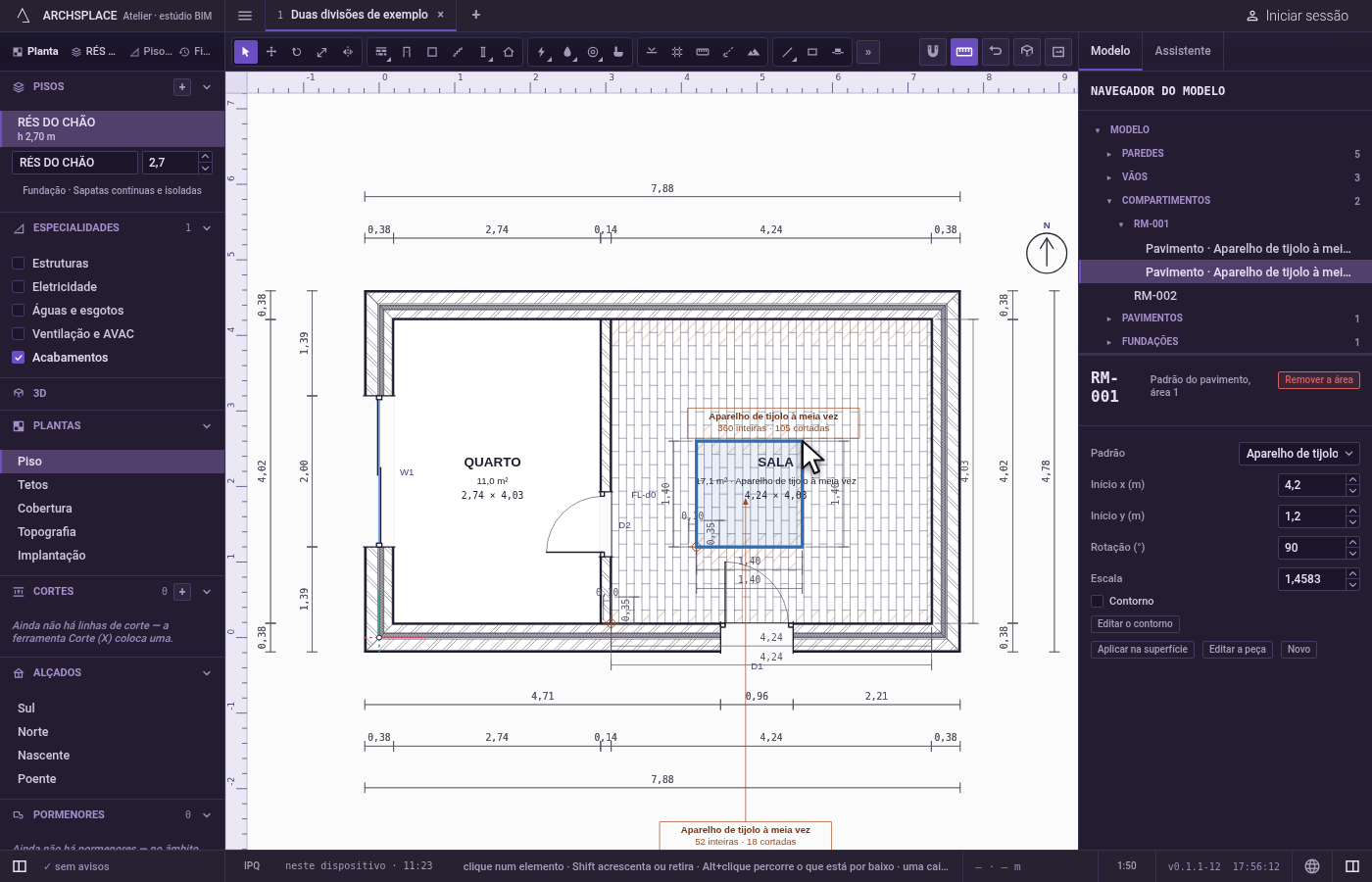
Acrescente uma área. No painel do compartimento, clique em Acrescentar área de pavimento, desenhe o contorno da área no editor de esboço e clique em Concluir. A área aplica o seu próprio padrão por cima do do pavimento.
O que recusa
- Aplicar com os Acabamentos desligados. Pede que ligue os Acabamentos: um padrão só é desenhado aí.
- Aplicar a partir de outra vista que não a planta, um alçado ou o 3D.
- Um teto que não é falso, no 3D. Aí não tem superfície: aplique o seu padrão a partir da planta de tetos.
- Um ponto fora da superfície. Indica que o ponto não está na superfície do padrão, e nada é escrito.
- Um segundo ponto sobre o início, a não ser que a rotação e a escala estejam ambas introduzidas.
- Uma escala igual ou inferior a 0, ou um valor introduzido que não é um número.
- Uma área cujo contorno contém uma ilha, delimita vários contornos ou não delimita nada. É um contorno simples.
- Mover, eliminar ou copiar uma colocação como um elemento. Uma colocação pertence à sua superfície: altere-a no seu painel, ou remova-a.
O que escreve no contrato
Cada edição escreve a colocação inteira da superfície no seu suporte, num passo que um só Ctrl+Z anula: facadePattern ou liningPattern numa parede, floorPattern ou ceilingPattern num compartimento, coveringPattern numa cobertura. Uma colocação fica assim:
pattern indica o padrão, anchor é o início em metros, rotation em graus, scale o fator e border verdadeiro apenas quando está ligado. Uma área é escrita na lista inteira do compartimento, floorAreas ou ceilingAreas, cada uma com o seu outline e a sua placement. Remover o padrão não escreve nada no seu lugar, e a superfície volta ao que herda, ou fica lisa.
Relacionado
Perguntas frequentes
Como começo os ladrilhos a partir de um canto preciso?
Selecione o padrão na sua superfície com os Acabamentos ligados, clique em Aplicar na superfície no seu painel, depois clique no canto onde deve ficar o canto inferior esquerdo de uma peça, e prima Enter. As peças mantêm o tamanho e a rotação, e partem desse ponto.
Como rodo um padrão de pavimento para acompanhar uma parede?
Clique em Aplicar na superfície, clique no início e depois num segundo ponto ao longo da parede: o ângulo a partir do início roda as peças, e a distância define a largura de uma peça. Ou introduza a rotação em graus.
Como aplico outro ladrilho numa parte de um pavimento?
No painel do compartimento, abra Padrões e clique em Acrescentar área de pavimento. Desenhe o contorno da área no editor de esboço e clique em Concluir: a área aplica um padrão próprio por cima do padrão do pavimento do compartimento.