Percursos
Importar modelo 3D
Importar modelo 3D traz um ficheiro OBJ ou STL para o projeto em mãos como componente: um sólido por cada objeto do ficheiro, colocado uma vez na origem do projeto, no piso em mãos. A importação inteira é uma só alteração, que uma só anulação desfaz.
O que é
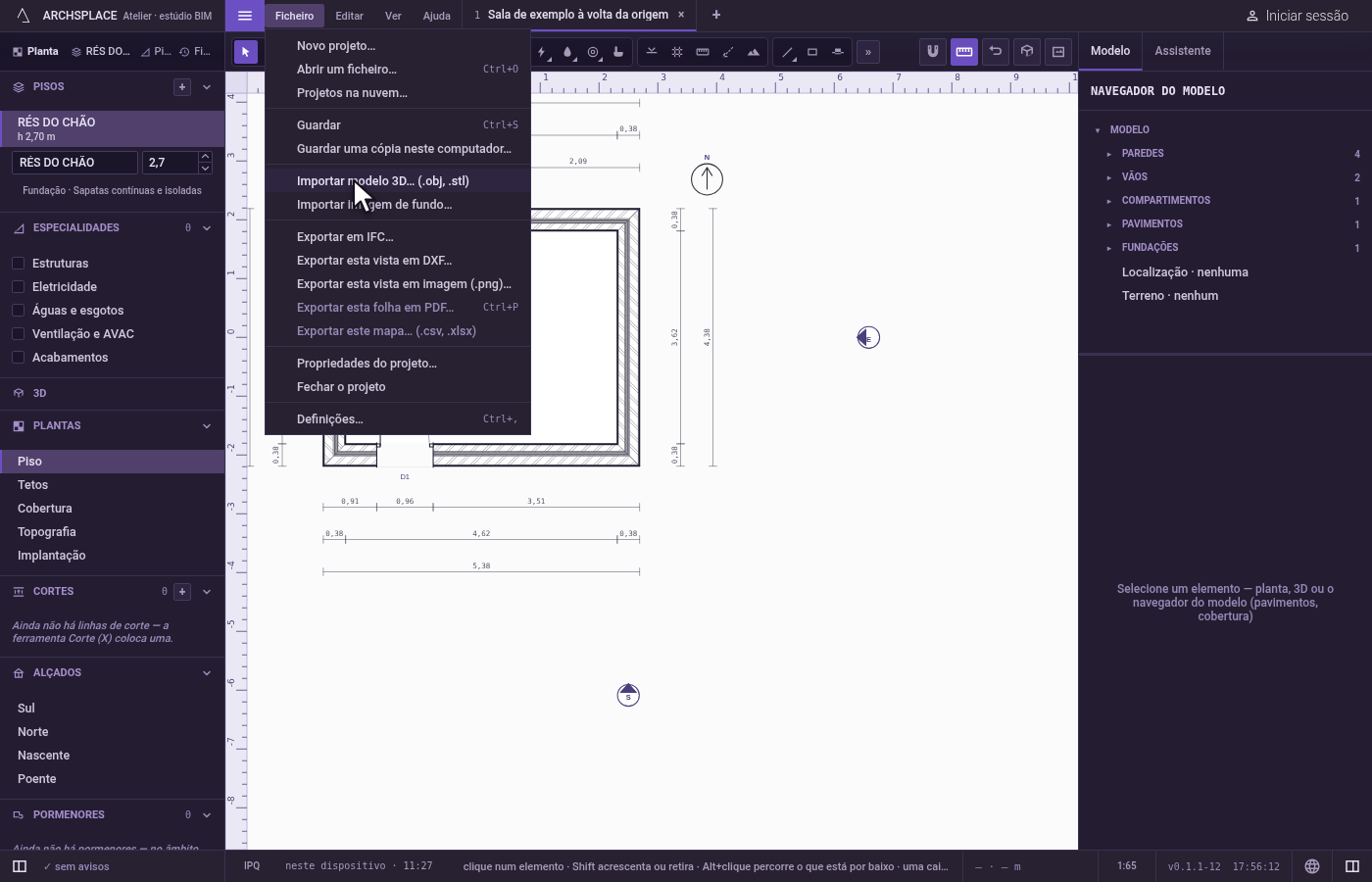
Importar modelo 3D é Ficheiro, Importar modelo 3D… (.obj, .stl). Também acontece quando um ficheiro .obj ou .stl é largado no meio da janela com um projeto aberto.
O atelier lê o ficheiro:
- um OBJ passa a ter um sólido por cada objeto ou grupo que tenha faces, com as faces mantidas exatamente como o ficheiro as desenha, e as faces fora de qualquer grupo como mais um sólido;
- um STL passa a ser um sólido, com os seus triângulos unidos onde partilham os vértices.
O modelo é depois colocado como um todo rígido: o seu centro em planta na origem do projeto e o seu ponto mais baixo no pavimento do piso em mãos. Quando mede mais de 40 m, o que nenhuma peça de mobiliário e quase nenhum edifício mede, o atelier lê-o em centímetros ou em milímetros, o que o deixar mais perto de um metro, reduz-lhe a escala, e indica-o num aviso: a sua maior dimensão, a unidade que leu e a escala que aplicou.
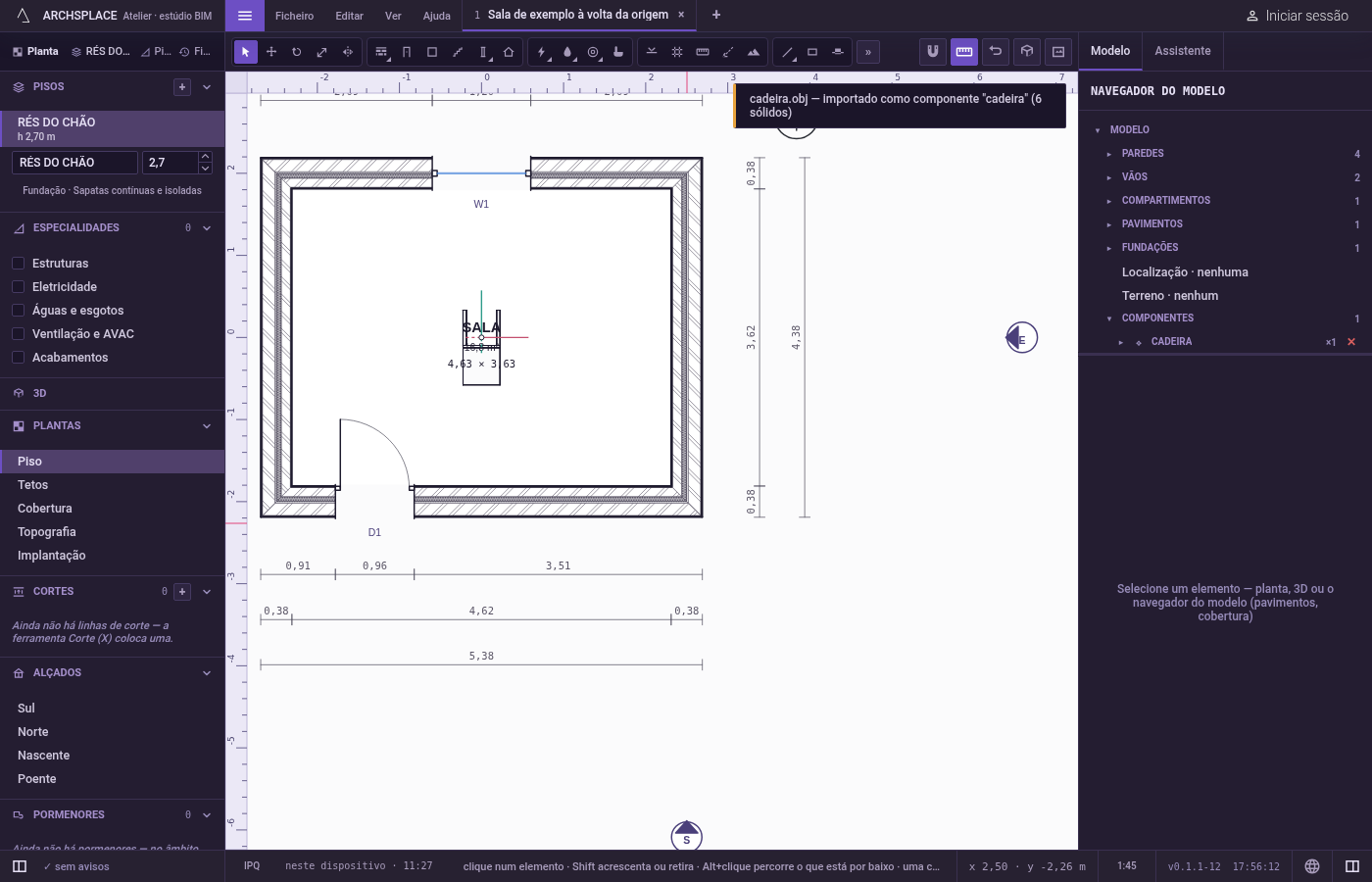
Os sólidos passam a ser um novo componente, com o nome do ficheiro, e é colocada uma cópia dele. Um aviso indica quantos sólidos foram importados e com que nome de componente. Os sólidos são geometria livre, sem fase, até lhes dar um papel no edifício.
Quando usar
- Para colocar uma peça de mobiliário, um equipamento ou um objeto modelado noutro programa.
- Para trazer um modelo de impressão 3D ou um levantamento por varrimento como referência.
- Para começar a partir de um estudo volumétrico feito noutro sítio.
Os passos
Abra a importação. Abra Ficheiro e clique em Importar modelo 3D… (.obj, .stl). A janela de ficheiros do seu computador abre-se nos ficheiros OBJ e STL.
Escolha o ficheiro. Escolha cadeira.obj e confirme. O aviso diz cadeira.obj, importado como componente "cadeira", com o seu número de sólidos. A cadeira fica na origem do piso em mãos.
Anule se for preciso. Se a escala ou o lugar não forem os que queria, prima
Ctrl+Z: a importação inteira sai num só passo.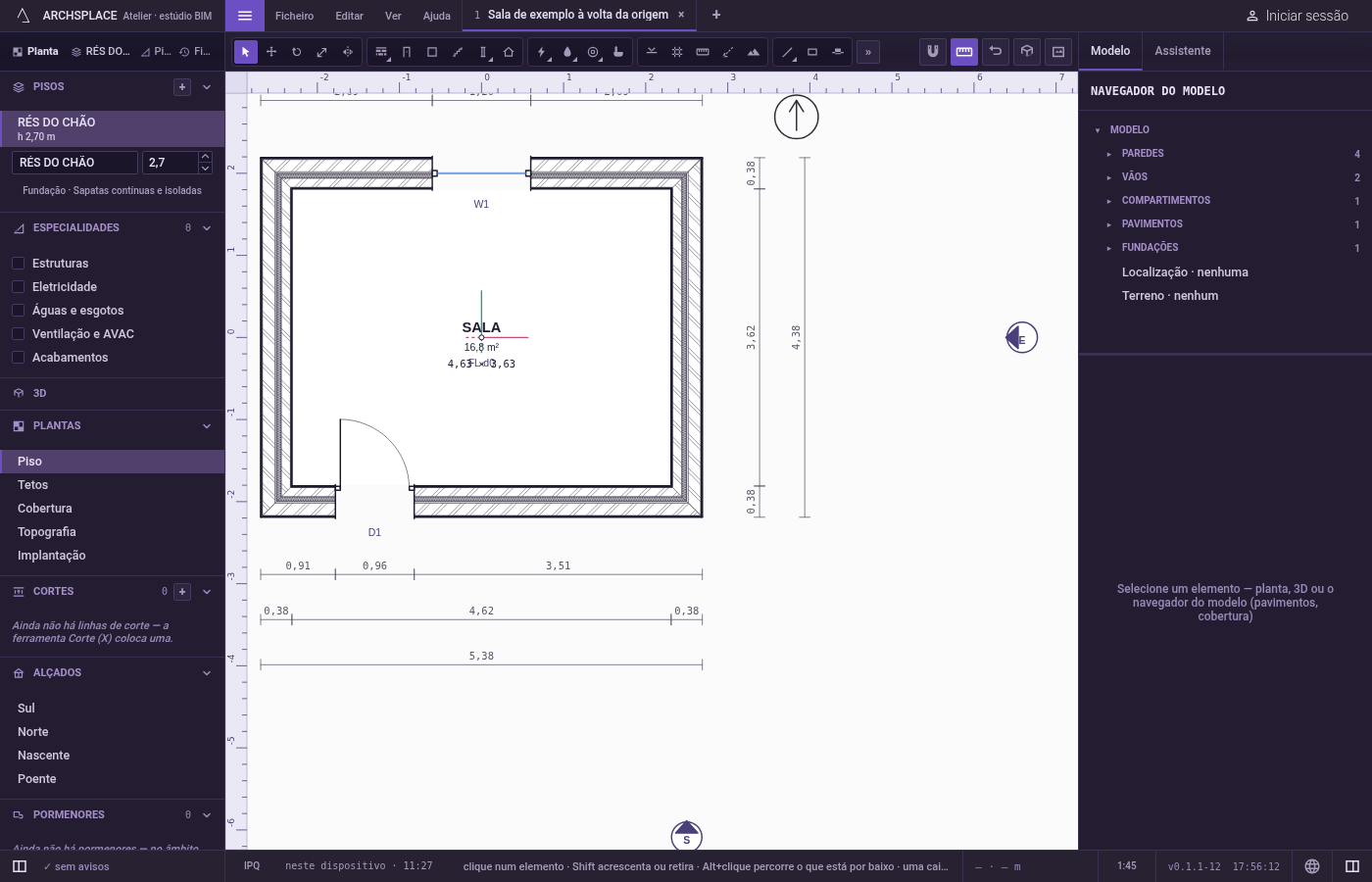
O que recusa
- Um ficheiro que não é OBJ nem STL. O aviso diz que não é um modelo importável, e que a importação lê .obj e .stl.
- Um modelo sem nenhum projeto aberto, quando é largado na janela: abra primeiro um projeto.
- Um OBJ com mais de 30 000 vértices ou um STL com mais de 20 000 triângulos. Nada é importado, e o aviso pede que simplifique primeiro o modelo.
- Um ficheiro vazio ou ilegível. Um OBJ vazio, ou um STL sem nenhum triângulo que o atelier consiga ler, não importa nada, e o aviso diz porquê.
- Partes estragadas de um ficheiro. Um vértice com coordenadas que não são números, ou uma face que aponta para um vértice que não existe, é ignorado, e cada um é indicado num aviso.
O que escreve no contrato
Uma alteração, depois do segundo dos três passos:
componentDefs ganha o componente, com o nome do ficheiro, que contém os sólidos com os seus vértices em metros. A instância indica-o pela sua posição nessa lista, fica at na origem sem rotation, no level que estava em mãos.
Perguntas frequentes
Que ficheiros 3D posso importar?
Ficheiros OBJ e STL. Cada objeto ou grupo de um OBJ passa a ser um sólido; um STL passa a ser um sólido. Outro formato é recusado com um aviso.
O meu modelo entrou cem vezes maior. Porquê?
Não entrou: quando um modelo mede mais de 40 m, o atelier lê-o em centímetros ou em milímetros, o que o deixar mais perto de um metro, reduz-lhe a escala e indica-o num aviso. Se essa suposição estiver errada, uma só anulação desfaz a importação inteira.
Onde fica o modelo importado?
No piso em mãos, com o seu centro em planta na origem do projeto e o seu ponto mais baixo no pavimento do piso, como uma instância de componente que pode mover, rodar ou copiar como qualquer outra.