PlantaRno estúdio
Compartimento
Compartimento dá nome a um espaço fechado pelas paredes: basta um clique lá dentro, e o contorno e a área do compartimento são lidos a partir das paredes à volta desse ponto. O nome, o uso e o pé-direito acertam-se depois no seu painel.
O que é
Um compartimento é um nome dado a um espaço. Clica uma vez dentro de um espaço fechado pelas paredes, e o compartimento é esse espaço inteiro: o seu contorno e a sua área são lidos a partir das paredes à volta do ponto onde clicou, de cada vez que o projeto é construído. Quando move uma parede, o compartimento acompanha-a; quando uma parede nova divide o espaço, o compartimento fica com a parte que contém o seu ponto.
O seu painel dá-lhe um nome, atribui-lhe um uso da lista da norma do projeto (sala, quarto, cozinha, casa de banho e outros) e define o seu pé-direito.
Quando usar
- Para dar nome a cada espaço de uma planta depois de desenhadas as paredes.
- Para atribuir aos compartimentos o uso que os mapas e as verificações leem.
- Para baixar o teto de um compartimento.
Os passos
Pegue na ferramenta. Prima
Rou clique no botão Compartimento. A barra de estado pede que clique dentro de um espaço fechado.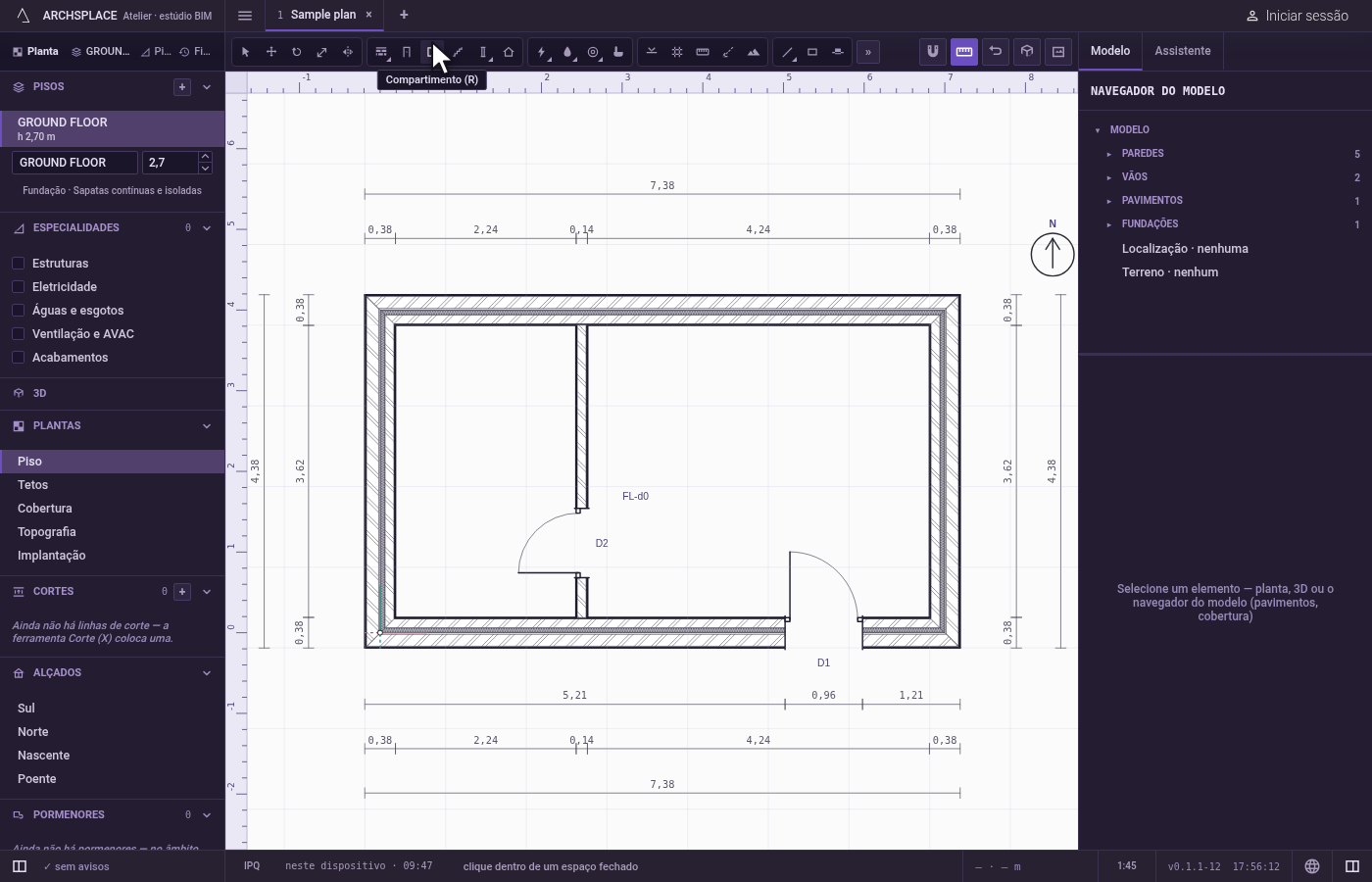
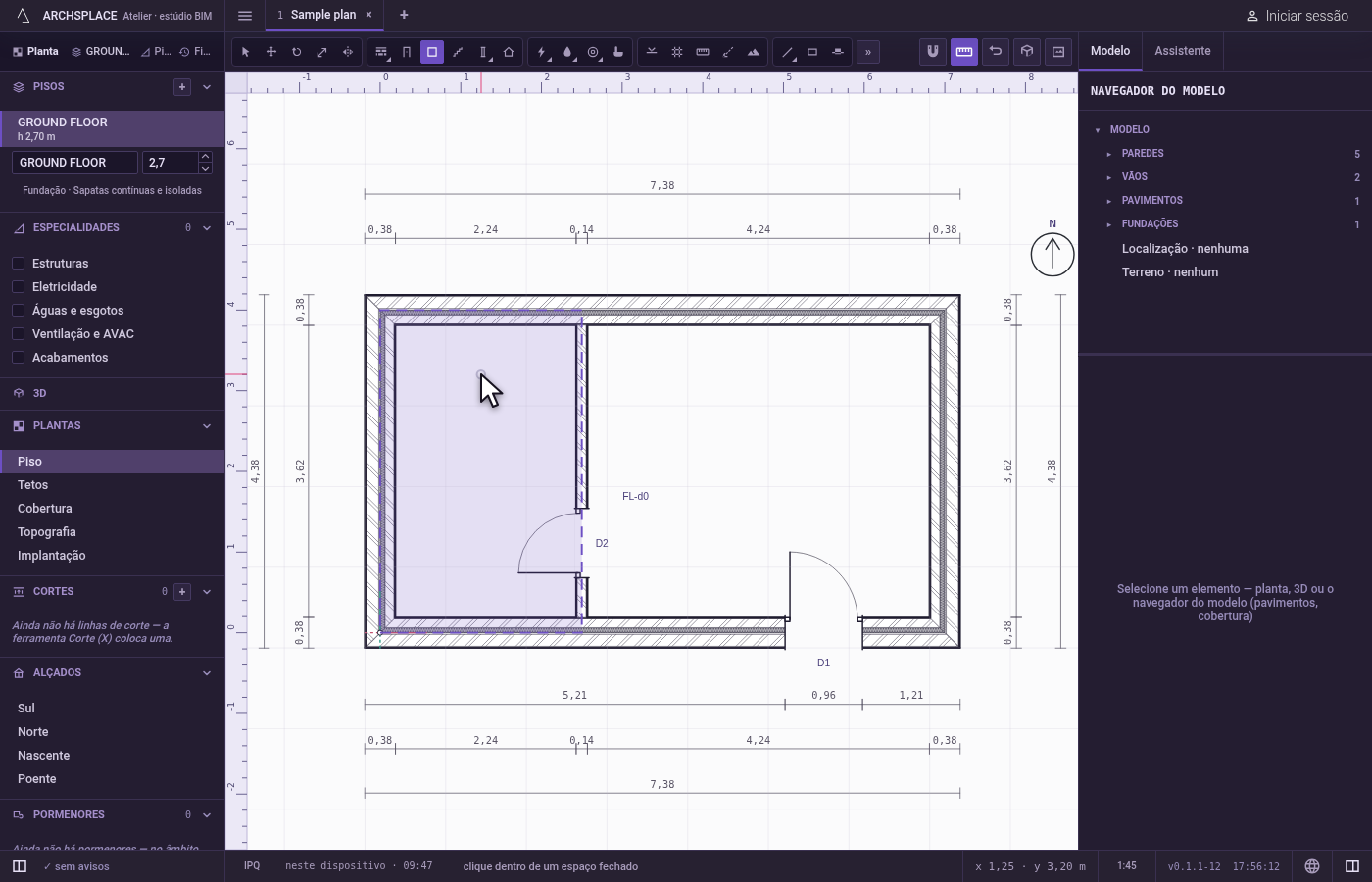
Aponte para dentro de um espaço. À medida que o cursor se move, o espaço fechado por baixo dele fica colorido, para ver qual o espaço a que o clique vai dar nome.
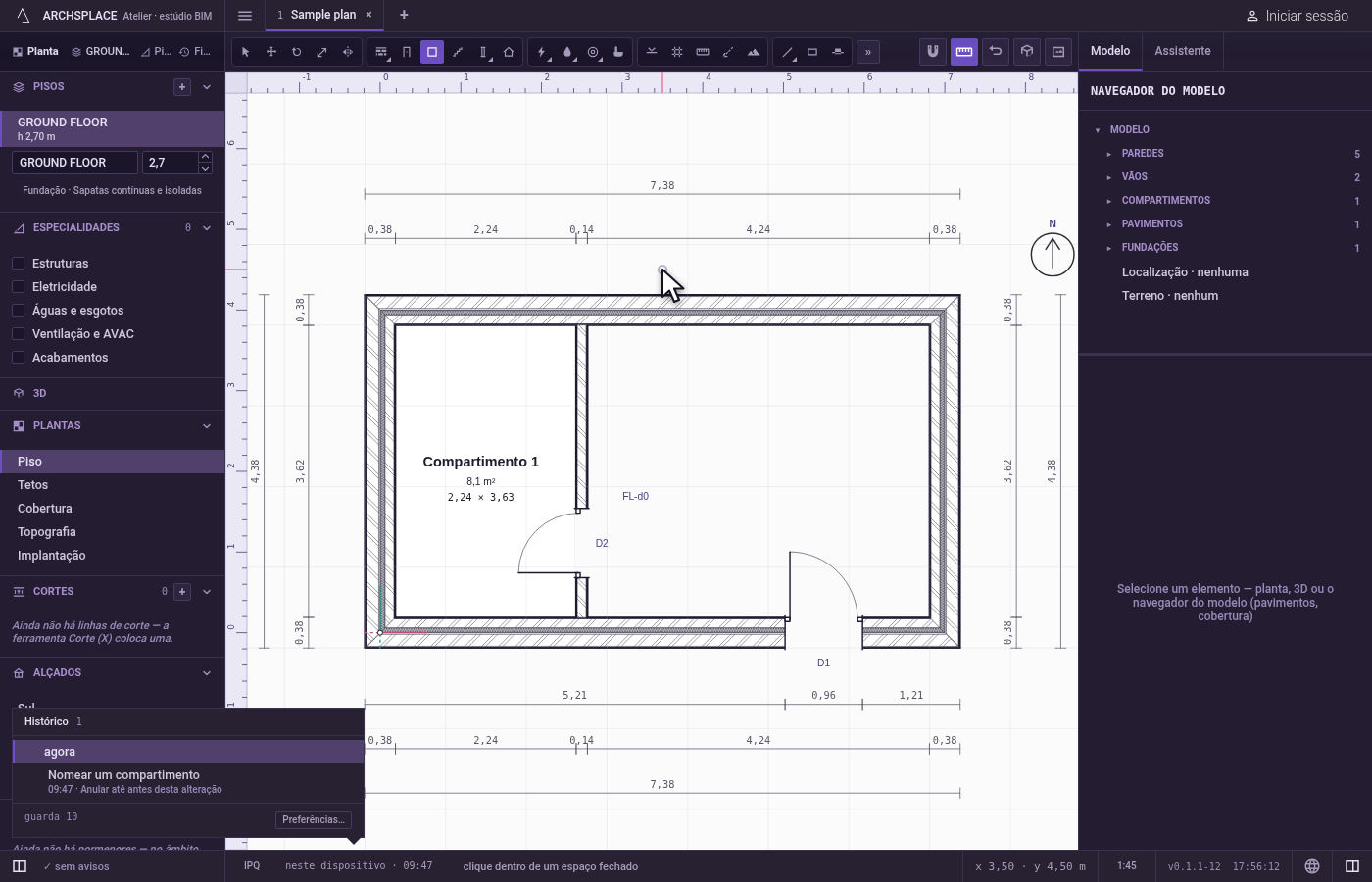
Clique. O compartimento é colocado com um nome próprio, como Compartimento 4, com o número a seguir aos compartimentos que já existem no projeto. A ferramenta continua na mão para o seguinte.
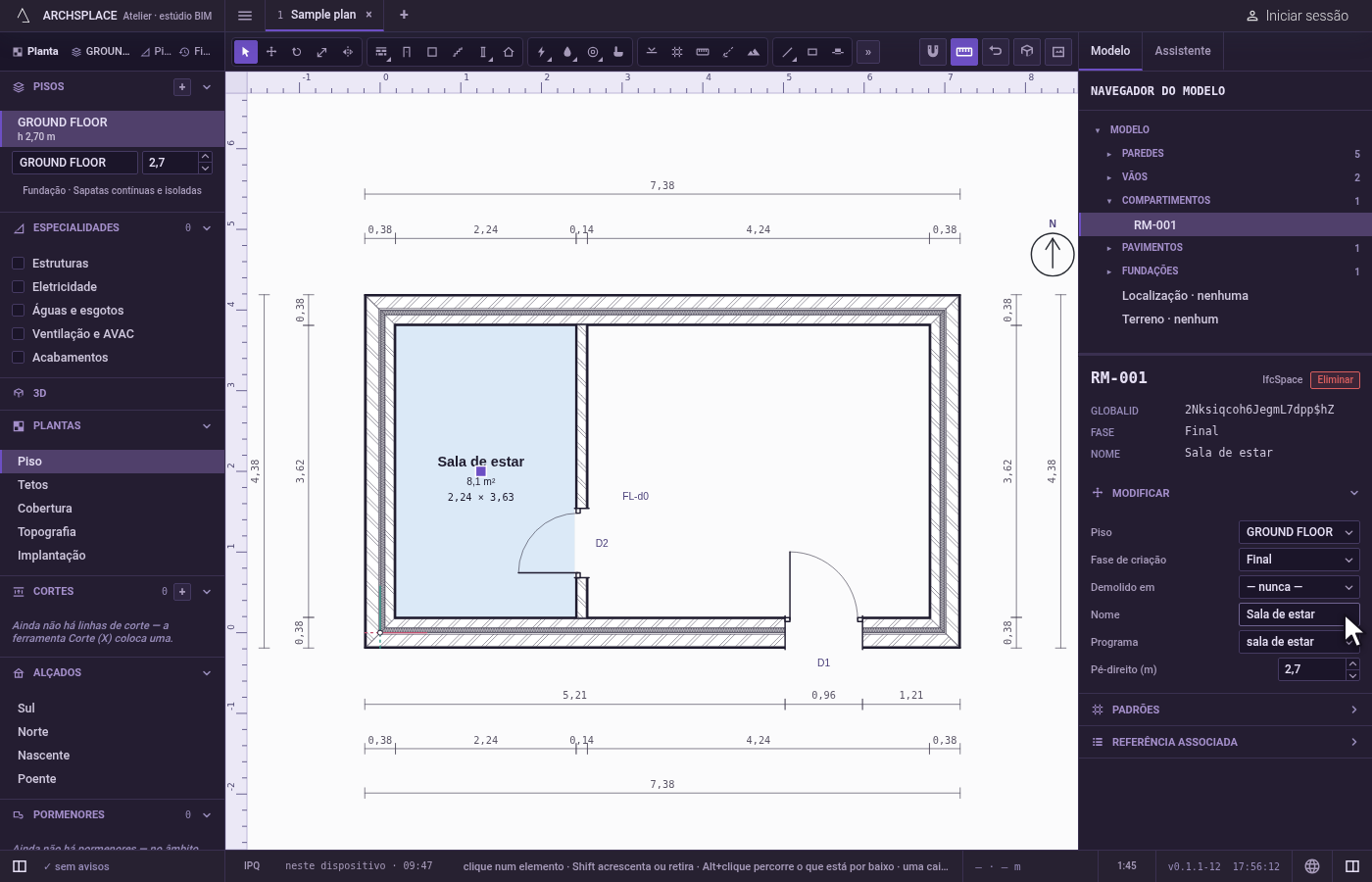
Dê-lhe nome no seu painel. Selecione o compartimento com Selecionar. Escreva o nome, escolha o uso e, se for diferente da altura do piso, o pé-direito.
O que recusa
- Nada no momento do clique. O compartimento é sempre colocado. Mas um compartimento cujo ponto está num espaço que as paredes não fecham é assinalado na planta com um aviso: o seu nome e "não está fechado por paredes; feche as aberturas à volta deste ponto".
- Dois compartimentos no mesmo espaço. As verificações do projeto assinalam um compartimento que ocupa o mesmo espaço que outro, e pedem que elimine um deles.
- Um compartimento onde ninguém consegue entrar. As verificações assinalam um compartimento sem porta nem passagem que lhe dê acesso (as janelas não são uma entrada), e um compartimento sem janela para a luz natural.
- Um pé-direito acima do piso. O pé-direito fica entre zero e a altura do piso; qualquer outro valor é recusado pelo projeto.
O que escreve no contrato
Uma nova entrada no fim da lista de compartimentos do projeto, num passo que um só Anular desfaz: o piso, o ponto onde clicou, o nome e a fase em que a vista desenha. O contorno e a área nunca são escritos: são lidos a partir das paredes de cada vez. O uso e o pé-direito são escritos quando os define no painel.
Relacionado
Perguntas frequentes
Tenho de desenhar o contorno de um compartimento?
Não. Clique uma vez dentro do espaço. O contorno e a área vêm das paredes à volta desse ponto, e acompanham as paredes sempre que as alterar.
O que quer dizer o aviso de que não está fechado por paredes?
O ponto do compartimento está num espaço que as paredes não fecham. Feche a abertura, por exemplo ligando a extremidade de uma parede à parede vizinha, e o compartimento ganha logo o seu contorno.