EsboçoLENno estúdio
Alongar
Alongar altera o comprimento de uma linha ou de um arco abertos no editor de esboço na extremidade em que clica: por uma variação que introduz, para uma percentagem do seu comprimento, para um comprimento total, ou até onde arrasta a extremidade. Só o último troço da linha se move.
O que é
Alongar desloca uma extremidade de uma linha ou de um arco abertos na própria direção da linha, ou ao longo da própria circunferência do arco, para que a linha fique mais comprida ou mais curta. A extremidade que se move é a mais próxima do sítio onde clica, medida ao longo da linha. Só o último troço da linha muda; uma cadeia de várias linhas mantém os seus outros vértices.
Há quatro maneiras de indicar quanto: uma variação (incremento), uma percentagem do comprimento total, um comprimento total, ou dinamicamente, arrastando a extremidade até um ponto. O resultado é pré-visualizado, com o comprimento antes e depois.
Quando usar
- Para aparar ou fazer crescer uma linha numa medida exata sem outra linha a alcançar.
- Para dar a uma linha um comprimento total exato.
- Para prolongar um arco ao longo da sua própria circunferência.
Os passos
Ative Alongar. No editor de esboço (consulte Selecionar para as formas de lá chegar), escreva
L,E,Nrapidamente, ou clique em Alongar na barra de ferramentas do editor. A indicação junto ao cursor pede que introduza um incremento, uma percentagem ou um total, comD,PeT, ou que arraste a extremidade, comY. Alongar começa com um incremento.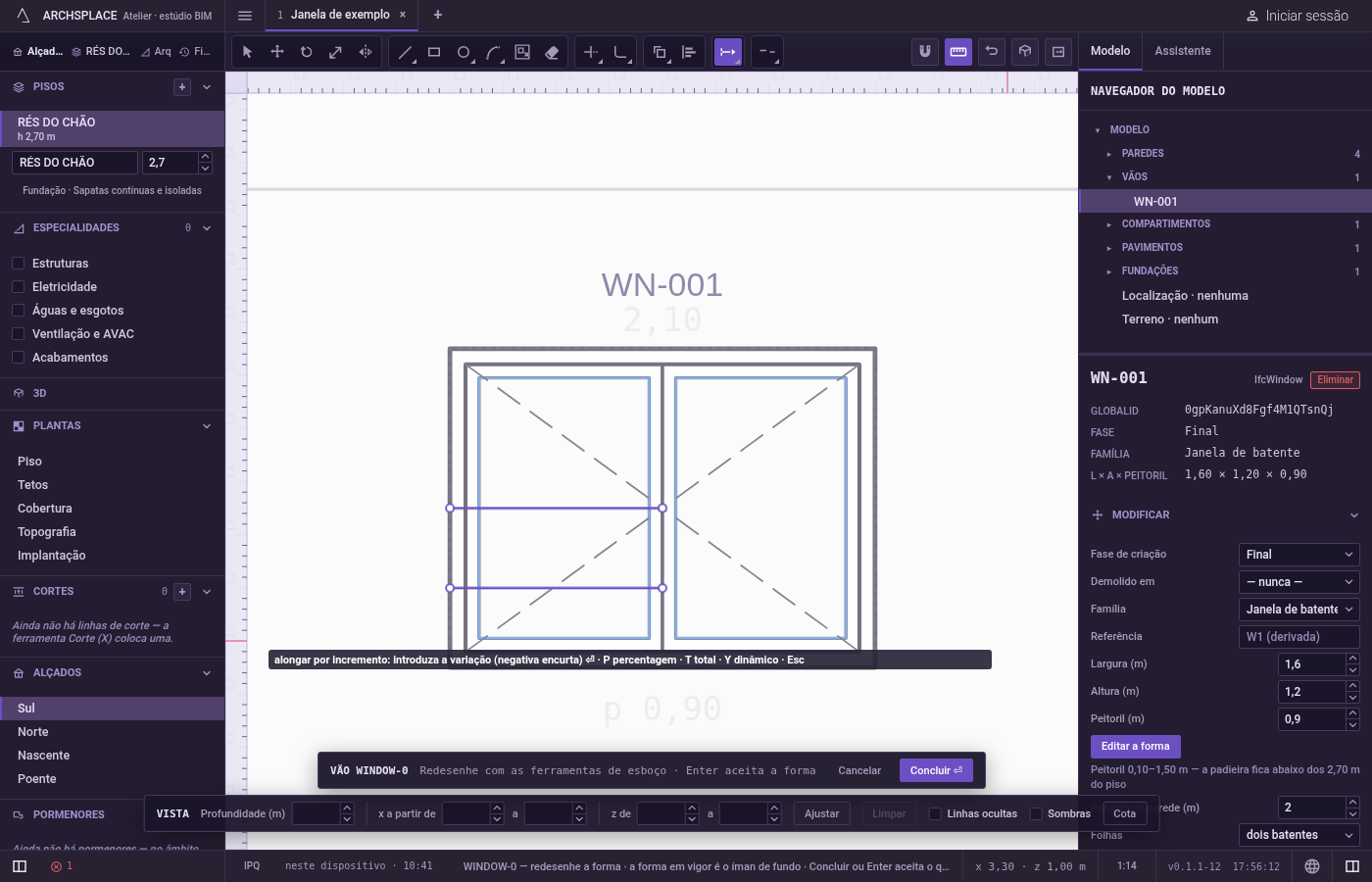
Escolha a maneira. Prima
Dpara uma variação do comprimento,Ppara uma percentagem do comprimento,Tpara um comprimento total, ouYpara arrastar a extremidade. Cada mudança limpa o valor escrito antes.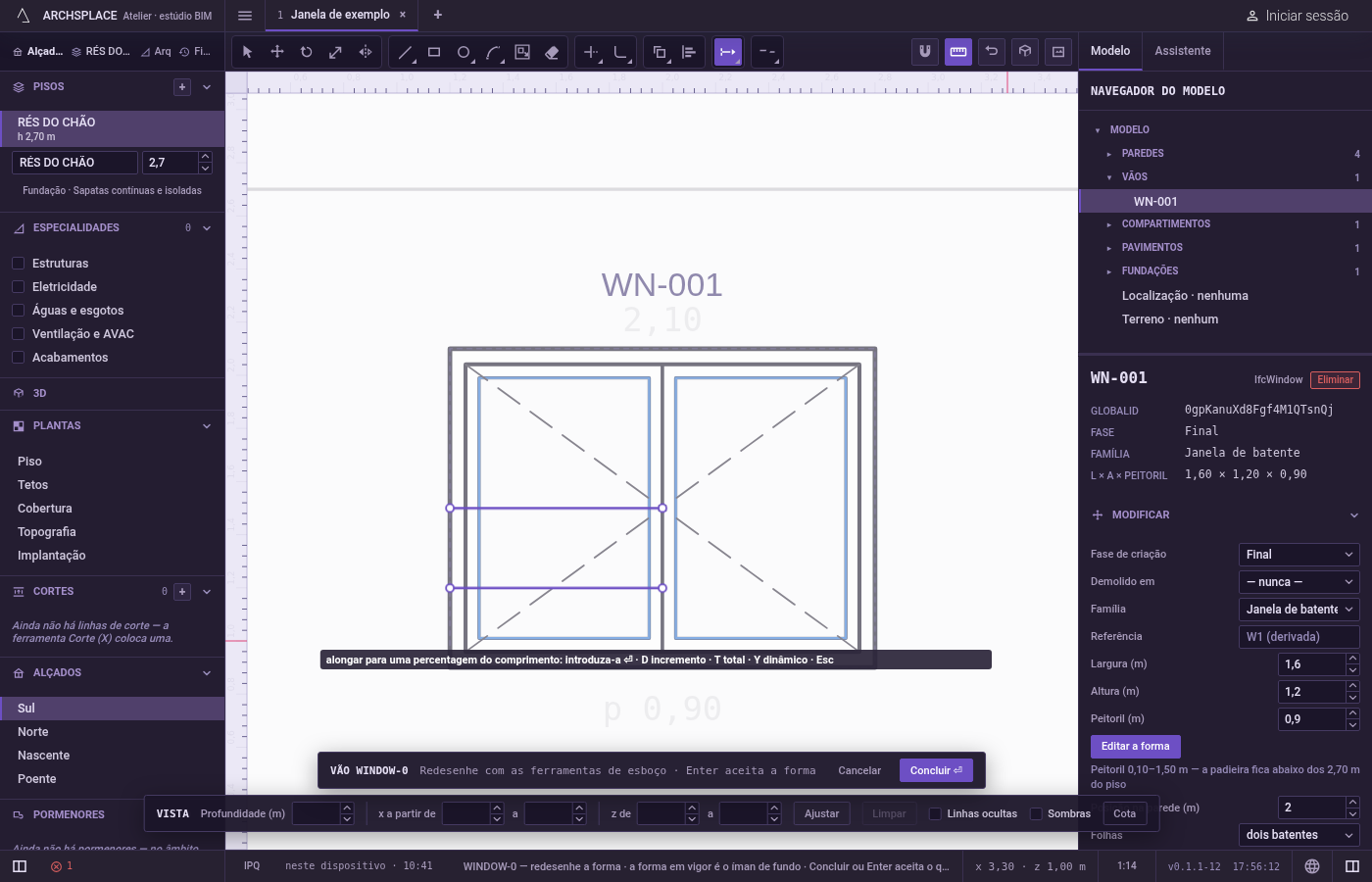
Introduza o valor. Para um incremento, escreva a variação nas unidades do projeto, negativa para encurtar. Para uma percentagem, escreva-a:
50reduz a linha a metade. Para um total, escreva o comprimento pretendido. PrimaEnter. A indicação mostra o valor em vigor, como incremento 0.200 m.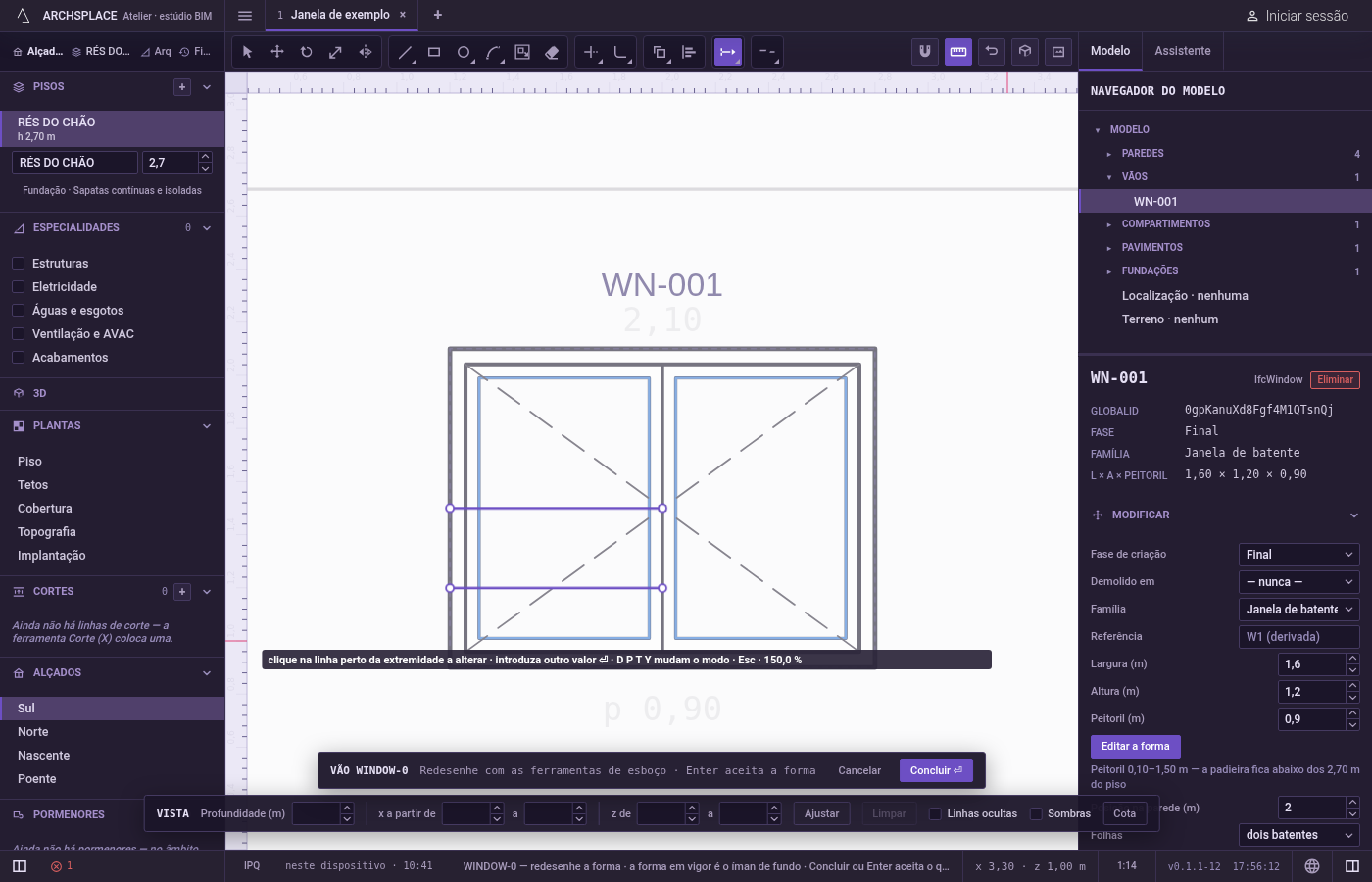
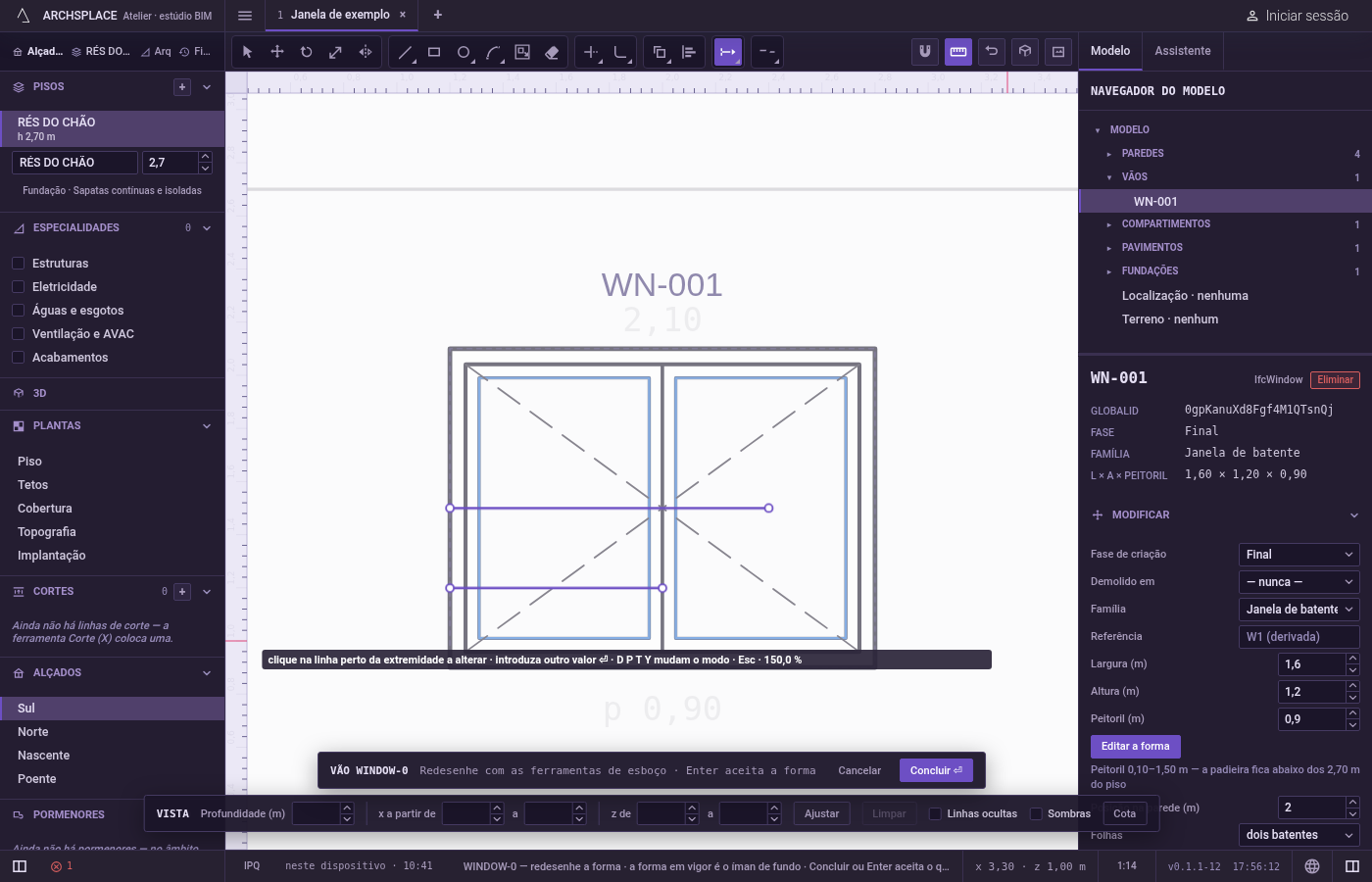
Clique na linha perto da extremidade a alterar. A pré-visualização mostra a nova extremidade e a indicação mostra o comprimento antes e depois. O clique aplica a alteração, e o valor mantém-se, por isso cada clique seguinte altera outra extremidade da mesma maneira. Aqui, Alongar lê o cursor exatamente, sem íman.
Ou arraste a extremidade. No modo
Y, clique na linha perto da extremidade a mover e depois clique onde a extremidade deve ficar: a extremidade segue o cursor ao longo da linha, ou à volta do arco, e o segundo clique fixa-a. Este segundo ponto prende-se como qualquer ponto do editor.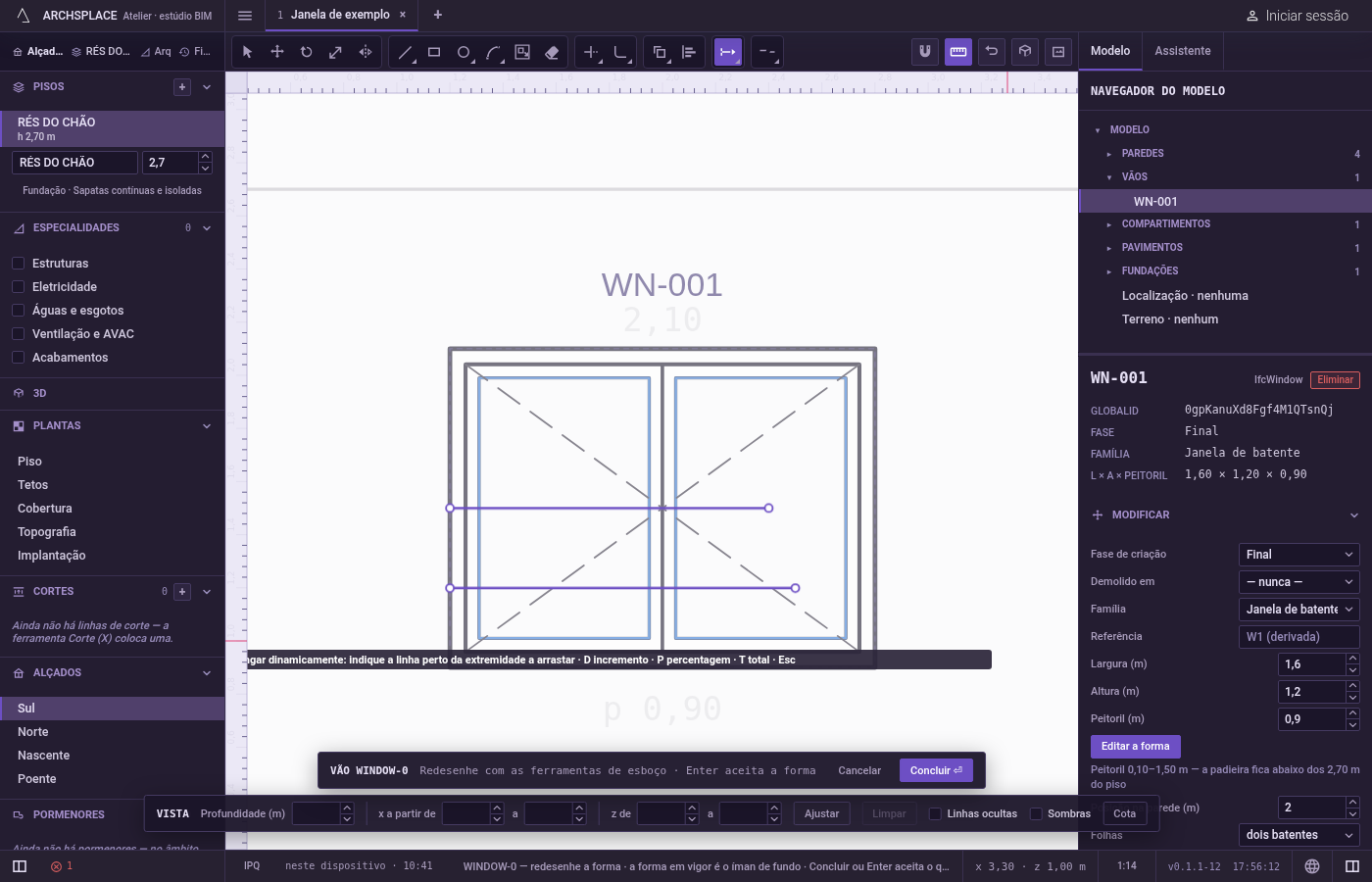
Continue.
Escapelarga uma linha escolhida para arrastar e depois volta a Selecionar.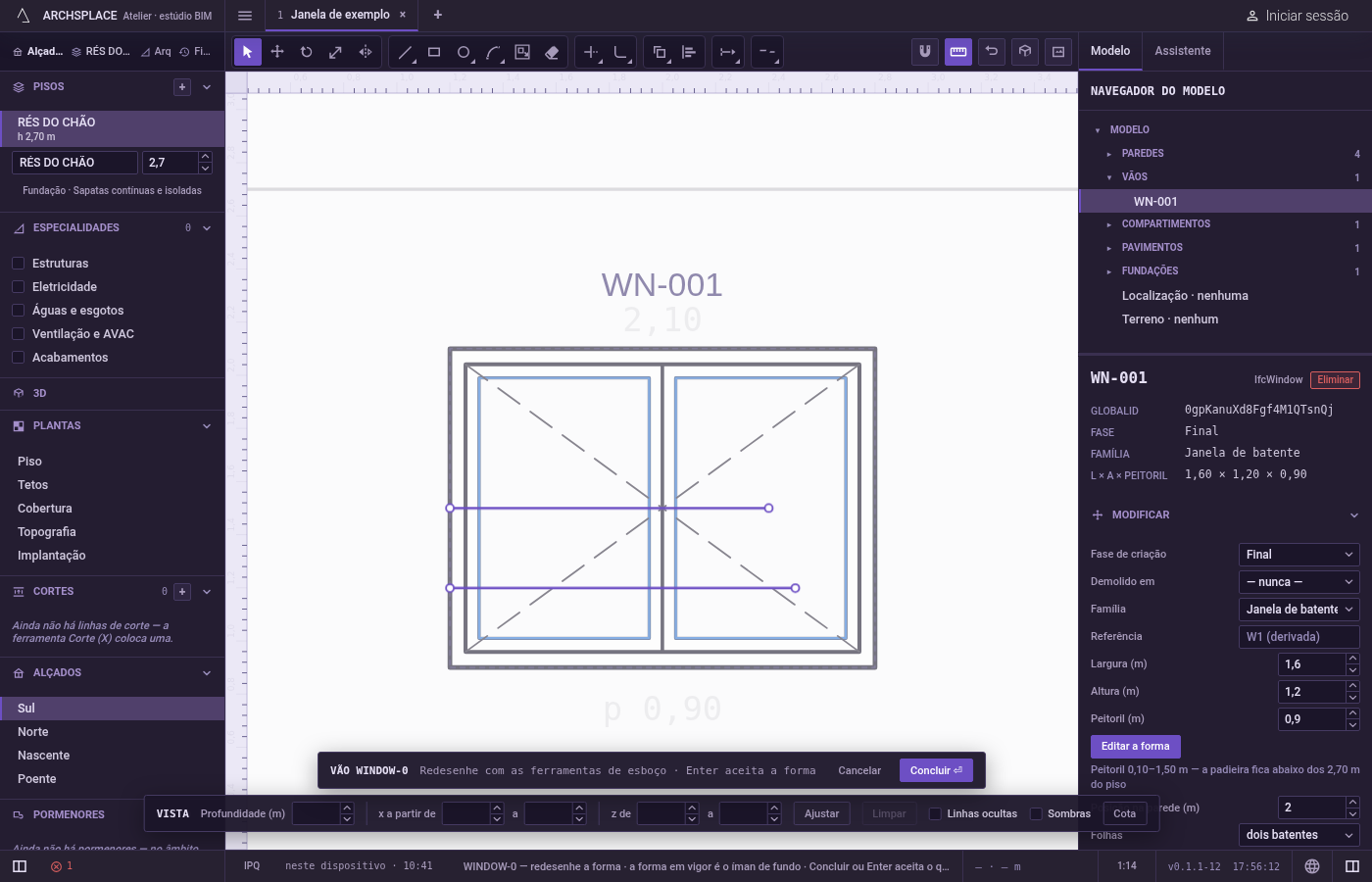
O que recusa
- Uma linha fechada. Um retângulo, um círculo ou qualquer contorno fechado não tem extremidades. A indicação recusa-o como um comprimento que não deixaria nada. Exploda-o primeiro.
- Um clique antes do valor. Nos modos de incremento, percentagem e total, um clique sem valor introduzido apenas repete o pedido para o introduzir.
- Um comprimento nulo. Uma variação que levaria a linha a zero ou abaixo é recusada, tal como um arco levado para lá de uma circunferência completa.
- Um clique no vazio. A indicação diz nada sob o cursor.
- Chegar a outra linha. Alongar não para noutras linhas. Para fazer crescer uma extremidade até encontrar uma, use Prolongar.
O que escreve no contrato
Nada até premir Concluir. Cada alteração é um passo dentro do editor, e Ctrl+Z percorre-as para trás. O contrato muda quando prime Concluir, ou Enter sem nada em curso, num passo que pode anular: o que as linhas delimitam passa a ser o profile da janela ou da porta, pontos [u, v] em metros na largura da parede e na altura a partir do pavimento, ou o outline da zona de padrão nas floorAreas ou ceilingAreas do compartimento, pontos [x, y] em metros da planta.
A extremidade movida é um novo ponto sobre a mesma linha. Num arco, a flecha no seu ponto de partida, o terceiro número, é recalculada para o novo arco, e o raio não muda.
Perguntas frequentes
Como encurto uma linha 5 centímetros?
Escreva L, E, N rapidamente, escreva -0.05 e prima Enter, e depois clique na linha perto da extremidade que deve encurtar. O valor mantém-se, por isso cada clique seguinte encurta outra extremidade na mesma medida.
Como faço uma linha com exatamente 1 metro?
Prima T para passar a um comprimento total, escreva 1 e prima Enter, e depois clique na linha perto da extremidade que se deve mover.
Posso alongar um lado de um retângulo?
Não. Um retângulo é uma só linha fechada, sem extremidades. Exploda-o primeiro para que os seus lados passem a ser linhas separadas.