Cortes e alçadosVno estúdio
Selecionar em cortes e alçados
Selecionar escolhe o que um corte ou um alçado mostra segundo as mesmas regras da planta: um clique apanha uma coisa, Shift acrescenta ou retira, Alt e um clique chegam ao que está por trás, e uma caixa arrastada com o botão esquerdo apanha muitas. O botão do meio desloca o desenho, por isso o botão esquerdo fica livre para a caixa.
O que é
Selecionar é a primeira ferramenta da barra de um corte ou de um alçado. Escolhe o que o desenho mostra, as paredes, os vãos, os pavimentos, os sólidos, as cotas e as marcas, segundo as mesmas regras da planta e do 3D, e o painel à direita mostra depois o que escolheu.
Um clique apanha sozinho o elemento sob o cursor. Shift e um clique acrescentam-no ao que tem na mão, ou retiram-no se já o tinha. Alt e um clique apanham o elemento por baixo daquele que tem na mão, na pilha de coisas que estão sob o cursor, para poder chegar a uma parede por trás da fachada sem esconder nada. Um clique no papel vazio limpa a seleção.
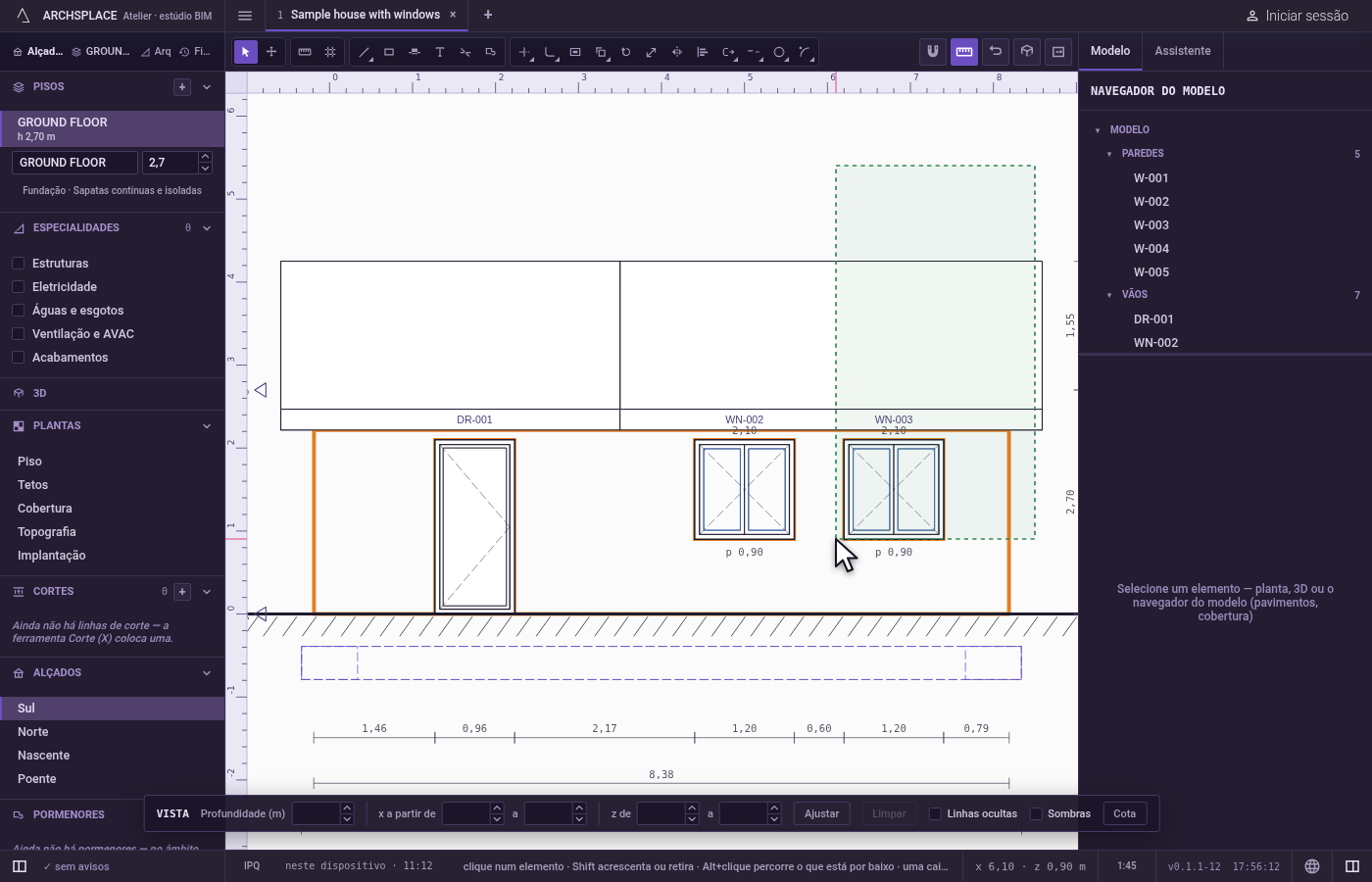
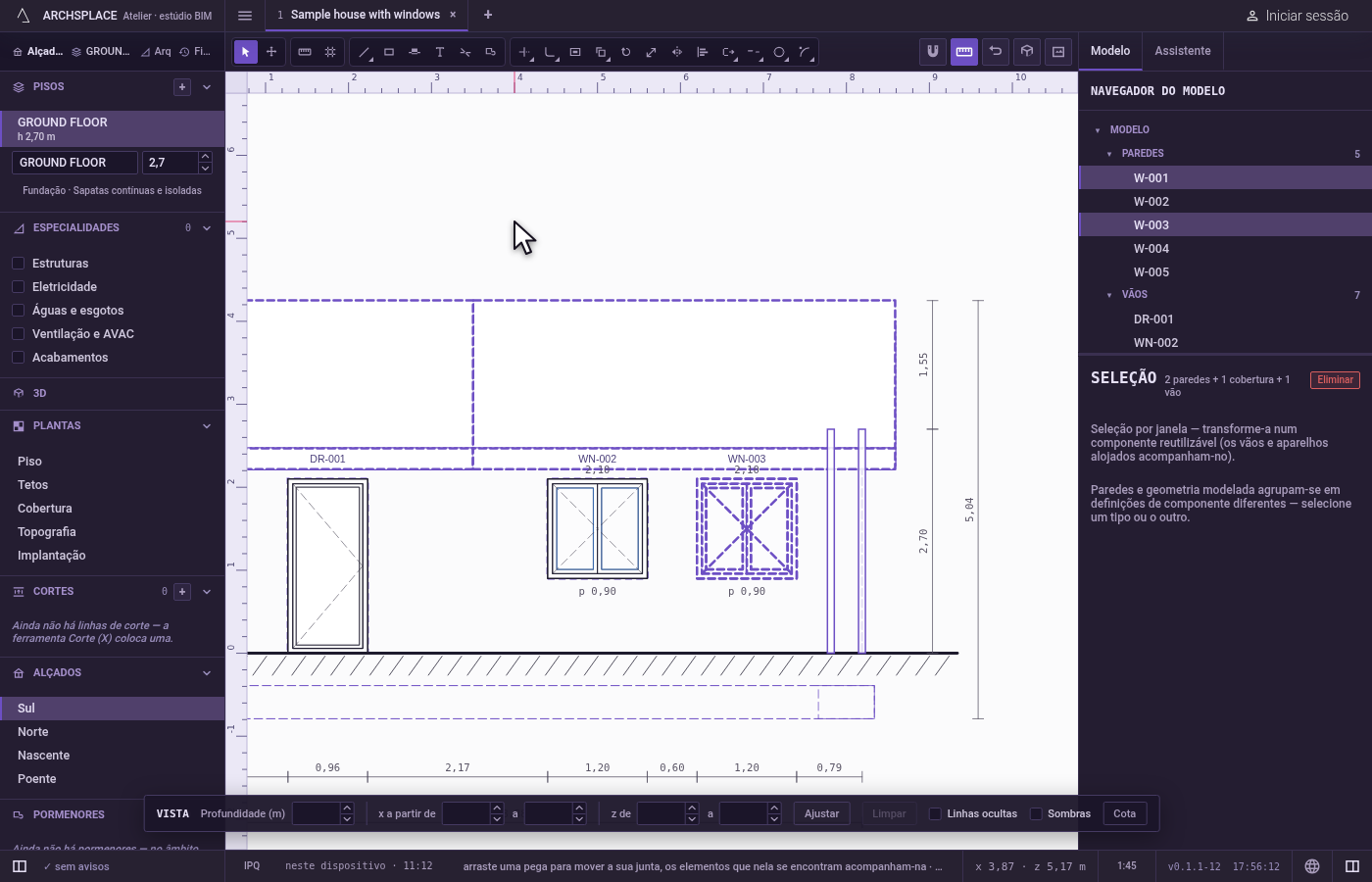
Arrastar com o botão esquerdo desenha uma caixa. Arrastada para a direita no ecrã, apanha o que fica totalmente dentro dela; arrastada para a esquerda, apanha tudo aquilo em que toca, o que se vê pelo seu contorno tracejado. Isto vale em todas as vistas, mesmo numa vista a norte ou a poente onde o desenho corre ao contrário. Shift com uma caixa acrescenta ou retira cada coisa que ela apanha. O botão do meio desloca o desenho, a roda do rato faz zoom em torno do cursor, e um duplo clique com o botão do meio enquadra o desenho inteiro.
Com um vão selecionado num alçado que o mostra, o seu contorno mostra os vértices como pontos e o meio de cada lado como um losango. Arraste um ponto para alterar a forma do vão, um losango para curvar esse lado num arco, clique num losango para acrescentar um vértice, e faça duplo clique num ponto para o retirar.
Quando usar
- Para escolher uma janela numa fachada e ler ou alterar o seu painel.
- Para apanhar com uma só caixa todos os elementos de uma parte de um alçado.
- Para chegar a um elemento escondido atrás de outro no desenho.
Os passos
Abra um corte ou um alçado e prima V. Clique nele na barra lateral, em Cortes ou Alçados, e depois prima
Vou clique em Selecionar, a primeira ferramenta da barra. A barra de estado explica os cliques, os cliques com Shift e com Alt e os dois sentidos da caixa.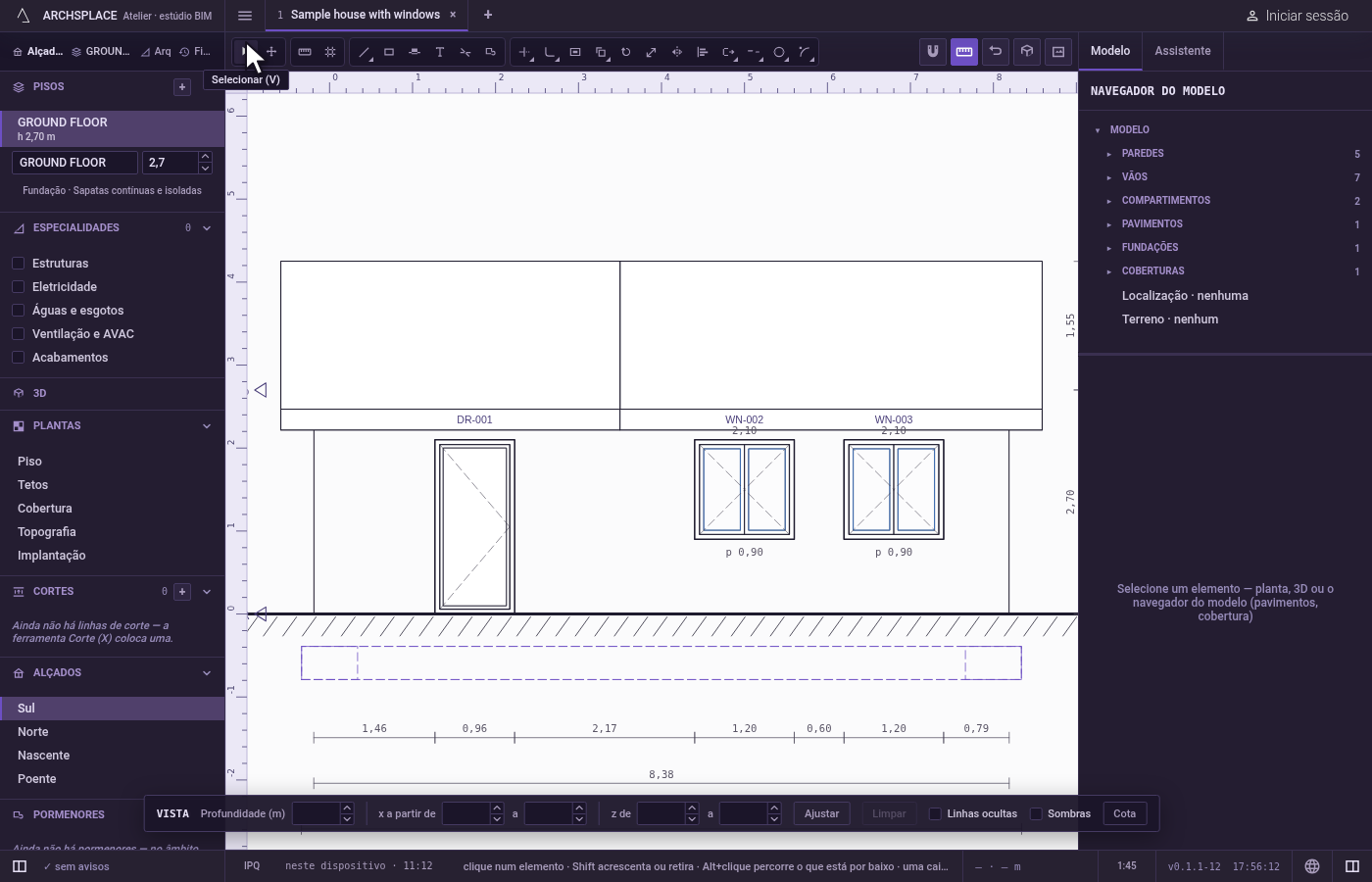
Clique num elemento. Clique numa janela da fachada. Fica selecionada sozinha, desenhada na cor de seleção, e o painel à direita mostra os seus campos.
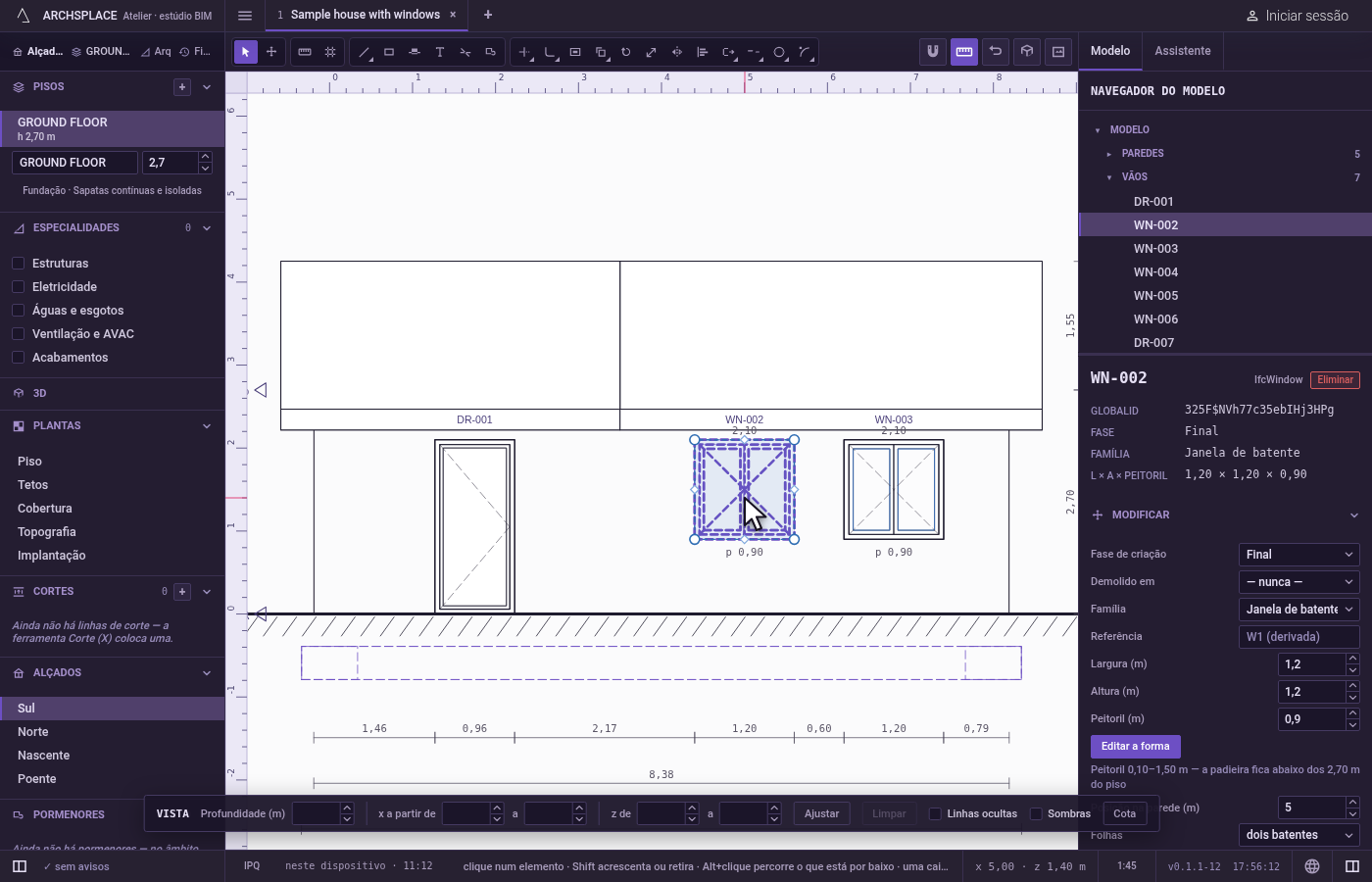
Acrescente outro com Shift. Mantenha
Shiftpremido e clique numa segunda janela. As duas ficam na mão. Um segundoShifte clique numa delas volta a retirá-la.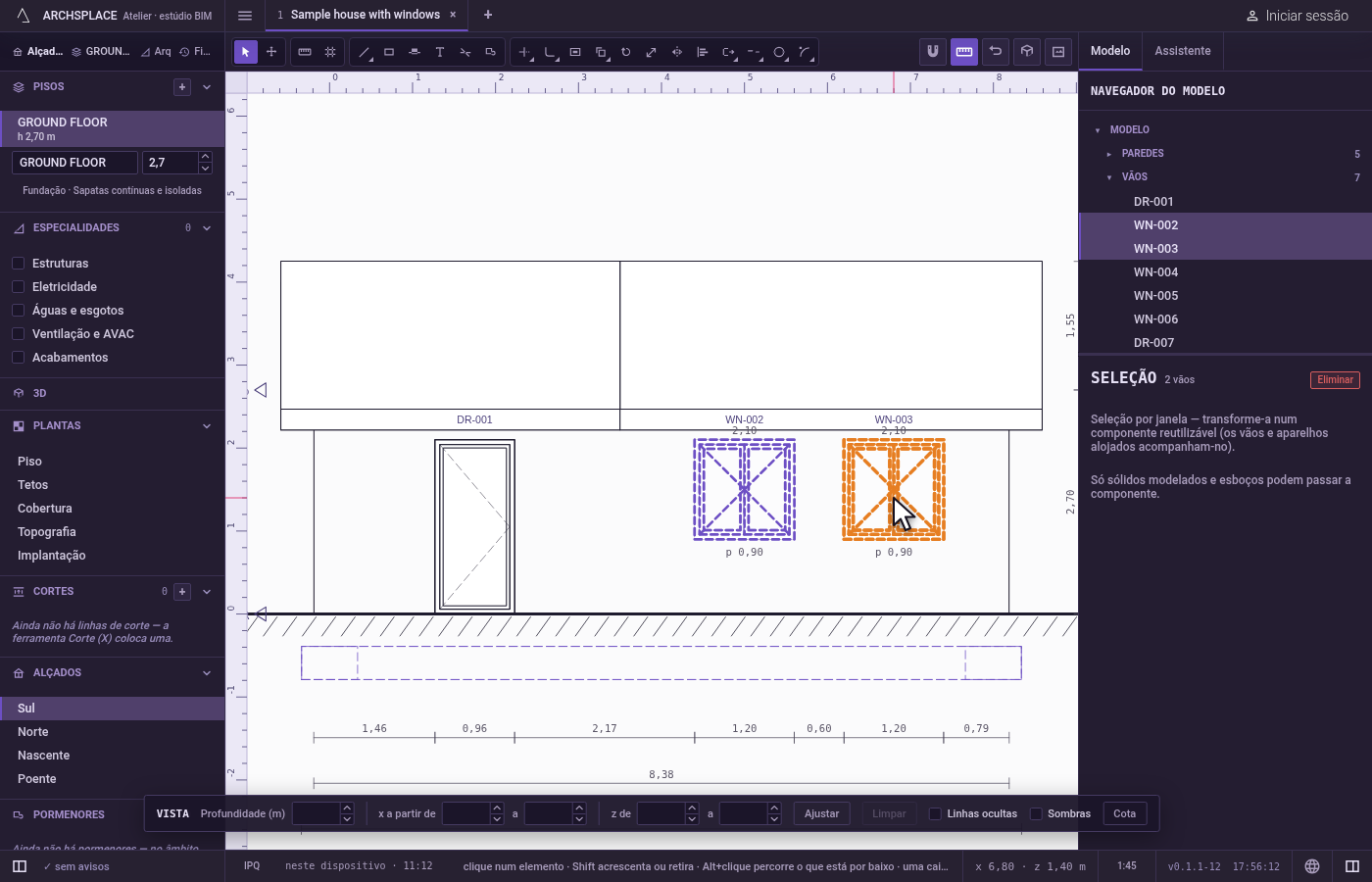
Chegue ao que está por trás com Alt. Mantenha
Altpremido e clique onde está uma parede por trás da fachada. O elemento por baixo daquele que tinha na mão é apanhado no seu lugar.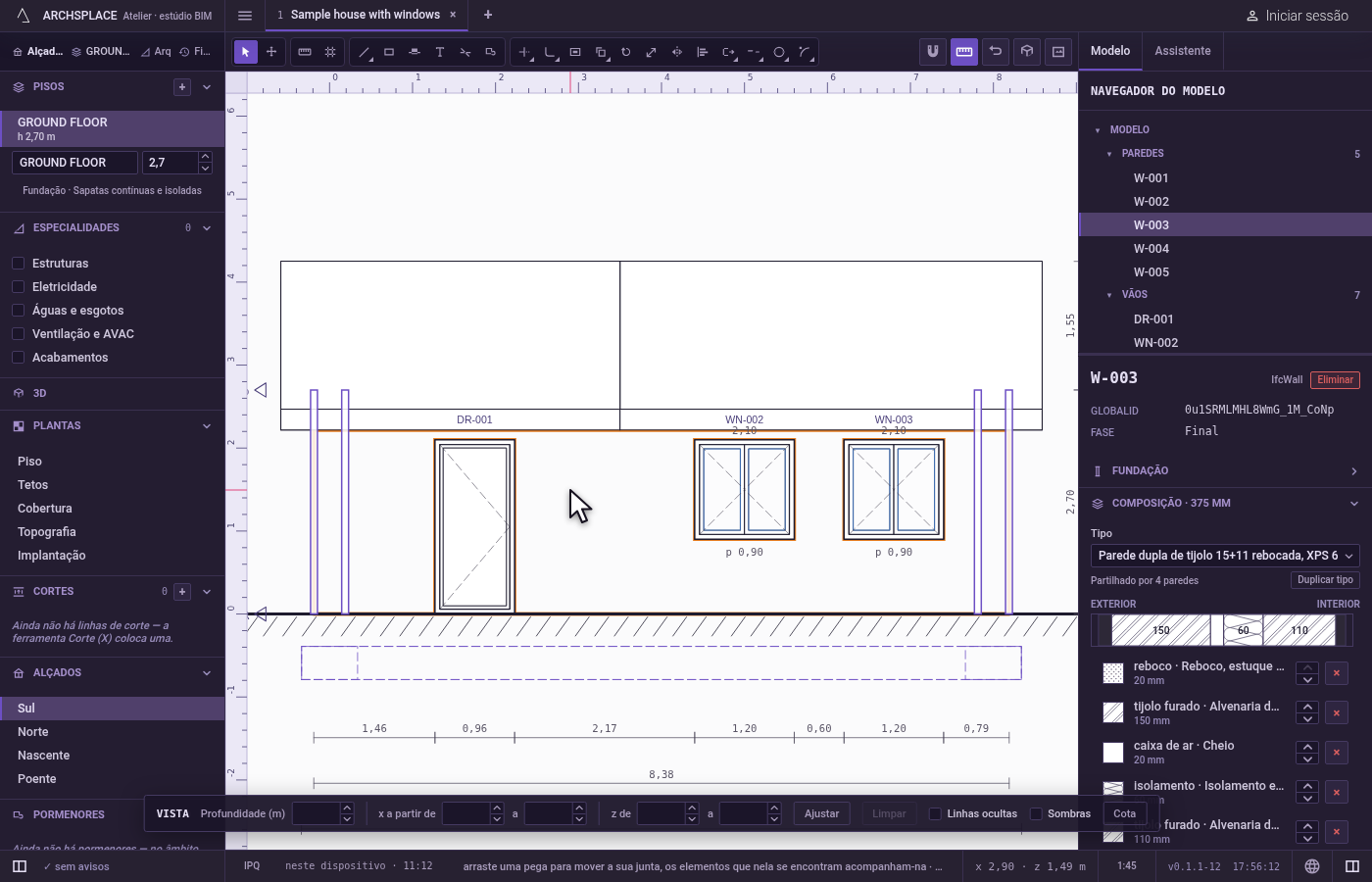
Arraste uma caixa para a esquerda. Carregue com o botão esquerdo no papel vazio e arraste para a esquerda sobre parte da fachada. Largue: tudo aquilo em que a caixa tocou fica selecionado, incluindo as paredes e os vãos da fachada.
Desloque a vista com o botão do meio. Arraste com o botão do meio para mover o desenho. Faça duplo clique com o botão do meio para voltar a enquadrar o desenho inteiro.
Limpe a seleção. Clique no papel vazio, ou prima
Esc.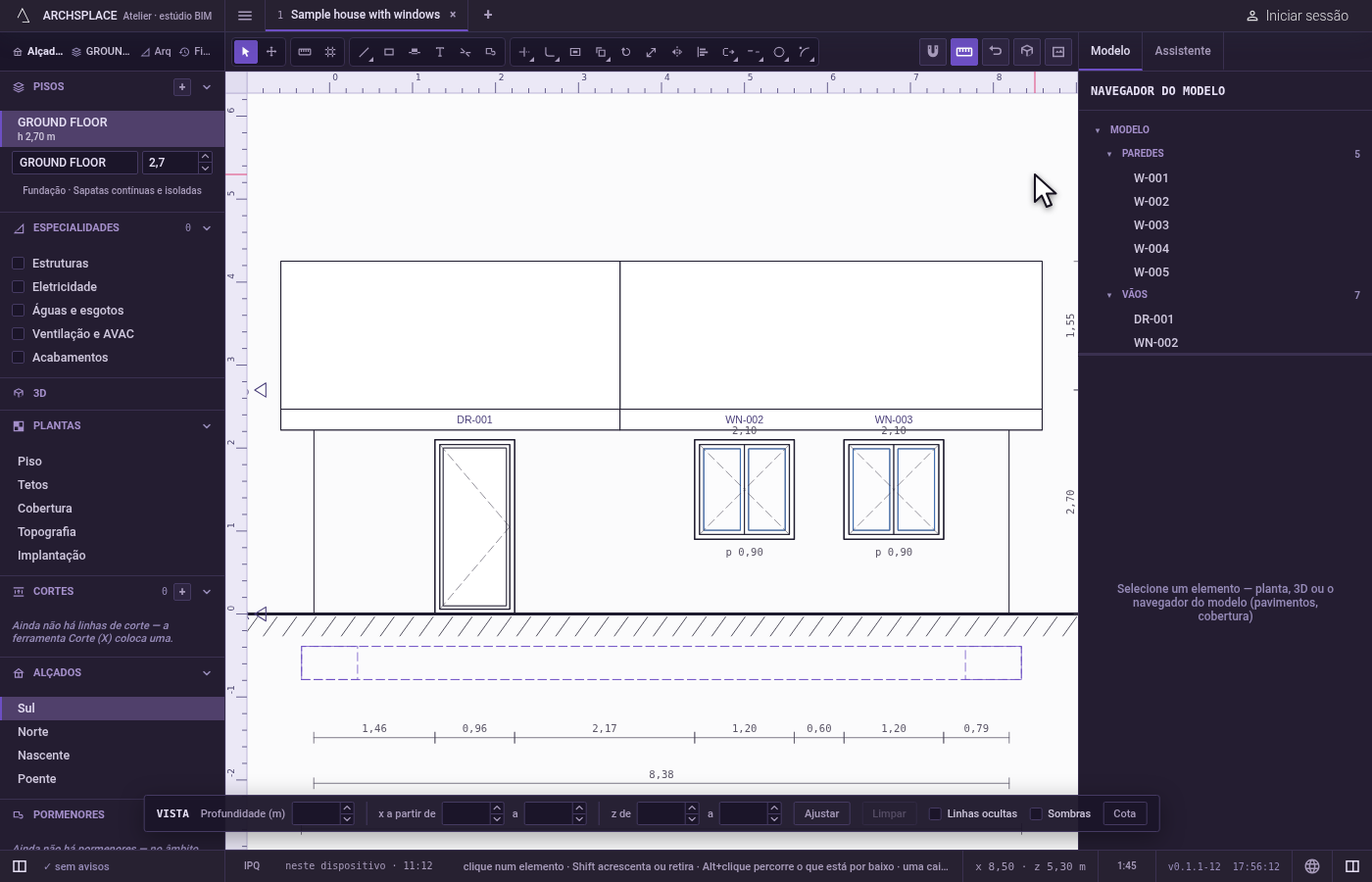
O que recusa
- Referências numa caixa. Uma caixa, tal como Selecionar tudo no menu Editar, nunca apanha aquilo a que a vista se refere: os pisos, as linhas de corte, os eixos, o contorno de uma chamada, o padrão de uma superfície, o terreno, a implantação e as guias. Um clique apanha qualquer um deles sozinho.
- Uma escolha com outra ferramenta na mão. Com Cota, Eixo ou uma ferramenta de pormenor na mão, um clique num elemento é um ponto para essa ferramenta, nunca uma escolha.
- As teclas de seta sem nada selecionado. Deslocam um elemento selecionado por um pequeno passo que acompanha o zoom; sem nada selecionado não fazem nada no desenho.
- Retirar os últimos vértices de um vão. Um duplo clique num ponto não faz nada quando o vão só tem três vértices.
O que escreve no contrato
Selecionar não escreve nada: o que tem na mão pertence à sessão, nunca ao contrato, e uma caixa ou um clique deixam o projeto como estava.
O que faz depois à seleção escreve os próprios campos do elemento. Alterar a forma de um vão pelos seus pontos ou losangos escreve o profile do vão, com os vértices medidos na largura do vão a partir do seu centro e na altura a partir do seu pavimento, e um terceiro número num vértice cujo lado está curvado. As teclas de seta e Delete escrevem ou retiram a entrada do elemento selecionado como fazem na planta, cada uma num passo que um só Ctrl+Z anula.
Relacionado
Perguntas frequentes
Qual é a diferença entre uma caixa arrastada para a direita e uma arrastada para a esquerda?
Uma caixa arrastada para a direita no ecrã apanha apenas o que fica totalmente dentro dela. Uma caixa arrastada para a esquerda apanha tudo aquilo em que toca. Funciona assim em todos os cortes e alçados, seja qual for o lado para onde a vista olha.
Como escolho uma parede escondida atrás de outra num alçado?
Mantenha Alt premido e clique onde as duas estão. Cada Alt e clique apanha o elemento seguinte, mais abaixo, na pilha sob o cursor.
Porque é que a minha caixa não apanha as linhas de corte nem os eixos?
Uma caixa nunca apanha aquilo a que a vista se refere: pisos, linhas de corte, eixos, o contorno de uma chamada, um padrão, o terreno ou a implantação. Clique num deles sozinho para o apanhar.