EsboçoALno estúdio
Alinhar no editor de peças
Alinhar coloca as juntas que escolhe através de pares de pontos: um ponto de origem nelas e o destino onde deve ficar. Um par move-as, um segundo par também as roda, e com S são redimensionadas para que as duas origens encaixem nos dois destinos.
O que é
Alinhar coloca juntas através de pontos que elas já têm. Escolhe as juntas e depois dá pares: um ponto de origem nas juntas, e o destino onde ele deve ficar. Com um par, as juntas limitam-se a mover-se para que a origem fique sobre o destino. Com um segundo par, também rodam em torno do primeiro destino até a segunda origem ficar na linha que vai até ao segundo destino. Com a escala ativa, são também redimensionadas para que a distância entre as duas origens passe a ser a distância entre os dois destinos. Uma pré-visualização do resultado segue o cursor.
É o mesmo Alinhar dos outros editores do estúdio, aqui a trabalhar sobre as juntas da peça.
Quando usar
- Para encostar um motivo a outro pelos seus próprios cantos, quando sabe onde devem ficar dois dos seus pontos.
- Para mover e rodar juntas numa só ação.
- Para encaixar um motivo exatamente entre dois pontos, com a escala.
Os passos
Escolha as juntas. Selecione-as antes de pegar na ferramenta, e Alinhar usa-as de imediato. Caso contrário, Alinhar pede selecionar objetos: clique em juntas para as acrescentar, ou arraste uma caixa (para a direita apanha o que fica totalmente dentro, para a esquerda o que toca),
Shiftretira uma junta,Fdesenha uma cerca que apanha todas as juntas que atravessa, eEntertermina a escolha.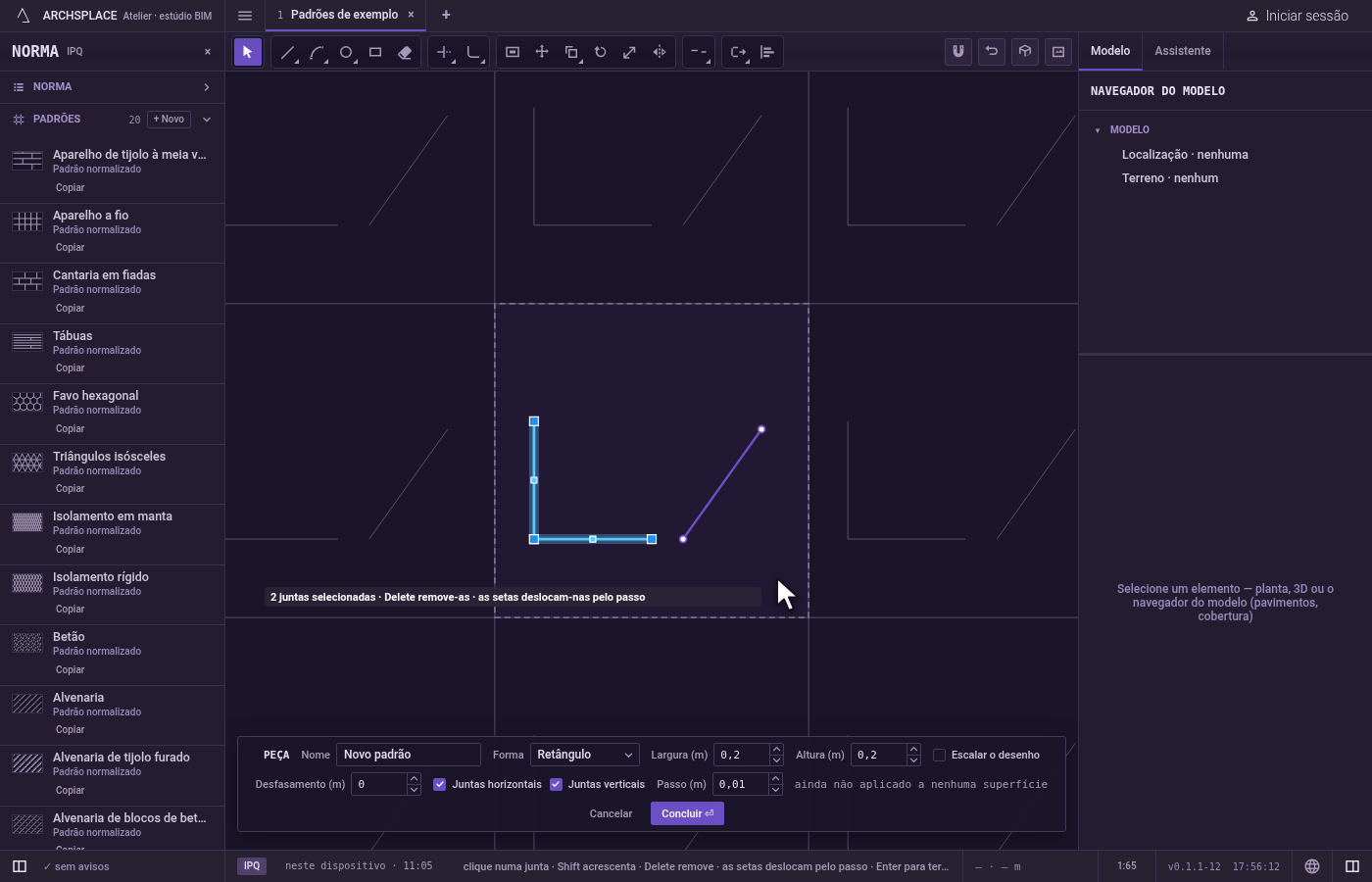
Pegue na ferramenta. Escreva
Ae depoisL, uma a seguir à outra, ou clique em Alinhar na barra. OAabre Arco por um instante, e oLcompleta Alinhar.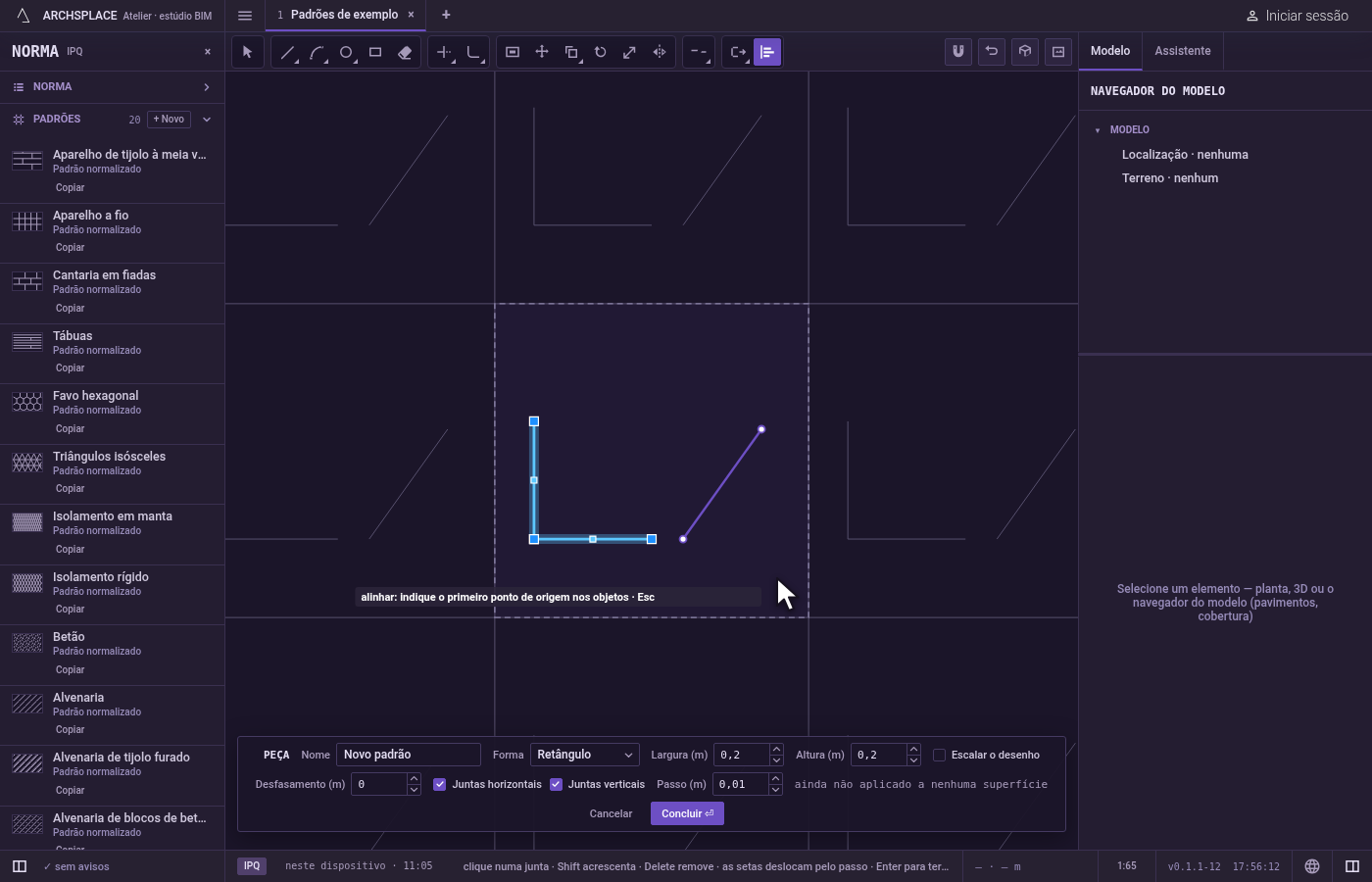
Indique o primeiro ponto de origem. Clique num ponto das juntas, como um canto. Os pontos prendem-se como quando desenha.
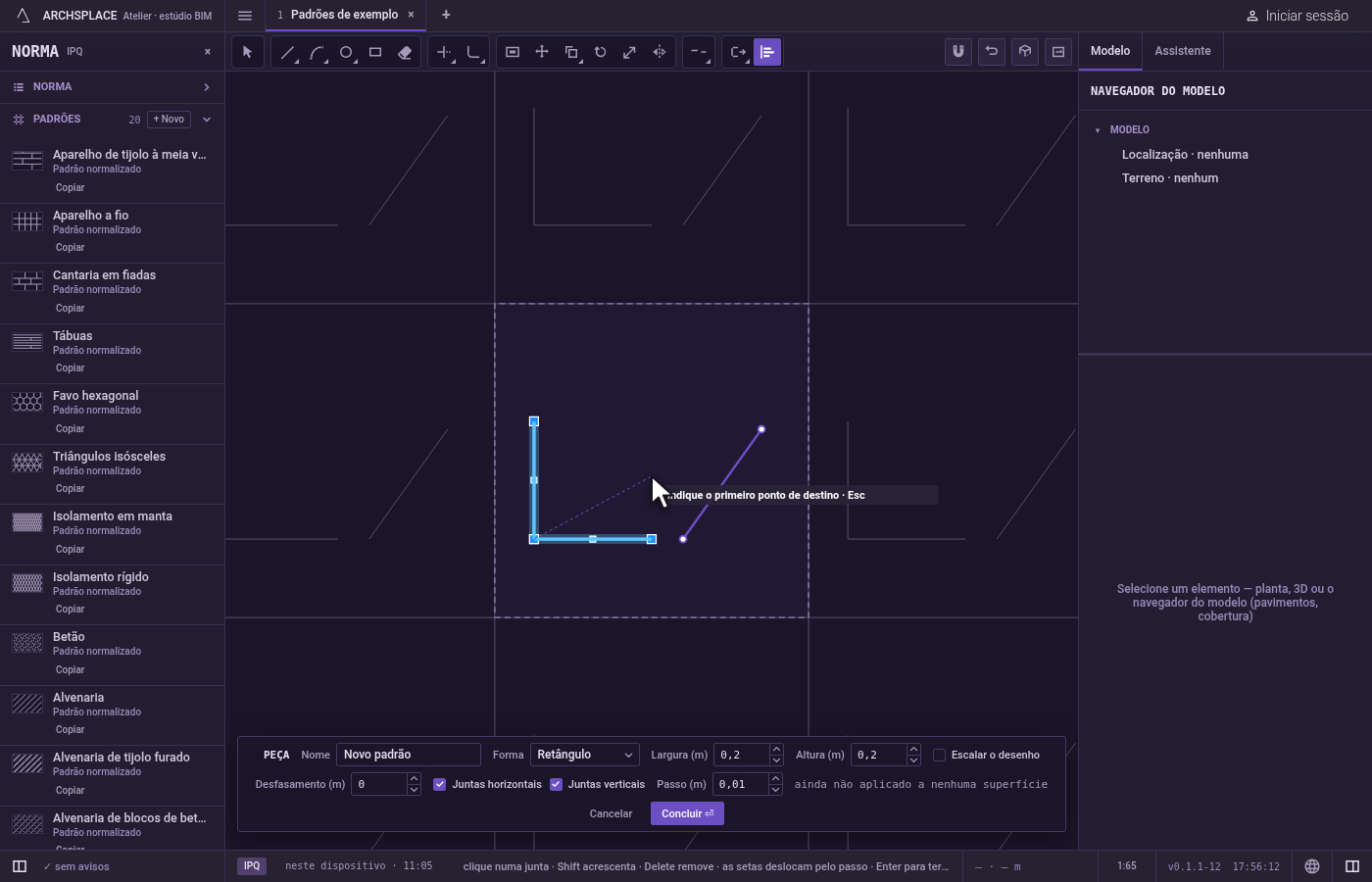
Indique o primeiro destino. Clique onde esse ponto deve ficar.
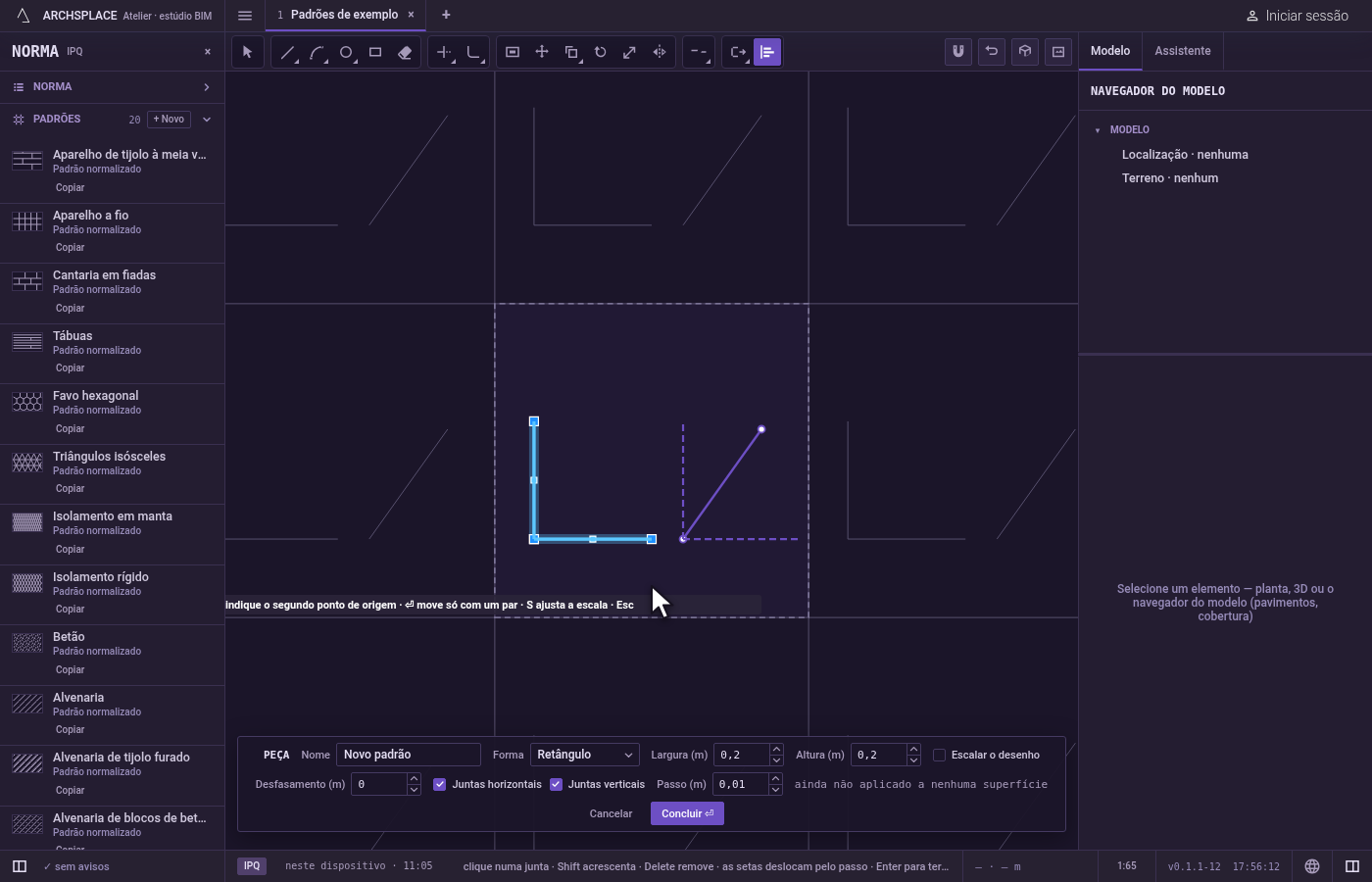
Pare aqui, ou dê um segundo par. Prima
Enterpara mover as juntas por esse único par. Caso contrário, clique num segundo ponto de origem nas juntas e depois no seu destino: as juntas movem-se e rodam.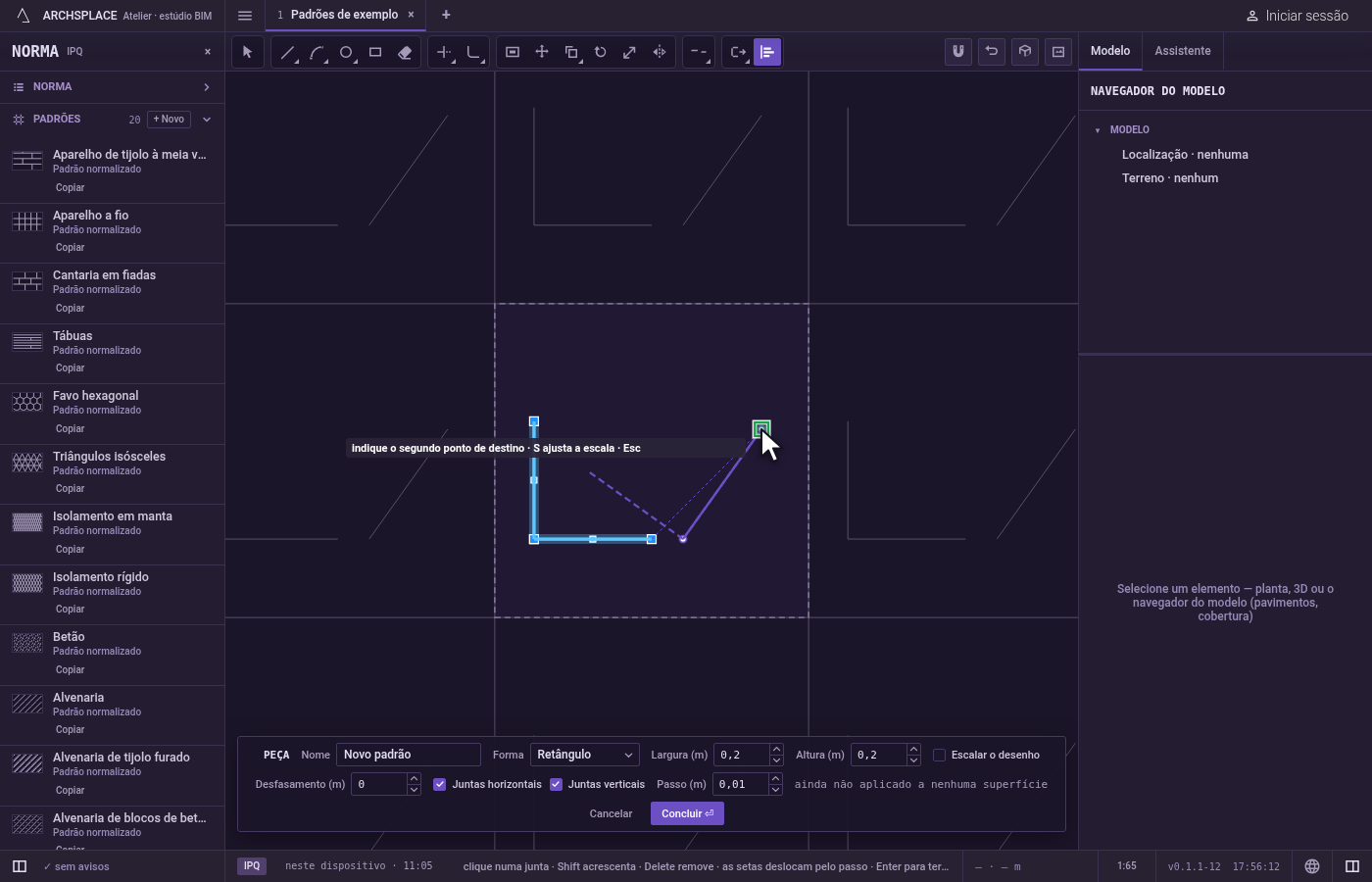
Ajuste a escala, se quiser. Prima
Santes do último clique para ativar a escala. A indicação mostra a redimensionar enquanto está ativa.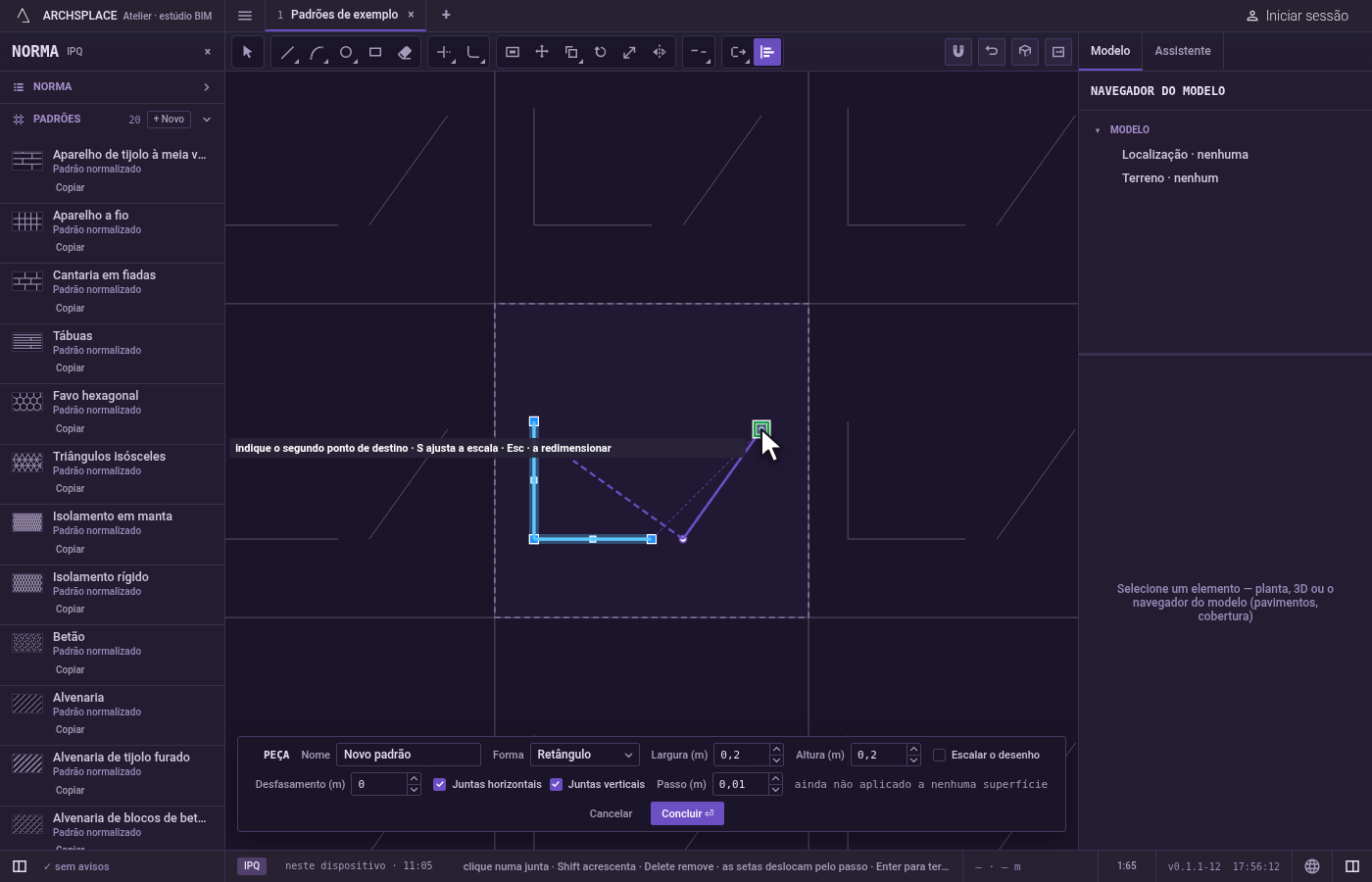
Alinhe de novo ou termine. Depois de alinhar, as mesmas juntas continuam selecionadas e Alinhar volta a pedir um primeiro ponto de origem.
Escapeanula o último ponto indicado, um de cada vez, e depois sai de Alinhar para Selecionar.Ctrl+Zanula o último alinhamento. Prima Concluir na barra no fundo para devolver a peça.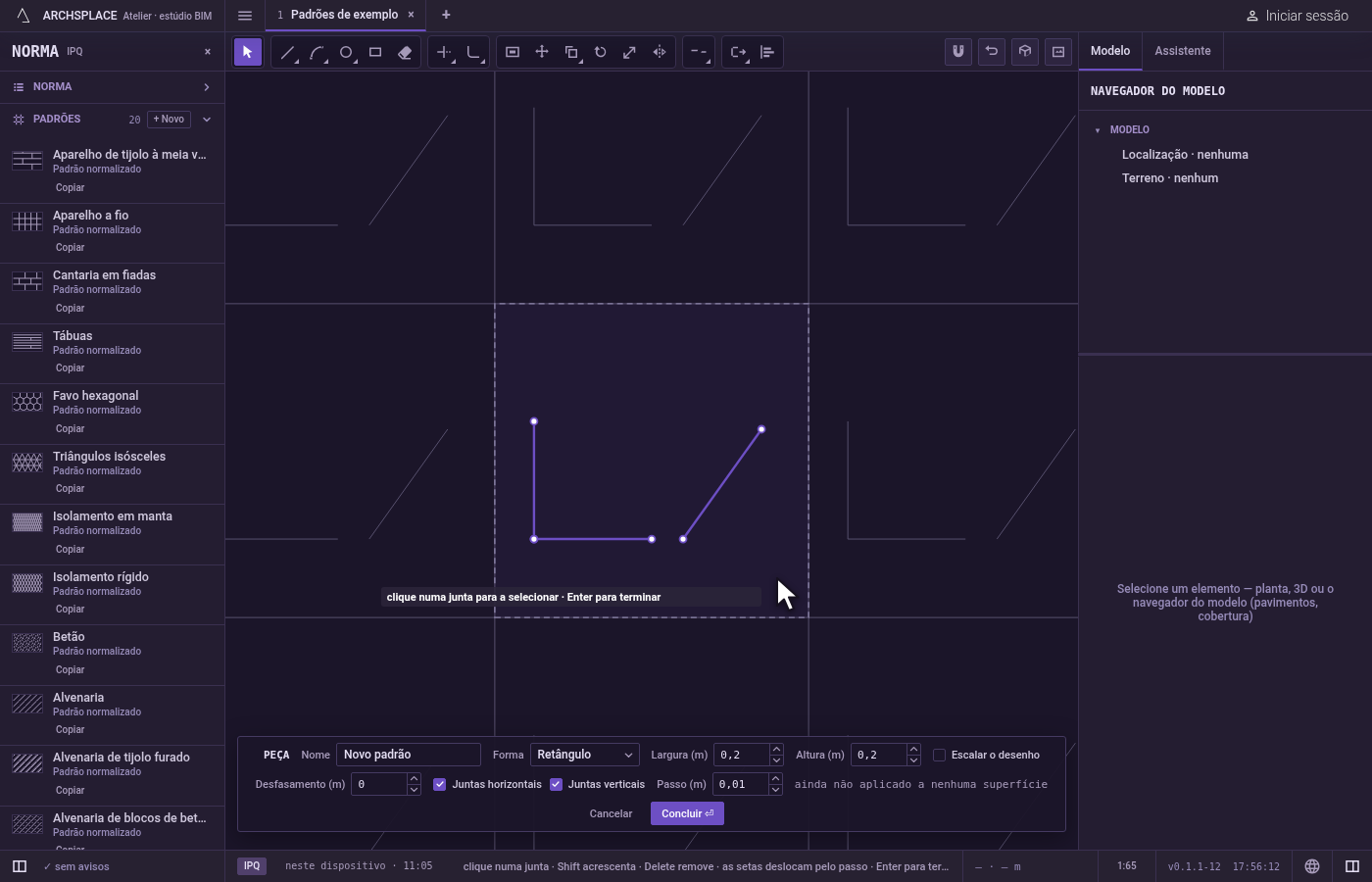
O que recusa
- Uma forma que saísse da peça. Se uma junta curva ou fechada alinhada ficasse fora da peça, nada muda, e o editor diz uma forma tem de ficar dentro do módulo.
- Uma junta reta a atravessar o bordo. Não é recusada: é cortada no bordo da peça e só fica a parte de dentro.
- Pontos sem nada escolhido. Sem nenhuma junta selecionada, Alinhar continua a pedir selecionar objetos.
O que escreve no contrato
Nada enquanto trabalha: a alteração fica no editor de peças, onde Ctrl+Z a percorre para trás. Quando prime Concluir, a peça inteira é escrita nos padrões do projeto num passo que pode anular, com cada junta como os seus pontos em metros a partir do canto inferior esquerdo da peça, e as juntas alinhadas no seu novo lugar. Um padrão normalizado nunca é alterado: Concluir guarda a versão própria do projeto com o mesmo nome, e todas as superfícies que o aplicam acompanham. Guardar como novo escreve antes um padrão novo. Cancelar não escreve nada.
Relacionado
Perguntas frequentes
Como movo e rodo uma forma de uma só vez?
Selecione-a, pegue em Alinhar, clique num primeiro ponto dela e para onde vai, e depois num segundo ponto dela e na direção que deve tomar. A forma move-se pelo primeiro par e roda em torno do primeiro destino.
Como faço um motivo encaixar exatamente entre dois pontos?
Indique os dois pares, e prima S antes do último clique para ativar a escala. A distância entre os dois pontos de origem passa a ser a distância entre os dois destinos.
Posso usar só um par de pontos?
Sim. Depois da primeira origem e do primeiro destino, prima Enter: as juntas movem-se por esse par, sem rodar.