EsboçoMno estúdio
Mover no editor de peças
Mover desloca as juntas que escolhe dentro da peça de um padrão de um ponto base até um destino, clicado ou introduzido como uma distância. Uma forma que saísse da peça é recusada inteira, e uma junta reta que atravessasse o seu bordo é cortada aí.
O que é
Mover desloca juntas dentro da peça. Escolhe as juntas, um ponto base e o sítio para onde esse ponto vai: tudo o que escolheu se move a mesma distância e na mesma direção. Uma pré-visualização das juntas no seu novo lugar segue o cursor, com uma linha a partir do ponto base e a distância em tempo real na indicação. O ponto base e o destino prendem-se aos cantos da peça, aos pontos médios dos seus lados, ao seu centro, aos seus bordos e às juntas, como quando desenha.
É o mesmo Mover dos outros editores do estúdio, aqui a trabalhar sobre as juntas da peça.
Quando usar
- Para deslizar uma junta ou uma forma até ao seu lugar exato dentro da peça.
- Para alinhar uma junta com um canto ou com o meio de um lado, pela sua própria extremidade ou ponto médio.
- Para mover várias juntas juntas, mantendo o seu espaçamento.
Os passos
Escolha as juntas. Selecione-as antes de pegar na ferramenta, e Mover usa-as de imediato. Caso contrário, Mover pede selecionar objetos: clique em juntas para as acrescentar, ou arraste uma caixa (para a direita apanha o que fica totalmente dentro, para a esquerda o que toca),
Shiftretira uma junta,Fdesenha uma cerca que apanha todas as juntas que atravessa, eEntertermina a escolha.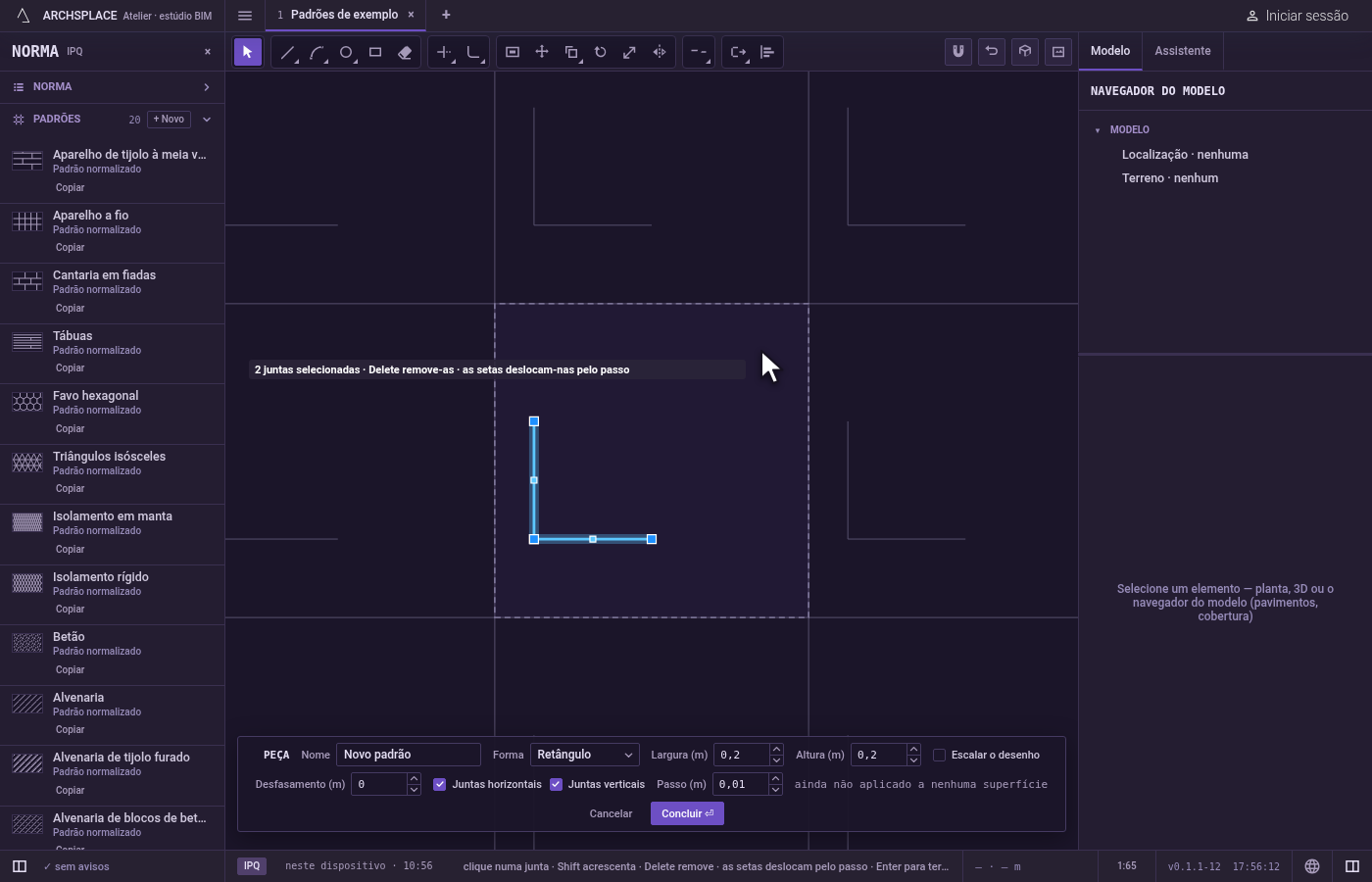
Pegue na ferramenta. Prima
Mou clique em Mover na barra. Com juntas já selecionadas, a indicação pede o ponto base.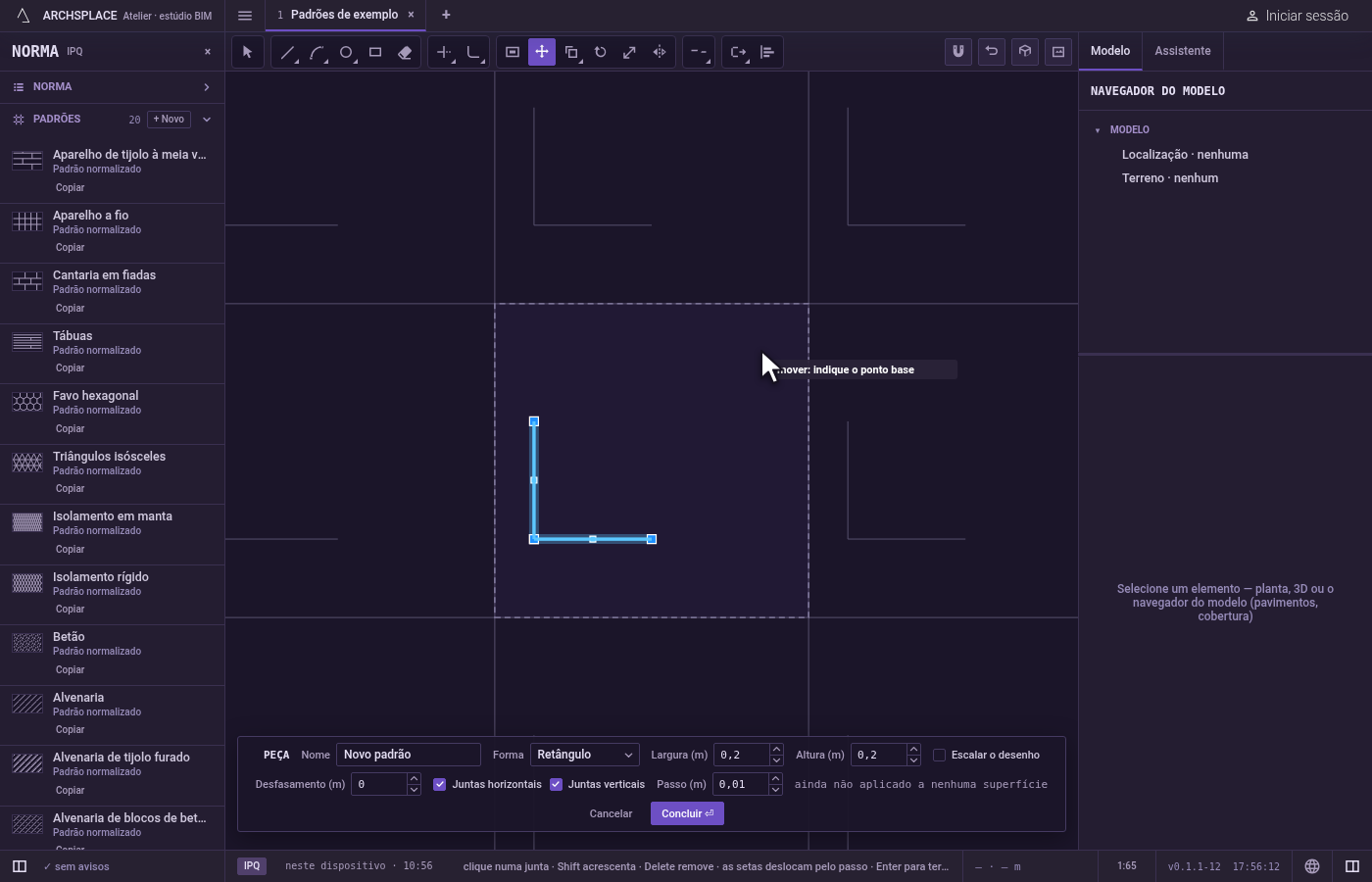
Indique o ponto base. Clique no ponto das juntas pelo qual as vai colocar, como uma extremidade ou um ponto médio.
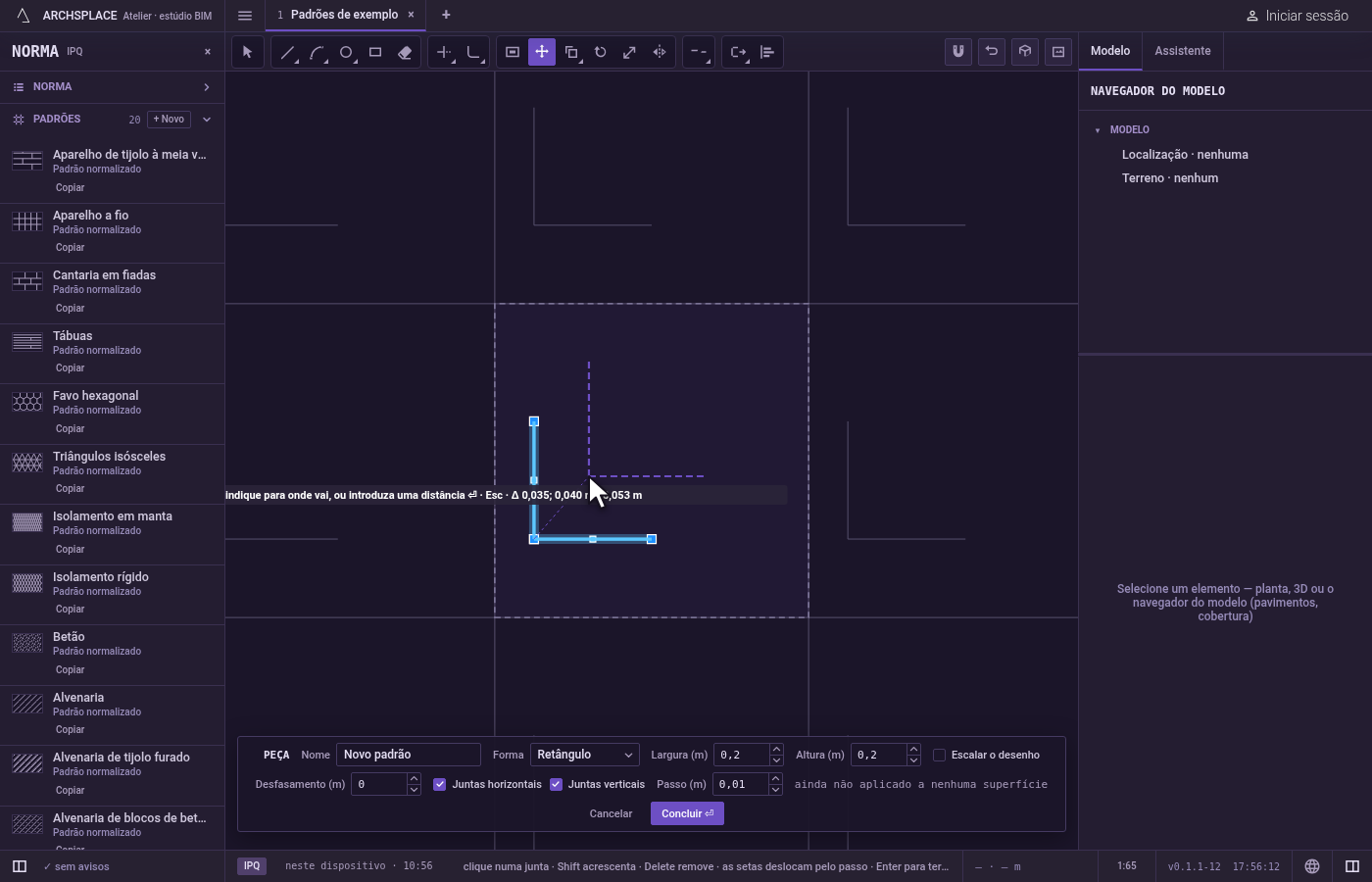
Coloque-as. A pré-visualização segue o cursor, e a indicação mostra quanto avança na horizontal, na vertical e no total. Clique onde o ponto base deve ficar. Para ser exato, escreva uma distância e prima
Enter: as juntas deslocam-se essa distância na direção que o cursor mostra. Um ponto introduzido como@dx;dy(na horizontal e na vertical) ou@d<ângulo(uma distância com um ângulo), ambos medidos a partir do último ponto, fica como ficaria um clique. Se a pré-visualização aparecer na cor de recusa, o clique seria recusado.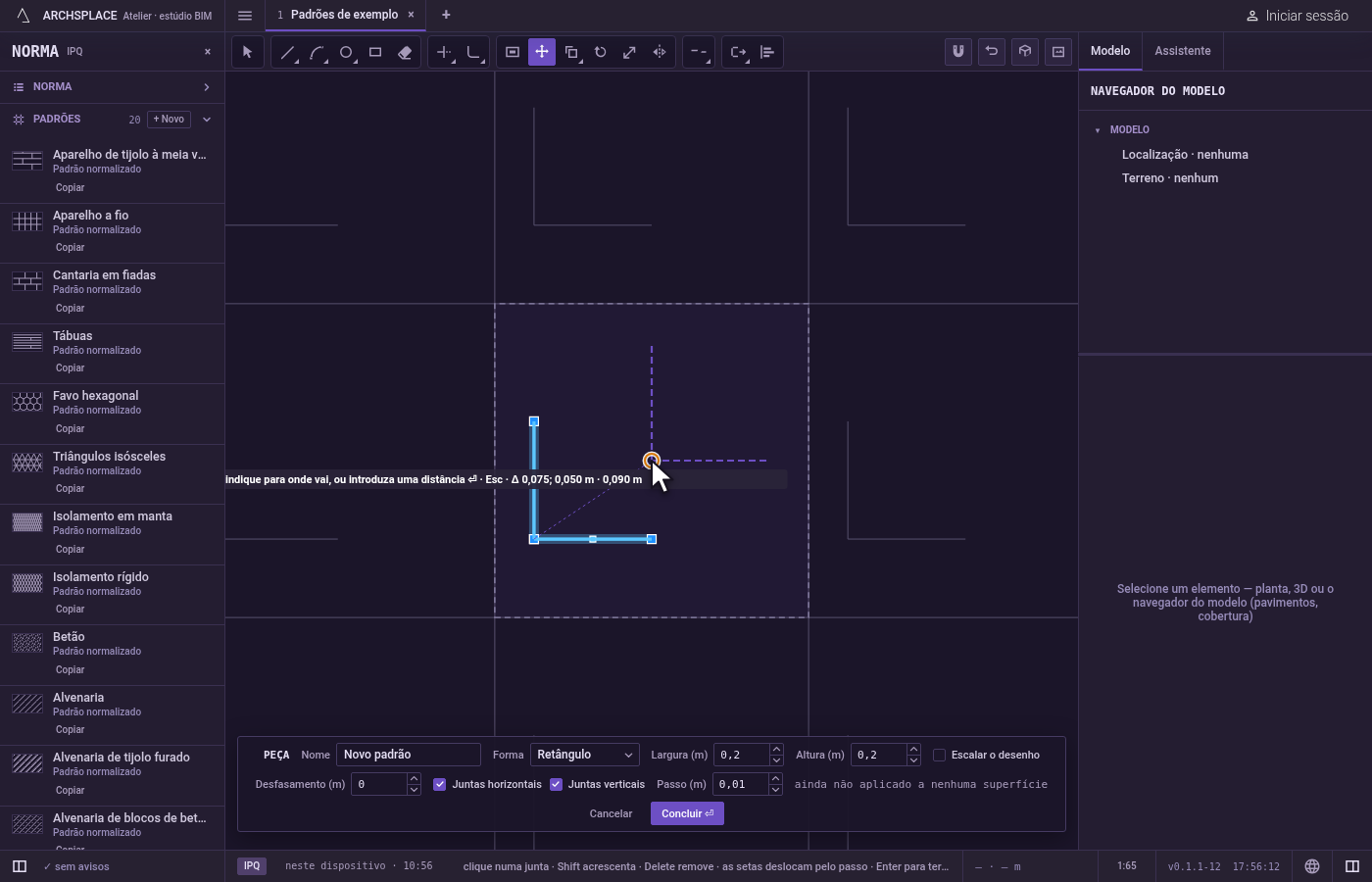
Copie em vez disso, se quiser. Depois do ponto base, prima
Cpara ativar a cópia: as juntas são copiadas e os originais ficam.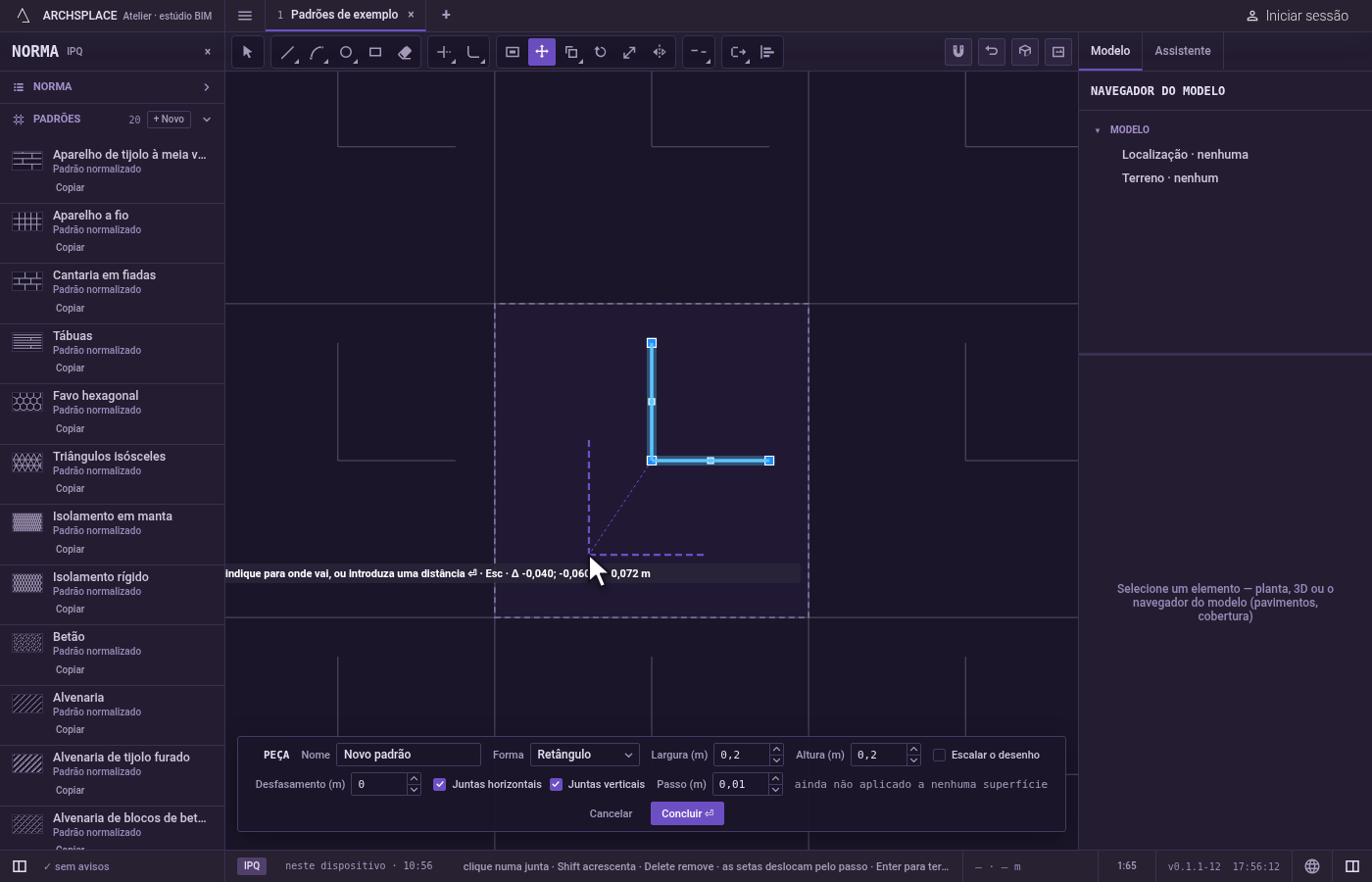
Mova de novo ou termine. Depois de um movimento, as mesmas juntas continuam selecionadas e Mover pede um novo ponto base.
Escapelarga o ponto base e depois sai de Mover para Selecionar.Ctrl+Zanula o último movimento. Prima Concluir na barra no fundo para devolver a peça.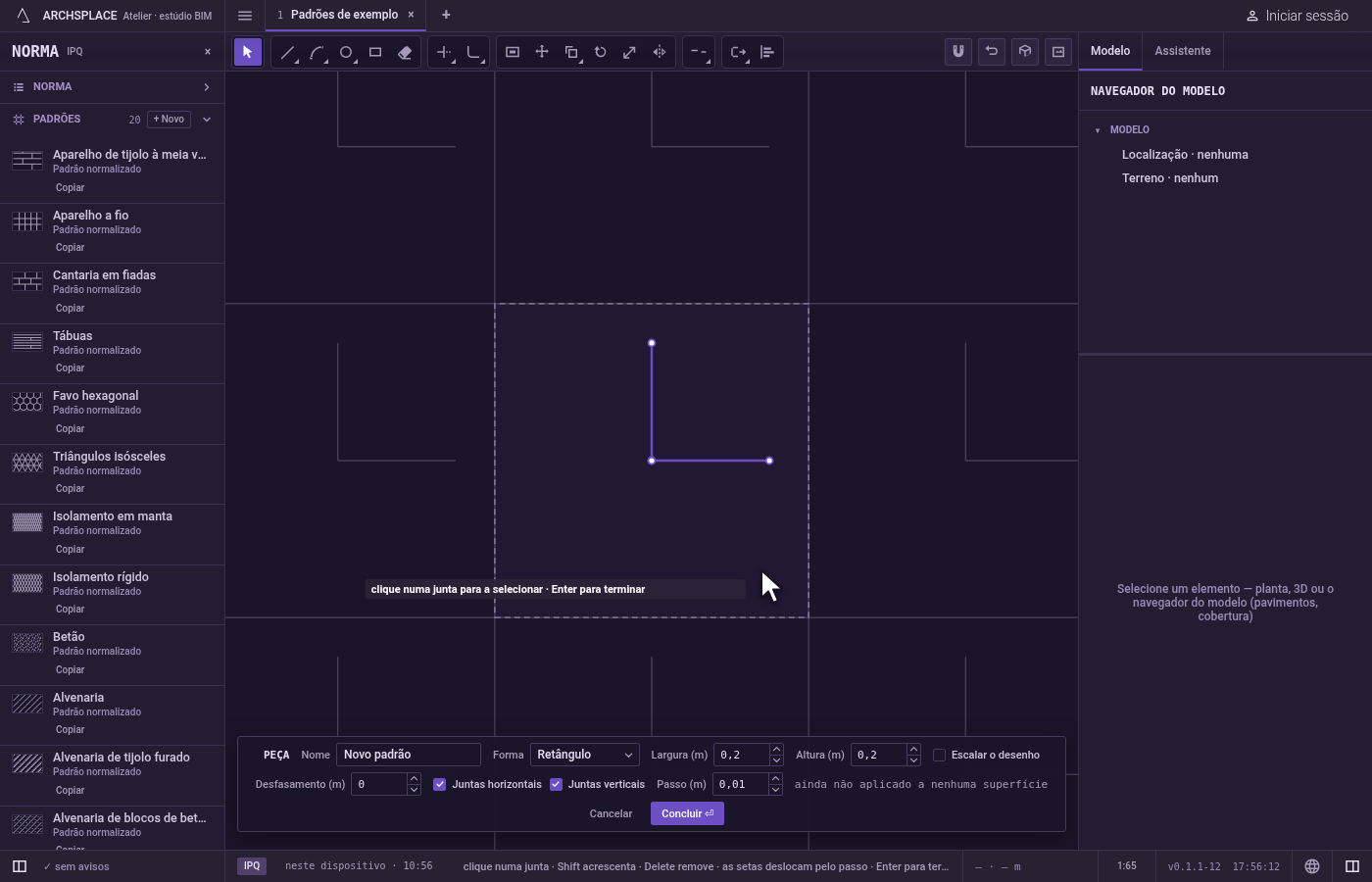
O que recusa
- Uma forma que saísse da peça. Uma junta curva ou fechada (um arco, um círculo, um retângulo, uma polilinha) que ficasse fora da peça não é movida, e o editor diz uma forma tem de ficar dentro do módulo.
- Uma junta reta a atravessar o bordo. Não é recusada: é cortada no bordo da peça e só fica a parte de dentro.
- Uma distância introduzida sem direção. Com o cursor sobre o próprio ponto base, uma distância introduzida desloca as juntas na largura da peça, para a direita.
- Um clique no vazio durante a escolha. Não acrescenta nada, e Mover continua a pedir selecionar objetos.
O que escreve no contrato
Nada enquanto trabalha: a alteração fica no editor de peças, onde Ctrl+Z a percorre para trás. Quando prime Concluir, a peça inteira é escrita nos padrões do projeto num passo que pode anular, com cada junta como os seus pontos em metros a partir do canto inferior esquerdo da peça, e as juntas movidas no seu novo lugar. Um padrão normalizado nunca é alterado: Concluir guarda a versão própria do projeto com o mesmo nome, e todas as superfícies que o aplicam acompanham. Guardar como novo escreve antes um padrão novo. Cancelar não escreve nada.
Relacionado
Perguntas frequentes
Como movo juntas uma distância exata?
Selecione-as, pegue em Mover, clique num ponto base, aponte na direção para onde devem ir, escreva a distância e prima Enter.
Porque é que parte da minha junta foi cortada depois de a mover?
Uma junta reta que atravessasse o bordo da peça é cortada nesse bordo, e só fica a parte de dentro. Prima Ctrl+Z para a repor como estava.
Posso manter os originais enquanto movo?
Sim. Depois do ponto base, prima C para ativar a cópia: as juntas são copiadas em vez de movidas. Ou use a ferramenta Copiar.