3DKno estúdio
Plano de corte
A ferramenta Plano de corte abre o modelo na vista 3D: aponte para a face de uma parede, clique, e um novo corte do projeto é colocado mesmo à frente dela, com o modelo cortado aí de imediato. Um clique num dos contornos laranja já existentes liga ou desliga o corte por esse contorno.
O que é
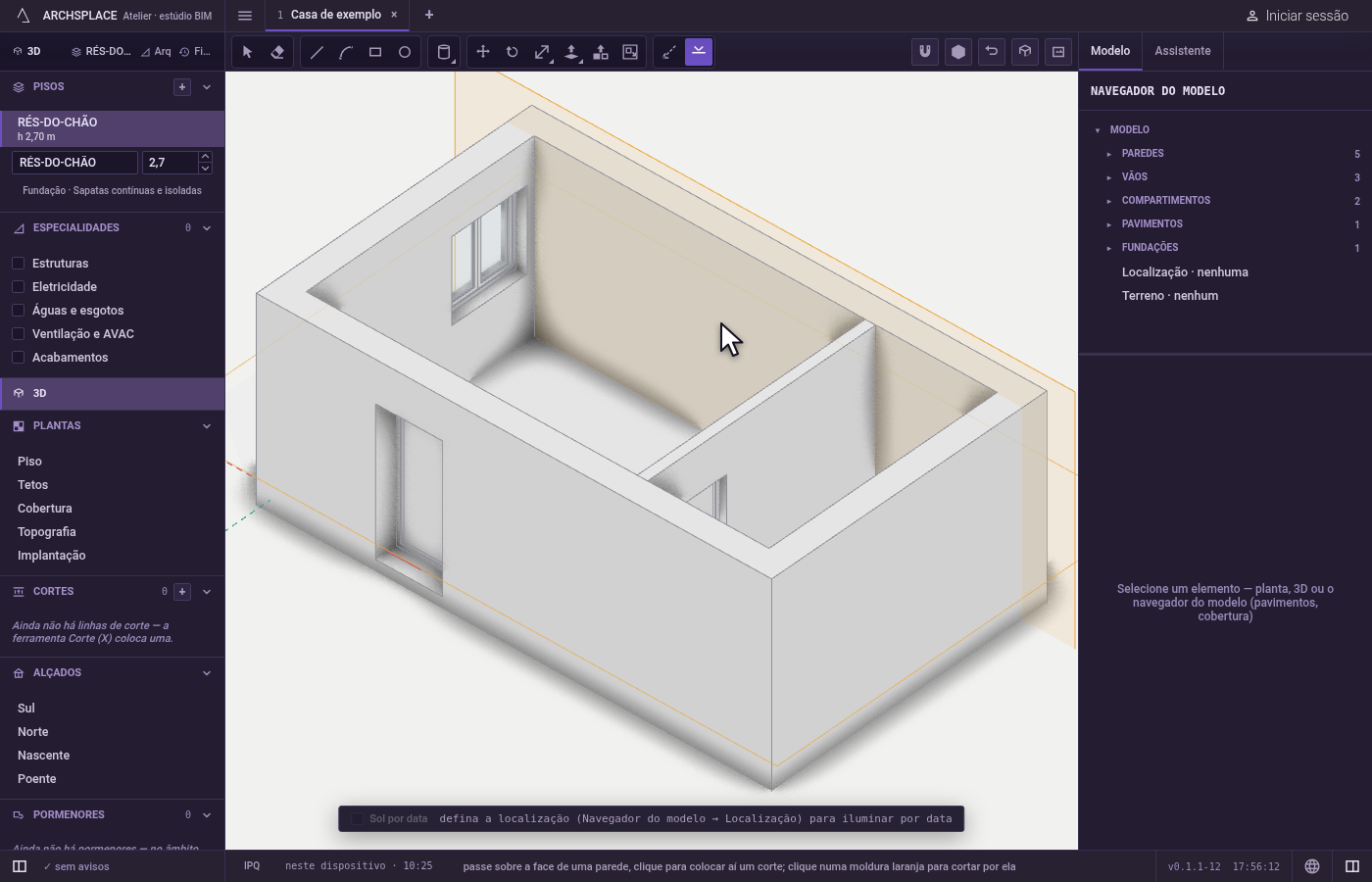
A ferramenta Plano de corte coloca um corte do projeto a partir da vista 3D e corta o modelo por ele. Ao apontar para a face de uma parede, ou para qualquer face vertical, o estúdio propõe um plano perpendicular a ela, sobre o mais próximo dos dois eixos da planta, mostrado como um contorno laranja à volta do modelo com uma película laranja clara. Um clique coloca o corte um centímetro à frente dessa face, a olhar para ela, para que a face e tudo o que está atrás fiquem, enquanto o que está à frente é cortado.
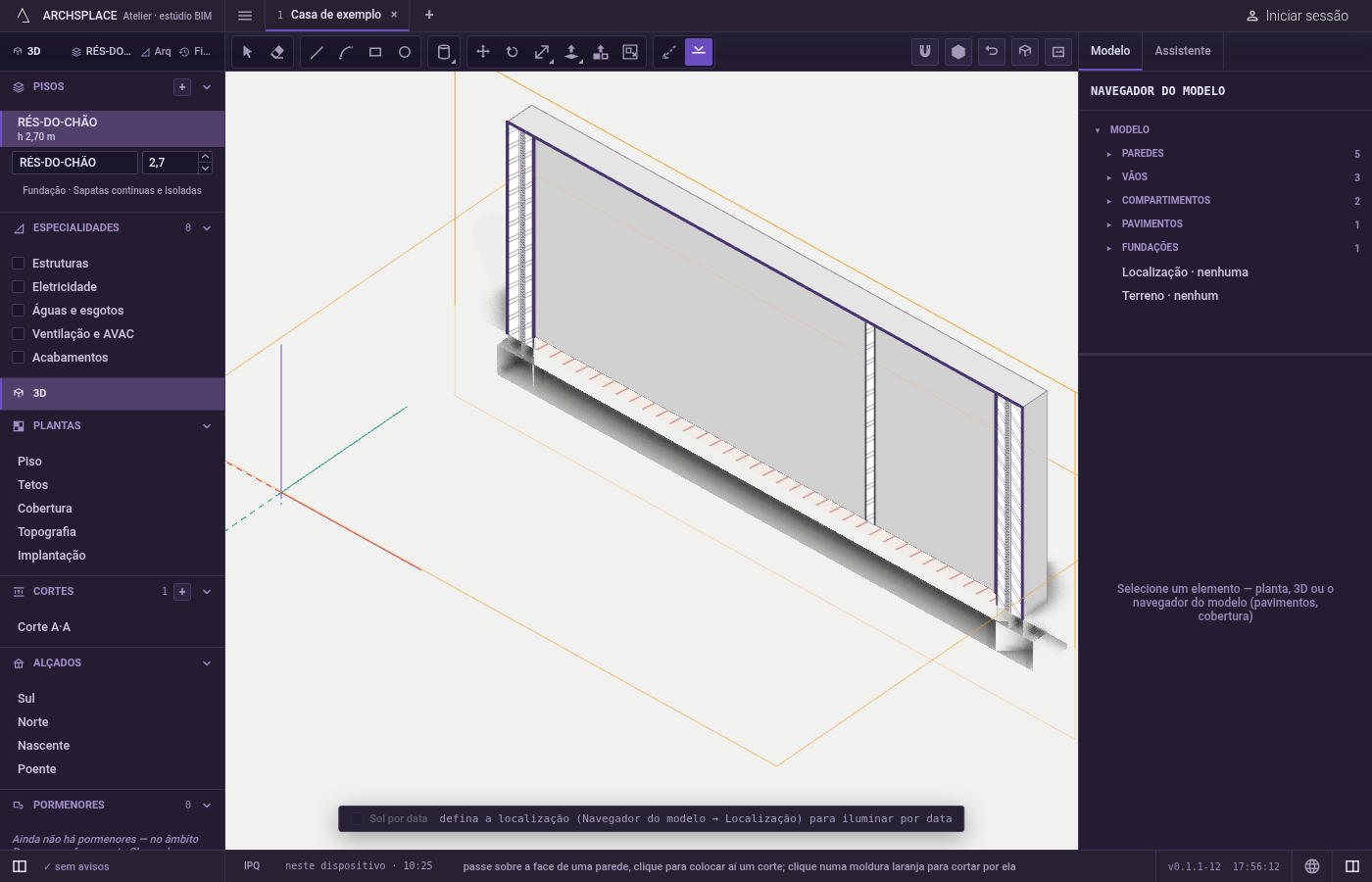
O novo corte é um corte do projeto como os que se desenham na planta: recebe a letra seguinte, a sua vista de corte aparece entre as vistas, e a sua linha aparece na planta. O modelo é cortado por ele de imediato.
Os contornos já existentes, os dos cortes do projeto e o do corte em planta de cada piso, também podem ser clicados: o clique liga ou desliga o corte por esse contorno. Podem estar ativos vários cortes ao mesmo tempo.
Quando usar
- Para ver o interior do modelo, cortando uma fachada.
- Para colocar um corte exatamente sobre uma parede que vê em 3D, em vez de desenhar a sua linha na planta.
- Para ligar ou desligar um corte existente sem abrir o menu Visualização.
Os passos
Pegue na ferramenta. Prima
Kou clique em Plano de corte, entre as ferramentas de construção.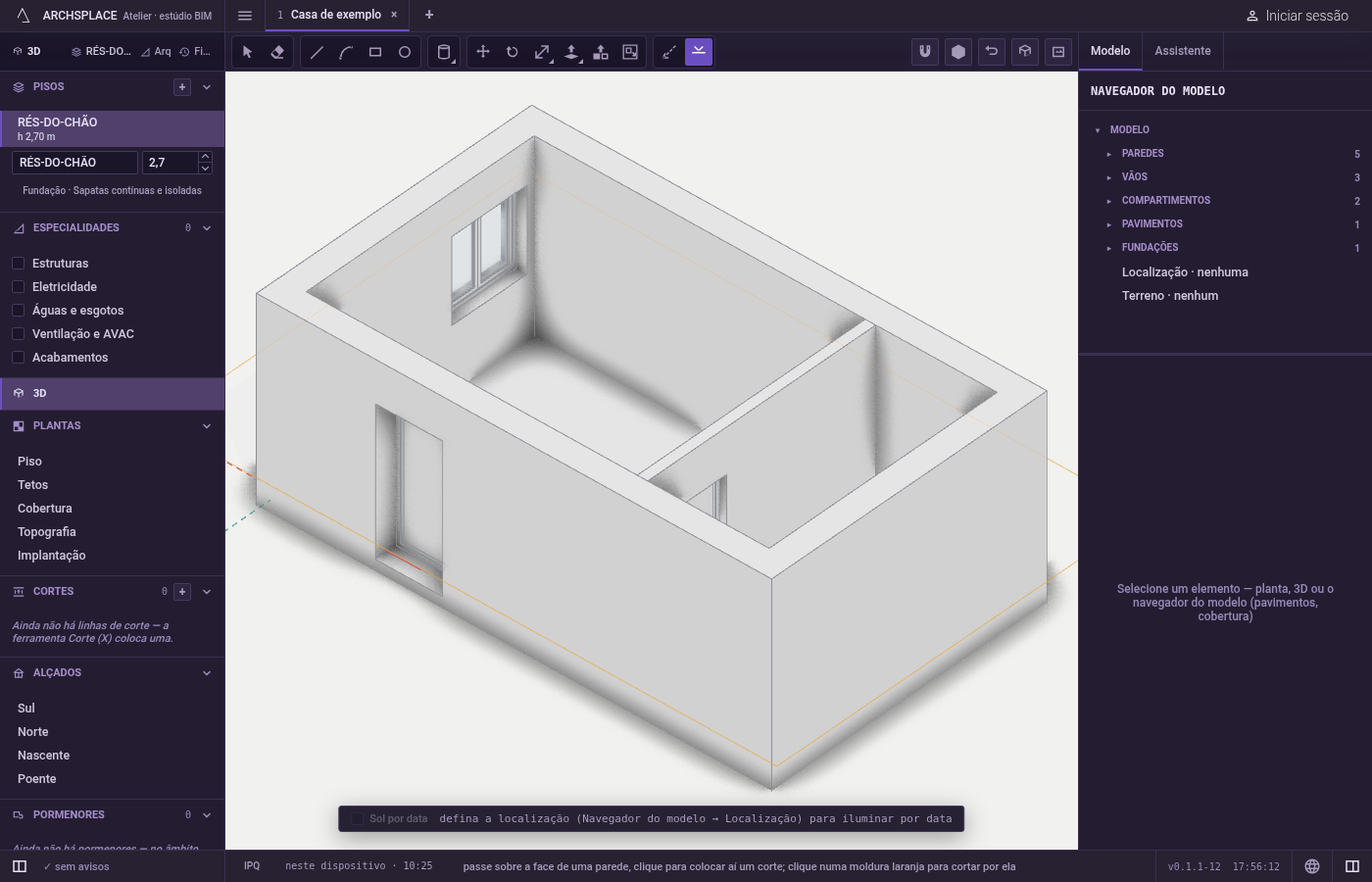
Passe sobre uma face. Sobre a face de uma parede ou qualquer face vertical, aparece o contorno laranja do plano que colocaria. Sobre um contorno existente, é esse contorno que se acende.
Clique. Numa face, o corte é colocado e o modelo é cortado de imediato. Num contorno, o seu corte liga-se ou desliga-se.
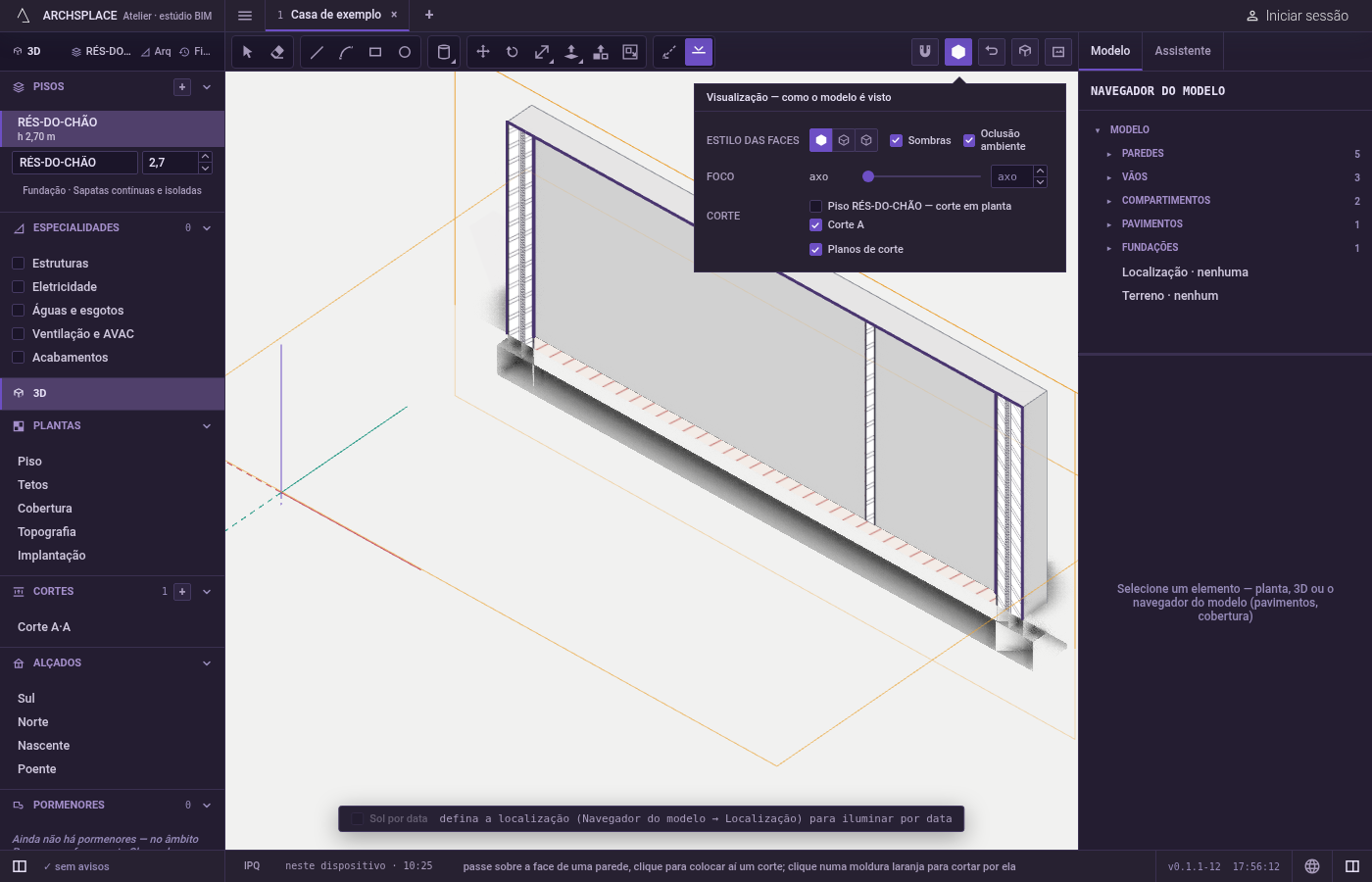
Ajuste o corte mais tarde. Com Selecionar, arraste a bandeira do seu símbolo para o deslizar ao longo do seu eixo; com Mover, clique no seu contorno, desloque-o e clique, ou introduza uma distância. O menu Visualização lista todos os cortes em Corte.
O que recusa
- Um pavimento ou uma face de cobertura. Uma face horizontal não dá nenhum corte: Um pavimento ou uma face de cobertura dá o corte de um piso, a escolher em Visualização, em Corte.
- Um plano oblíquo. Os cortes seguem os dois eixos da planta. Numa parede oblíqua, o plano fica sobre o eixo mais próximo.
- Uma face já cortada. O que um corte ativo retirou já não está sob o cursor e não pode ser clicado.
O que escreve no contrato
Um clique numa face acrescenta um corte ao projeto, com o seu eixo, a sua posição, o sentido para onde olha e a sua letra, num passo anulável. Quais os cortes ativos na vista 3D não faz parte do projeto: fica guardado neste navegador ou neste computador, por isso ligar ou desligar um corte não escreve nada no projeto.
Relacionado
Perguntas frequentes
O plano de corte também cria um desenho de corte?
Sim. O plano é um corte do projeto, com as letras A, B, C por ordem, o mesmo que a planta desenha. A sua vista de corte aparece com as outras.
Como corto o modelo ao nível de um piso?
Um pavimento ou uma face de cobertura não dá nenhum corte; a ferramenta indica-o. Abra o menu Visualização e assinale o corte em planta desse piso, em Corte.
Como retiro o corte sem eliminar o corte do projeto?
Clique no contorno laranja do corte com a ferramenta Plano de corte, faça duplo clique nele com Selecionar, ou retire a marca em Corte, no menu Visualização. O corte continua no projeto.