PlantaSLno estúdio
Escala
Escala aumenta ou reduz a disposição do que tem selecionado a partir de um ponto base, na razão entre um comprimento de referência e o novo comprimento que indicar, ou por um fator que introduza. Com Ctrl premido aplica a escala a uma cópia e mantém o original.
O que é
Escala muda a dimensão de uma disposição. Cada ponto do que tem selecionado desloca-se ao longo da linha que parte do ponto base, sempre pelo mesmo fator: a razão entre o novo comprimento que indica e o comprimento de referência em que clicou. Também pode escrever o fator, 2 para duplicar, 0.5 para reduzir a metade.
O que muda de escala é a posição das coisas, nunca aquilo de que são feitas. Uma parede mantém a espessura do seu tipo, um pilar a sua secção, um aparelho sanitário e um dispositivo a sua dimensão; uma parede fica mais comprida ou mais curta porque as suas extremidades se deslocam. As paredes, tubos e vigas que se encontram com os elementos à escala continuam ligados a eles. Com Ctrl premido, Escala deixa o original e aplica a escala a uma cópia.
Quando usar
- Para levar às dimensões reais uma planta desenhada com o tamanho errado, a partir de um comprimento que conhece.
- Para ampliar ou reduzir a disposição de um compartimento no seu conjunto.
- Para fazer uma cópia à escala de um grupo de elementos.
Os passos
Escolha o que muda de escala. Selecione os elementos com Selecionar.
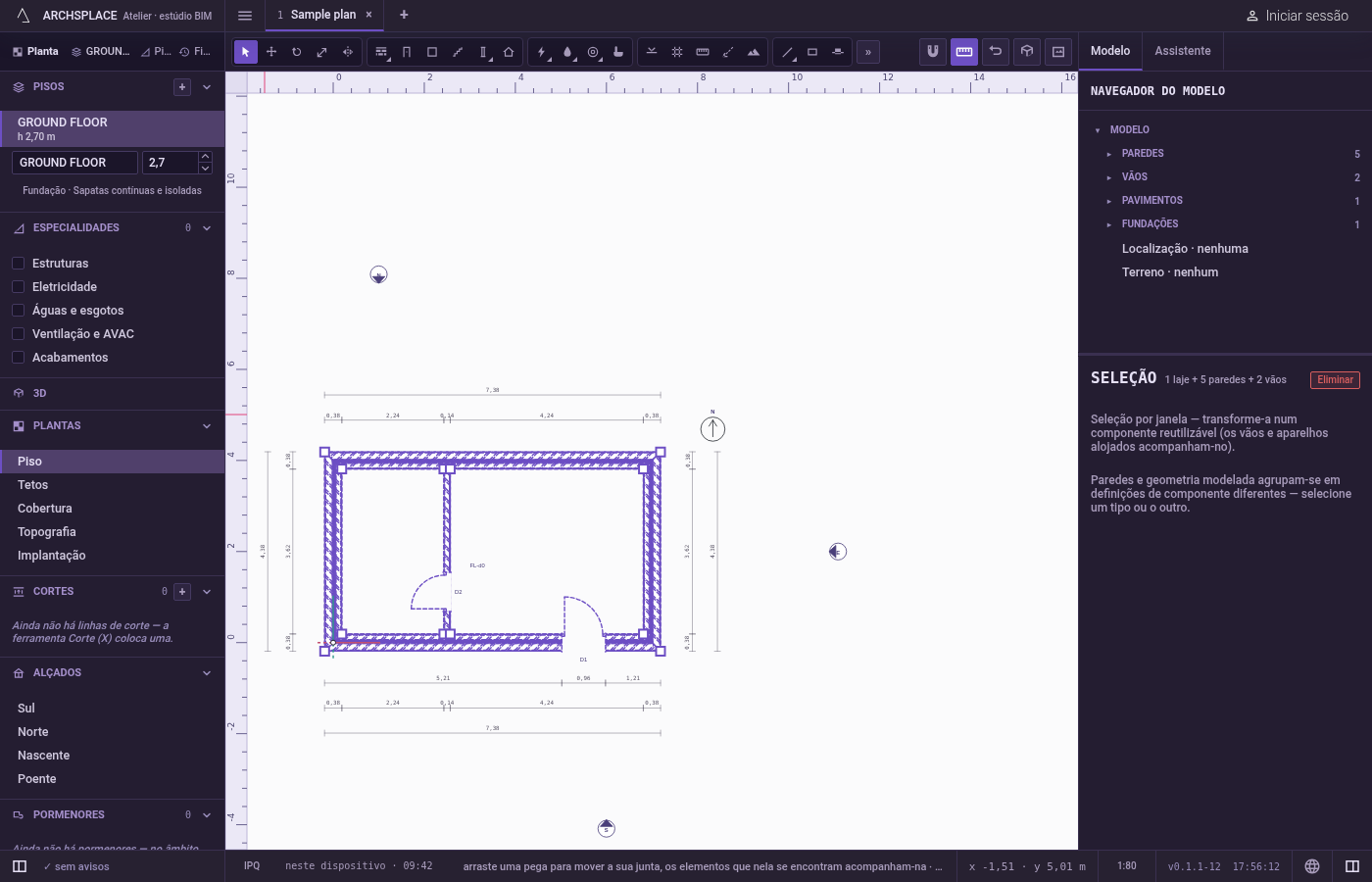
Pegue na ferramenta. Escreva
Se depoisLrapidamente, ou clique no botão Escala (pode estar no menu de ferramentas a mais da barra quando a janela é estreita).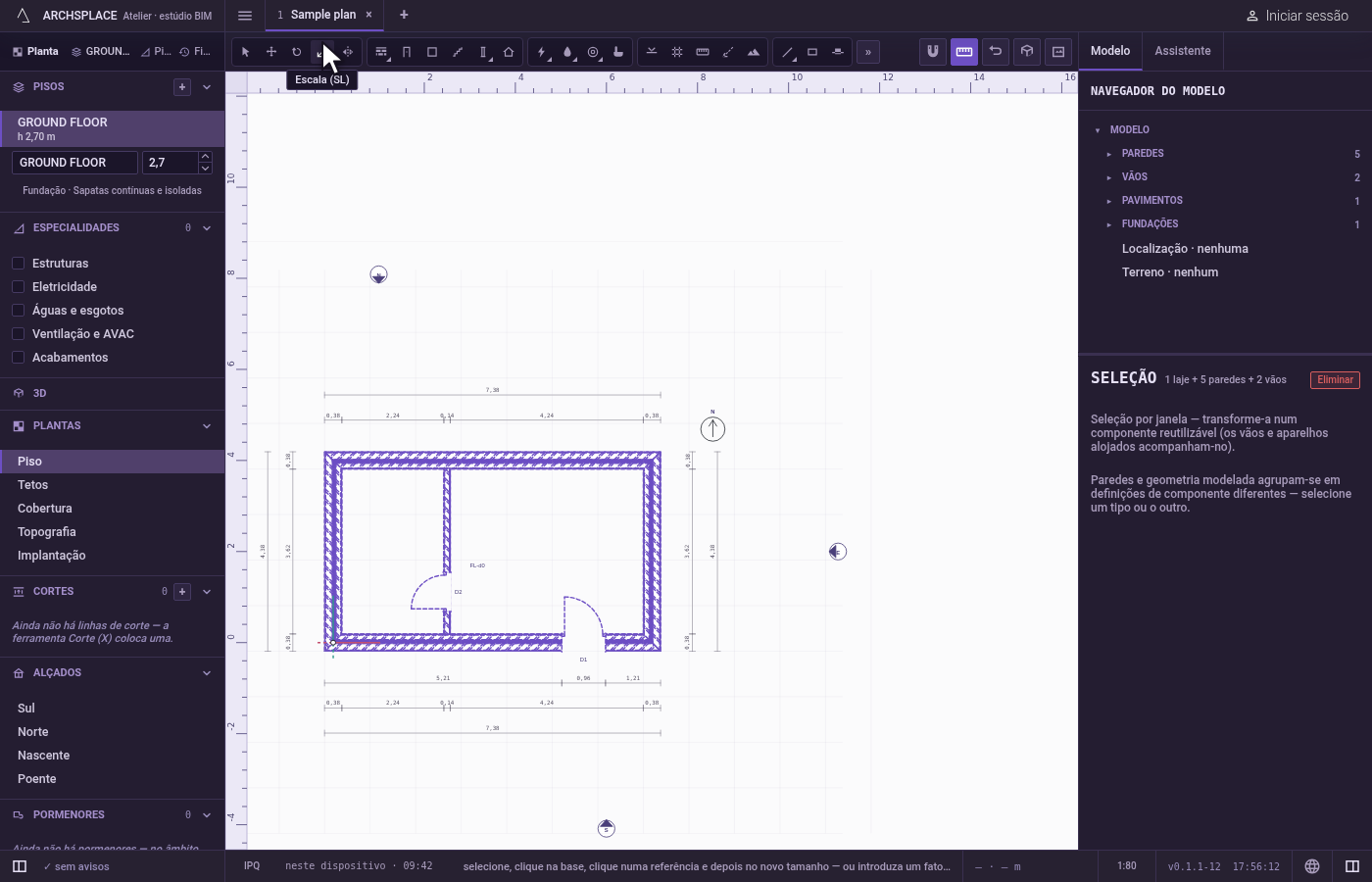
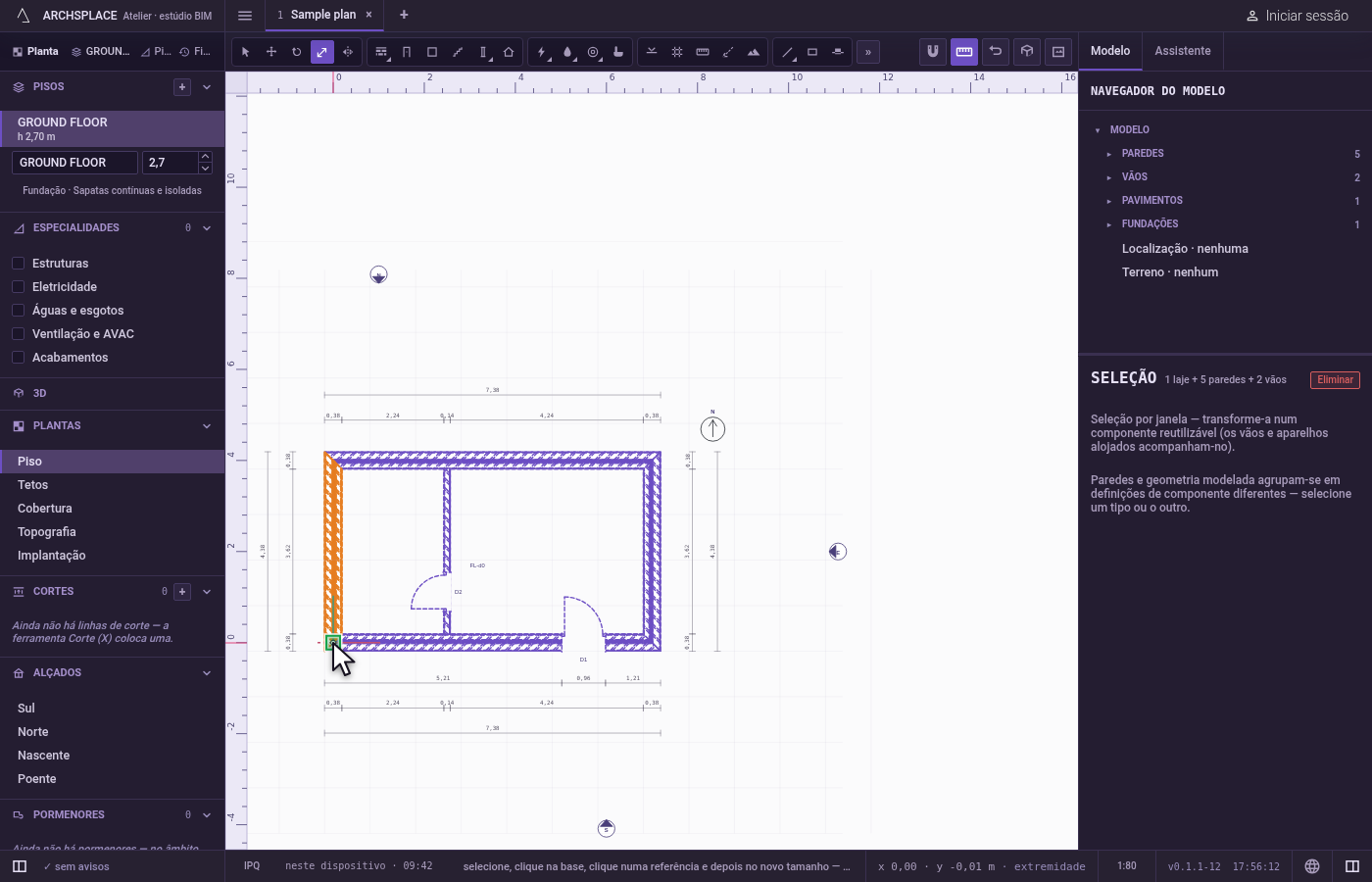
Clique no ponto base. O ponto base fica onde está, e tudo o resto se aproxima ou se afasta dele. O íman prende o clique ao canto ou ponto médio mais próximo. Um primeiro clique num dos elementos, e não num sítio vazio, indica antes o que muda de escala, e o ponto base passa a ser o clique seguinte.
Clique na referência. Clique num segundo ponto. A distância do ponto base a este ponto é o comprimento de referência.
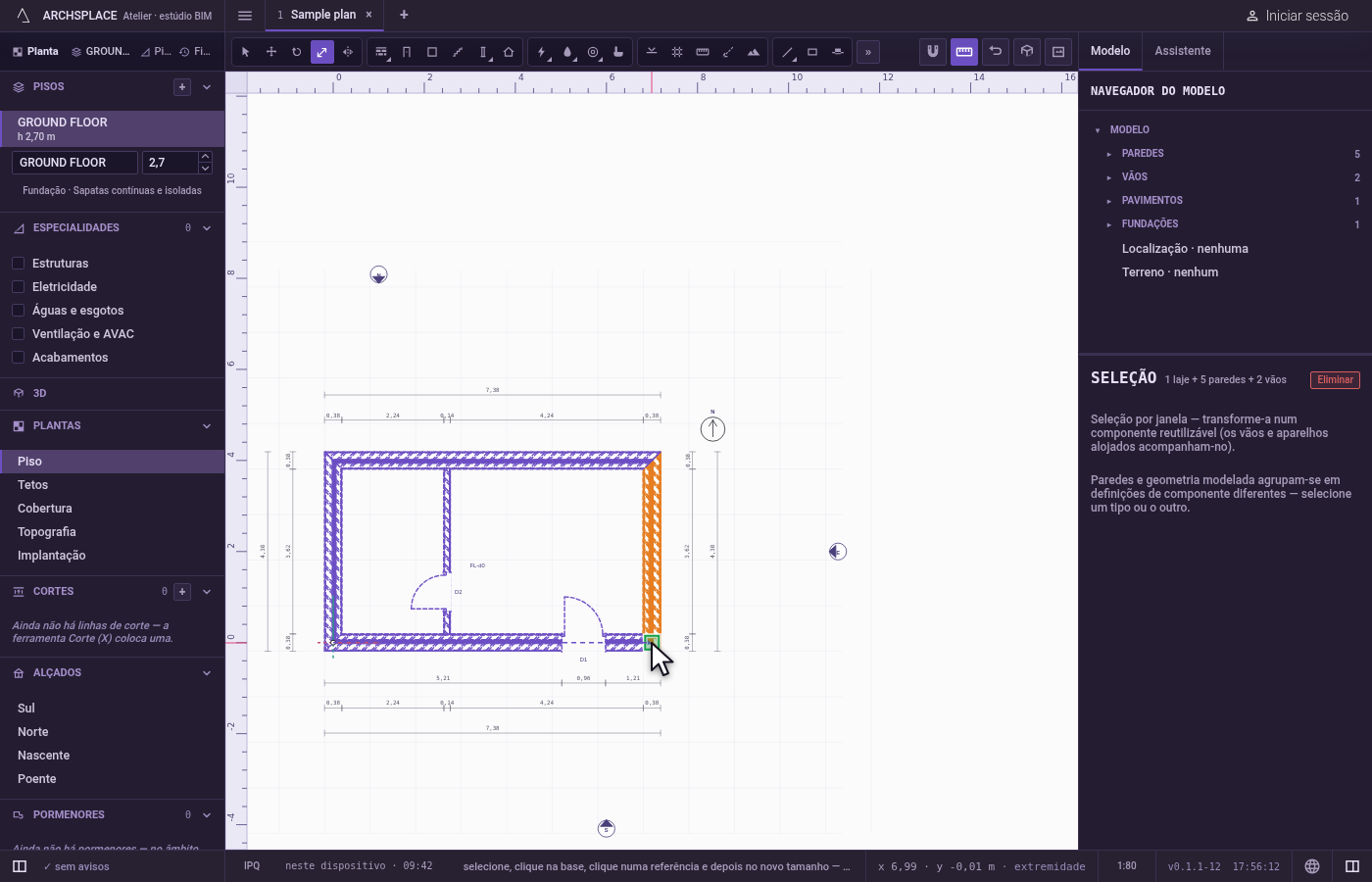
Indique o novo comprimento, ou introduza um fator. Mova o cursor: uma pré-visualização da seleção aumenta e diminui com a distância ao ponto base. Clique onde o ponto de referência deve ficar agora. Ou escreva um fator e prima Enter. Mantenha
Ctrl(⌘num Mac) premido ao clicar ou ao premir Enter para aplicar a escala a uma cópia.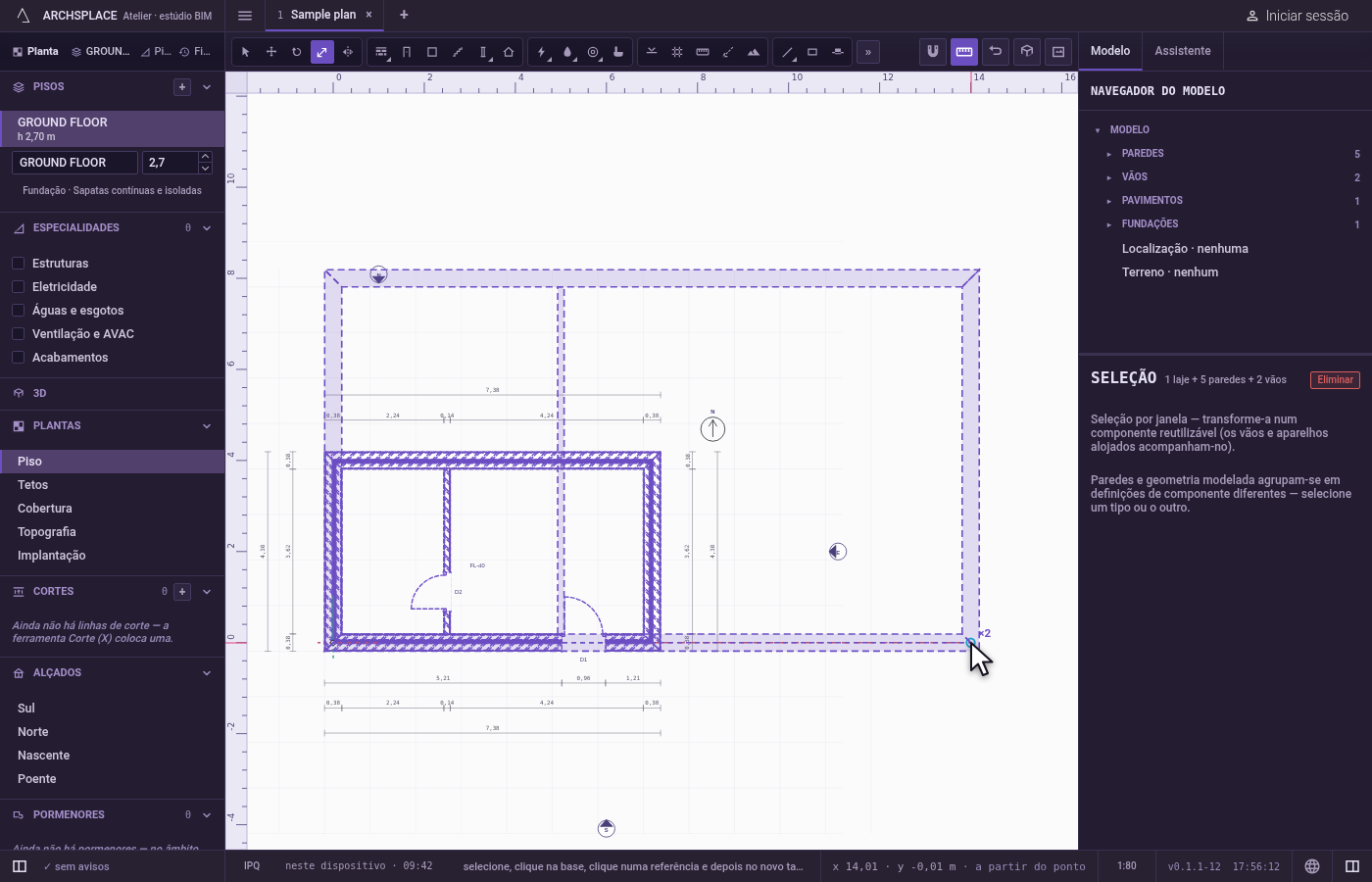
O que recusa
- Um elemento alojado sozinho. Uma janela, uma porta ou um dispositivo de parede acompanha a sua parede. Sozinho, fica como estava e uma mensagem sugere que aplique a escala à parede.
- A dimensão de um componente. Uma instância de componente nunca muda de dimensão na planta: uma mensagem sugere que entre no componente para mudar a escala da sua geometria.
- Um fator de um, ou de zero. Um clique que não muda nada, ou um fator introduzido que seja zero ou negativo, não escreve nada.
- Uma escala que partiria uma junta. Se uma parede, um tubo ou uma viga ficasse com menos de um centímetro, nada muda e o estúdio explica porquê.
O que escreve no contrato
Um passo, que um só Anular desfaz. Cada elemento à escala recebe os seus novos pontos: as duas extremidades de uma parede, a posição de um pilar, o ponto de um compartimento, a linha de passo de uma escada, os vértices de uma cobertura. As dimensões não são escritas: nenhuma espessura, nenhuma secção e nenhuma dimensão de aparelho sanitário muda. Uma cópia acrescenta antes novas entradas no fim das respetivas listas.
Conceitos
Perguntas frequentes
A Escala torna as minhas paredes mais espessas?
Não. A Escala afasta ou aproxima do ponto base os pontos do que tem selecionado. Uma parede mantém a espessura do seu tipo, um pilar a sua secção e um aparelho sanitário a sua dimensão; só mudam a posição dos elementos e o comprimento das paredes.
Como ponho à escala uma planta decalcada a partir de um comprimento conhecido?
Selecione o que desenhou, prima S e depois L, clique numa extremidade de um comprimento que conheça, clique na outra extremidade como referência e depois clique onde essa extremidade deve ficar no comprimento real. Tudo o que está selecionado aumenta ou reduz nessa razão.