Painéis
Padrões
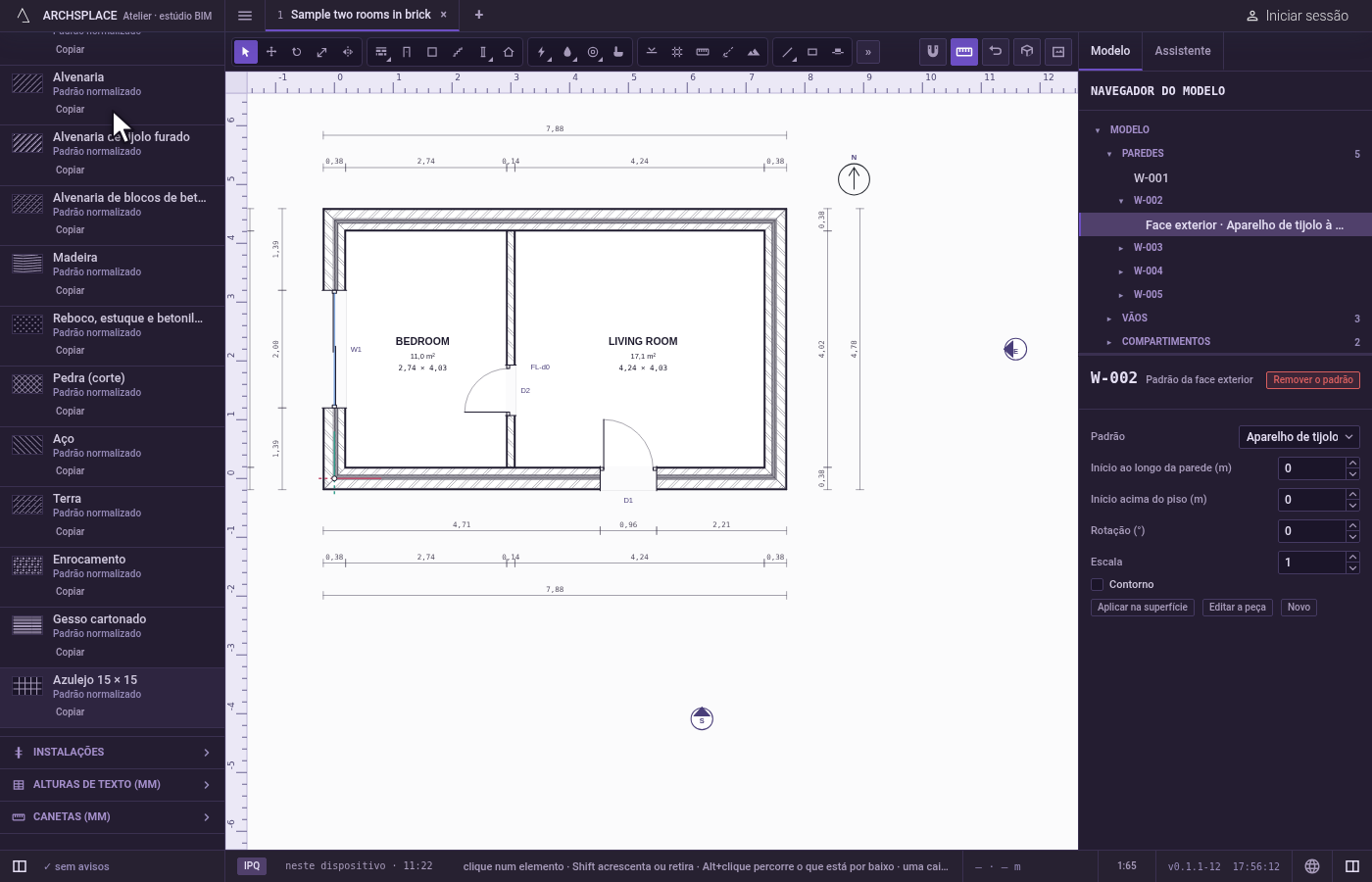
Os padrões são as peças aplicadas nas superfícies do projeto e as tramas com que as suas camadas são cortadas: as da norma e as do projeto. A secção Padrões do painel da norma lista cada um com o número de vezes que é usado, abre cada um no editor de peças, copia-o, e repõe um padrão normalizado que o projeto alterou.
O que é
Os padrões do projeto estão listados na secção Padrões do painel da norma, aberto a partir da chave da norma na barra de estado. O seu título indica quantos padrões há e + Novo. Cada padrão é uma linha em duas linhas: uma amostra da sua peça, o seu nome e, ao lado, o número de vezes que é usado, ou Padrão normalizado, ou Não utilizado, com modificado quando o projeto alterou um padrão normalizado. As suas ações ficam por baixo do nome:
- um clique na linha abre o padrão no editor de peças, onde se desenham a sua peça, as suas juntas e os seus bordos;
- Copiar faz a partir dele um padrão novo do projeto, com o nome Cópia de seguido do nome original;
- Ver utilizações, enquanto uma superfície o aplica, seleciona a primeira no navegador do modelo;
- Repor a norma, num padrão normalizado que o projeto alterou, devolve a peça da norma a todas as superfícies que o aplicam;
- Eliminar, num padrão próprio do projeto, retira-o, e só funciona enquanto nada o usa.
A lista tem os padrões de superfície da norma, as suas tramas de corte e depois os próprios do projeto. Um padrão normalizado pode ser editado: Concluir no editor de peças escreve a versão própria do projeto com o mesmo nome, e todas as superfícies que o aplicam acompanham. A norma em si nunca é escrita.
A mesma lista abre-se a partir do painel de uma parede ou de um compartimento, através de Padrões… na sua secção Padrões, como o painel PADRÕES da coluna da esquerda. Aí, os padrões da norma mostram o tamanho da sua peça, com Copiar e, depois de alterados, ↺; cada um dos padrões próprios do projeto abre-se no seu Nome, no seu Material, na sua Largura da peça, na sua Altura da peça e no seu Desfasamento, em quantas superfícies o aplicam, Editar a peça e Eliminar.
Quando usar
- Para fazer um padrão próprio, como o aparelho de pedra da casa que está a levantar.
- Para alterar o tamanho ou o aparelho de um padrão da norma para este projeto.
- Para encontrar que superfícies aplicam um padrão.
- Para limpar o projeto de padrões que nada usa.
Os passos
Abra os padrões. Clique na chave da norma na barra de estado e depois abra Padrões. As linhas mostram todos os padrões com as suas utilizações.
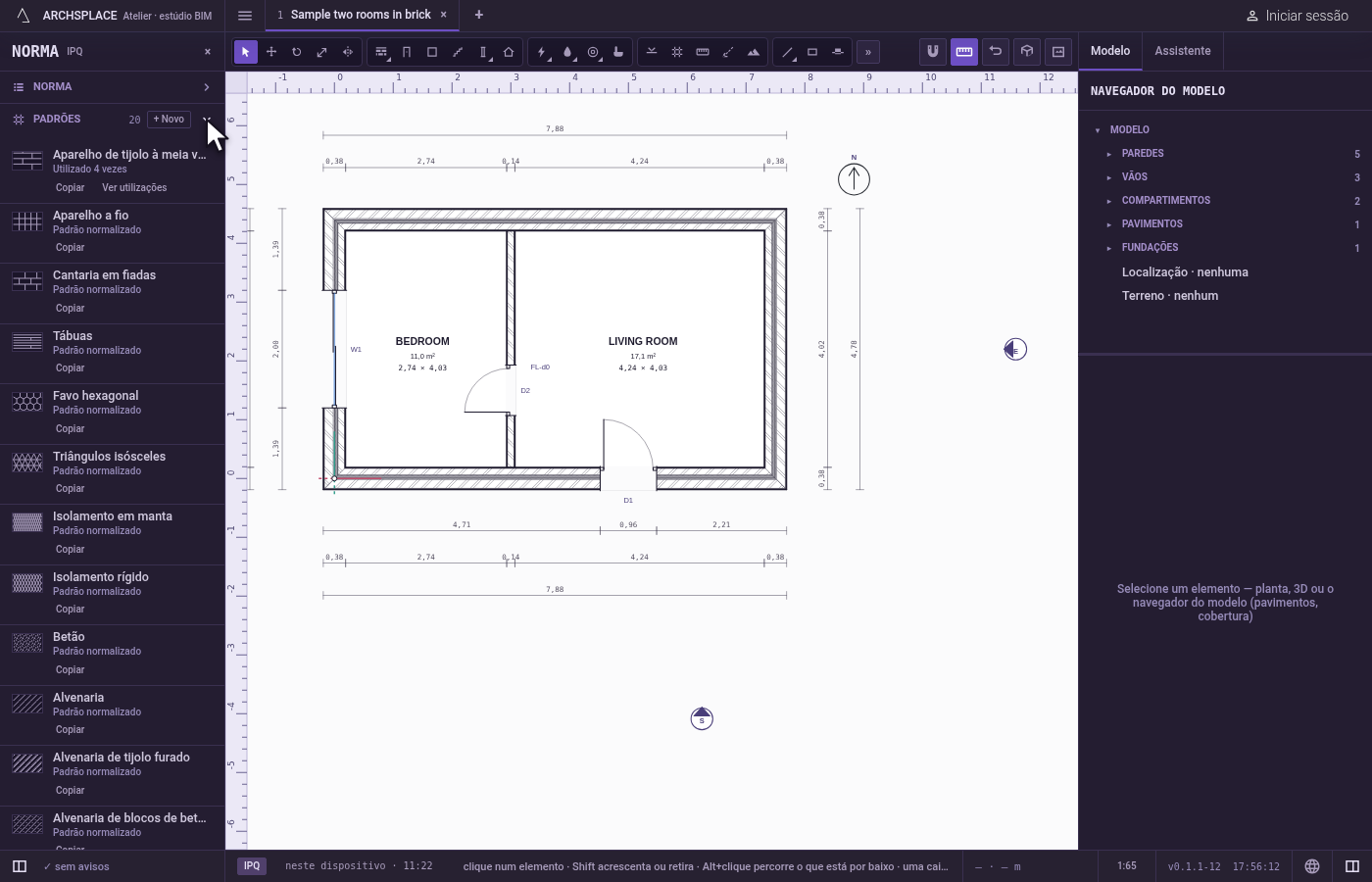
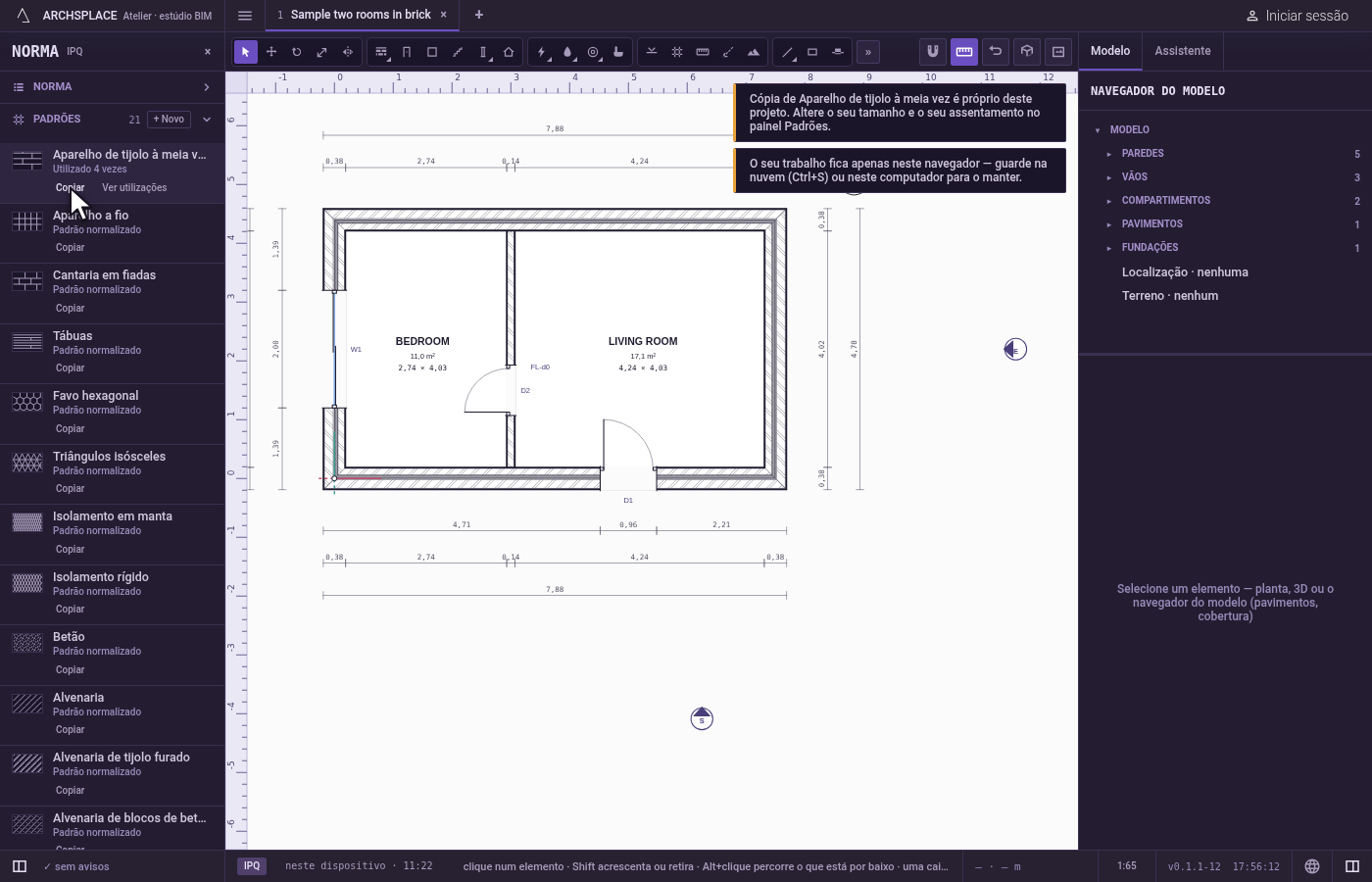
Copie um padrão. Num projeto segundo a ISO, em Juntas desencontradas, 2M × 1M, clique em Copiar. Um aviso indica que Cópia de Juntas desencontradas, 2M × 1M é próprio do projeto, e a sua linha junta-se à lista.
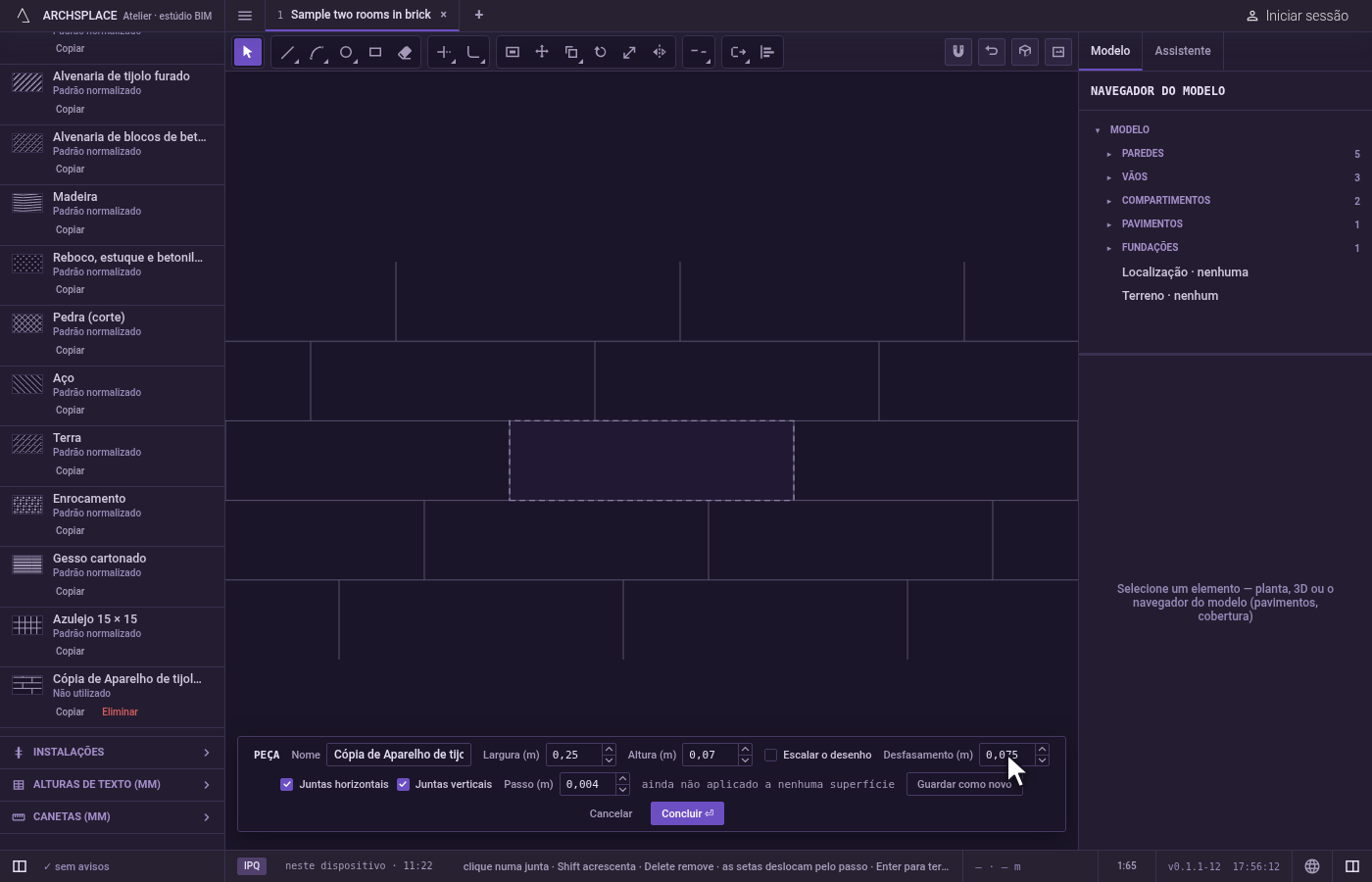
Altere o seu aparelho. Clique na linha da cópia. O editor de peças abre-se sobre a sua peça: altere a largura e o desfasamento, e clique em Concluir.
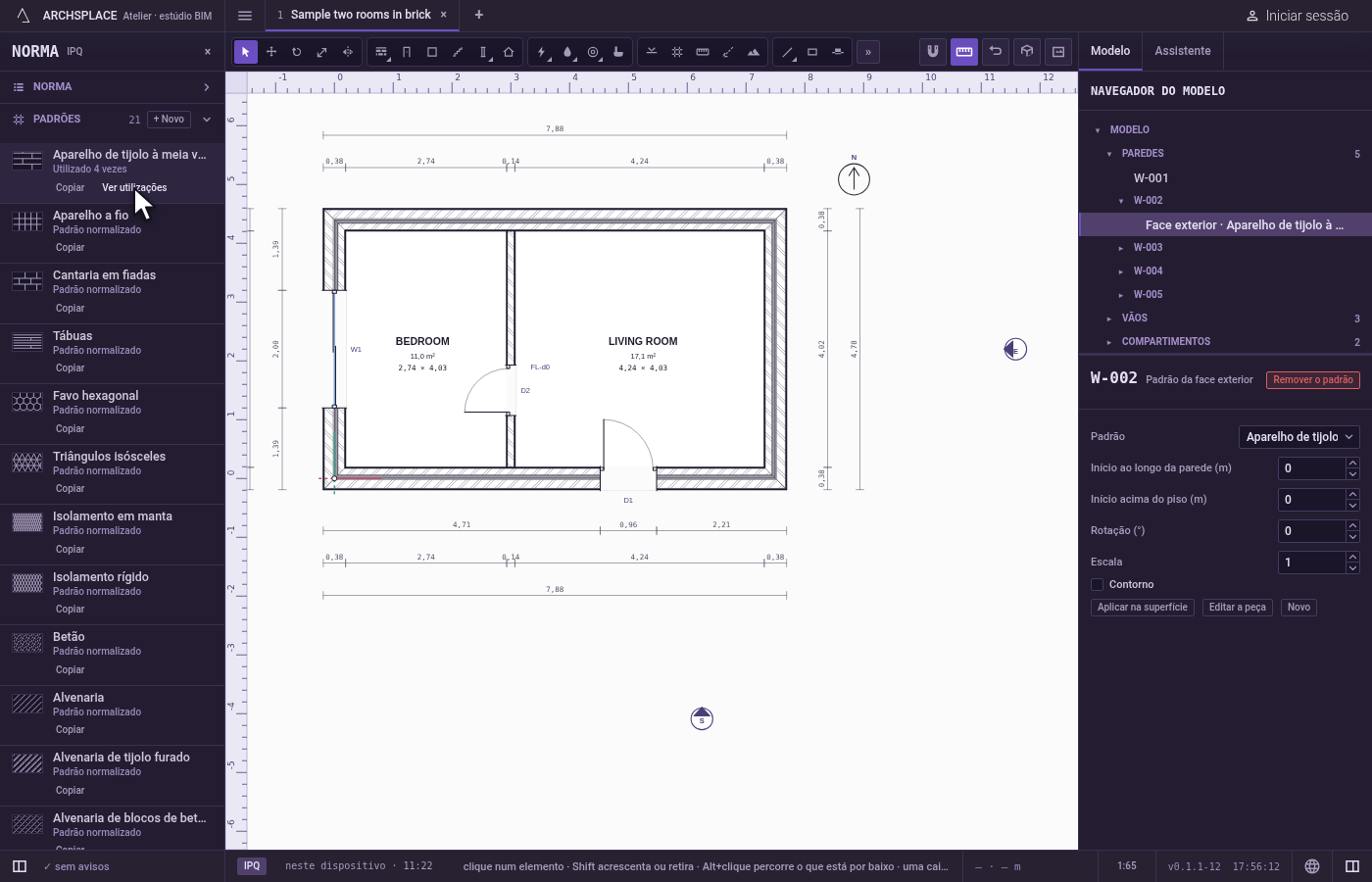
Veja onde um padrão é usado. Num padrão usado várias vezes, clique em Ver utilizações. A primeira superfície que o aplica fica selecionada no navegador do modelo.
Elimine a cópia. Na cópia, que ainda nada usa, clique em Eliminar. Sai do projeto.
O que recusa
- Eliminar um padrão que uma superfície aplica. Eliminar fica desativado e indica que está em uso: retire-o primeiro de todas as aplicações.
- Eliminar um padrão normalizado. Não tem Eliminar; um que foi alterado tem antes Repor a norma.
- Um desfasamento tão largo como a peça, ou uma peça mais estreita do que o seu desfasamento, no painel PADRÕES: os campos recusam-no.
- Um padrão que o motor recusa. A sua linha não tem amostra nem entrada, e indica que foi recusado; os avisos dizem porquê.
O que escreve no contrato
Cada alteração é um passo que um só Ctrl+Z anula. Os padrões do projeto são os seus patterns, cada um sob o seu id, com o seu label, o module da sua peça (largura e altura em metros), o seu offset (o desfasamento), as suas joints, o seu material e, quando um bordo não é junta, os seus edges. Copiar escreve uma entrada nova sob o id livre seguinte; + Novo escreve uma com o nome Novo padrão quando Concluir, no editor, a guarda. Concluir num padrão normalizado escreve a versão do projeto sob o próprio id da norma, e Repor a norma retira-a. Eliminar retira a entrada. Onde um padrão é aplicado escreve-se nas superfícies, nunca aqui.
Perguntas frequentes
Como crio o meu próprio padrão de ladrilho?
Na secção Padrões do painel da norma, clique em + Novo. O editor de peças abre-se com uma peça vazia de 0,20 × 0,10 m: defina o seu tamanho, desenhe as suas juntas e clique em Concluir. O padrão junta-se ao projeto com um nome próprio.
Posso alterar um padrão normalizado?
Sim. Clique na sua linha para o abrir no editor de peças e clique em Concluir: o projeto recebe a sua própria versão com o mesmo nome, e todas as superfícies que o aplicam acompanham. A sua linha fica então marcada como modificado, e Repor a norma devolve a peça da norma.
Porque é que não consigo eliminar um padrão?
Porque ainda há uma superfície que o aplica. A sua linha diz quantas vezes é usado; Ver utilizações seleciona a primeira. Retire-o primeiro de todas as superfícies. Um padrão normalizado não tem de todo Eliminar.