Percursos
Mudança de norma
Uma mudança de norma passa um projeto já desenhado de um modelo de país para outro, por exemplo do ISO para o IPQ. Antes de qualquer alteração, uma caixa de diálogo lista o que o projeto conserva como seu, o que passa a seguir o novo modelo, e o que as novas regras recusam ou reconstroem; Mudar aplica-a como uma só alteração, que uma só anulação desfaz.
O que é
Um projeto é projetado segundo um modelo, a norma de desenho de um país ou a internacional, e pode mudar para outro a qualquer momento. A mudança começa no painel da norma, aberto a partir da sigla da norma na barra de estado: escolha outra norma em Projetado segundo. O assistente também pode propor uma mudança, e ela passa pela mesma caixa de diálogo.
Antes de qualquer alteração, uma caixa de diálogo pergunta Mudar o projeto para e o novo modelo. Por baixo do título, diz que o projeto deixa o modelo antigo e passa a seguir o novo, que cada elemento desenhado mantém a sua composição, as suas dimensões e o seu lugar, e que a partir de agora se aplicam as regras e as convenções de desenho do novo modelo. Depois lista, apenas onde há algo a listar:
- Conservado como próprio do projeto: cada tipo de parede, tipo de laje, família de vão, material, padrão, utilização de compartimento, fase ou outra entrada que o projeto usa e que o novo modelo não tem, ou constrói de outra forma, marcada não existe em ou definido de outra forma em o novo modelo, com os elementos que a usam. Mantêm a versão do modelo antigo como própria do projeto; o que desenhar a partir de agora usa a do novo modelo.
- Segue o novo modelo a partir de agora: as entradas que o novo modelo define de outra forma como convenções próprias, os seus símbolos, tramas e dimensionamento, com os elementos a que se aplicam. A aparelhagem e as tubagens conservam a altura e o diâmetro que têm.
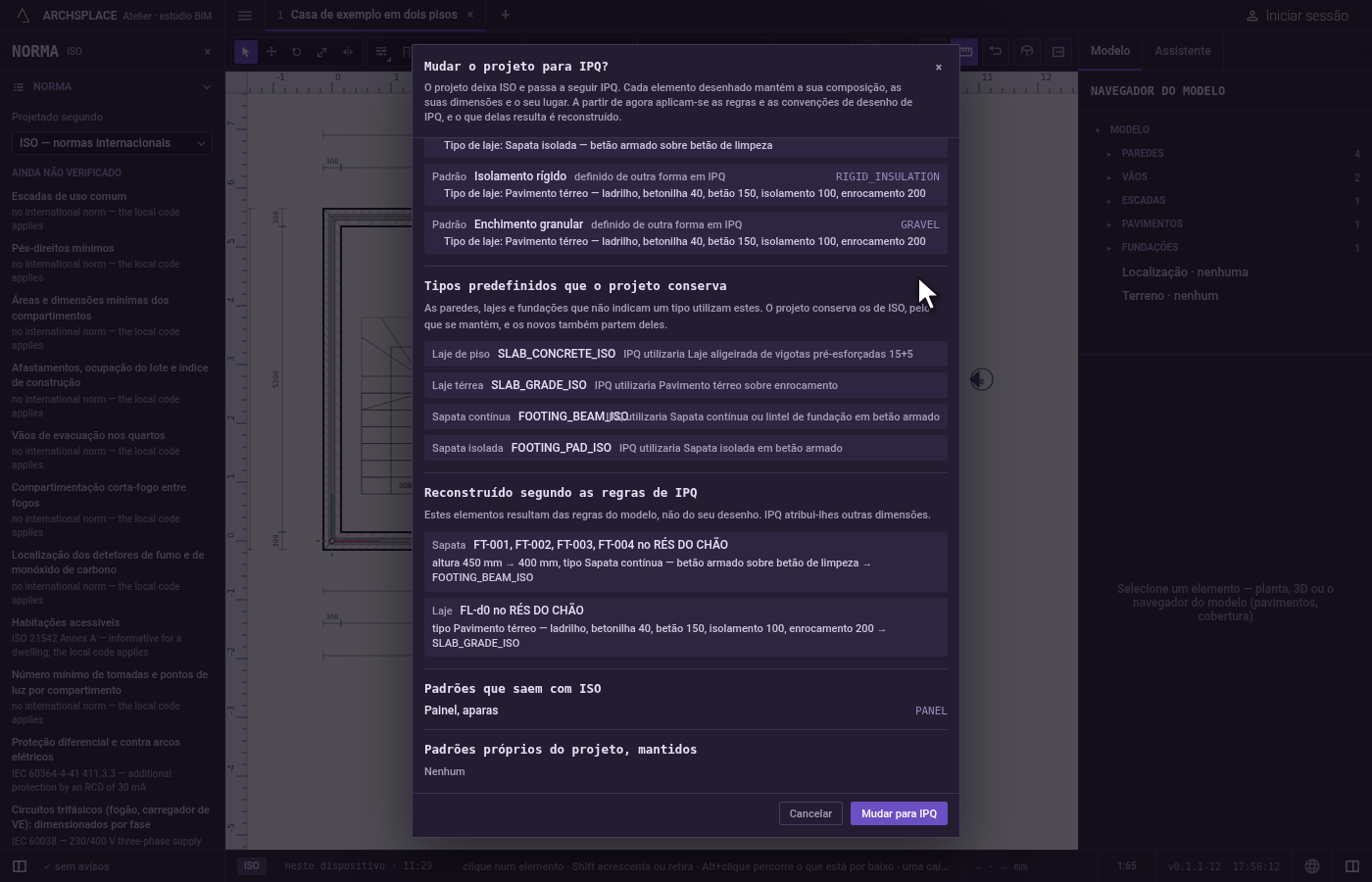
- Tipos predefinidos que o projeto conserva: a parede exterior, a parede interior, a laje de piso, a laje térrea, a sapata contínua e a sapata isolada que usam os elementos que não indicam um tipo. O projeto conserva os do modelo antigo, por isso esses elementos ficam como estão; cada linha diz o que o novo modelo usaria em vez disso.
- Recusado segundo o novo modelo: os elementos que as suas próprias regras recusam. Deixam de ser construídos, ficam no ficheiro, e regressam logo que cumpram a regra.
- Reconstruído segundo as regras do novo modelo: o que resulta das regras e não do seu desenho, como a altura do espelho de uma escada, a espessura de uma laje ou a largura e a altura de uma sapata, cada um com o seu valor antes e depois.
- Os padrões que saem com o modelo antigo, e os padrões próprios do projeto, mantidos.
Quando nada se perde, a caixa de diálogo indica-o numa só linha: tudo o que o projeto utiliza é igual no novo modelo.
Mudar para e o novo modelo aplica a mudança; Cancelar não altera nada.
Quando usar
- Para um projeto começado no modelo internacional, agora construído num país com modelo próprio.
- Para um projeto que passou para outro país, a desenhar segundo a sua prática.
- Para verificar o que um projeto seria segundo outra norma, antes de decidir.
Os passos
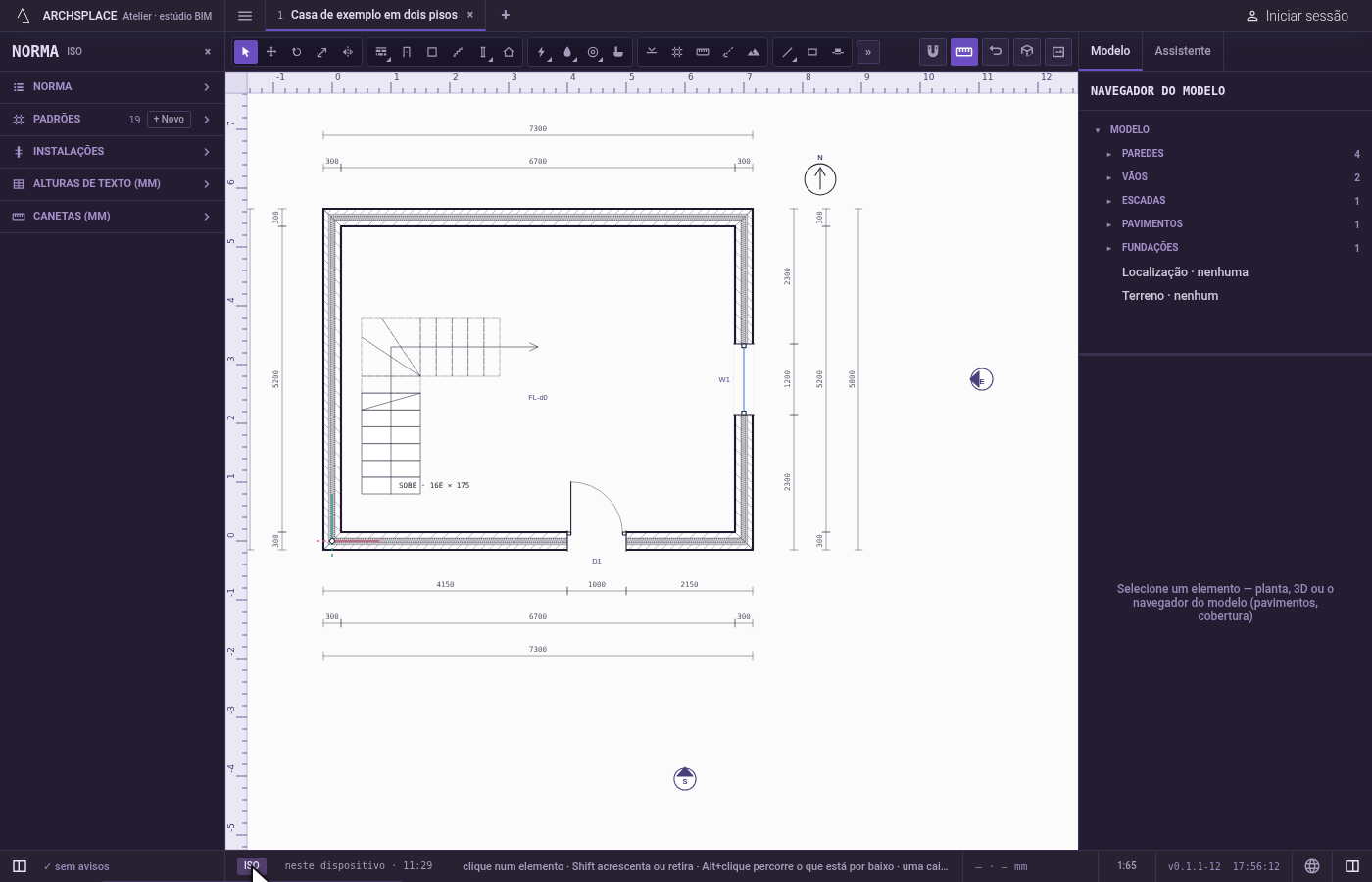
Abra o painel da norma. Clique na sigla da norma na barra de estado, como ISO. O painel da norma abre-se na coluna da esquerda.
Escolha o novo modelo. Abra Norma e, em Projetado segundo, escolha IPQ. A caixa de diálogo Mudar o projeto para IPQ? abre-se.
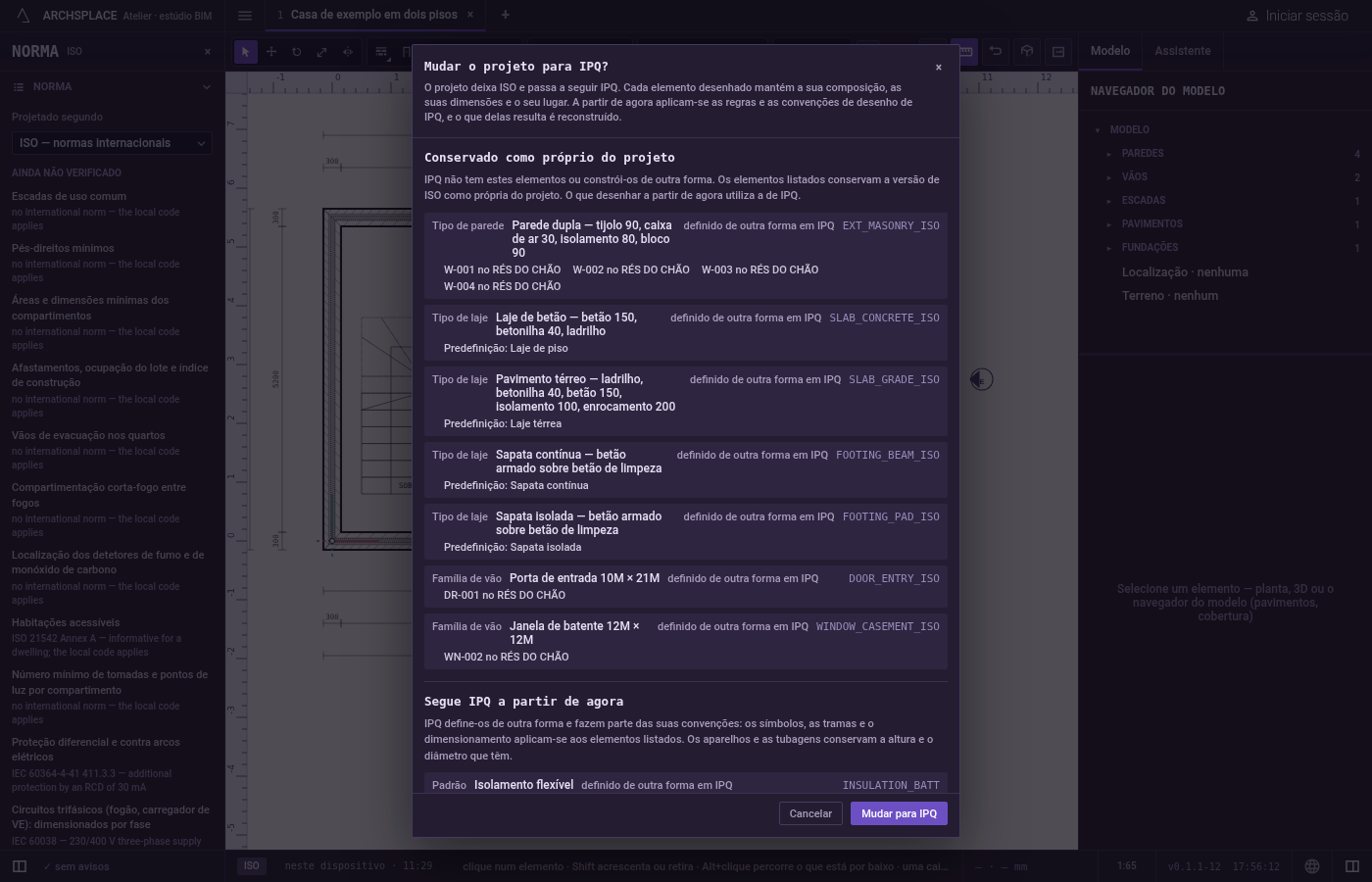
Leia o que muda. Leia as listas: os tipos conservados como próprios do projeto, com as paredes que os usam, os tipos predefinidos conservados, e o que as regras do IPQ reconstroem, como a altura de uma sapata.
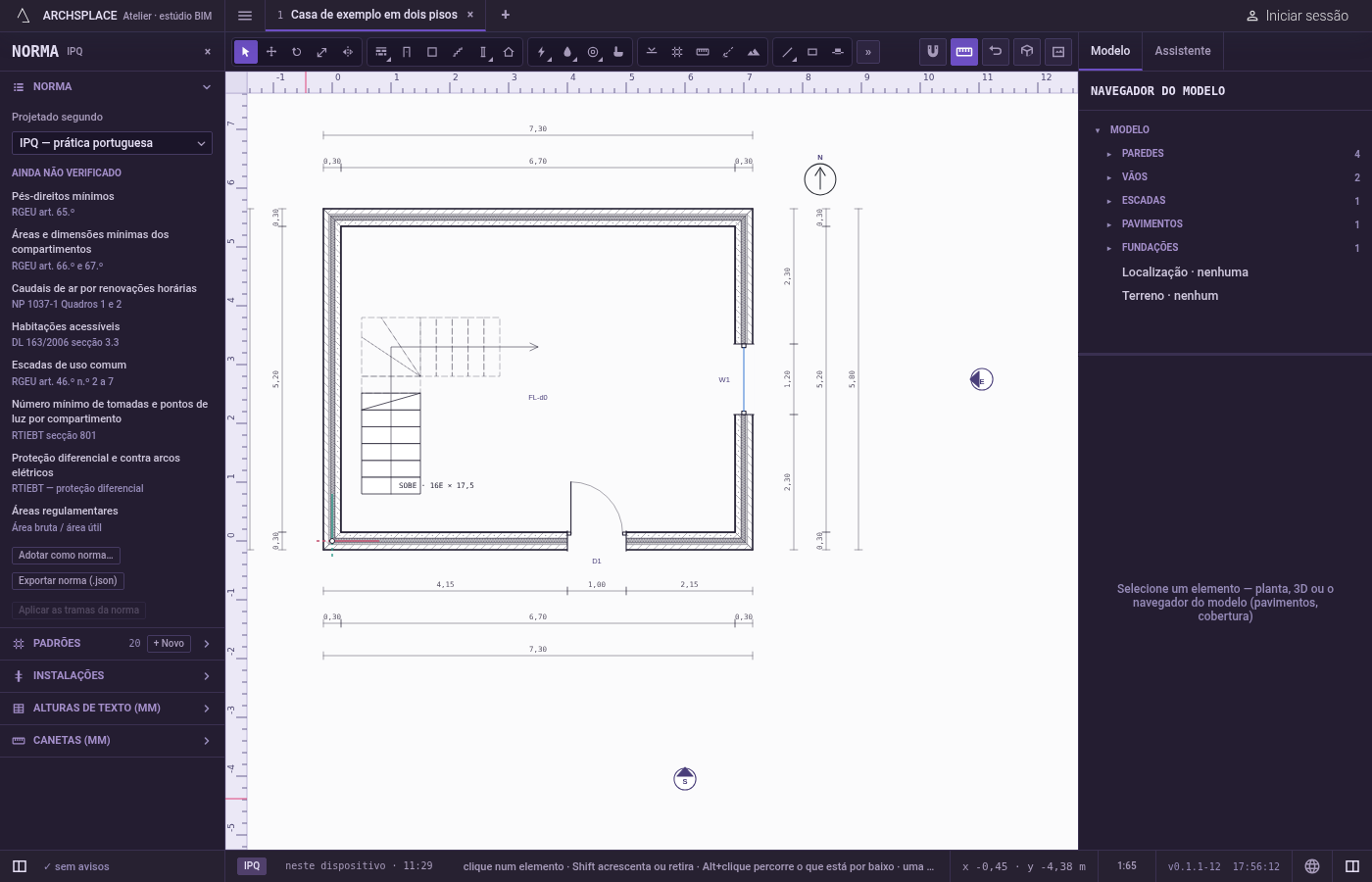
Mude. Clique em Mudar para IPQ. A sigla da barra de estado passa a dizer IPQ, e todos os desenhos seguem as convenções do IPQ.
Anule se for preciso. Prima
Ctrl+Z: o projeto volta a seguir o ISO, tal como estava, num só passo.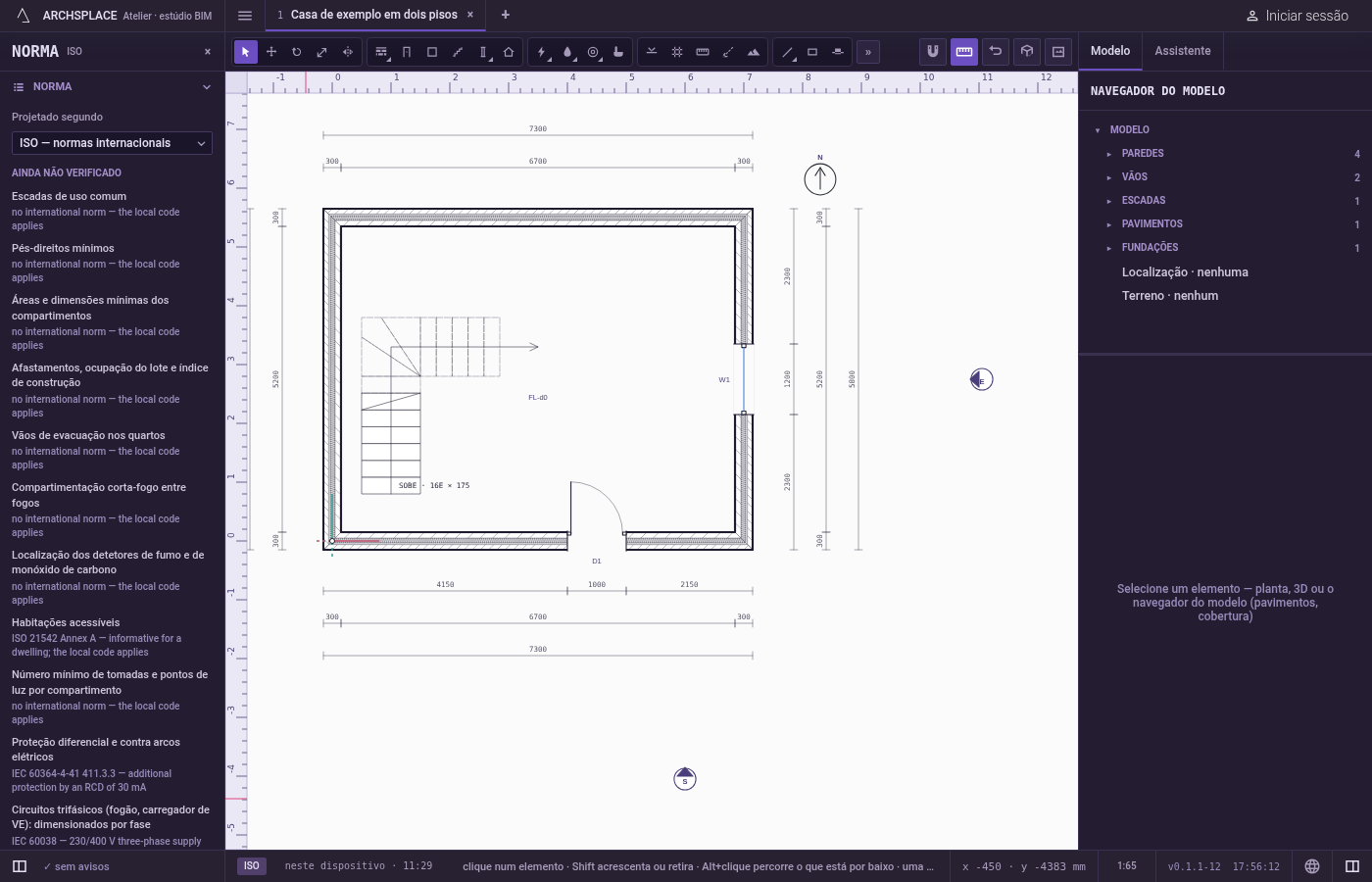
O que recusa
- Uma mudança para o modelo que o projeto já segue. Nada é perguntado e nada muda.
- Elementos que as novas regras recusam. São listados antes de mudar, e depois deixam de ser construídos, ficando no ficheiro até cumprirem a regra.
O que escreve no contrato
Uma alteração. standard indica o novo modelo; uma norma da sua biblioteca é também incorporada como standardTemplate. Cada entrada conservada como própria do projeto é escrita nos catálogos próprios do projeto (wallTypes, slabTypes, patterns, openingFamilies, deviceKinds, fixtureKinds, pipeSystems), marcada com o modelo de onde veio. Um tipo que o novo modelo constrói de outra forma é copiado com um novo id que acrescenta a sigla do modelo antigo, e os elementos que o usam passam a apontar para a cópia. Os tipos predefinidos conservados são escritos como defaults próprios do projeto, e as palavras que faltam ao novo modelo juntam-se aos vocabularies do projeto. Nada do que desenhou se move ou muda de dimensão.
Perguntas frequentes
As minhas paredes mudam quando mudo de modelo?
Não. Cada elemento que desenhou mantém a sua composição, as suas dimensões e o seu lugar. Um tipo de parede que o novo modelo não tem, ou que constrói de outra forma, é conservado no projeto como próprio, por isso as paredes existentes mantêm-no, enquanto o que desenhar a seguir usa os tipos do novo modelo.
O que muda então?
As regras e as convenções de desenho do novo modelo: os seus símbolos, tramas e dimensionamento para a aparelhagem, os aparelhos sanitários, as redes de tubagem e os padrões, as suas regras regulamentares, e o que resulta das regras, como escadas, lajes, coberturas e sapatas, que são reconstruídas por elas. A caixa de diálogo lista cada uma destas coisas antes de mudar.
Posso voltar atrás?
Sim. Anular desfaz a mudança num só passo, e voltar mais tarde ao primeiro modelo faz com que o projeto o siga de novo.