3DMno estúdio
Mover
Mover leva o que agarra na vista 3D de um ponto para outro: clique num ponto dele e depois onde esse ponto deve ficar, ou introduza a distância. Com Ctrl no momento de largar, deixa o original e coloca uma cópia, que pode depois repetir numa fila.
O que é
Mover agarra uma coisa por um ponto e põe esse ponto noutro sítio. Funciona como o resto da vista 3D: antes do primeiro clique, o ponto que agarraria é encontrado e marcado (um vértice, um ponto médio, uma aresta, uma face), e depois dele, o destino é encontrado da mesma maneira. Enquanto move, uma pré-visualização do que leva fica onde iria ficar, com uma linha do ponto agarrado ao destino e a distância junto ao cursor.
O que se move depende do que tem na mão. Uma seleção feita antes de pegar na ferramenta move-se inteira. Sem seleção, o clique apanha o que está por baixo: um componente inteiro, uma janela ou uma porta, ou a face, a aresta ou o vértice de um sólido ou de linhas soltas. Uma face, uma aresta ou um vértice move-se sozinho e as faces à volta esticam para acompanhar; um sólido ou um componente desloca-se inteiro.
Quando usar
- Para encostar exatamente um sólido ou um componente a outro, vértice com vértice.
- Para esticar um sólido movendo uma das suas faces ou arestas.
- Para deslizar uma janela ou uma porta ao longo da sua parede, ou para cima e para baixo dentro dos seus limites.
- Para copiar algo uma vez e depois repetir a cópia numa fila de passos iguais.
- Para colocar o que copiou com
Ctrl+C:Ctrl+Vativa Mover para a colagem.
Os passos
Escolha o que se move. Selecione-o primeiro com Selecionar, ou pegue em Mover e aponte para ele: o que um clique levaria acende-se a laranja.
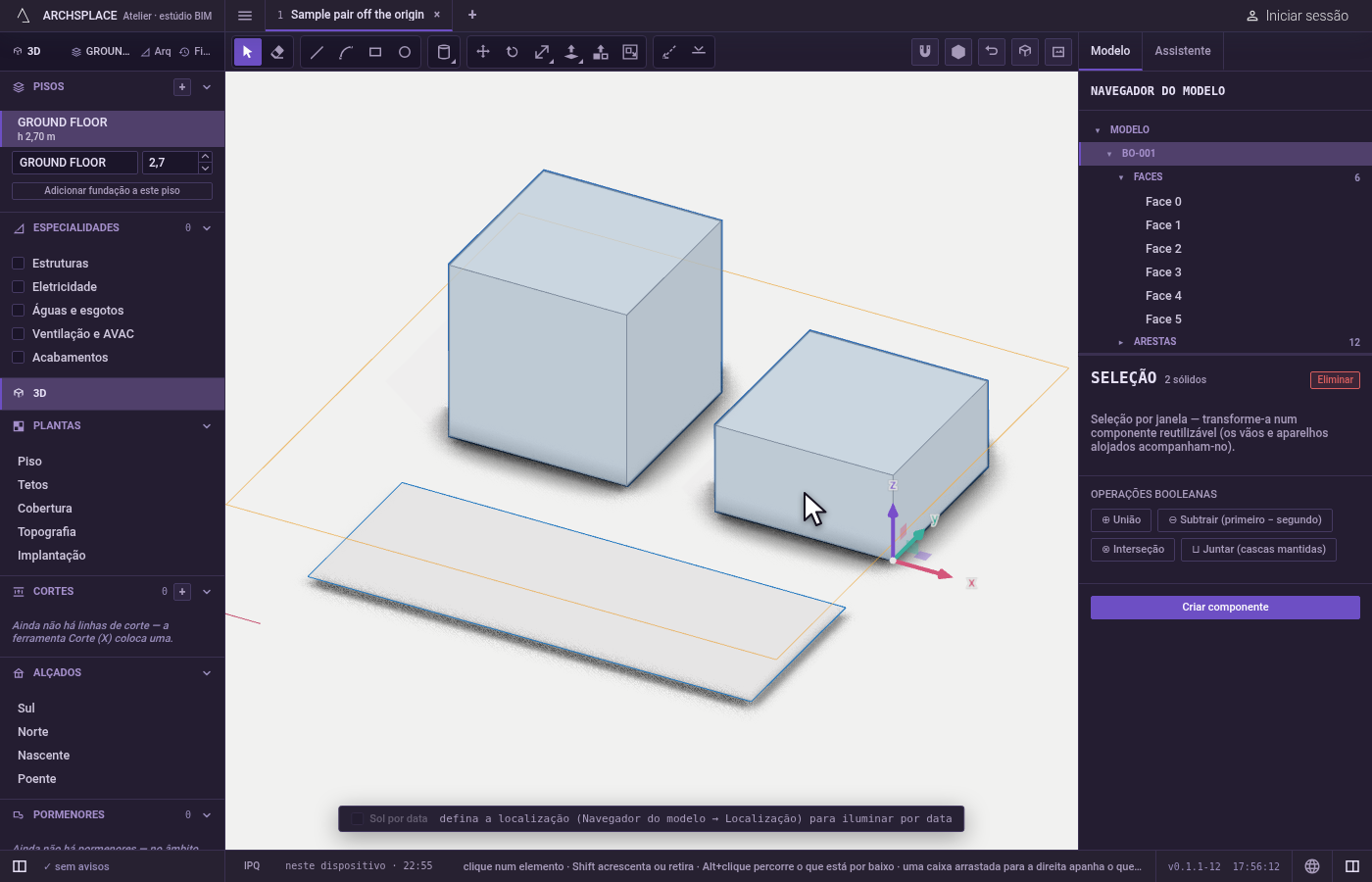
Pegue na ferramenta. Prima
Mou clique em Mover. A seleção mantém-se.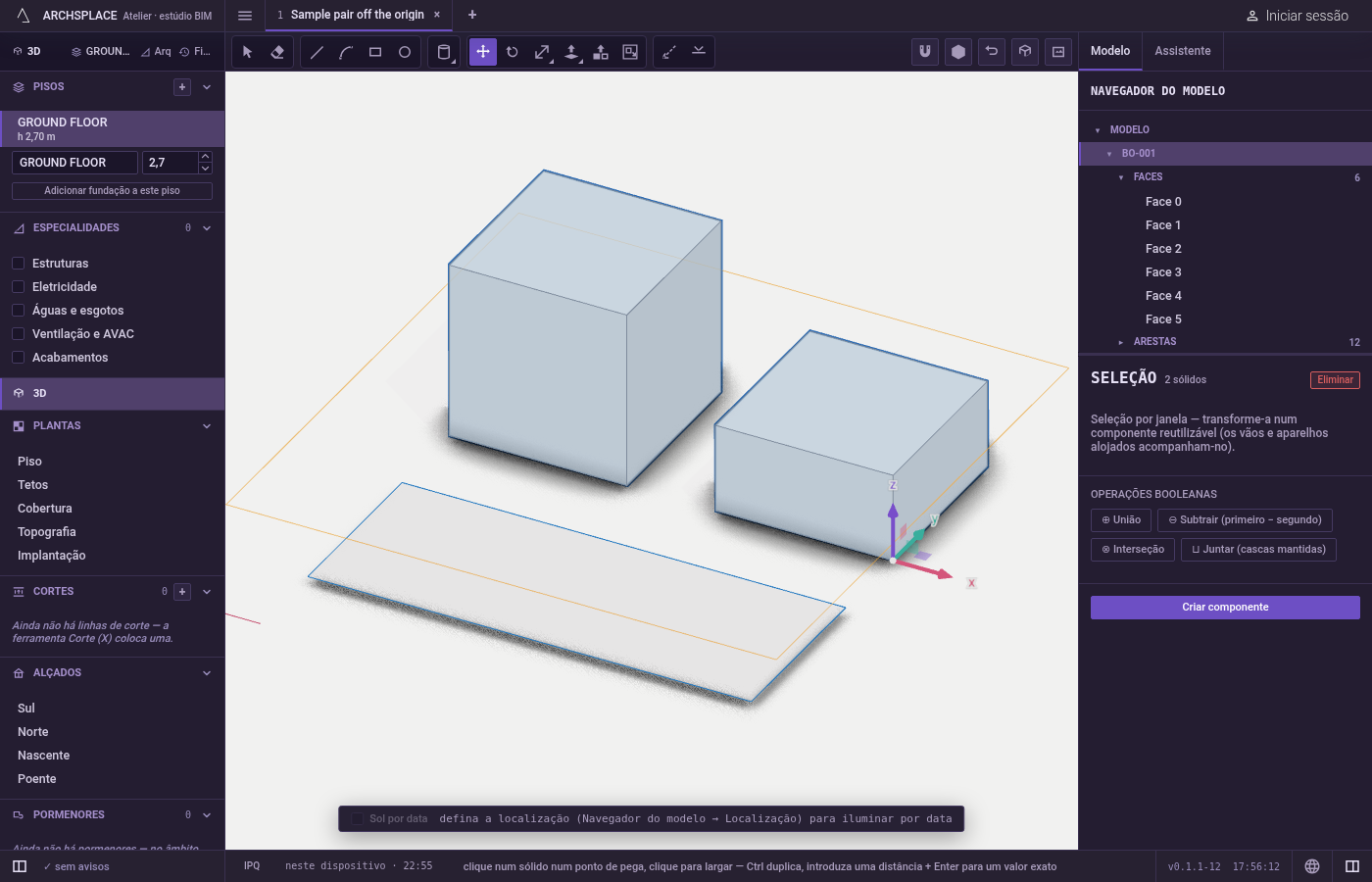
Clique no ponto que agarra. O marcador mostra exatamente qual é o ponto: agarre um vértice para o largar sobre outro.
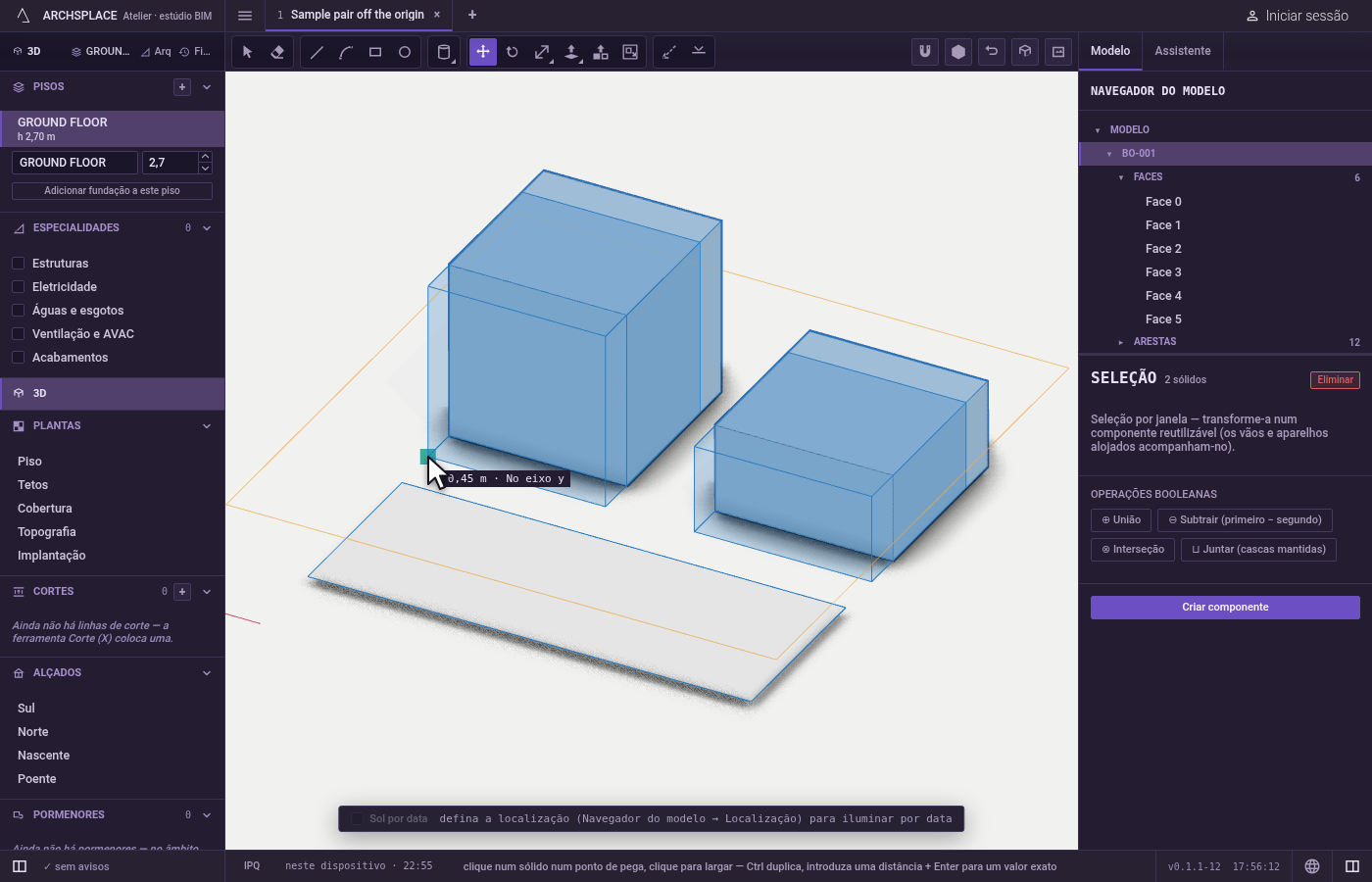
Desloque-se até ao destino. Aponte para onde deve ficar; o marcador diz o que o destino apanha.
→fixa o eixo x,←o eixo y,↑a vertical, e↓liberta-o.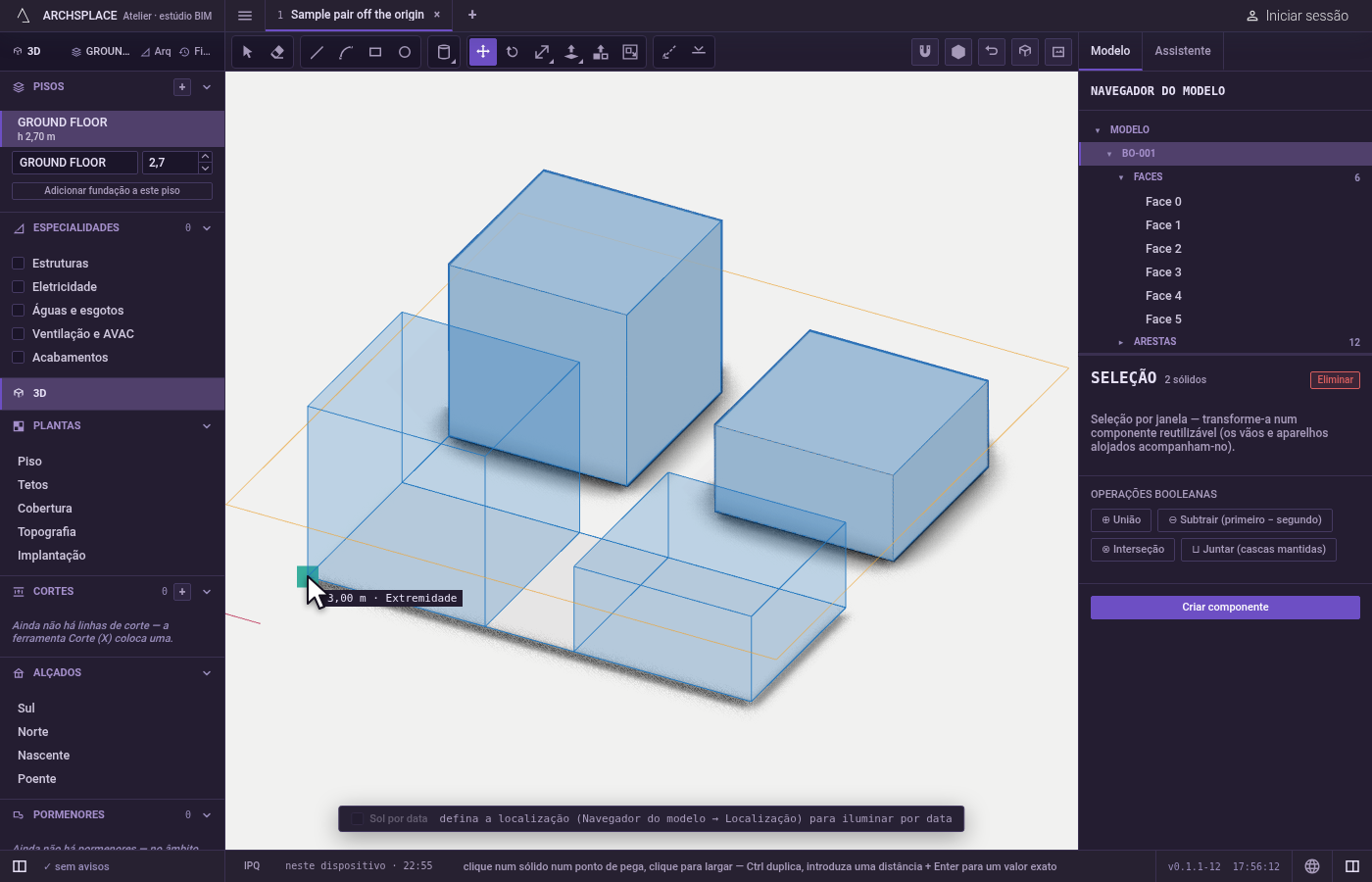
Largue. Clique, ou escreva uma distância e prima
Enterpara se deslocar exatamente essa distância na direção que o cursor mostra. MantenhaCtrl(⌘num Mac) premido ao largar para deixar o original e colocar uma cópia.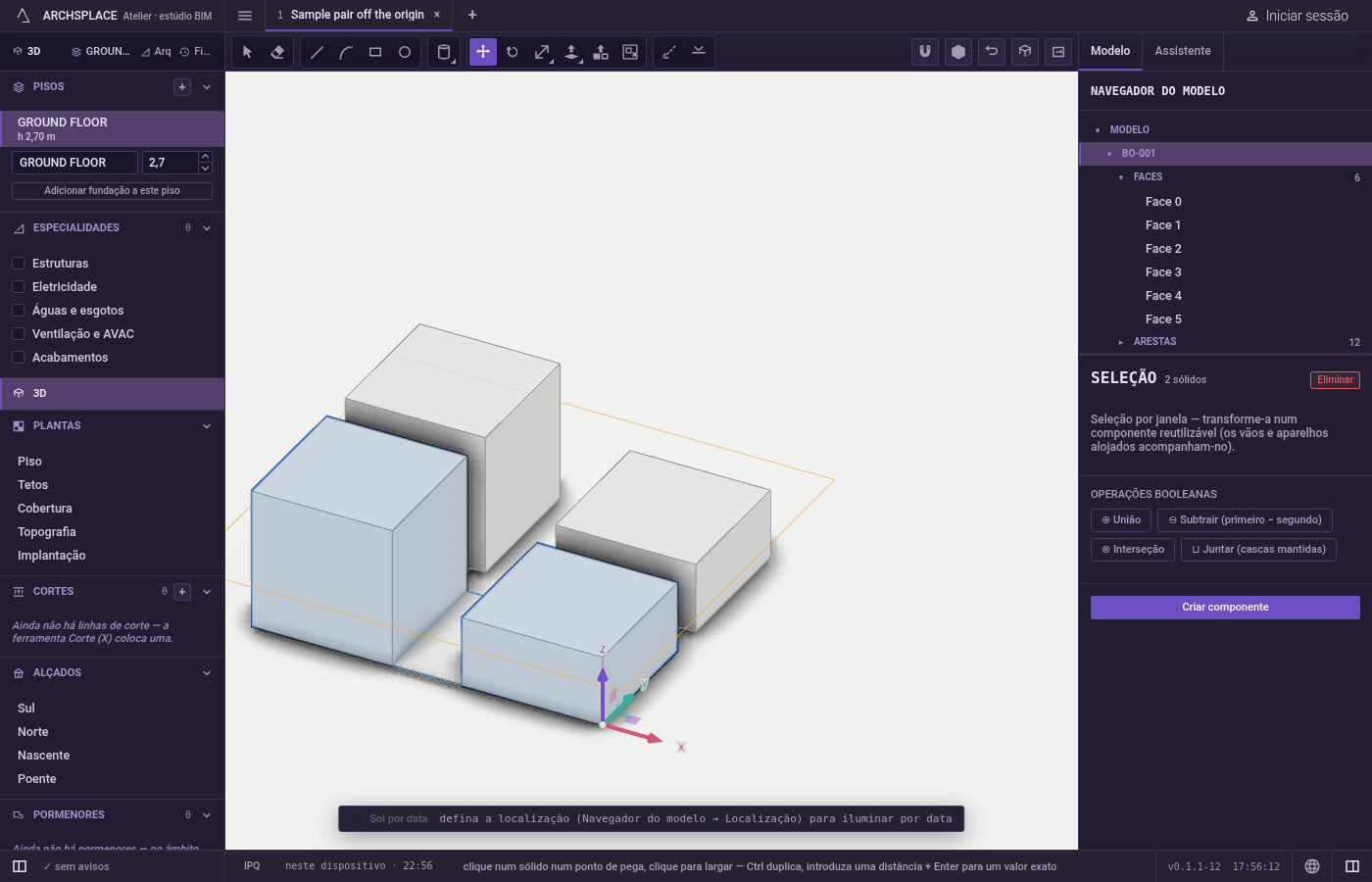
Repita a cópia se quiser uma fila. Logo a seguir a uma cópia, escreva
xe um número e primaEnter:x5dá cinco cópias no total, cada uma um passo mais à frente. Escreva antes/5para dividir a distância em cinco passos iguais.Escapeantes de largar repõe tudo como estava.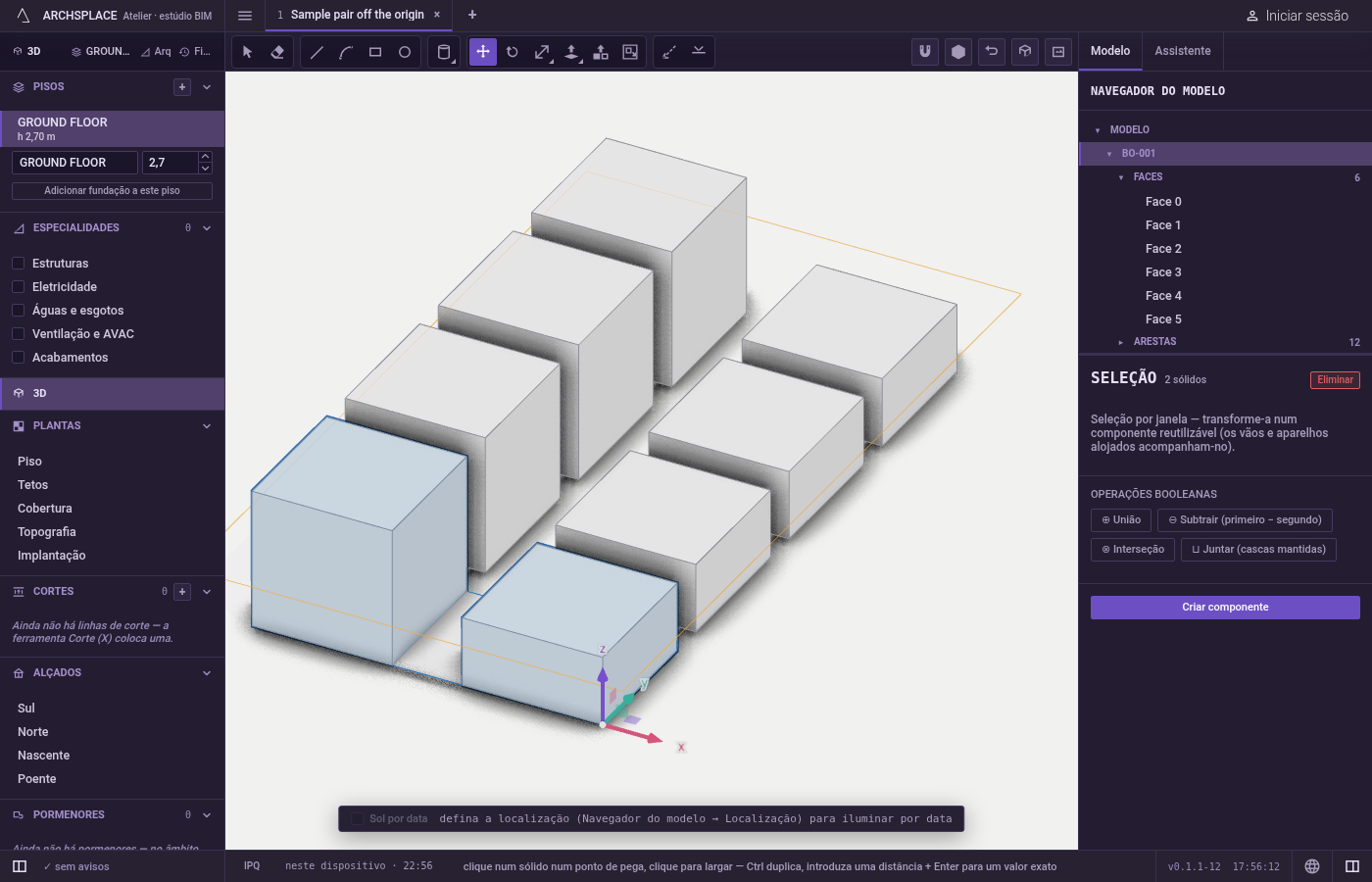
Também se pode mover aqui um corte do projeto: clique no seu contorno, desloque-o ao longo do seu eixo, e clique ou introduza uma distância.
O que recusa
- Uma cópia de parte de um sólido.
Ctrlcopia sólidos inteiros, linhas soltas, componentes e vãos. Numa face, numa aresta ou num vértice de um sólido recusa, porque essa parte altera a forma do sólido a que pertence. A única exceção é um furo:Ctrlnuma face dentro de um furo escava o mesmo furo onde largar. - Uma subida de elementos que assentam num piso. Uma parede, um pilar, uma viga ou uma escada só desliza em planta; um movimento para cima tem como resposta Paredes, pilares, vigas e escadas recebem a altura do seu piso, a alterar na lista Pisos.
- Uma janela ou uma porta fora da sua parede. Só desliza ao longo da sua própria parede. É recusada para lá da extremidade da parede, a menos de 0,1 m de outro vão, ou com um peitoril fora dos limites da sua família; uma porta mantém-se ao nível do pavimento.
- Uma laje, um piso ou o terreno. Uma laje segue o contorno do seu piso, a altura de um piso define-se na lista Pisos, e o terreno é medido: cada um o indica quando tenta.
- Demasiadas cópias de uma vez. Uma matriz que colocaria mais de 2000 cópias de uma só vez é recusada; repita-a com um número menor.
O que escreve no contrato
Cada vez que larga é um passo anulável. Mover um sólido, linhas soltas ou um componente altera a sua posição no projeto; mover uma face, uma aresta ou um vértice altera esses pontos do sólido e as faces que os partilham. Uma cópia acrescenta um sólido novo, linhas novas ou uma nova colocação do mesmo componente. As paredes e os elementos ligados a elas movem-se juntos, com os seus vãos e dispositivos. Um furo copiado é escavado no mesmo sólido.
Relacionado
Perguntas frequentes
Como movo algo uma distância exata?
Clique no ponto que agarra, mova o cursor na direção pretendida, escreva a distância e prima Enter. Desloca-se exatamente essa distância na direção que o cursor mostra.
Como faço várias cópias em fila?
Mova uma vez com Ctrl premido ao largar para fazer uma cópia. Depois escreva x5 e prima Enter para cinco cópias no total com o mesmo espaçamento, ou /5 para dividir a distância em cinco passos iguais.
O que acontece se agarrar uma face em vez de um sólido inteiro?
Só essa face se move, e as faces à sua volta esticam para a acompanhar. Para levar o sólido inteiro, selecione-o primeiro com um triplo clique e depois mova.
Posso levantar uma parede com Mover?
Não. Uma parede, um pilar, uma viga ou uma escada desliza em planta, e a sua altura vem do seu piso. Um movimento para cima lembra que deve alterar a altura do piso na lista Pisos.