EsboçoRno estúdio
Retângulo no editor de peças
Retângulo desenha uma junta retangular fechada dentro da peça de um padrão a partir de dois cantos opostos, clicados, arrastados ou introduzidos como uma largura e uma altura. Os seus cantos podem ser vivos, arredondados ou chanfrados, e o retângulo é uma só junta que tem de ficar inteira dentro da peça.
O que é
Retângulo desenha um retângulo fechado dentro da peça: um embutido, o contorno de uma peça menor encaixada numa maior, um painel de um parquet. Dá-lhe dois cantos opostos. Os cantos da peça, os pontos médios dos seus lados, o seu centro e os seus bordos são ímanes, tal como as extremidades, os pontos médios e o comprimento das juntas já desenhadas.
Um retângulo é uma só junta. É selecionado, deslocado, apagado e anulado inteiro. Os seus cantos podem ser vivos, arredondados com um raio, ou chanfrados a uma distância. Para trabalhar num só lado, Explodir transforma-o em quatro juntas separadas.
Quando usar
- Para desenhar um embutido ou um aro dentro da peça.
- Para desenhar uma peça menor encaixada numa maior, com cantos vivos, arredondados ou chanfrados.
- Quando conhece a largura e a altura da forma.
Os passos
Pegue na ferramenta. Prima
R(ou escrevaREC), ou clique no botão Retângulo (Retâng.) da barra. A indicação junto ao cursor pede o primeiro canto e lembra queFarredonda os cantos eCos chanfra.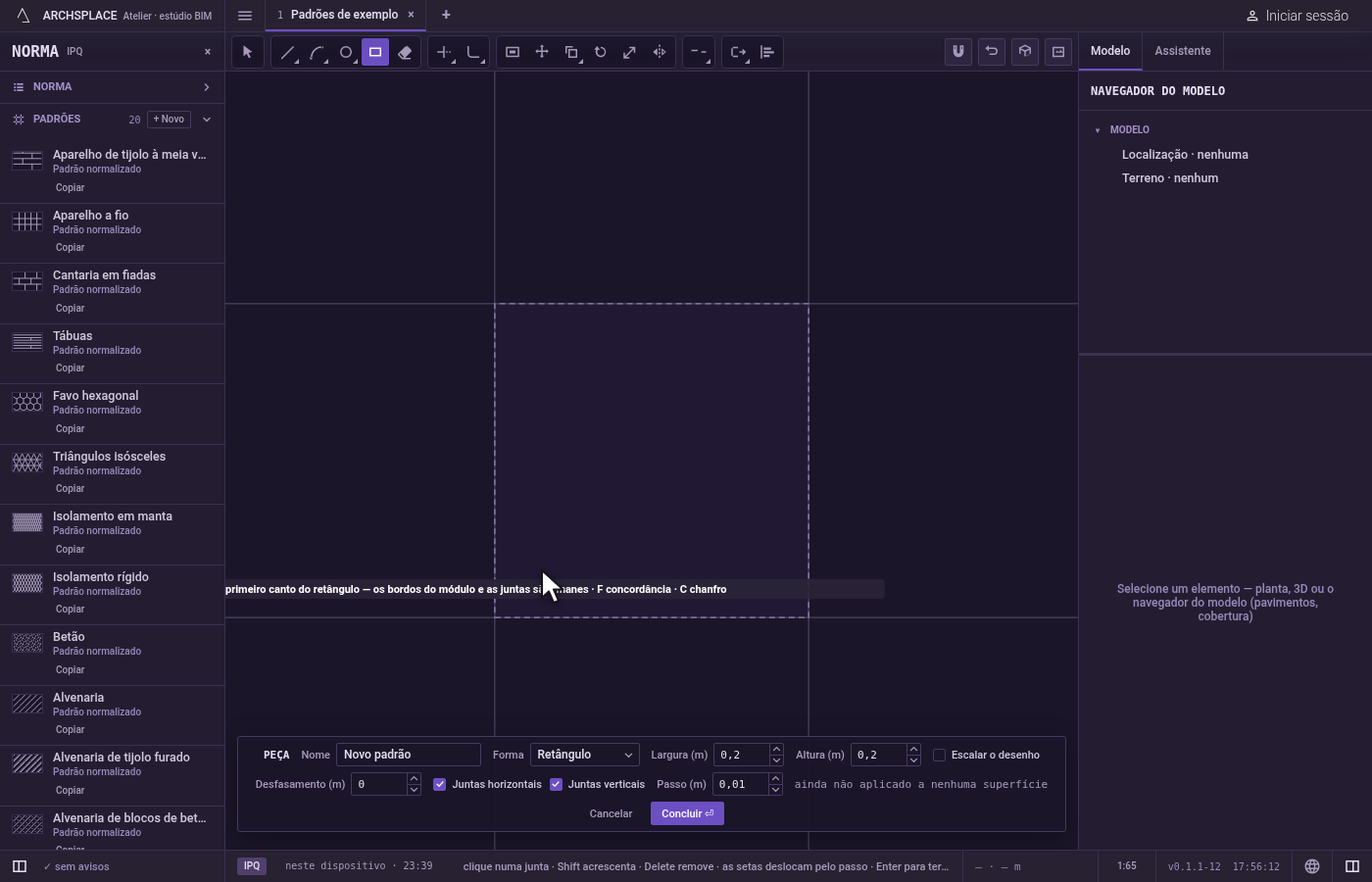
Escolha os cantos, se os quiser diferentes de vivos. Prima
F, escreva o raio e primaEnterpara os arredondar, ou primaC, escreva a distância e primaEnterpara os chanfrar. Escreva0para voltar aos cantos vivos. Pode fazê-lo antes ou depois do primeiro canto. A indicação mostra então cantos arredondados ou cantos chanfrados com a dimensão, e a escolha mantém-se para todos os retângulos que desenhar enquanto o editor estiver aberto, até a mudar. Uma dimensão maior do que metade do lado mais curto do retângulo fica limitada a essa metade.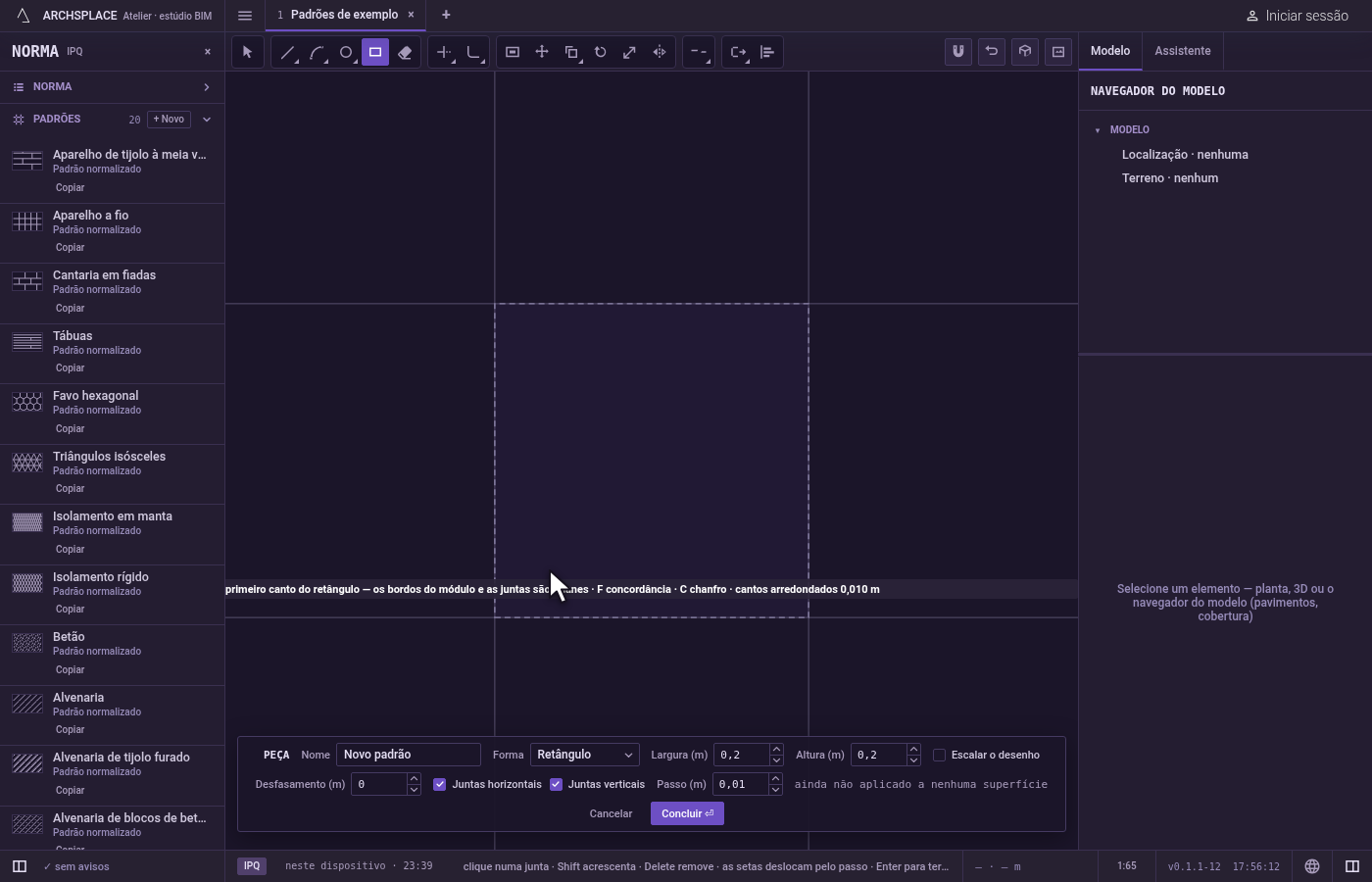
Coloque o primeiro canto. Clique dentro da peça, ou escreva
x;ye primaEnter, medido a partir do canto inferior esquerdo da peça.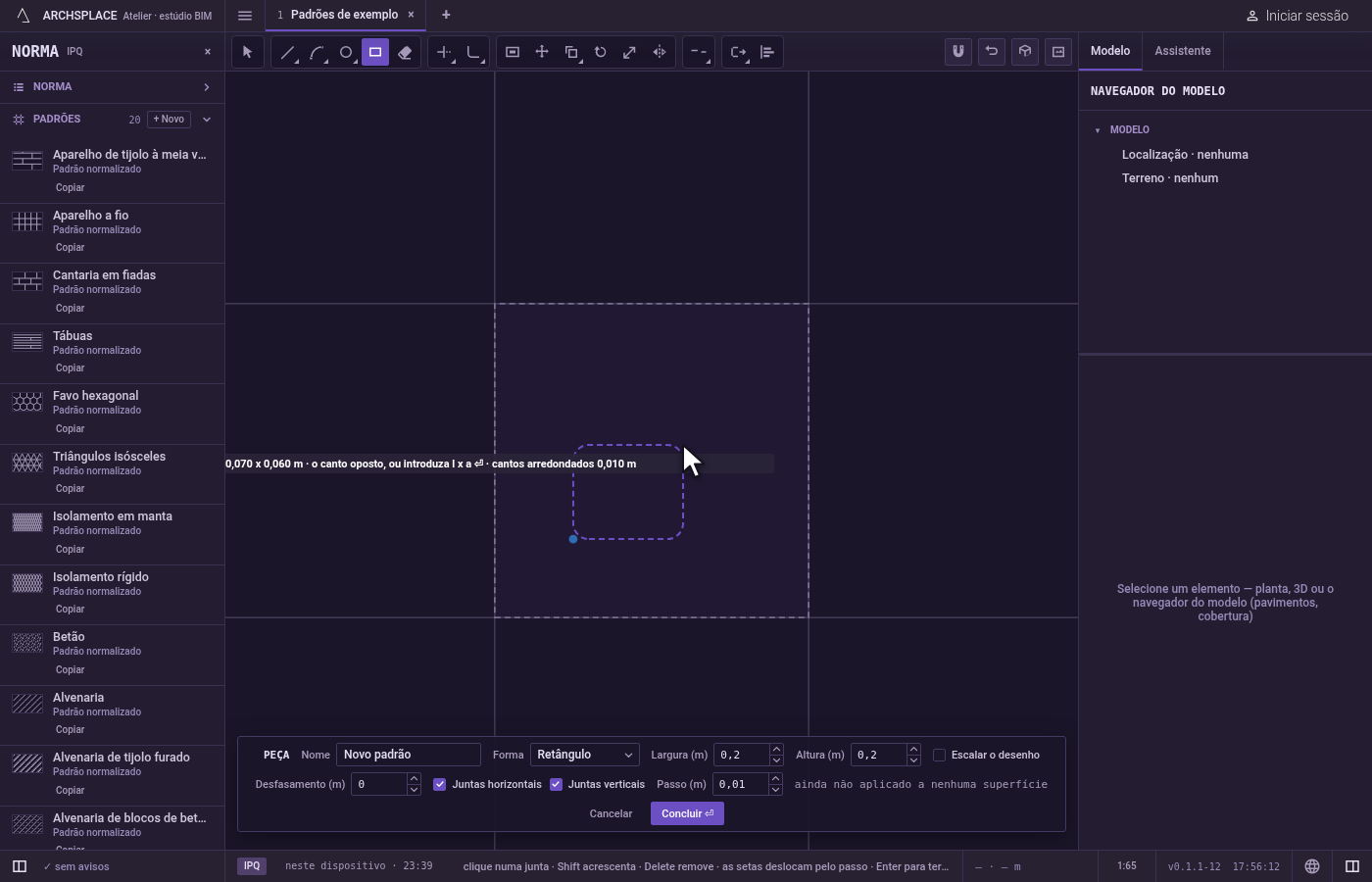
Coloque o canto oposto. Um retângulo de pré-visualização segue o cursor, e a indicação mostra a largura e a altura. Clique no canto oposto, ou carregue no primeiro canto e arraste. Para ser exato, escreva a largura e a altura como
l x ae primaEnter: o retângulo cresce a partir do primeiro canto para o lado onde está o cursor. Um só valor desenha um quadrado. Se a pré-visualização ficar vermelha, o clique seria recusado.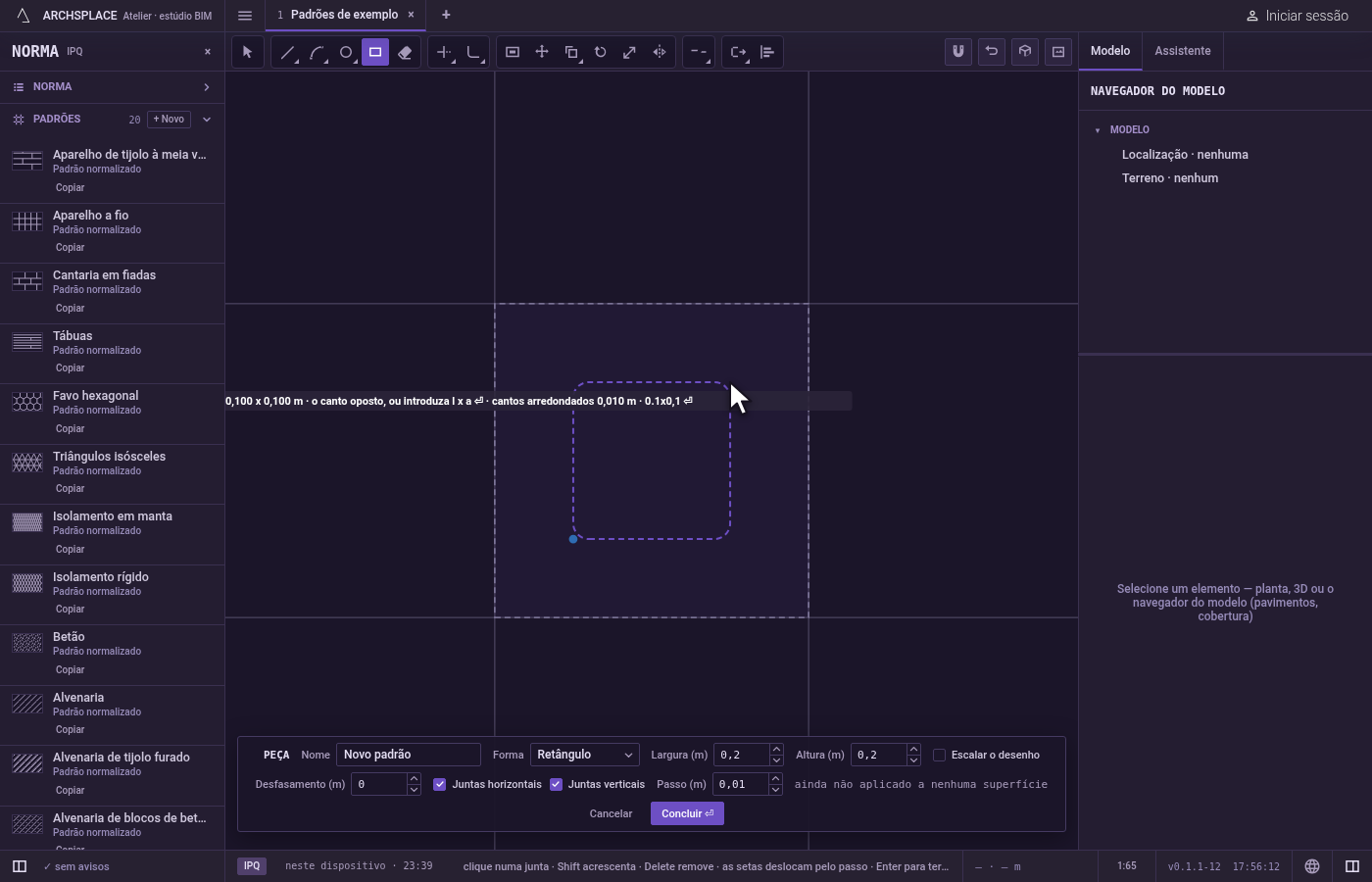
Desenhe o seguinte. O retângulo fica e a ferramenta espera por um novo primeiro canto.
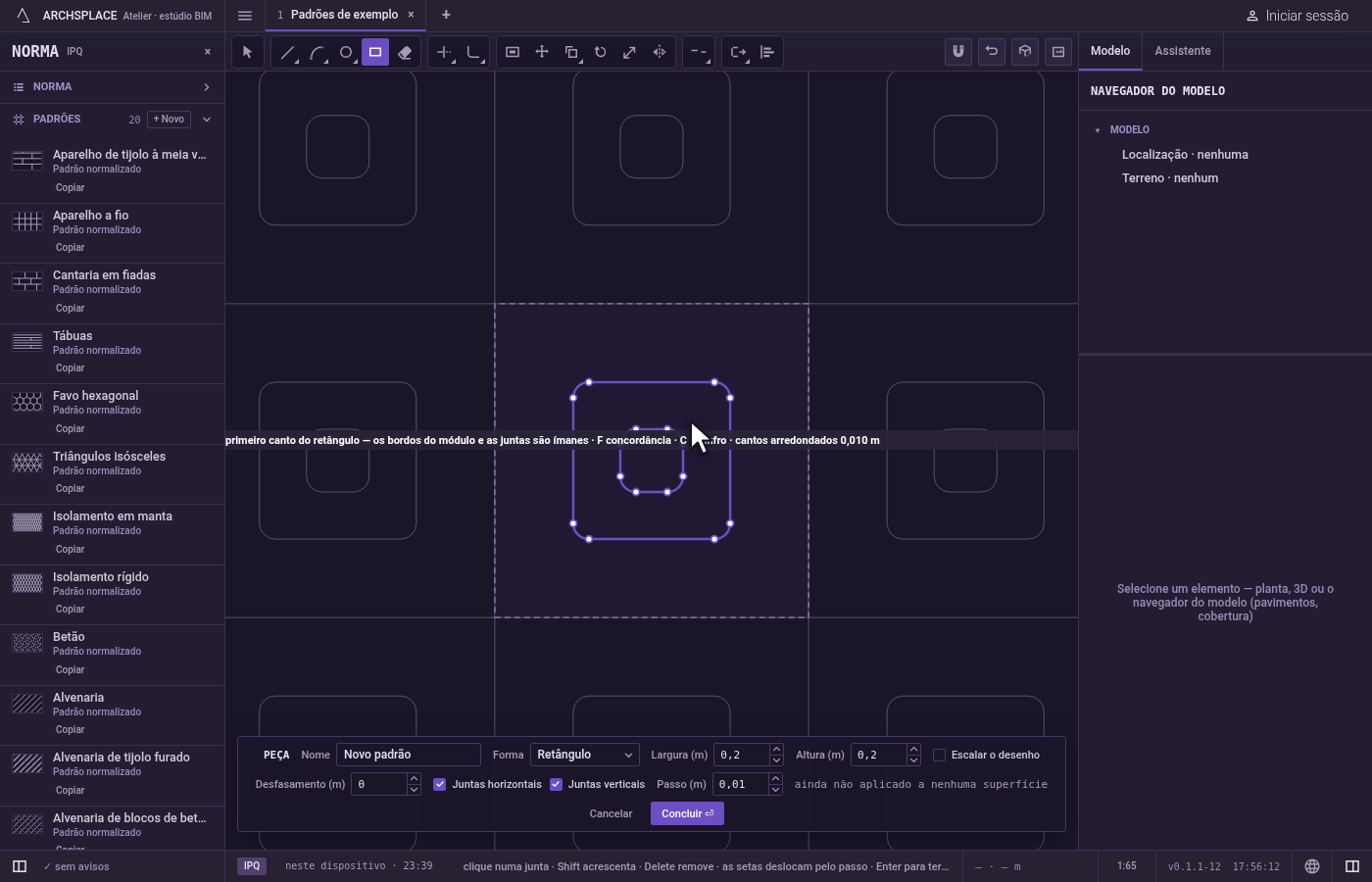
Recue ou mude de ideias.
Escapelimpa o que escreveu e depois larga o primeiro canto.Ctrl+Zanula o último retângulo.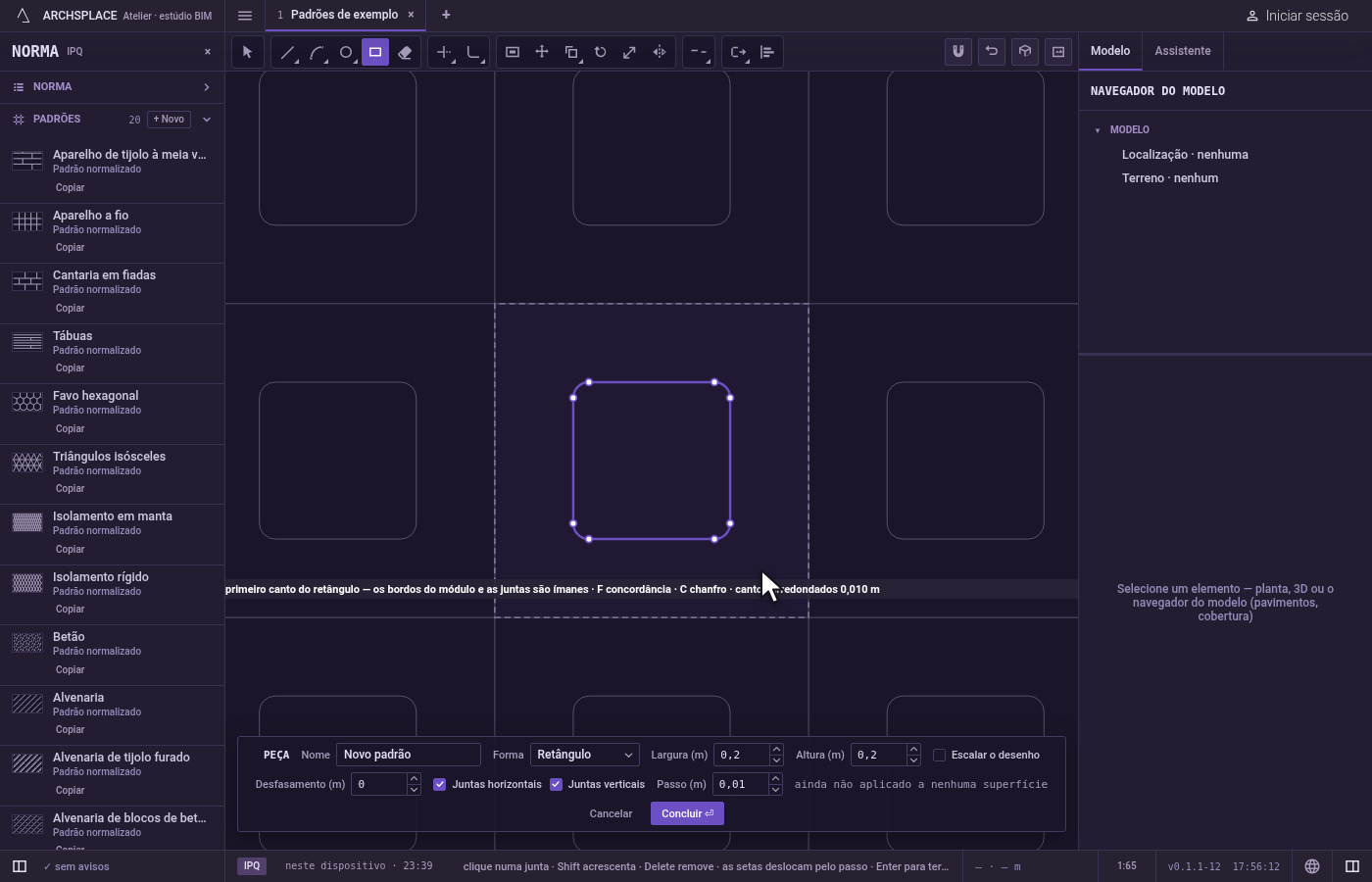
Devolva a peça. Prima Concluir na barra no fundo, ou
Entersem nada na mão.Escapesem nada na mão e nada selecionado fecha o editor sem escrever nada.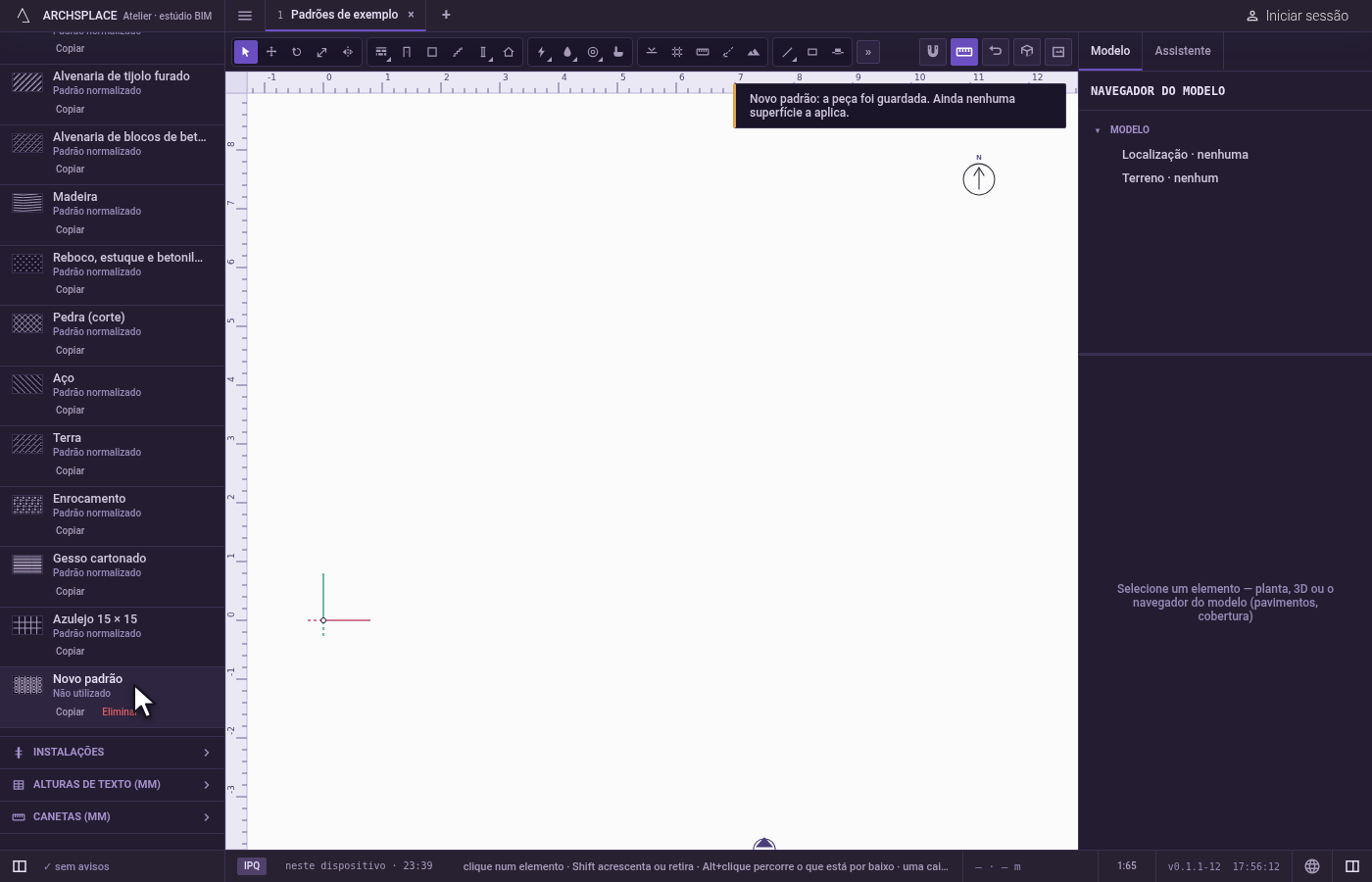
O que recusa
- Um retângulo que sai da peça. Se alguma parte dele ficasse fora da peça, nada é desenhado e o editor diz uma forma tem de ficar dentro do módulo. O seu primeiro canto continua na mão.
- Um retângulo sem largura ou sem altura. Dois cantos sobre uma mesma linha não desenham nada e são recusados com uma junta com menos de 1 mm é recusada.
- Uma dimensão de canto que não é um número. É recusada por palavras, e os cantos ficam como estavam.
- As teclas F e C para outras ferramentas. Enquanto Retângulo está na mão, pedem os cantos, por isso não abrem Concordância, Círculo ou Copiar. Clique nessas ferramentas na barra, ou prima primeiro
V.
O que escreve no contrato
Nada enquanto desenha: o retângulo fica no editor de peças, onde Ctrl+Z o anula. Quando prime Concluir, a peça inteira é escrita nos padrões do projeto num passo que pode anular. Um retângulo é guardado como uma só junta fechada: os seus quatro cantos, ou oito pontos com a curva ou o chanfro entre eles quando os cantos são arredondados ou chanfrados, em metros a partir do canto inferior esquerdo da peça. Um padrão normalizado nunca é alterado: Concluir guarda a versão própria do projeto com o mesmo nome, e todas as superfícies que o aplicam acompanham. Guardar como novo escreve antes um padrão novo. Cancelar não escreve nada.
Relacionado
Perguntas frequentes
Como desenho um retângulo com uma dimensão exata?
Clique no primeiro canto, aponte para o lado onde ele deve crescer, escreva a largura e a altura como l x a, por exemplo 0.2x0.1, e prima Enter. Um só valor desenha um quadrado.
Como arredondo os cantos de um retângulo?
Com a ferramenta Retângulo na mão, prima F, escreva o raio e prima Enter. Prima antes C para chanfrar os cantos a uma distância. Escreva 0 para voltar aos cantos vivos. A escolha mantém-se para os retângulos seguintes.
Porque é que não consigo passar para Círculo ou Concordância com as suas teclas enquanto desenho retângulos?
Enquanto Retângulo está na mão, F e C pertencem-lhe: pedem os cantos arredondados ou chanfrados. Clique na outra ferramenta na barra, ou prima primeiro V e depois a sua tecla.