EsboçoJno estúdio
Unir no editor de peças
Unir faz o menor número possível de juntas a partir das que seleciona: juntas retas sobre uma mesma reta passam a ser uma, arcos de um mesmo círculo passam a ser um arco, e juntas cujas extremidades se tocam passam a ser uma junta que as percorre. Uma cadeia que volta ao seu início fica fechada.
O que é
Unir é o inverso de Explodir. A partir das juntas que seleciona, faz o menor número possível: duas juntas retas sobre uma mesma reta passam a ser uma linha que cobre as duas, fechando o intervalo entre elas; dois arcos de um mesmo círculo passam a ser um arco; e juntas cujas extremidades se tocam passam a ser uma junta que as percorre a todas. Quando uma cadeia dessas volta ao ponto de partida, passa a ser uma junta fechada. Uma junta unida é depois selecionada, movida, aparada ou arredondada como uma só.
É o mesmo Unir dos outros editores do estúdio, aqui a trabalhar sobre as juntas da peça.
Quando usar
- Para transformar linhas separadas desenhadas extremidade com extremidade numa polilinha, para que Concordância ou Chanfro possam tratar todos os seus cantos de uma vez.
- Para reparar uma junta que Quebrar ou Aparar deixaram em bocados.
- Para fechar num só contorno uma junta desenhada a partir de linhas separadas.
Os passos
Escolha as juntas. Selecione-as antes de pegar na ferramenta, e Unir age sobre elas de imediato. Caso contrário, Unir pede selecionar objetos: clique em juntas para as acrescentar, ou arraste uma caixa (para a direita apanha o que fica totalmente dentro, para a esquerda o que toca),
Shiftretira uma junta, eFdesenha uma cerca que apanha todas as juntas que atravessa.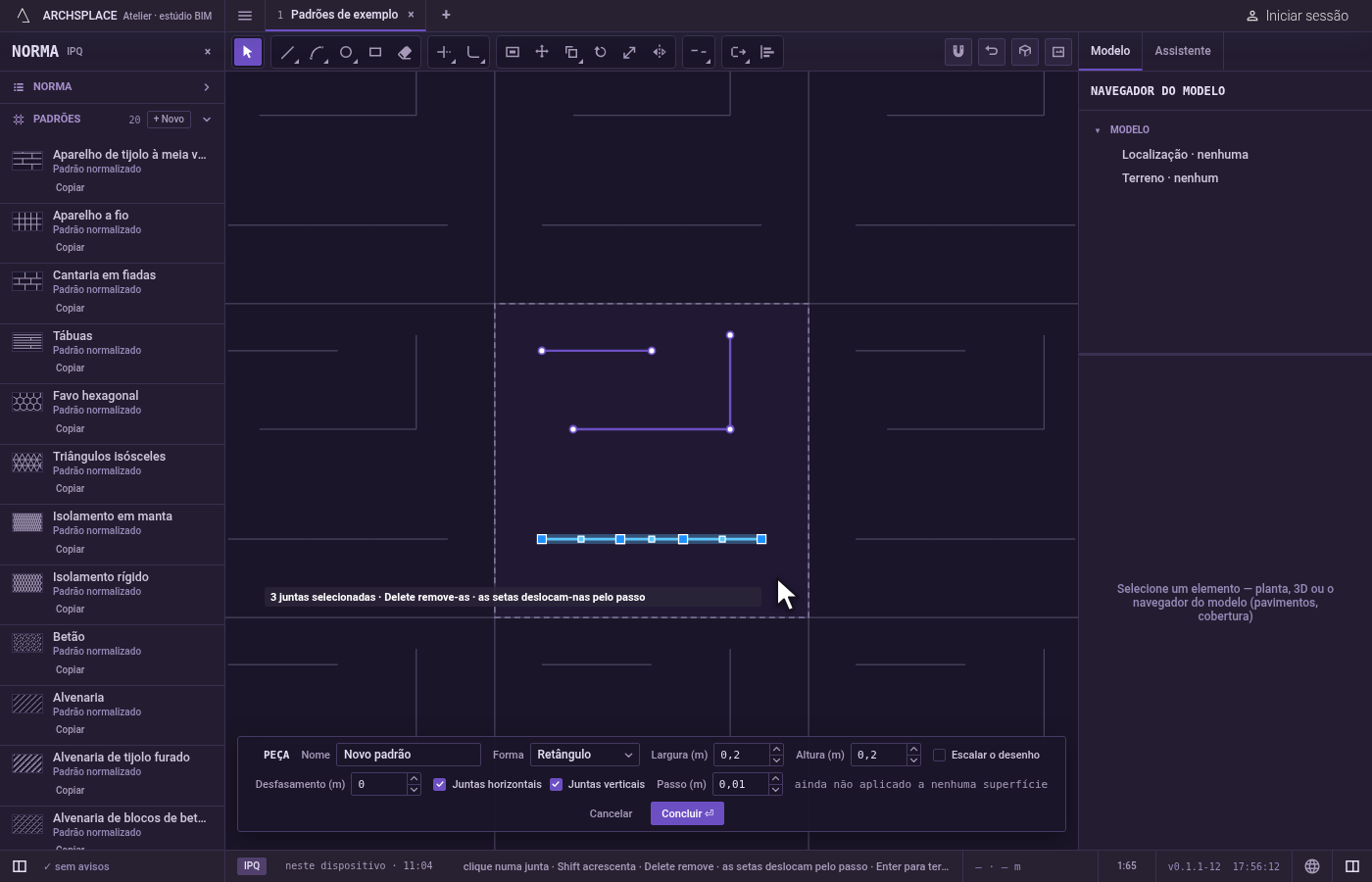
Pegue na ferramenta. Prima
Jou clique em Unir na barra. Partilha o botão com Quebrar e Explodir.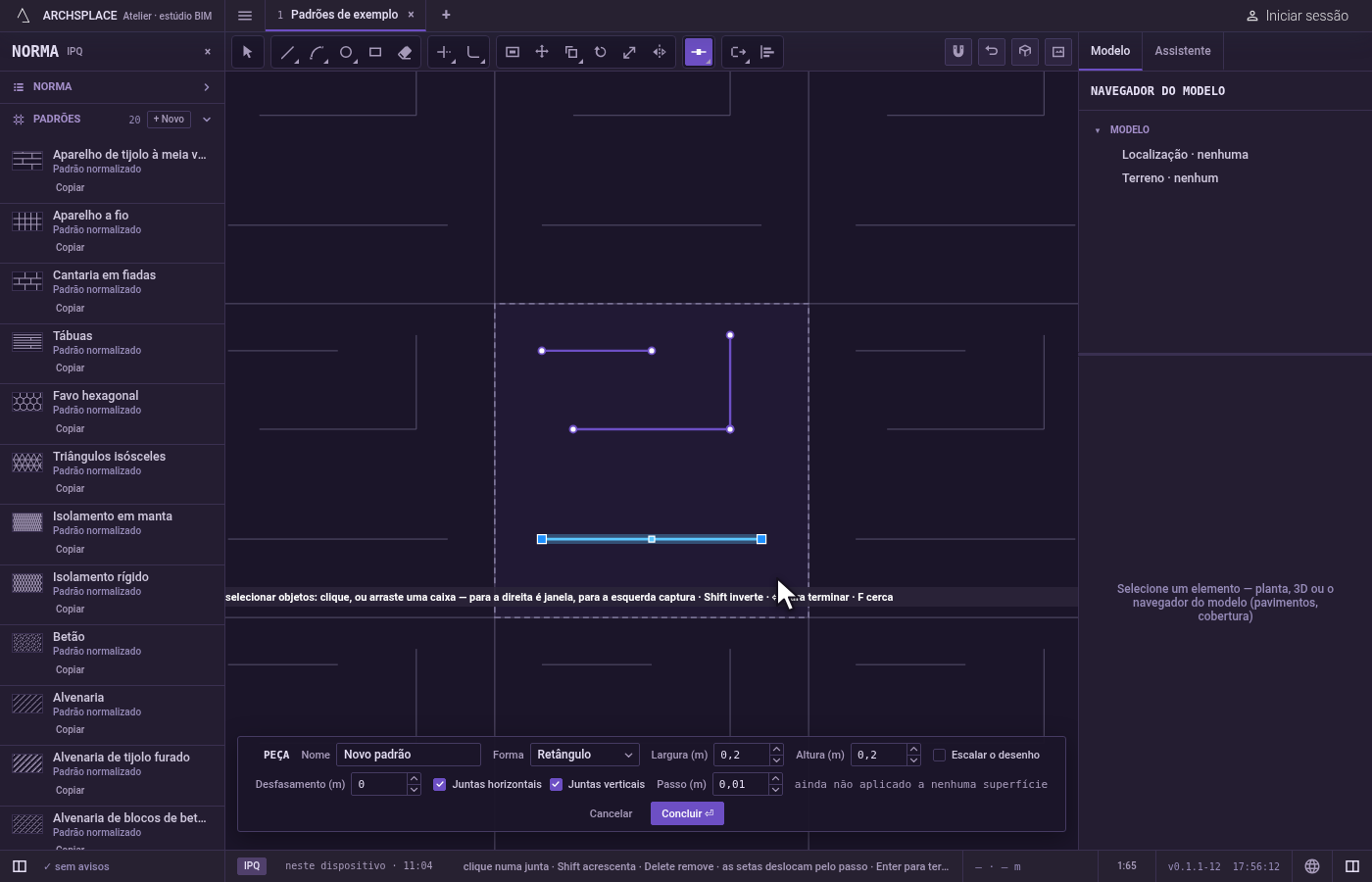
Una. Se escolheu as juntas dentro da ferramenta, prima
Enter(ouEspaço, ou o botão direito). O editor diz quantas juntas resultaram e quantas ficaram como estavam, e as juntas unidas ficam selecionadas.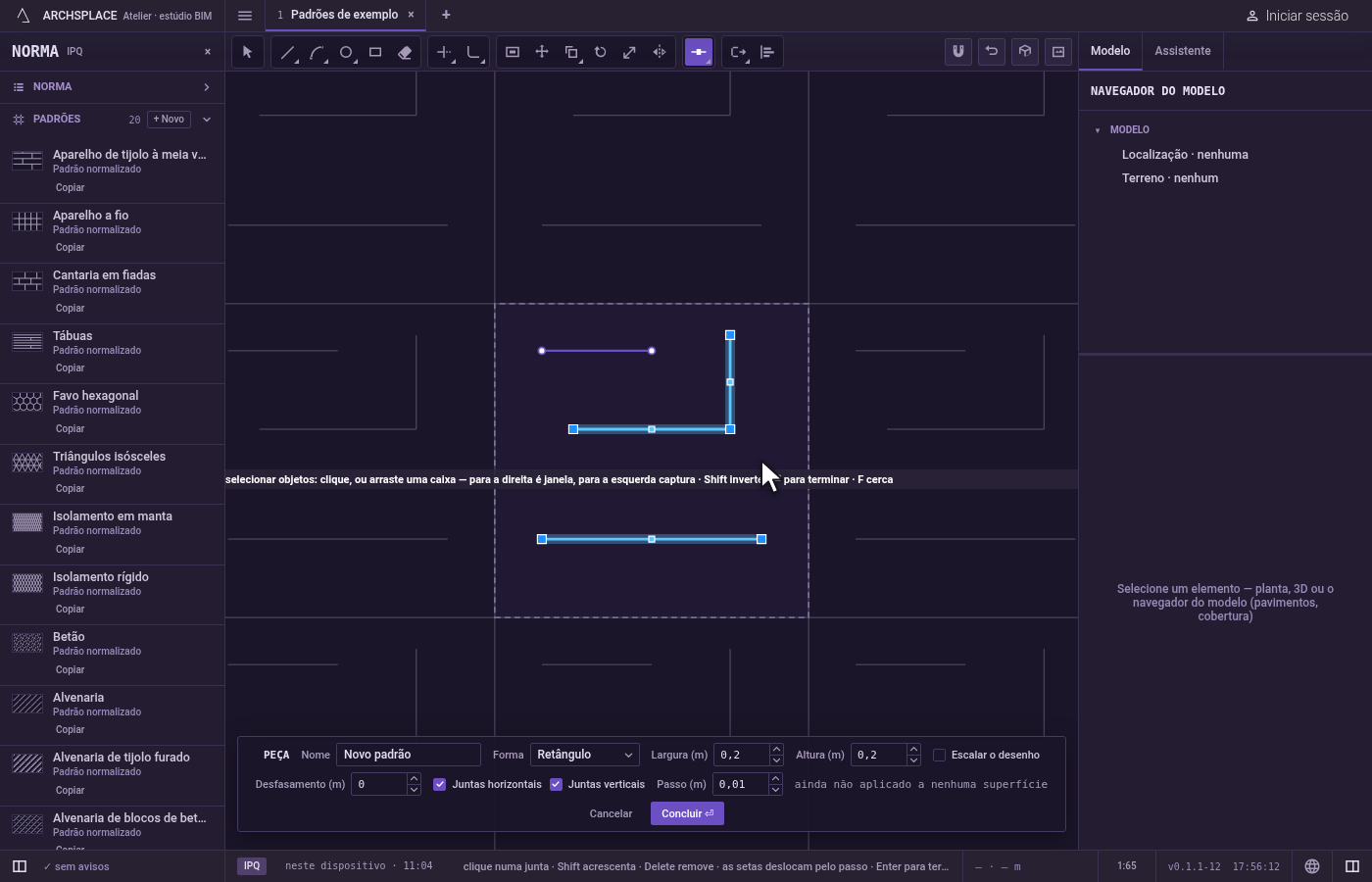
Una mais ou termine. Unir volta depois a pedir selecionar objetos.
Escapesai de Unir para Selecionar.Ctrl+Zrepõe as juntas separadas. Prima Concluir na barra no fundo para devolver a peça.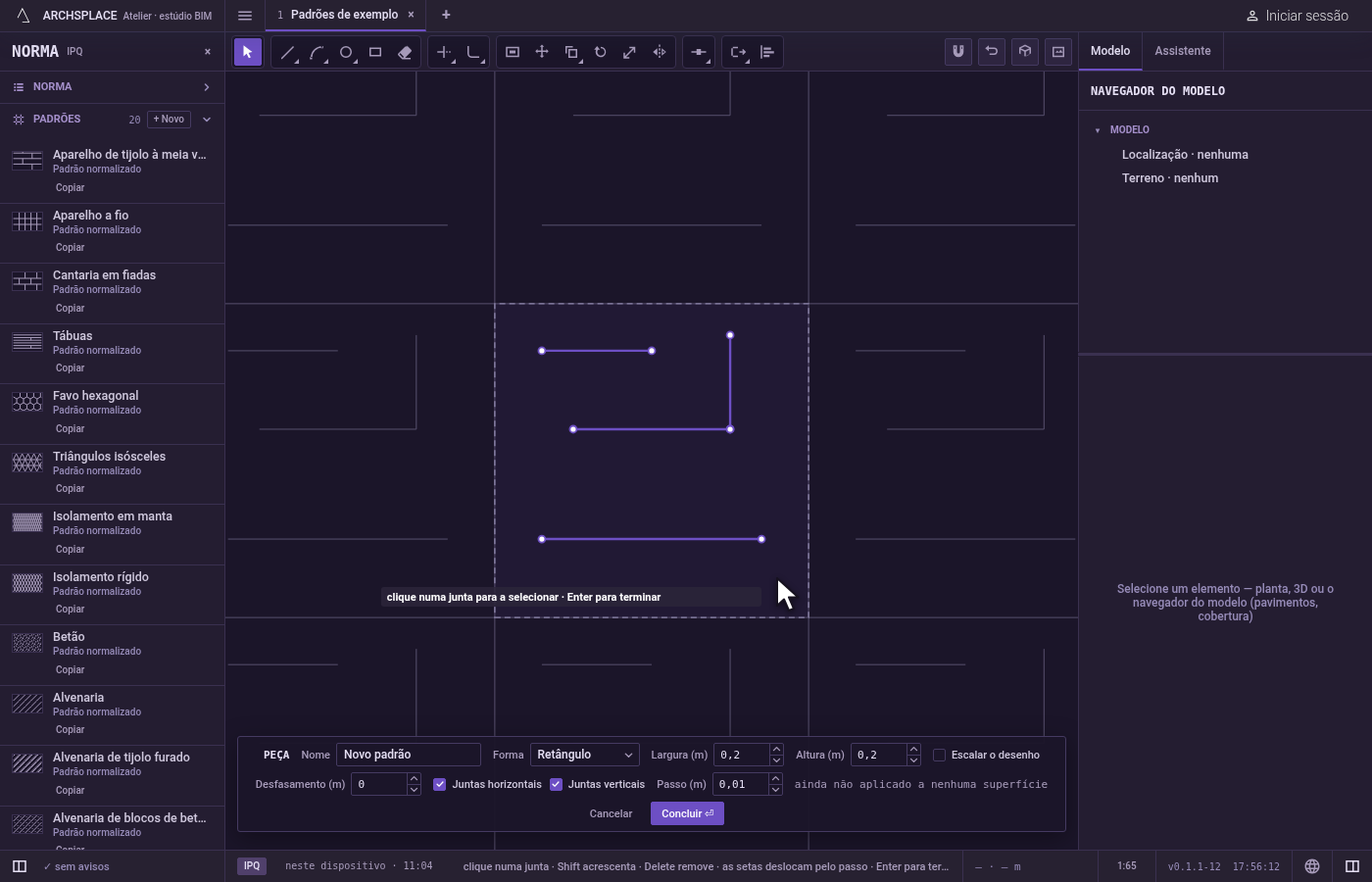
O que recusa
- Juntas que não se encontram. Quando nada na seleção pode ser unido, o editor diz nada a unir, com aquilo de que precisa: extremidades que se toquem, ou linhas ou arcos sobre uma mesma reta ou círculo.
- Juntas fechadas. Um círculo, um retângulo ou uma polilinha fechada fica como está, e é contado entre os que ficaram.
- Dois arcos que fariam um círculo inteiro. Não são unidos num só, porque um arco fica abaixo de uma volta completa.
- Enter sem nada escolhido. Unir continua a pedir selecionar objetos.
O que escreve no contrato
Nada enquanto trabalha: a alteração fica no editor de peças, onde Ctrl+Z a percorre para trás. Quando prime Concluir, a peça inteira é escrita nos padrões do projeto num passo que pode anular, com cada junta como os seus pontos em metros a partir do canto inferior esquerdo da peça, e cada junta unida como uma só série de pontos, aberta ou fechada. Um padrão normalizado nunca é alterado: Concluir guarda a versão própria do projeto com o mesmo nome, e todas as superfícies que o aplicam acompanham. Guardar como novo escreve antes um padrão novo. Cancelar não escreve nada.
Relacionado
Perguntas frequentes
Porque é que Unir deixou algumas juntas como estavam?
Unir só funde juntas retas que estão sobre uma mesma reta, arcos de um mesmo círculo e juntas cujas extremidades se tocam. Uma junta que não encontra nenhuma das outras, e qualquer junta fechada, fica como está, e o editor conta-as.
As extremidades têm de se tocar exatamente?
Para uma cadeia, sim: as extremidades têm de se encontrar, o que acontece quando desenha com os ímanes. Duas juntas retas sobre uma mesma reta são unidas mesmo com um intervalo entre elas, tal como dois arcos de um mesmo círculo.
Posso transformar quatro linhas num retângulo fechado?
Sim. Se as quatro linhas se encontrarem extremidade com extremidade e voltarem ao início, Unir faz delas uma só junta fechada.