EsboçoSCno estúdio
Escala no editor de peças
Escala torna maiores ou mais pequenas as juntas que escolhe dentro da peça de um padrão em relação a um ponto base, por um fator que arrasta ou introduz. Um comprimento de referência permite redimensionar a partir de um comprimento que já têm para um novo, e os círculos e os arcos mantêm-se redondos.
O que é
Escala redimensiona juntas em relação a um ponto base dentro da peça. O ponto base fica onde está, e tudo o resto se aproxima ou se afasta dele pelo mesmo fator. Enquanto arrasta, o ponto das suas juntas mais afastado do ponto base é a medida: levar o cursor a essa distância é um fator de 1. Uma pré-visualização das juntas redimensionadas segue o cursor, e a indicação mostra o fator. Os círculos e os arcos mantêm-se redondos.
É a mesma Escala dos outros editores do estúdio, aqui a trabalhar sobre as juntas da peça.
Quando usar
- Para tornar um motivo maior ou mais pequeno por um fator exato.
- Para levar uma forma a uma dada dimensão a partir de um comprimento que ela já tem, com o comprimento de referência.
- Para colocar uma cópia redimensionada ao lado do original.
Os passos
Escolha as juntas. Selecione-as antes de pegar na ferramenta, e Escala usa-as de imediato. Caso contrário, Escala pede selecionar objetos: clique em juntas para as acrescentar, ou arraste uma caixa (para a direita apanha o que fica totalmente dentro, para a esquerda o que toca),
Shiftretira uma junta,Fdesenha uma cerca que apanha todas as juntas que atravessa, eEntertermina a escolha.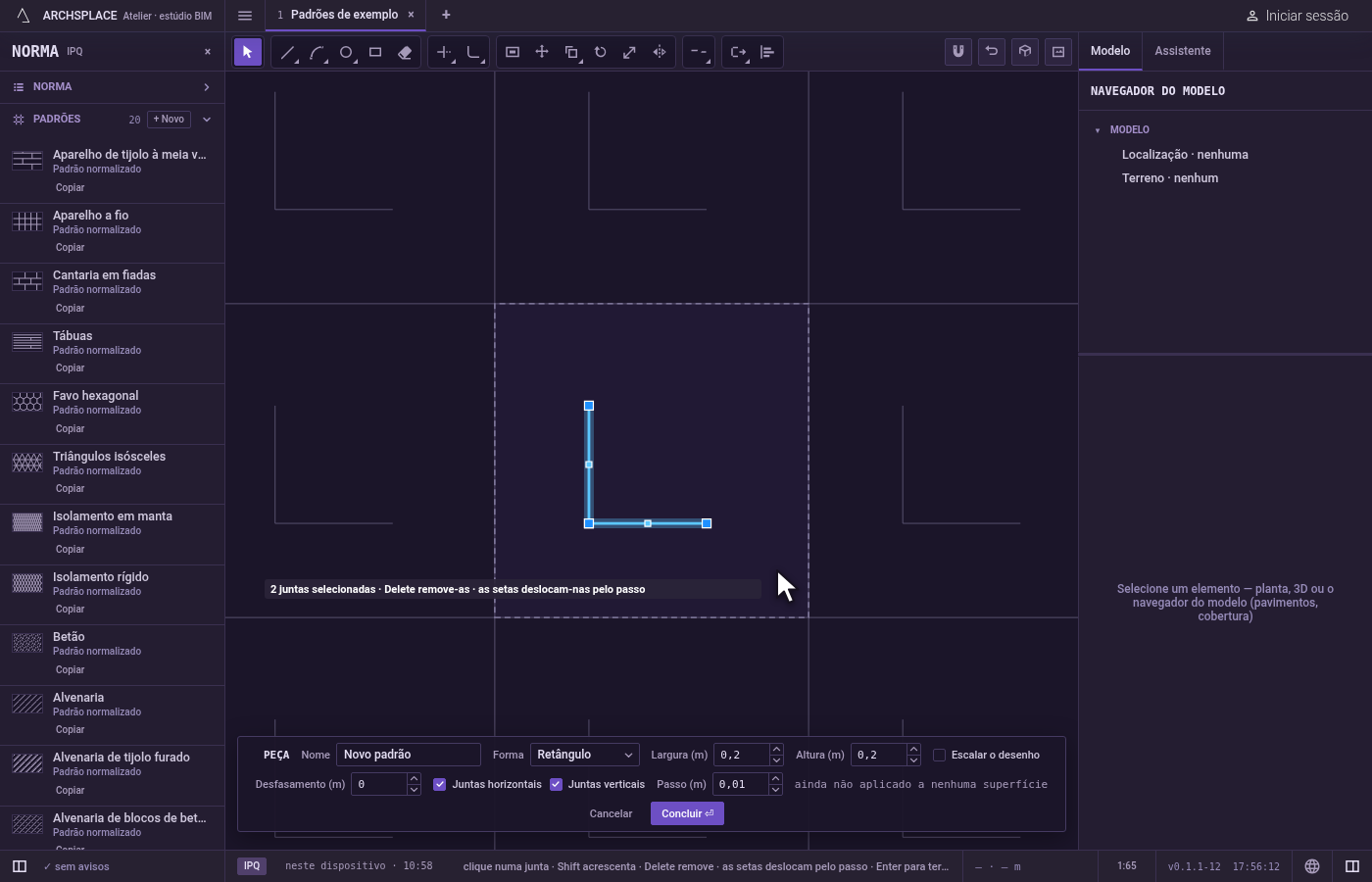
Pegue na ferramenta. Escreva
Se depoisC, uma a seguir à outra, ou clique em Escala na barra. OSabre Esticar por um instante, e oCcompleta Escala.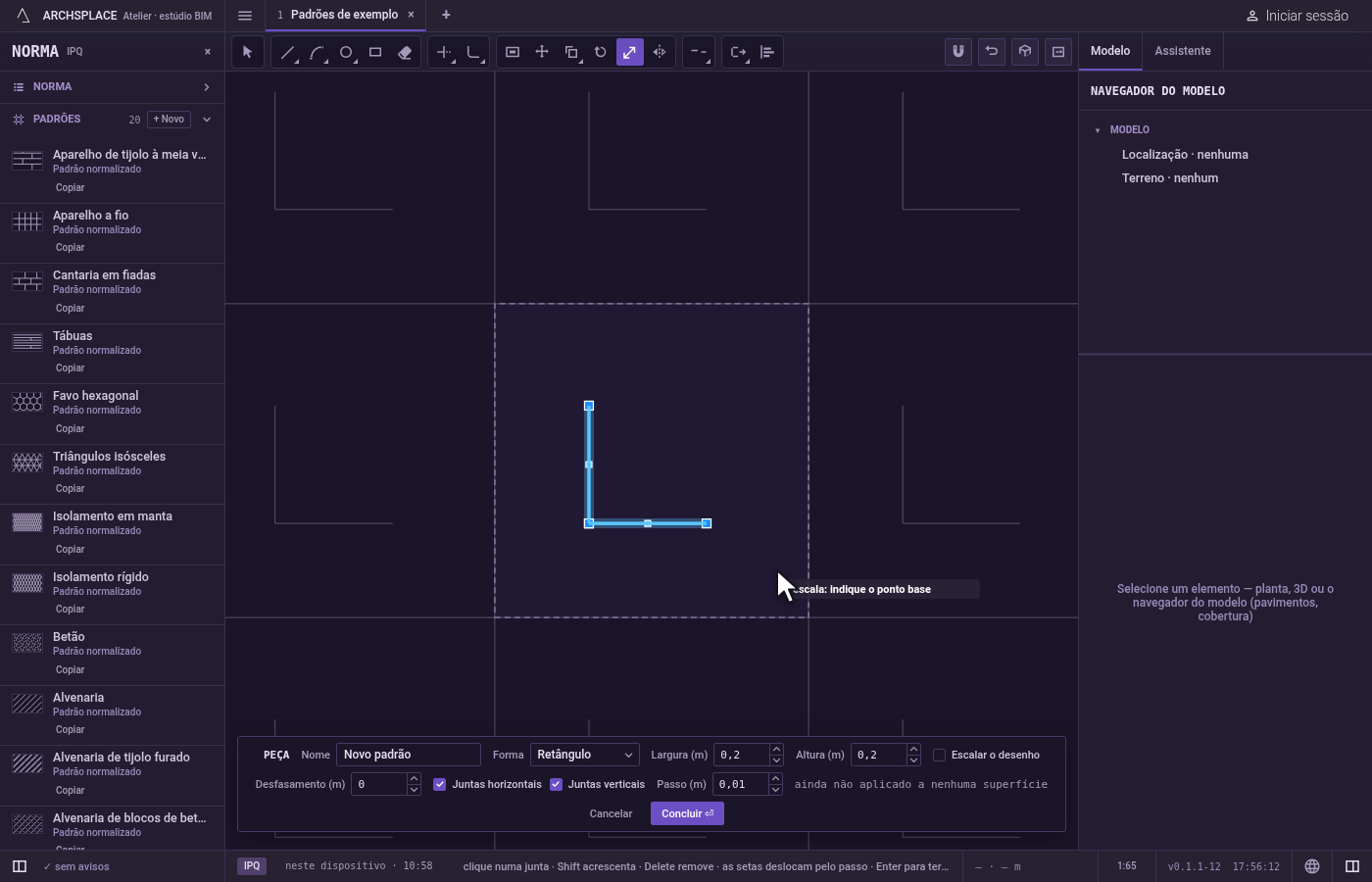
Indique o ponto base. Clique no ponto que deve ficar onde está, como um canto ou o centro da forma.
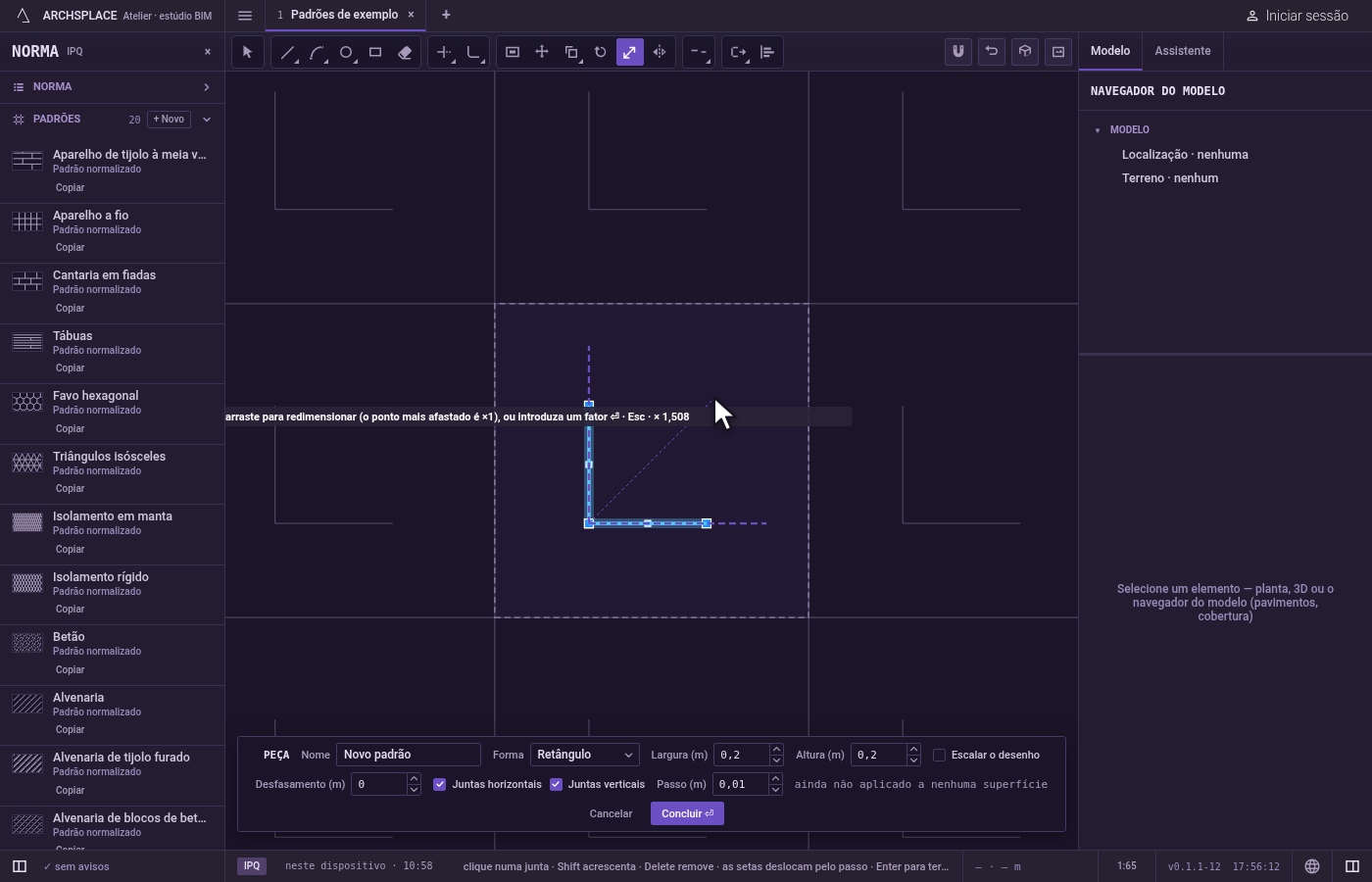
Dê o fator. Arraste: a indicação mostra o fator enquanto a pré-visualização cresce e diminui. Clique para redimensionar. Para ser exato, escreva o fator e prima
Enter, por exemplo2para duplicar ou0.5para reduzir para metade.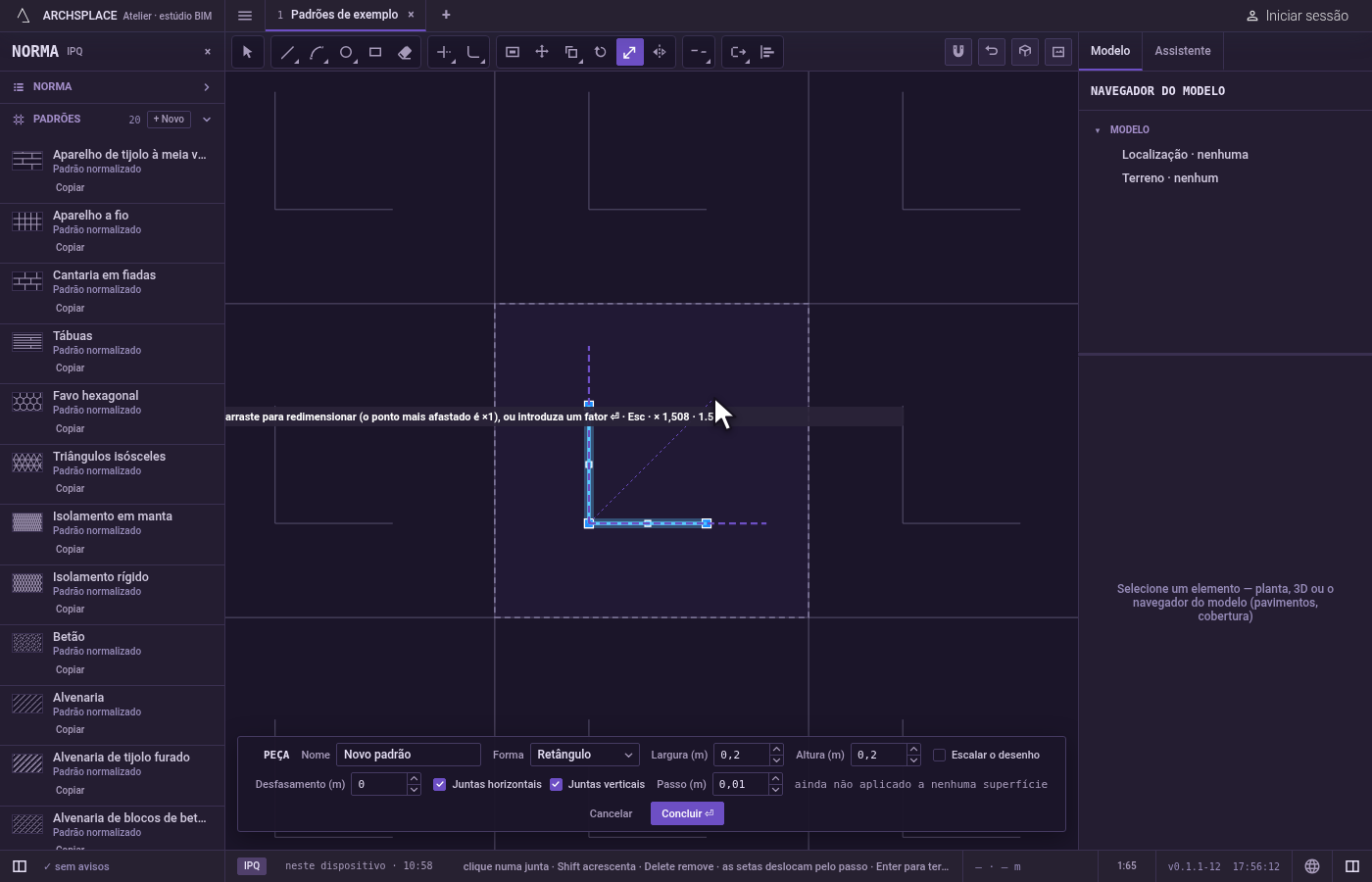
Redimensione a partir de uma referência, se quiser. Depois do ponto base, prima
R, depois aponte o comprimento atual ou escreva-o e primaEnter. A seguir aponte o novo comprimento, ou escreva-o e primaEnter: o fator é o novo comprimento a dividir pela referência.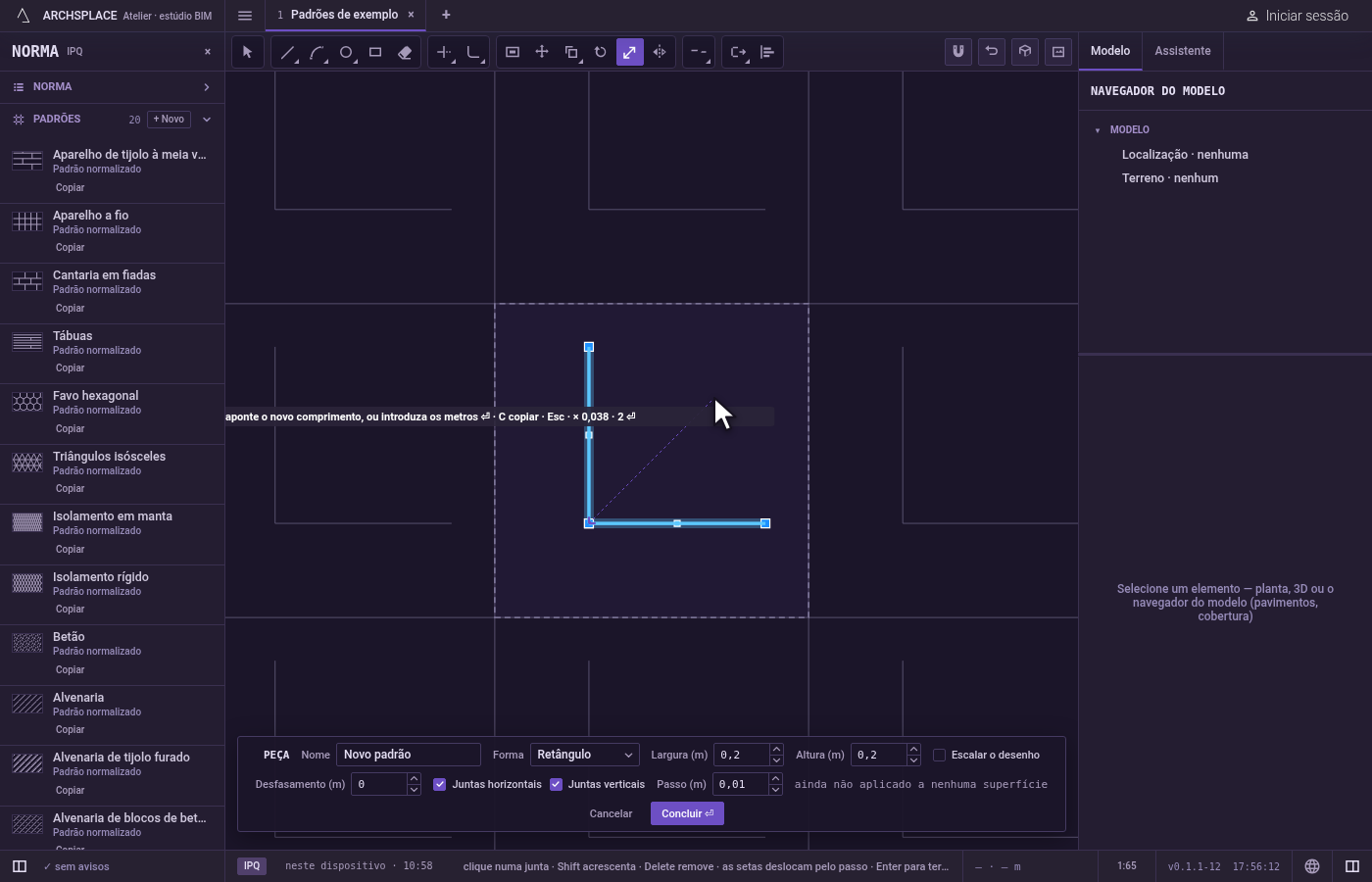
Copie, se quiser. Depois do ponto base, prima
Cpara ativar a cópia: as juntas redimensionadas são colocadas como cópia e os originais ficam.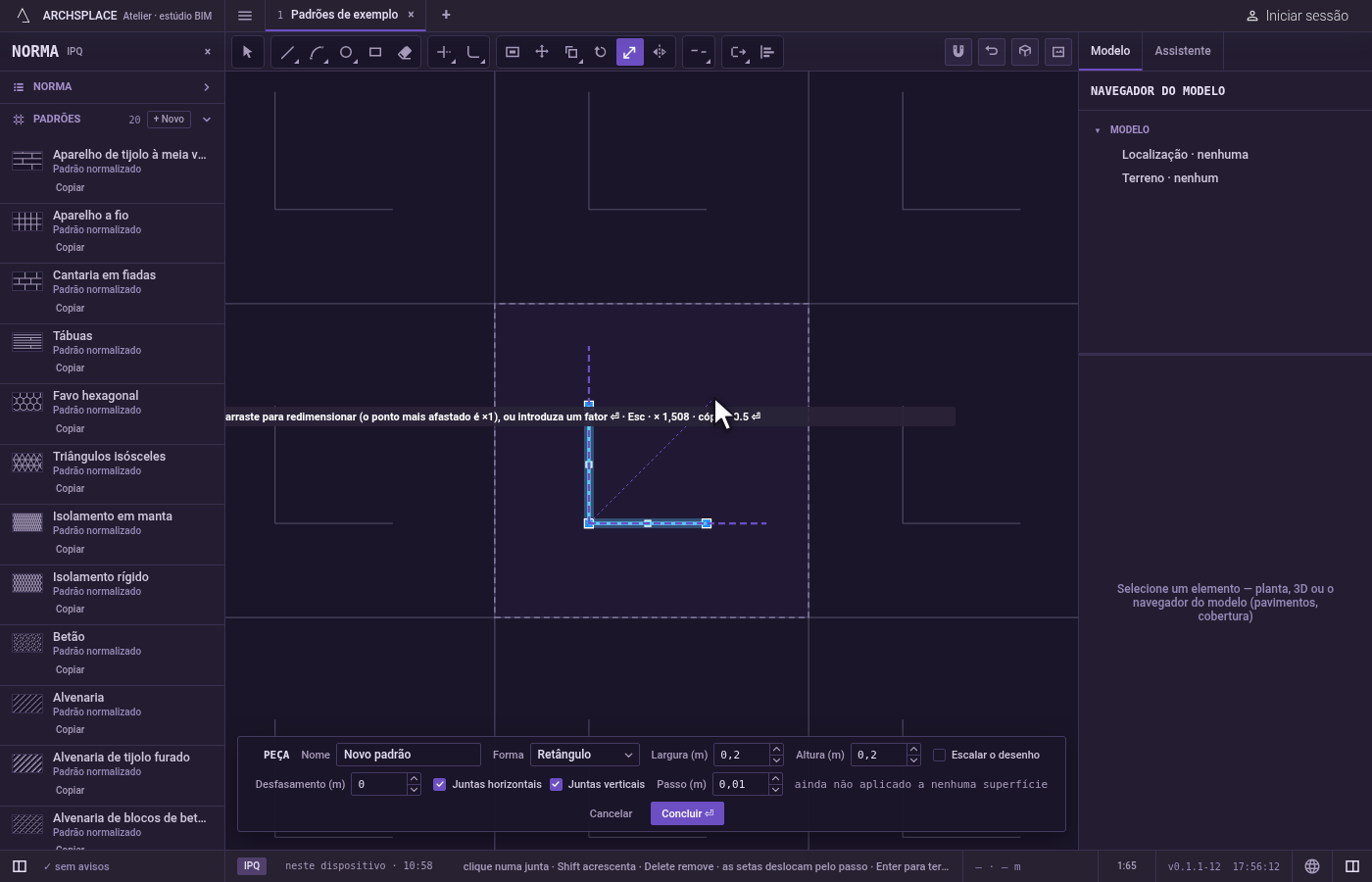
Redimensione de novo ou termine. Depois de redimensionar, as mesmas juntas continuam selecionadas e Escala volta a pedir um ponto base.
Escaperecua (a referência, depois o ponto base) e depois sai de Escala para Selecionar.Ctrl+Zanula a última alteração. Prima Concluir na barra no fundo para devolver a peça.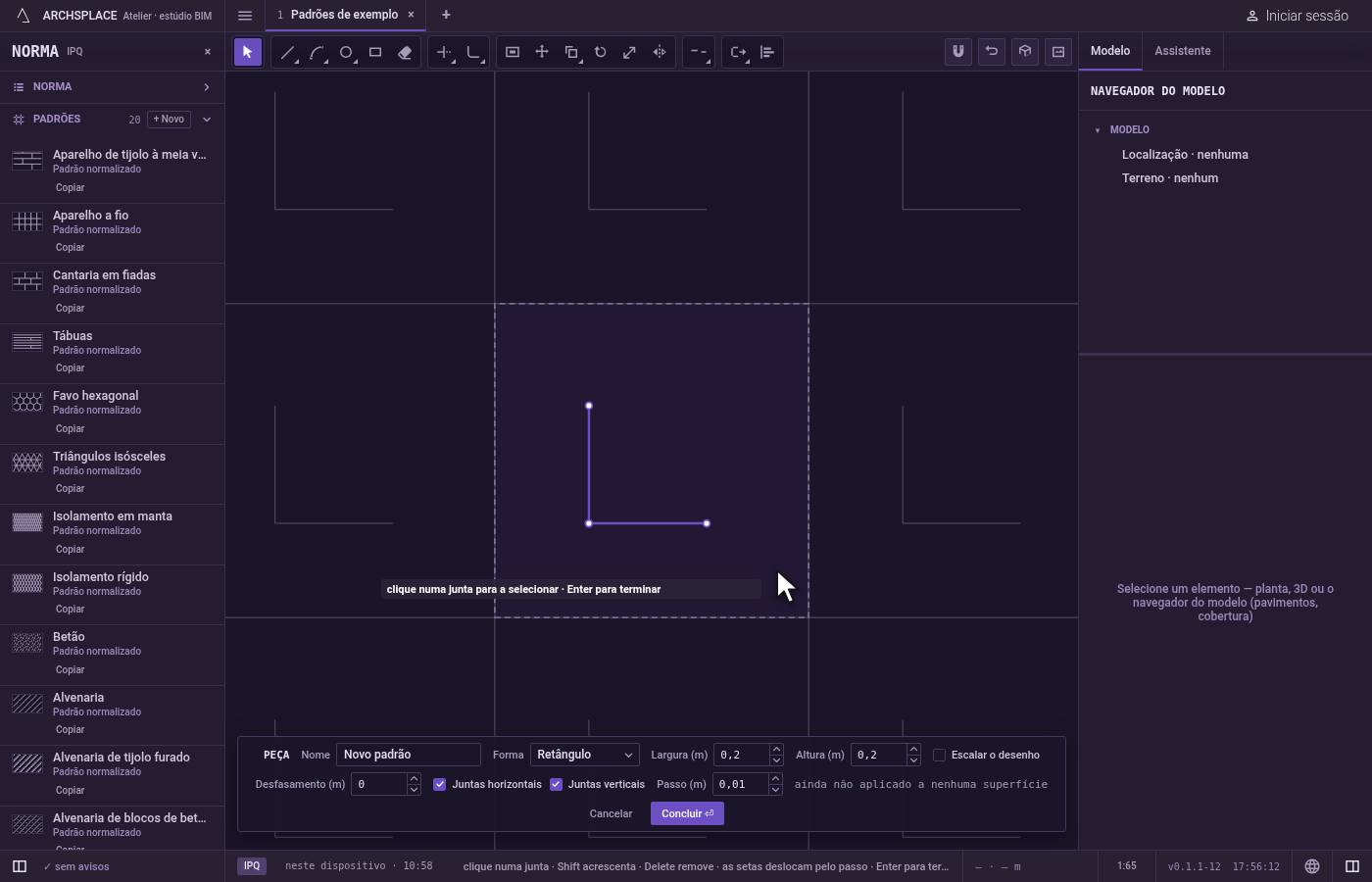
O que recusa
- Um fator igual ou inferior a zero. Não faz nada.
- Uma forma que saísse da peça. Uma junta curva ou fechada que, uma vez redimensionada, ficasse fora da peça não é redimensionada, e o editor diz uma forma tem de ficar dentro do módulo.
- Uma junta reta a atravessar o bordo. Não é recusada: uma vez redimensionada, é cortada no bordo da peça e só fica a parte de dentro.
- Um bocado com menos de um milímetro. Uma junta reduzida abaixo de um milímetro é recusada com uma junta com menos de 1 mm é recusada.
O que escreve no contrato
Nada enquanto trabalha: a alteração fica no editor de peças, onde Ctrl+Z a percorre para trás. Quando prime Concluir, a peça inteira é escrita nos padrões do projeto num passo que pode anular, com cada junta como os seus pontos em metros a partir do canto inferior esquerdo da peça, e as juntas redimensionadas na sua nova dimensão. Um padrão normalizado nunca é alterado: Concluir guarda a versão própria do projeto com o mesmo nome, e todas as superfícies que o aplicam acompanham. Guardar como novo escreve antes um padrão novo. Cancelar não escreve nada.
Relacionado
Perguntas frequentes
Como reduzo juntas exatamente para metade?
Selecione-as, pegue em Escala, clique no ponto base, escreva 0.5 e prima Enter.
Como redimensiono uma forma para que um dos seus lados fique com um dado comprimento?
Depois do ponto base, prima R, indique o comprimento atual do lado apontando-o ou escrevendo-o, depois escreva o comprimento que ele deve ter e prima Enter.
É o mesmo que mudar a largura e a altura da peça?
Não. Escala redimensiona apenas as juntas que escolhe. Para redimensionar a peça inteira com tudo o que contém, ative Escalar o desenho na barra no fundo e altere aí a largura ou a altura.