3DTno estúdio
Transformar
Transformar coloca uma caixa à volta do que tem na mão na vista 3D e uma pega em cada vértice, aresta e face dessa caixa: arraste uma pega e a seleção muda de escala em relação à pega oposta. Um só gesto amplia, estica, achata ou espelha, e um valor introduzido em vez disso define-o com exatidão.
O que é
Transformar lê o que tem na mão e desenha a sua caixa: a menor caixa, alinhada com os eixos, que o contém por inteiro. Há uma pega em cada vértice, em cada ponto médio de aresta e em cada centro de face da caixa: 26 num volume, 8 numa face plana, 2 numa aresta reta. A pega sob o cursor fica laranja e o cursor passa a uma seta dupla na direção da pega.
Arrastar uma pega muda a escala da seleção em relação à pega do lado oposto da caixa. Uma pega de face estica numa direção, uma pega de aresta em duas, uma pega de vértice nas três. Um fator de 2 duplica, 0,5 reduz a metade, e para lá da pega oposta a seleção vira-se do avesso: um fator de -1 é um espelho. Enquanto tem uma pega na mão, a seleção afasta-se e só a sua pré-visualização fica onde vai ficar.
Funciona com sólidos, linhas soltas, componentes, e com as faces, arestas e vértices de um sólido, cujos vizinhos acompanham. As paredes e os outros elementos da planta recebem a parte da alteração que fica em planta.
Quando usar
- Para tornar um sólido maior ou mais pequeno, a olho ou com um fator exato.
- Para esticar um sólido numa direção, como tornar uma caixa mais comprida.
- Para espelhar um sólido ou um componente, ou fazer uma cópia simétrica.
- Para redimensionar algo para um comprimento exato numa direção.
Os passos
Escolha o que muda. Selecione-o, ou pegue na ferramenta e clique num sólido, numa parede ou num componente: o clique seleciona-o e a sua caixa aparece.
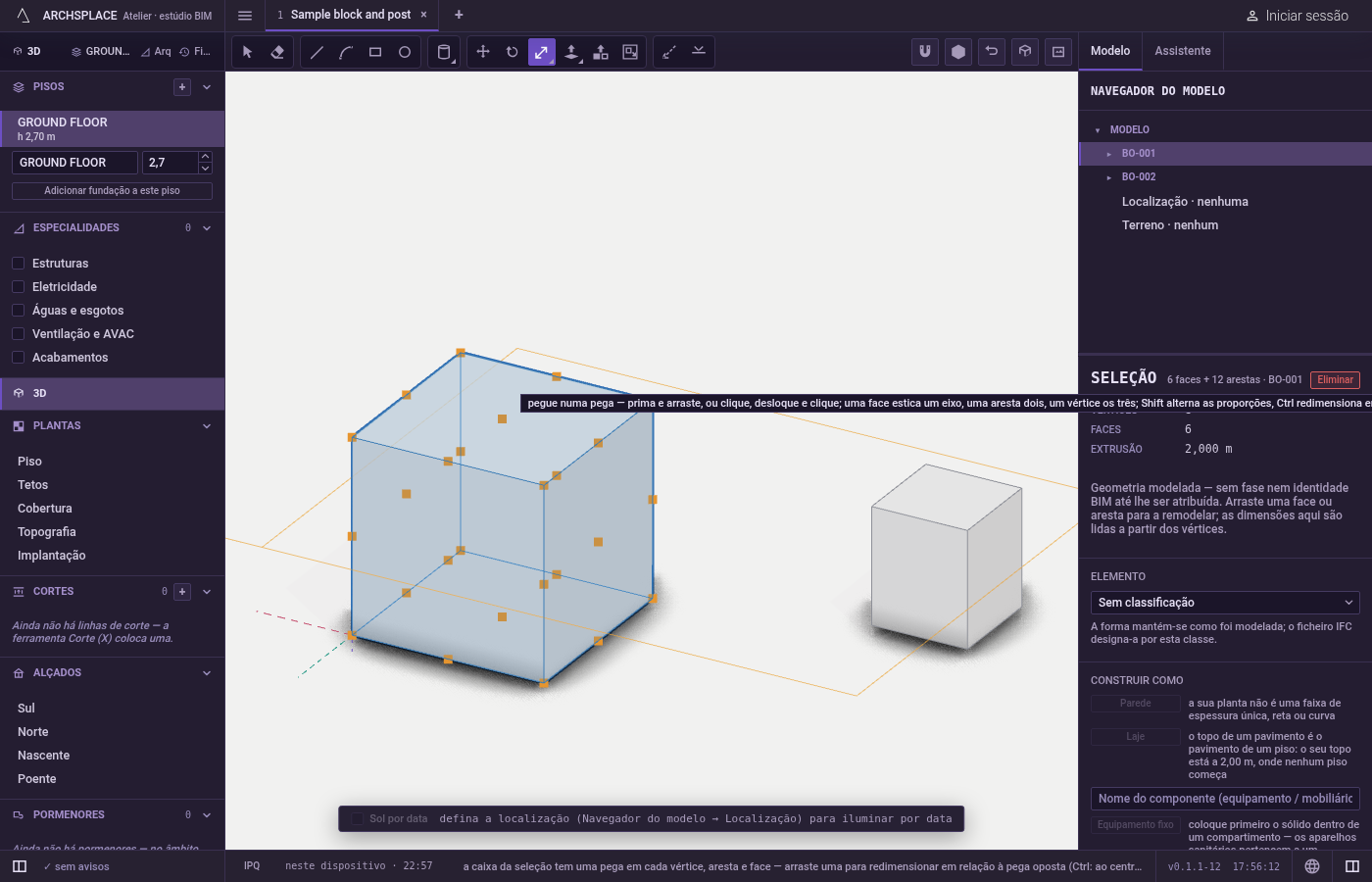
Pegue na ferramenta. Prima
Tou clique em Transformar. A caixa e as suas pegas ficam sobre a seleção; a indicação diz o que cada pega faz.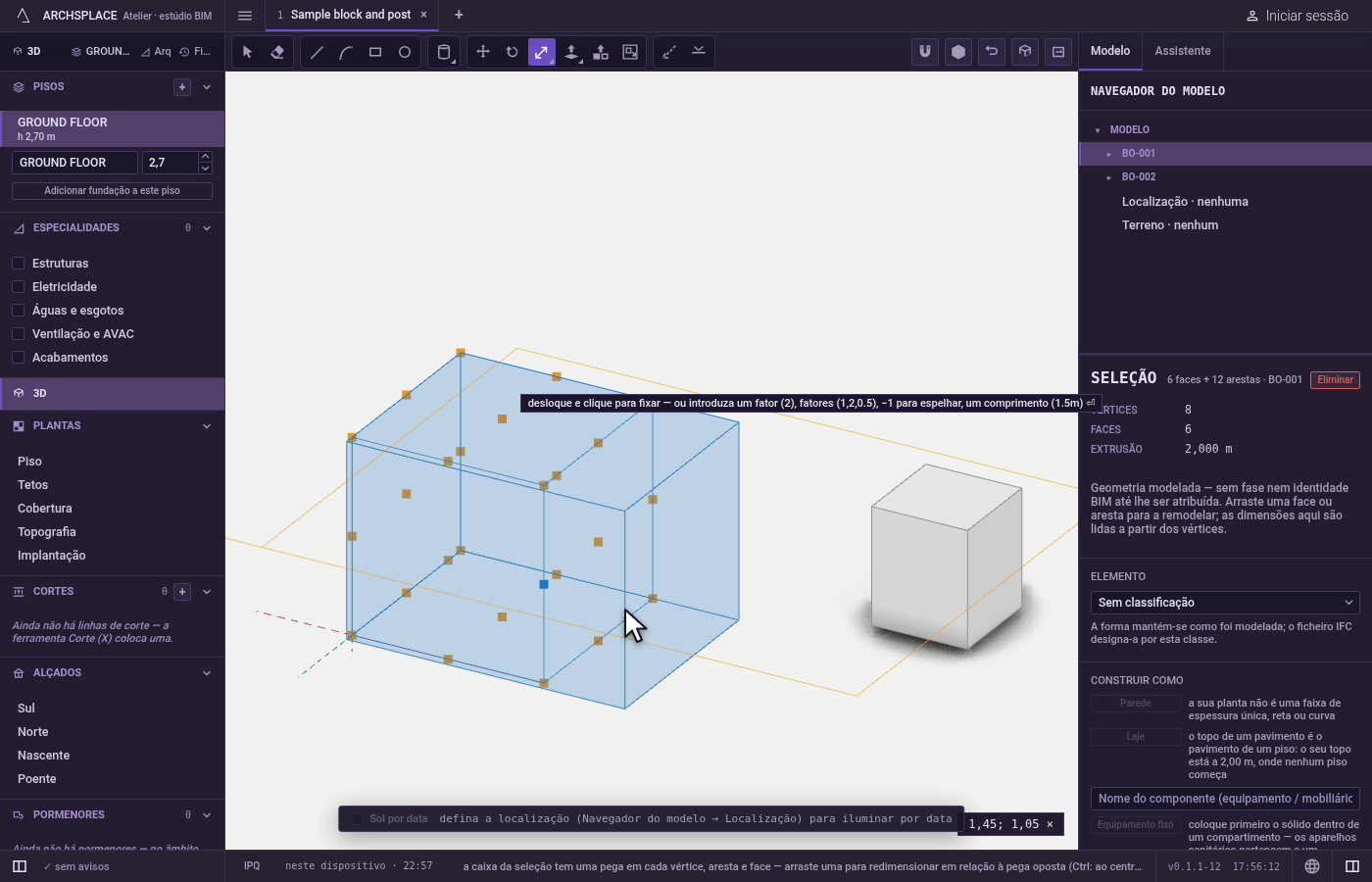
Pegue numa pega. Carregue nela e arraste, ou clique nela, desloque-se e clique de novo para fixar.
Ctrl(⌘num Mac) muda a escala em relação ao centro em vez da pega oposta.Shiftalterna entre livre e proporcional: os vértices são proporcionais a não ser que mantenhaShift, as arestas são livres a não ser que o mantenha.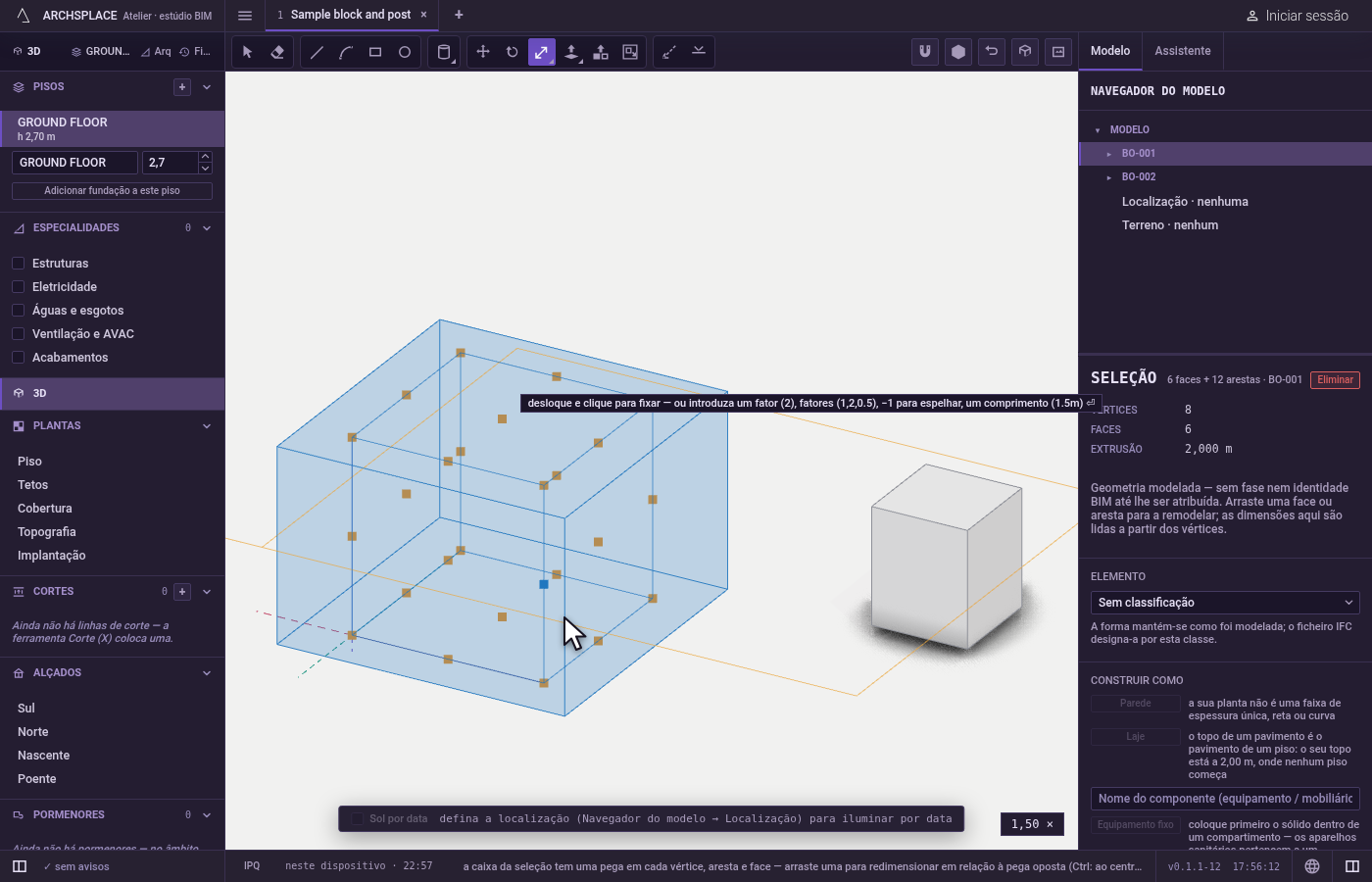
Fixe-a onde quer. Os vértices e as arestas dos outros elementos atraem a pega, e uma linha tracejada mostra quando ela se alinha com um ponto. Clique para a fixar, ou escreva e prima
Enter: um fator (2), um fator por direção separados por vírgulas (1,2,0.5),-1para espelhar, ou um comprimento com a unidade (1.5m) para a nova dimensão.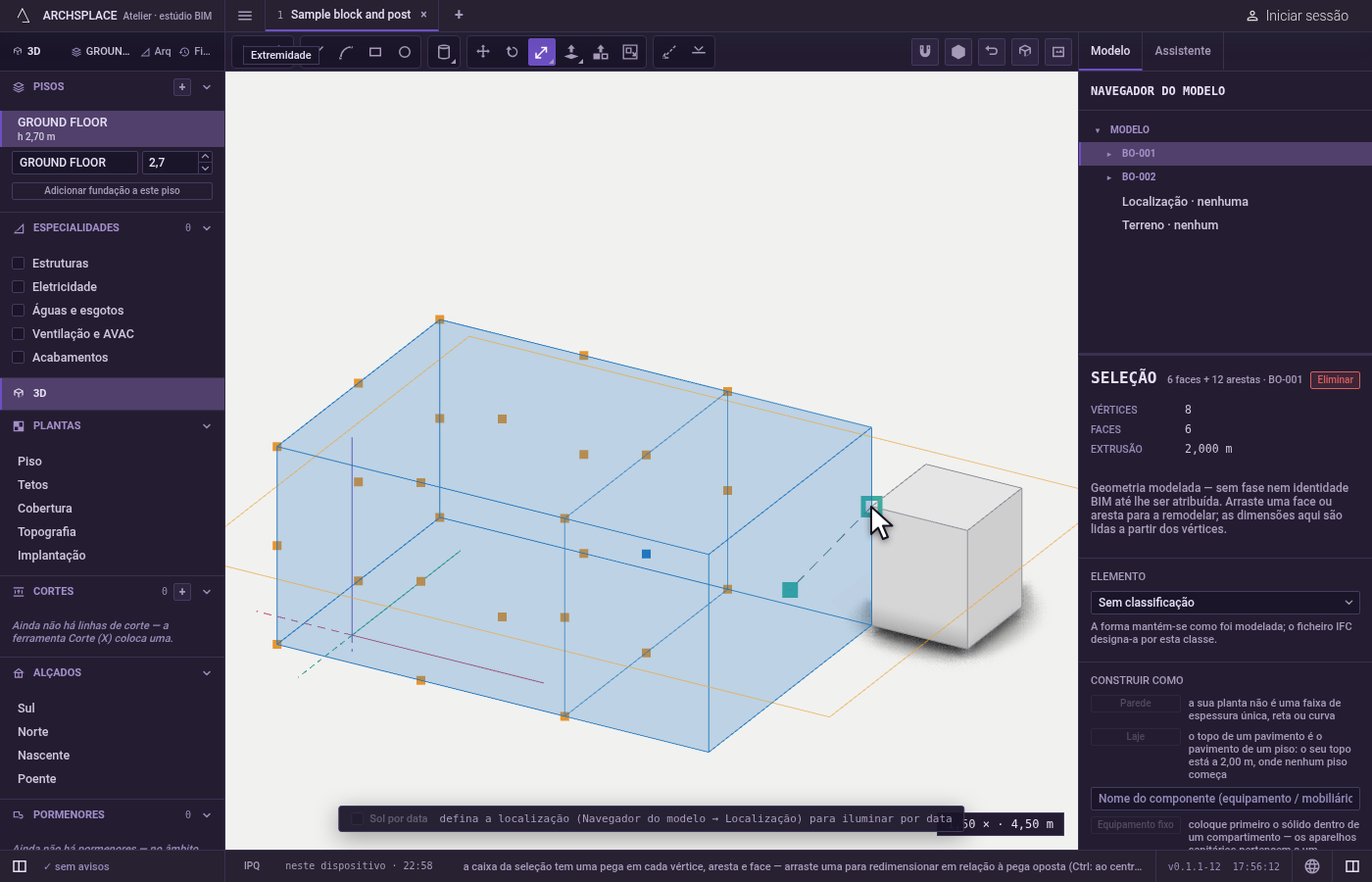
Mantenha o original se quiser uma cópia. Mantenha
Alt(⌥num Mac) premido no momento de fixar a pega, ou ao premirEnter: o original fica e a cópia transformada é acrescentada.-1comAlté uma cópia simétrica.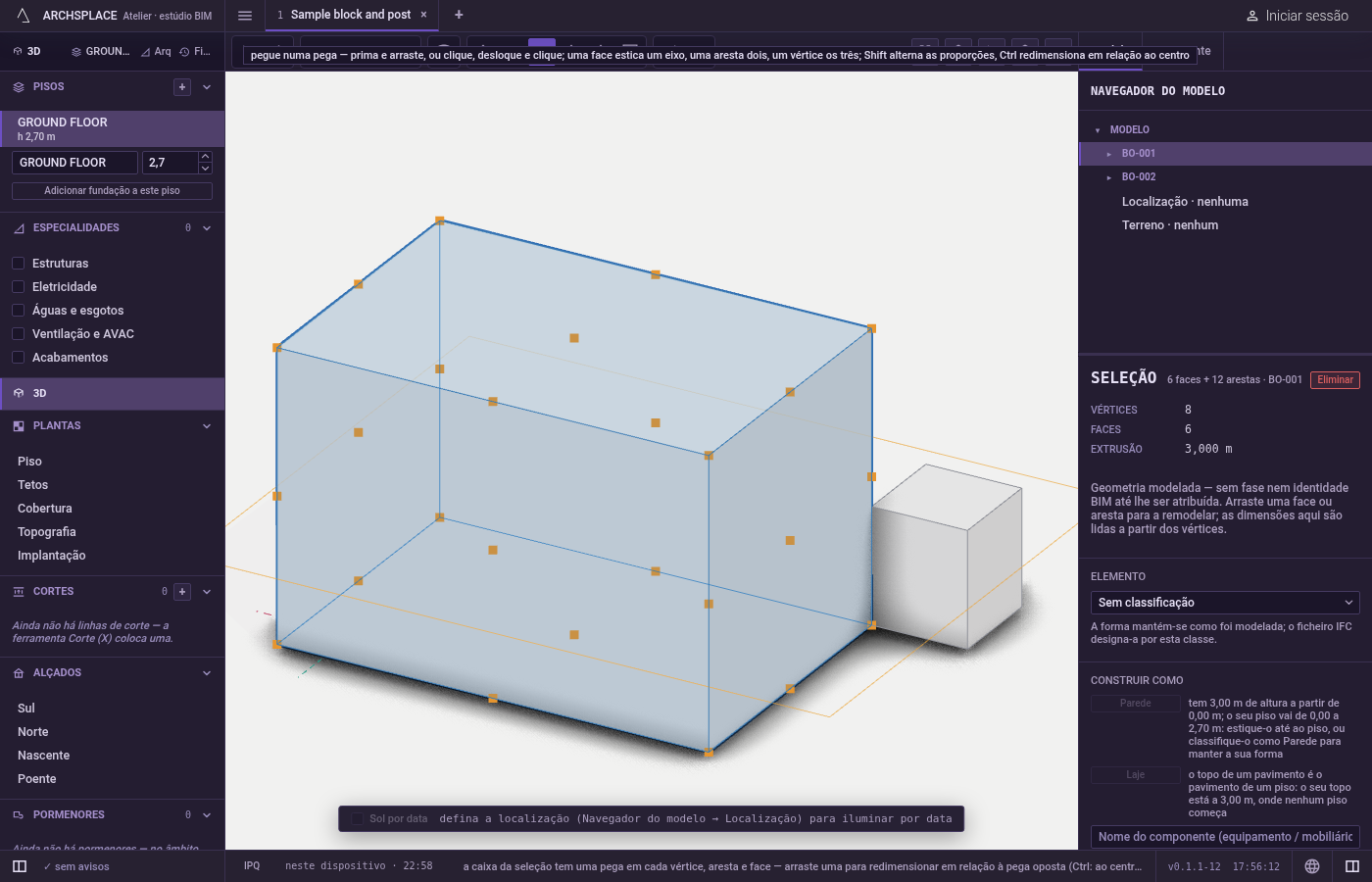
Largue uma pega.
Escaperepõe a pega que tem na mão; a caixa continua com a seleção. A barra de espaço volta a Selecionar.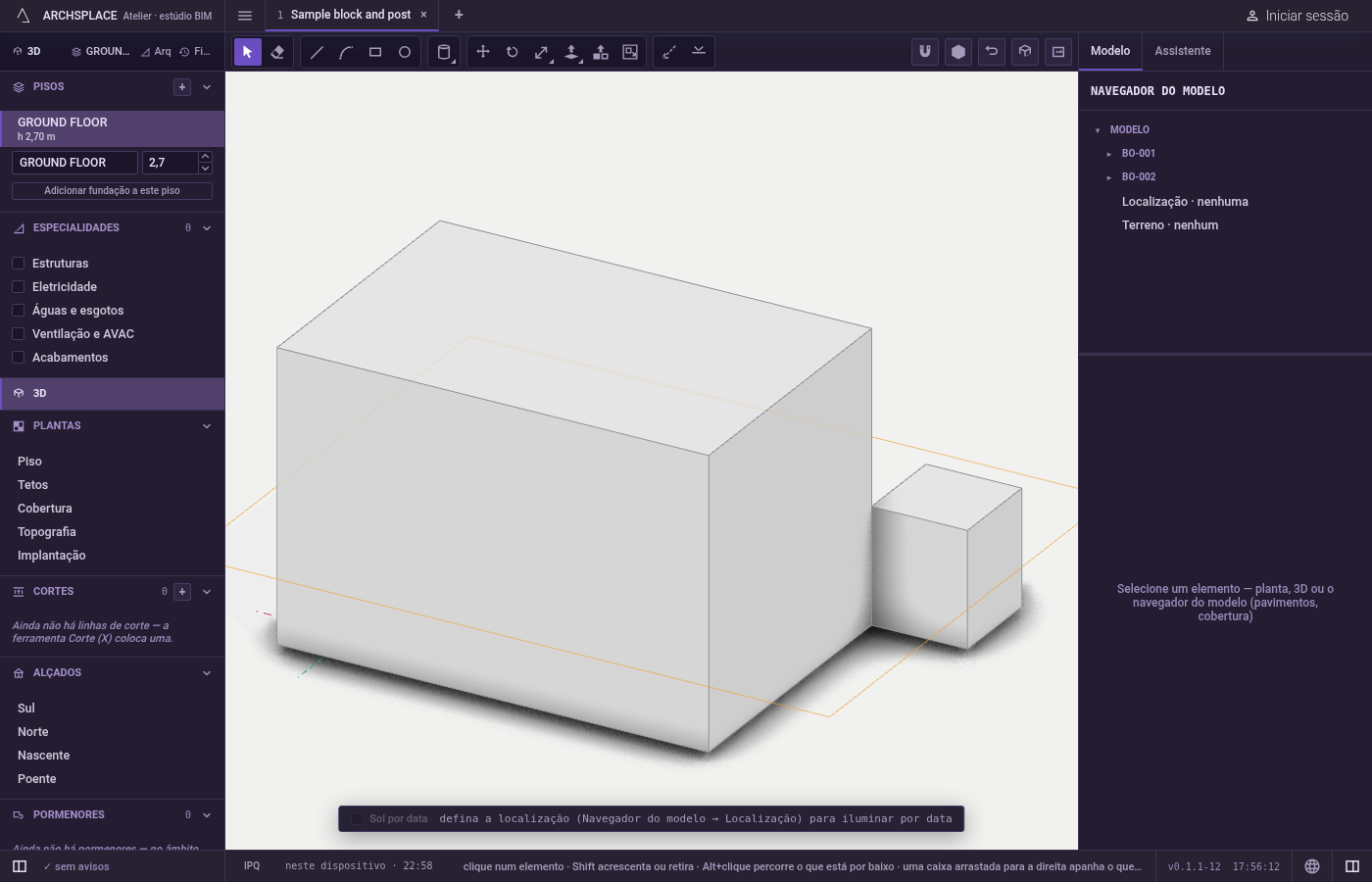
O que recusa
- Um componente rodado num ângulo qualquer, esticado de forma desigual. Um componente rodado fora dos quartos de volta só aceita uma escala que mantenha as suas proporções em planta; abra-o para esticar a sua geometria.
- Uma altura para elementos que assentam num piso. Uma parede recebe a altura do seu piso, por isso uma alteração que só mudaria a altura de elementos da planta é recusada.
- O que não tem nada para mudar de escala. Uma seleção sem sólido, linhas, componente, face, aresta, vértice ou elemento da planta tem como resposta um aviso com a lista do que a ferramenta aceita.
- O terreno. O terreno é medido, nunca esticado; edite os seus pontos cotados.
O que escreve no contrato
Cada vez que fixa é um passo anulável. Sólidos e linhas soltas recebem os seus novos pontos; um sólido espelhado mantém as faces viradas para o lado certo. A colocação de um componente guarda uma escala por direção, e uma escala negativa espelha-o. As paredes e os elementos ligados a elas mudam em planta tal como a ferramenta Escala da planta os mudaria. Com Alt, o original fica e é acrescentada uma cópia.
Relacionado
Perguntas frequentes
Como mudo a escala sem alterar as proporções?
Arraste uma pega de vértice: os vértices mantêm as proporções. Uma pega de aresta estica em duas direções e uma pega de face numa; mantenha Shift premido em qualquer pega para alternar entre livre e proporcional.
Como espelho um sólido?
Arraste uma pega para lá da pega oposta, ou pegue numa pega, escreva -1 e prima Enter. Mantenha Alt premido no momento de fixar para manter o original e fazer uma cópia simétrica.
Posso introduzir uma dimensão em vez de um fator?
Sim. Com uma pega na mão, escreva um comprimento com a unidade, por exemplo 1.5m, e prima Enter: a seleção fica com essa dimensão na direção da pega. Um número simples é um fator.