EsboçoLno estúdio
Junta no editor de peças
Junta desenha uma junta reta dentro da peça de um padrão, de um primeiro ponto a um segundo, com os bordos da peça, os seus cantos e as juntas já desenhadas a funcionarem como ímanes. Clica nas duas extremidades, ou introduz o comprimento, os afastamentos horizontal e vertical, ou as coordenadas, e uma junta que ultrapassa a peça é cortada no seu bordo.
O que é
Uma junta é uma linha do padrão: a argamassa entre dois tijolos, a junta entre dois ladrilhos, a linha de uma trama. Junta desenha uma junta reta dentro da peça, de um ponto a outro. O próprio retângulo da peça, esbatido, é a referência contra a qual desenha. Os seus cantos, os pontos médios dos seus lados, o seu centro e os seus bordos são ímanes, tal como as extremidades, os pontos médios e o comprimento de todas as juntas já desenhadas. Quando não há nenhum íman por perto, o cursor cai numa grelha cujo espaçamento é o Passo indicado na barra no fundo do editor.
Cada junta é desenhada por si: depois do segundo ponto, o clique seguinte começa uma junta nova. O padrão repetido à volta da peça atualiza-se enquanto desenha, para ver de imediato como a junta continua de uma peça para a seguinte.
Quando usar
- Para desenhar as juntas de um aparelho de tijolo, de uma disposição de ladrilhos ou de um parquet dentro do módulo.
- Para desenhar as linhas de uma trama de desenho.
- Para acrescentar uma única linha reta onde uma forma (um retângulo, uma polilinha) seria demais.
Os passos
Pegue na ferramenta. Prima
Lou clique em Junta na barra. Partilha o botão com Polilinha. A indicação junto ao cursor pede o início da junta.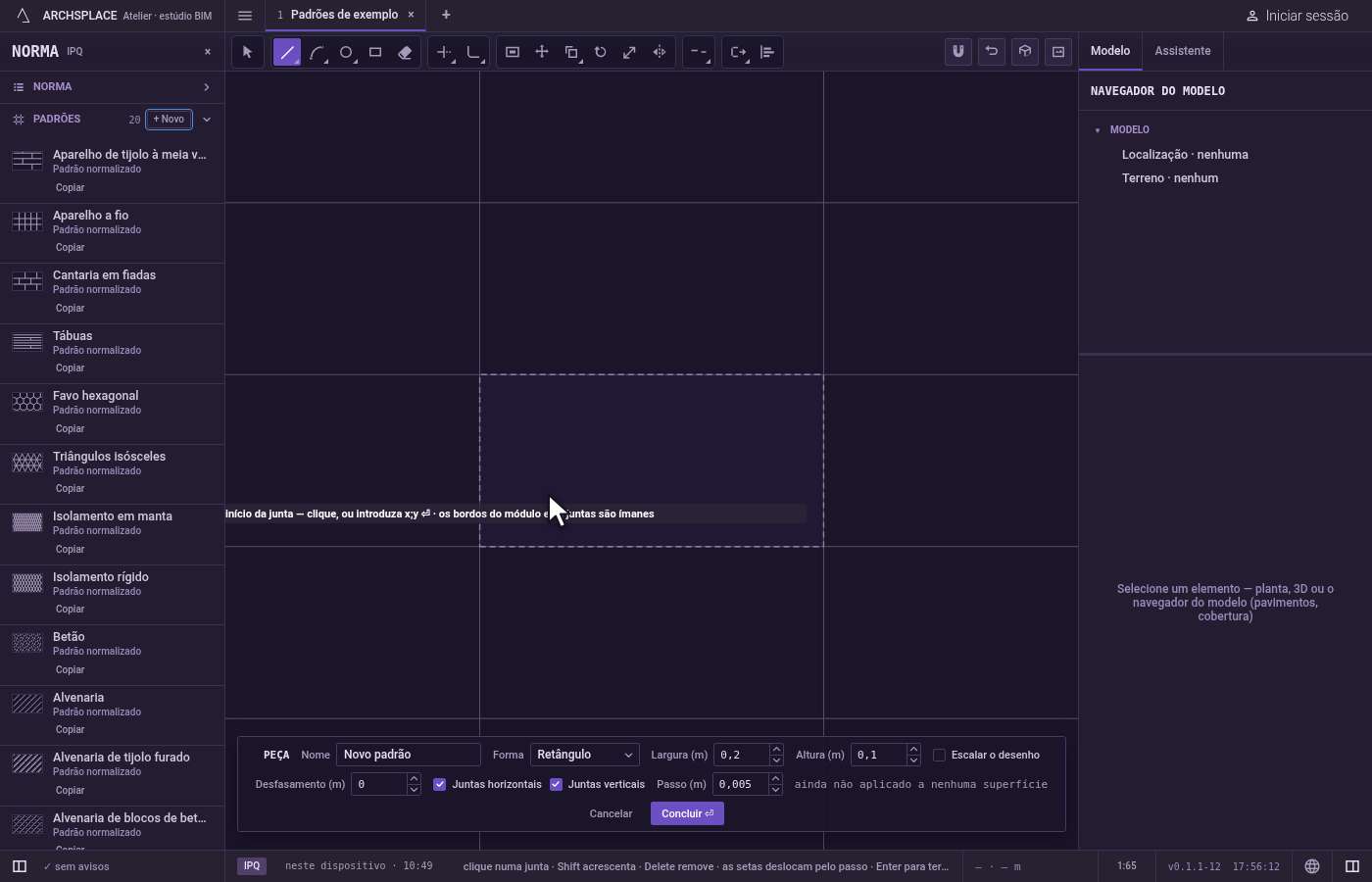
Coloque o primeiro ponto. Clique dentro da peça. Um clique fora dela fica no bordo mais próximo. Também pode introduzir o ponto como
x;ye premirEnter, nas coordenadas da própria peça, medidas a partir do seu canto inferior esquerdo. Os snaps escolhidos no menu Snaps da barra aplicam-se aqui como nas vistas.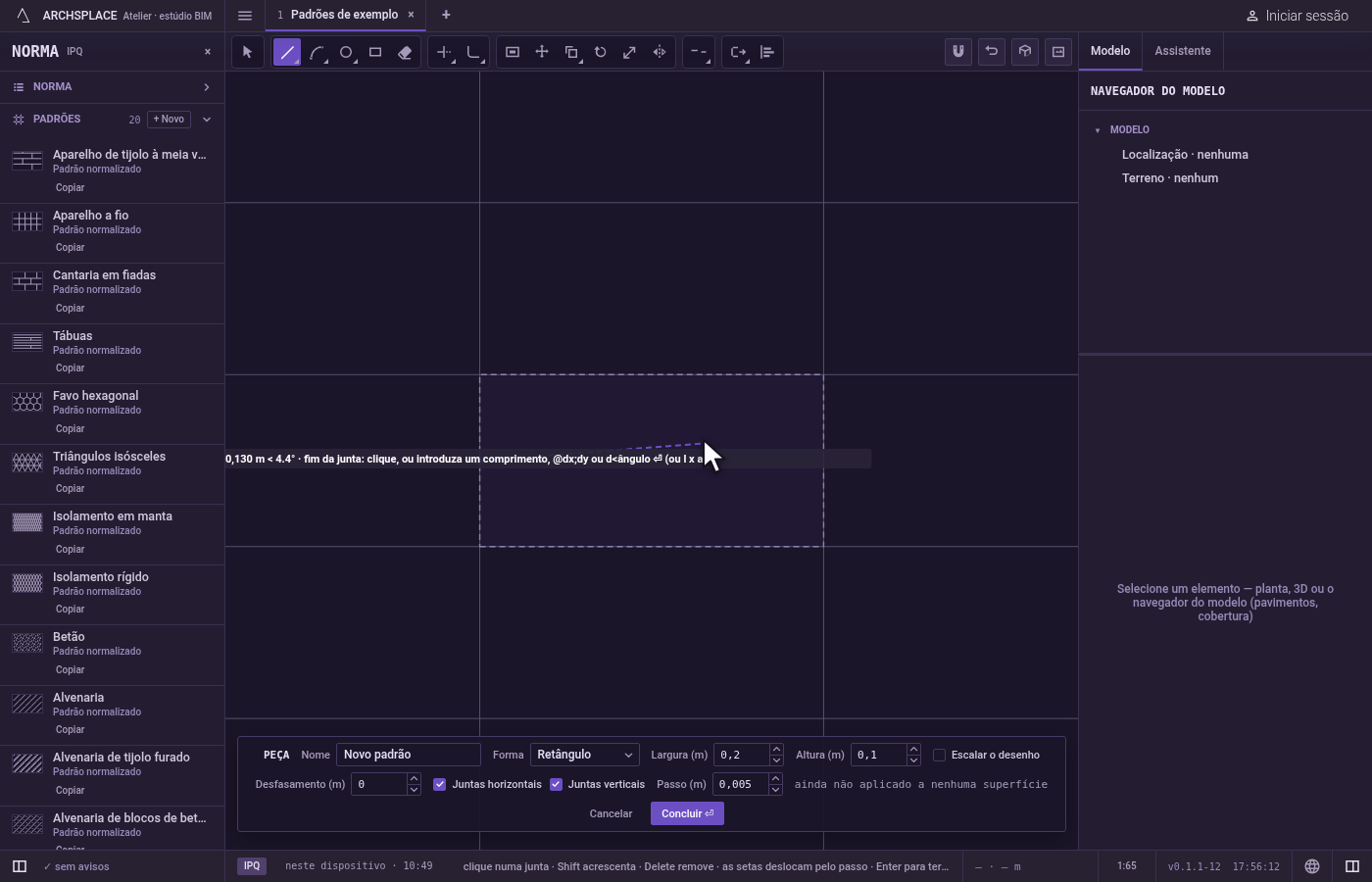
Coloque o segundo ponto. Uma pré-visualização da junta segue o cursor, e a indicação mostra o seu comprimento e o seu ângulo. Clique para terminar a junta, ou carregue no primeiro ponto, arraste e largue no segundo. Para ser exato, escreva um comprimento e prima
Enter: a junta estende-se essa distância na direção que o cursor mostra. Escreva dois valores comol x a(por exemplo0.3x0.1) para dar os seus afastamentos horizontal e vertical, para o lado onde está o cursor. Um ponto introduzido em relação ao primeiro também funciona:@dx;dyna horizontal e na vertical, ou@d<ângulopara um comprimento com um ângulo.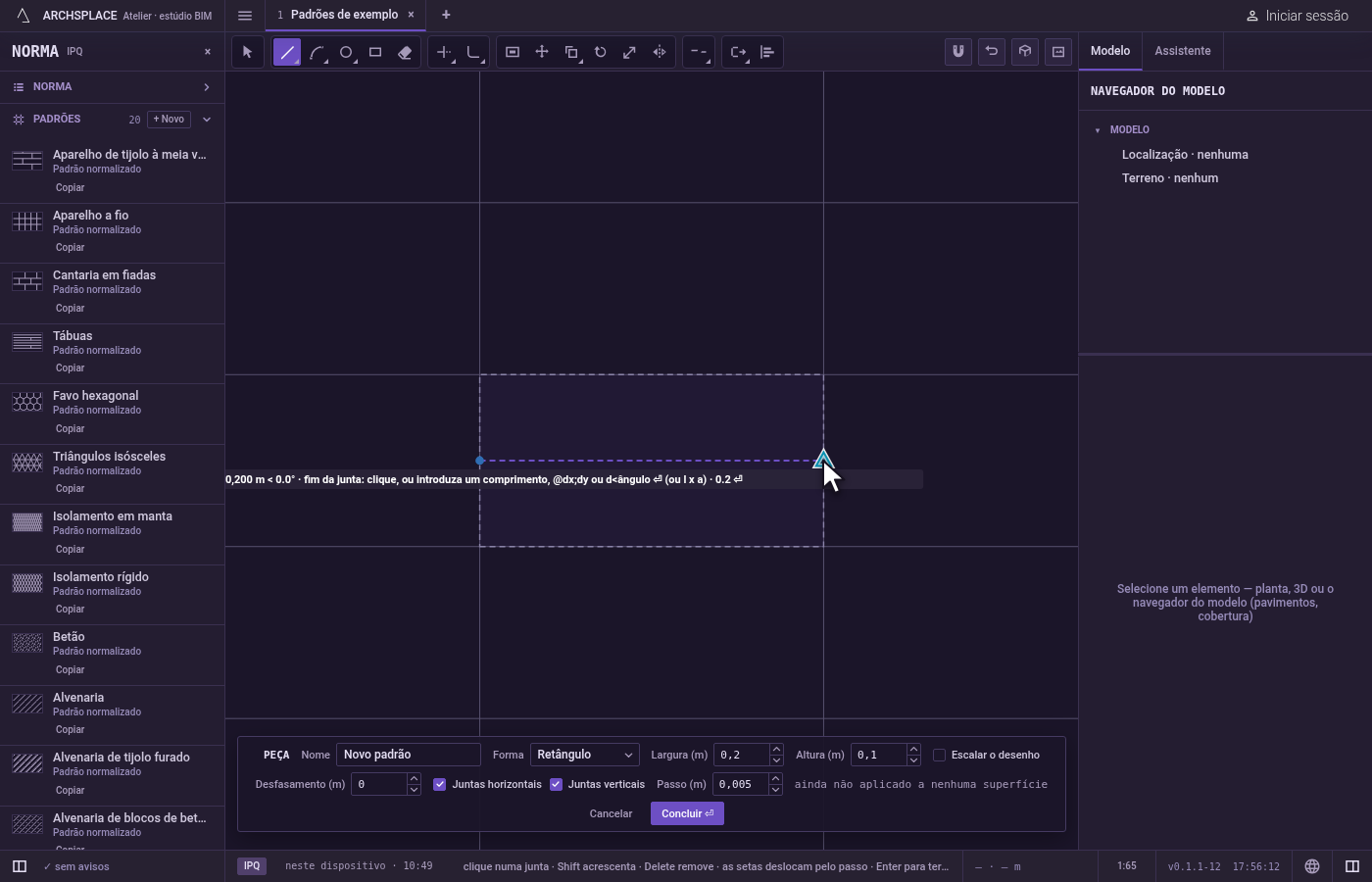
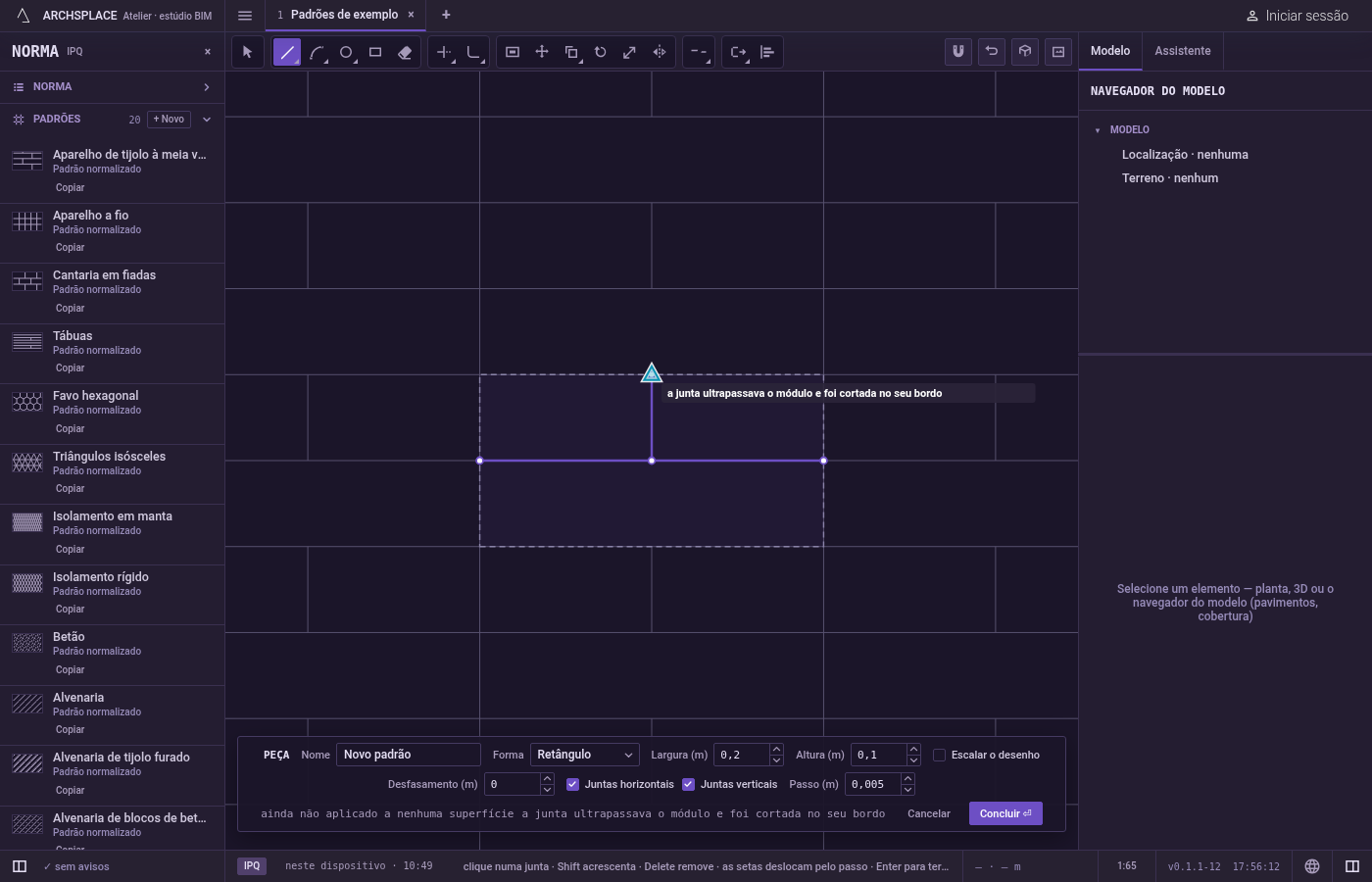
Desenhe a seguinte. A junta fica e a ferramenta espera por um novo primeiro ponto. Se a junta ultrapassou a peça, é cortada no bordo e o editor diz a junta ultrapassava o módulo e foi cortada no seu bordo.
Recue ou mude de ideias.
Escapelimpa o que escreveu e depois larga o primeiro ponto.Backspaceapaga o último carácter escrito e depois larga o primeiro ponto.Ctrl+Zanula a última junta.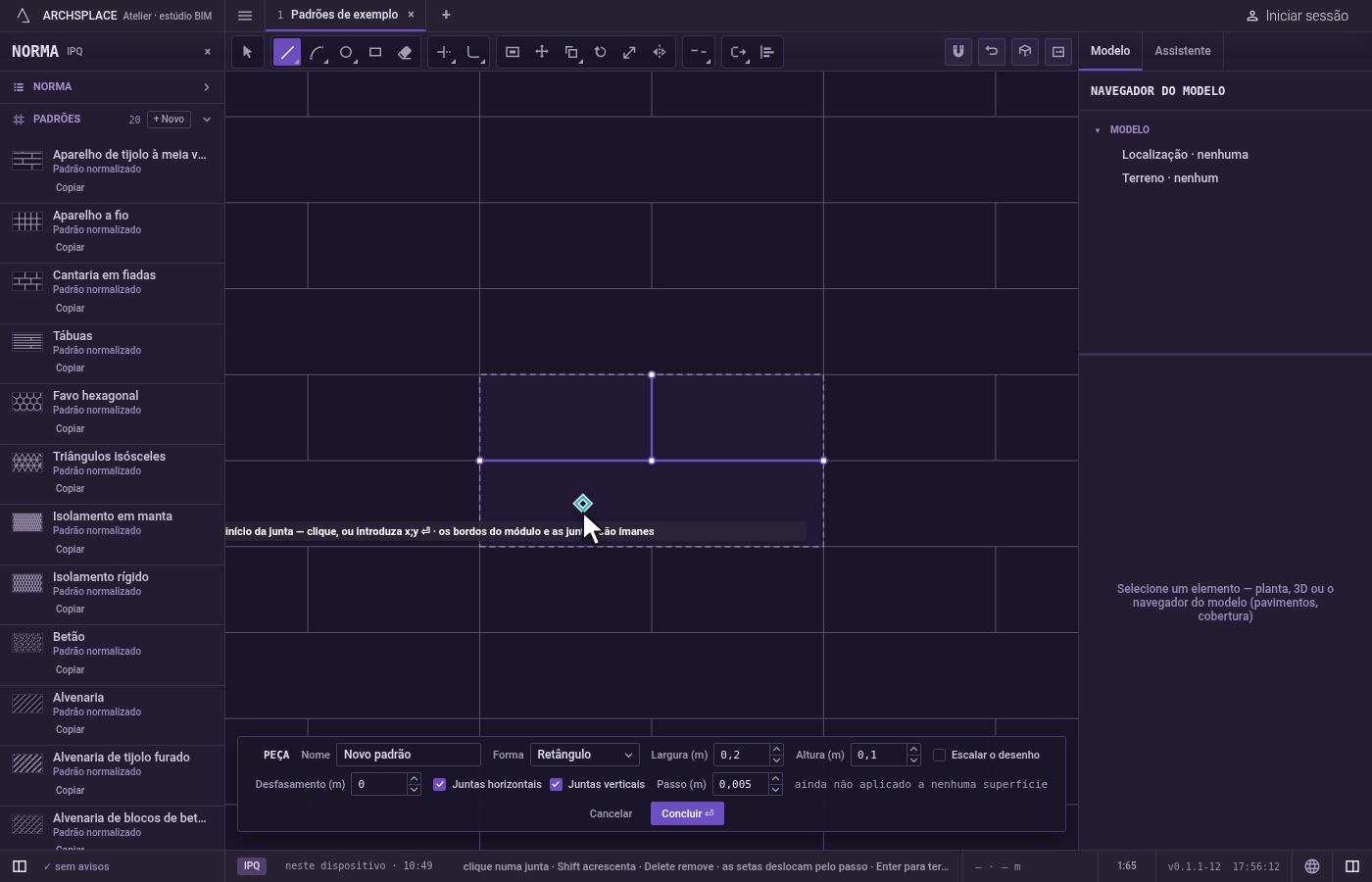
Devolva a peça. Prima Concluir na barra no fundo, ou
Entersem nada na mão.Escapesem nada na mão e nada selecionado fecha o editor sem escrever nada, por isso prima primeiro Concluir se quiser manter as suas juntas.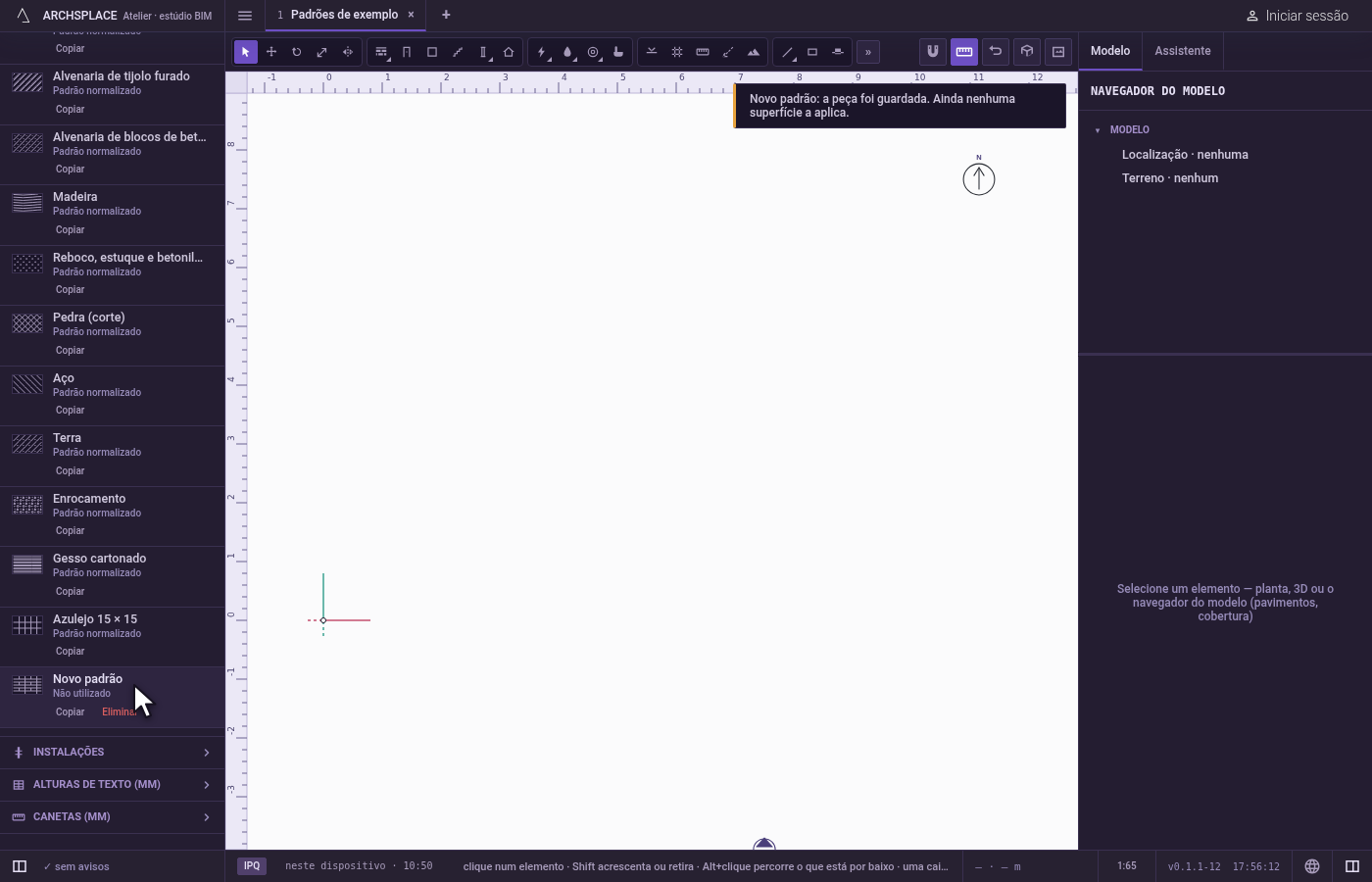
O que recusa
- Uma junta com menos de um milímetro. É recusada com uma junta com menos de 1 mm é recusada, e o seu primeiro ponto continua na mão. Um segundo clique sobre o primeiro ponto é recusado da mesma maneira.
- Um ponto fora da peça. Um clique fora fica no bordo mais próximo. Um ponto introduzido fora é colocado no bordo, e o editor diz o ponto estava fora da peça. Um texto introduzido que não é um ponto é recusado, com as formas que são aceites.
- Uma junta que atravessa o bordo. Não é recusada: a parte de fora é cortada e só fica a parte de dentro.
O que escreve no contrato
Nada enquanto desenha: a junta fica no editor de peças, onde Ctrl+Z a anula. Quando prime Concluir, a peça inteira é escrita nos padrões do projeto num passo que pode anular. Uma junta reta é guardada como os seus dois pontos, em metros a partir do canto inferior esquerdo da peça (em milímetros de papel numa trama de desenho). Um padrão normalizado nunca é alterado: Concluir guarda a versão própria do projeto com o mesmo nome, e todas as superfícies que o aplicam acompanham. Guardar como novo escreve antes um padrão novo. Cancelar não escreve nada.
Relacionado
Perguntas frequentes
Como desenho uma junta com um comprimento exato?
Clique no primeiro ponto, aponte na direção pretendida, escreva o comprimento e prima Enter. Para dar antes um afastamento horizontal e um vertical, escreva-os como largura x altura, por exemplo 0.3x0.1, e prima Enter.
O que acontece se a minha junta passar para lá do bordo da peça?
A junta é cortada onde encontra o bordo da peça, e o editor indica-o. Só fica a parte dentro da peça.
Porque é que a minha junta foi recusada?
Uma junta com menos de um milímetro é recusada, e o editor mantém o seu primeiro ponto para poder tentar de novo com uma mais comprida.