EsboçoCOno estúdio
Copiar no editor de peças
Copiar coloca cópias das juntas que escolhe dentro da peça de um padrão, cada uma num sítio em que clica ou a uma distância que introduz a partir de um ponto base. Continua a colocar cópias a partir do mesmo ponto base até premir Escape, e os originais ficam onde estão.
O que é
Copiar repete juntas dentro da peça. Escolhe as juntas e um ponto base, e depois clica em cada sítio onde o ponto base de uma cópia deve ficar: cada clique coloca mais uma cópia, e os originais ficam onde estão. Uma pré-visualização da cópia seguinte segue o cursor, com uma linha a partir do ponto base e a distância em tempo real na indicação. Os pontos em que clica prendem-se aos cantos da peça, aos pontos médios dos seus lados, ao seu centro, aos seus bordos e às juntas.
É o mesmo Copiar dos outros editores do estúdio, aqui a trabalhar sobre as juntas da peça.
Quando usar
- Para repetir uma junta ou uma forma em alguns sítios escolhidos dentro da peça.
- Para colocar um segundo motivo a uma distância exata do primeiro.
- Para linhas, colunas ou anéis regulares de cópias, use antes Matriz.
Os passos
Escolha as juntas. Selecione-as antes de pegar na ferramenta, e Copiar usa-as de imediato. Caso contrário, Copiar pede selecionar objetos: clique em juntas para as acrescentar, ou arraste uma caixa (para a direita apanha o que fica totalmente dentro, para a esquerda o que toca),
Shiftretira uma junta,Fdesenha uma cerca que apanha todas as juntas que atravessa, eEntertermina a escolha.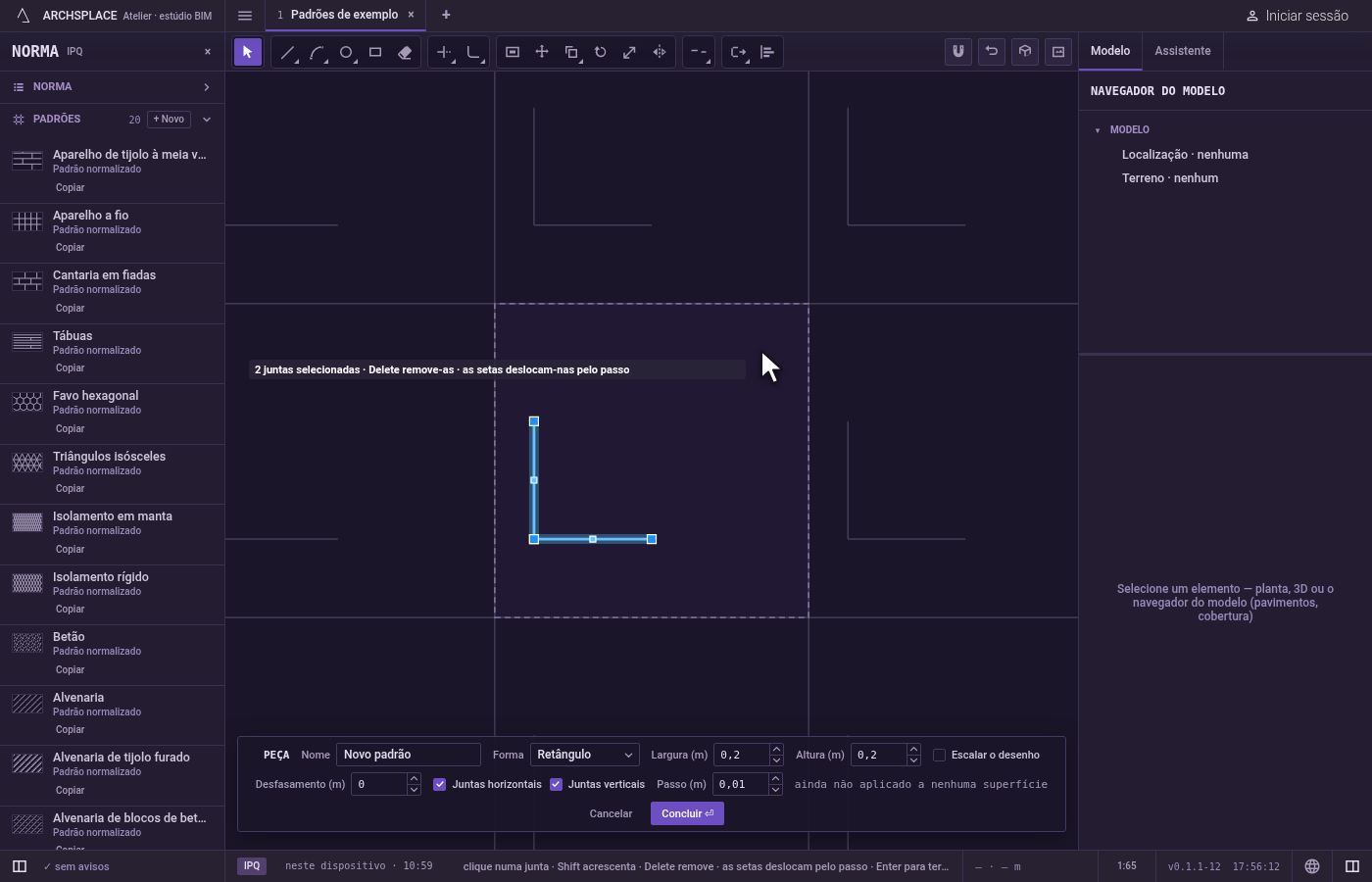
Pegue na ferramenta. Escreva
Ce depoisO, uma a seguir à outra (ouCe depoisP), ou clique em Copiar na barra. Partilha o botão com Matriz. OCabre Círculo por um instante, e a segunda letra completa Copiar.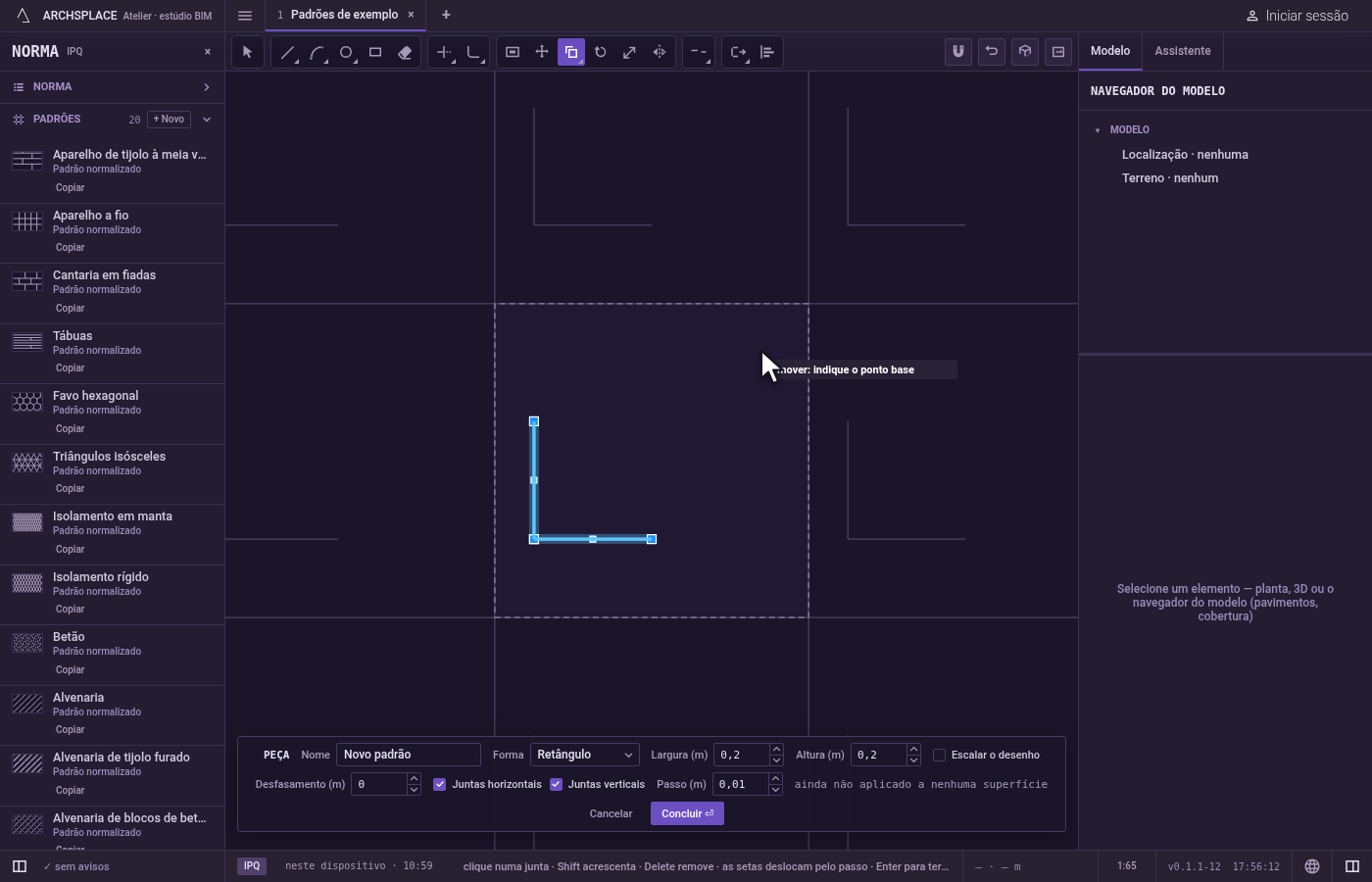
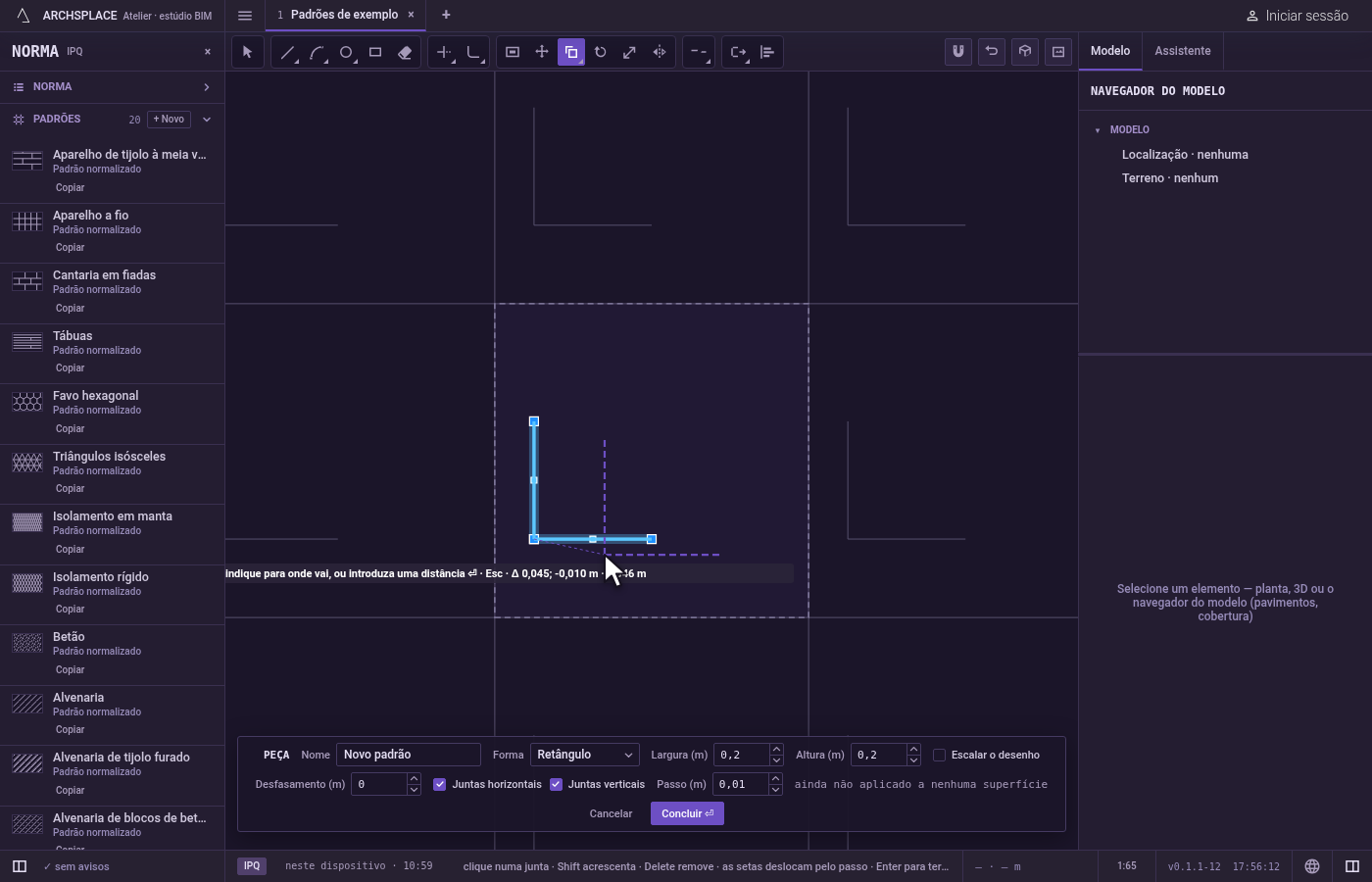
Indique o ponto base. Clique no ponto das juntas pelo qual as vai colocar.
Coloque cada cópia. Clique onde o ponto base de uma cópia deve ficar. Para ser exato, escreva uma distância e prima
Enter: a cópia fica a essa distância na direção que o cursor mostra. Um ponto introduzido como@dx;dy(na horizontal e na vertical) ou@d<ângulo(uma distância com um ângulo), ambos medidos a partir do último ponto, fica como ficaria um clique. Cada cópia é colocada de imediato, e Copiar espera pelo sítio seguinte, sempre a medir a partir do mesmo ponto base.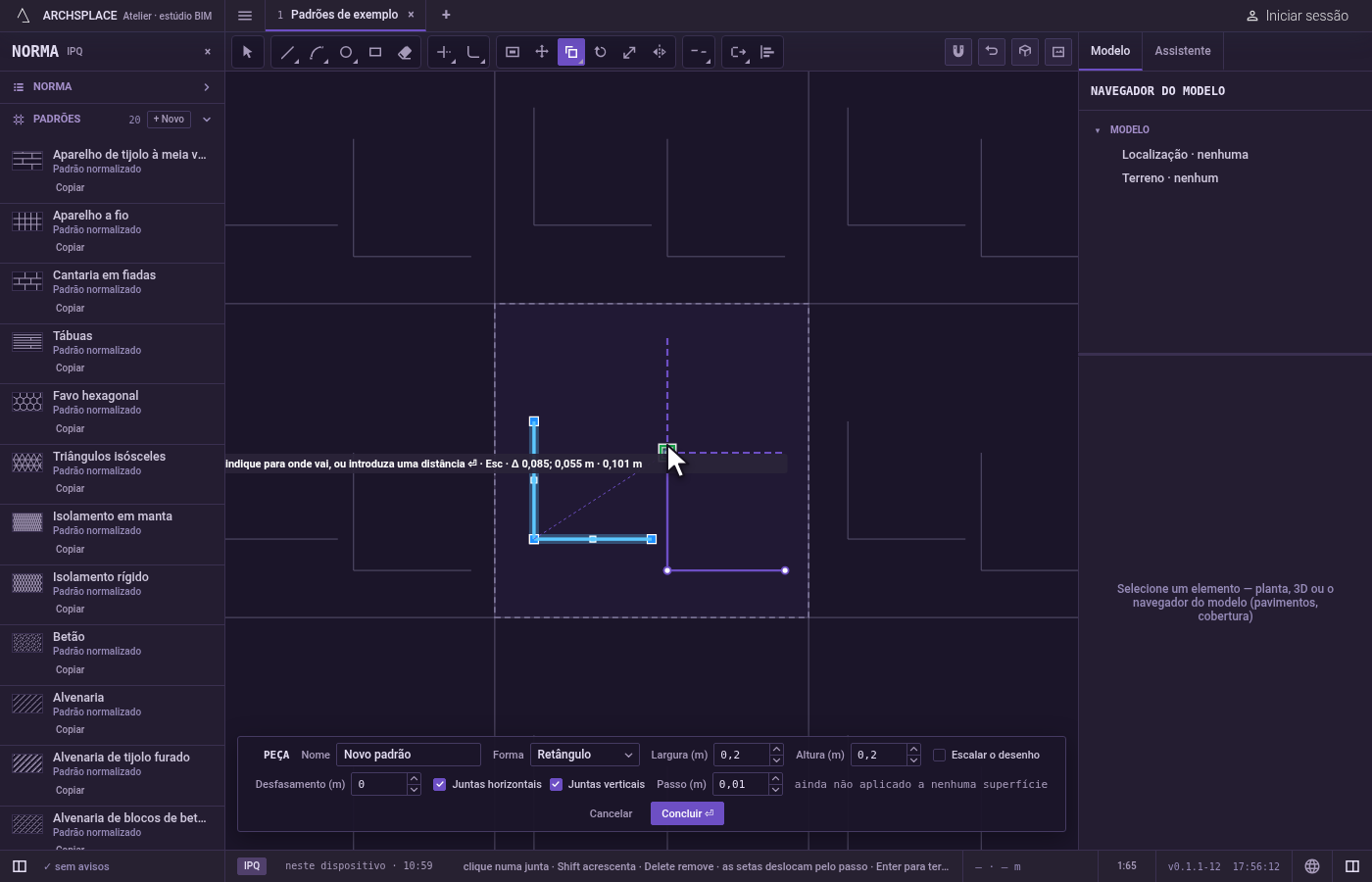
Mova em vez disso, se quiser. Depois do ponto base, prima
Cpara desativar a cópia: a colocação seguinte move as juntas em vez de as copiar.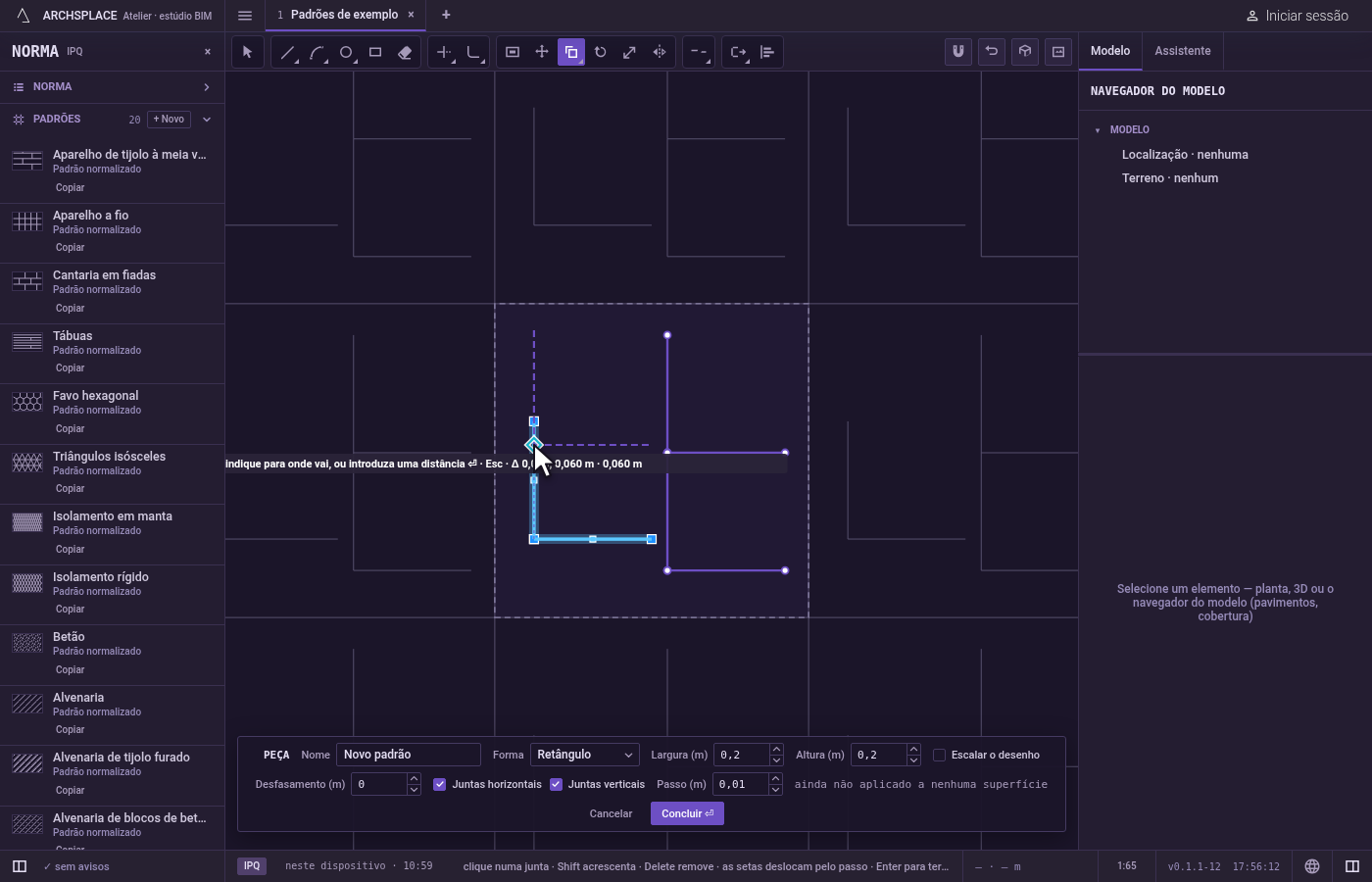
Termine.
Escapelarga o ponto base e depois sai de Copiar para Selecionar.Ctrl+Zanula a última cópia. Prima Concluir na barra no fundo para devolver a peça.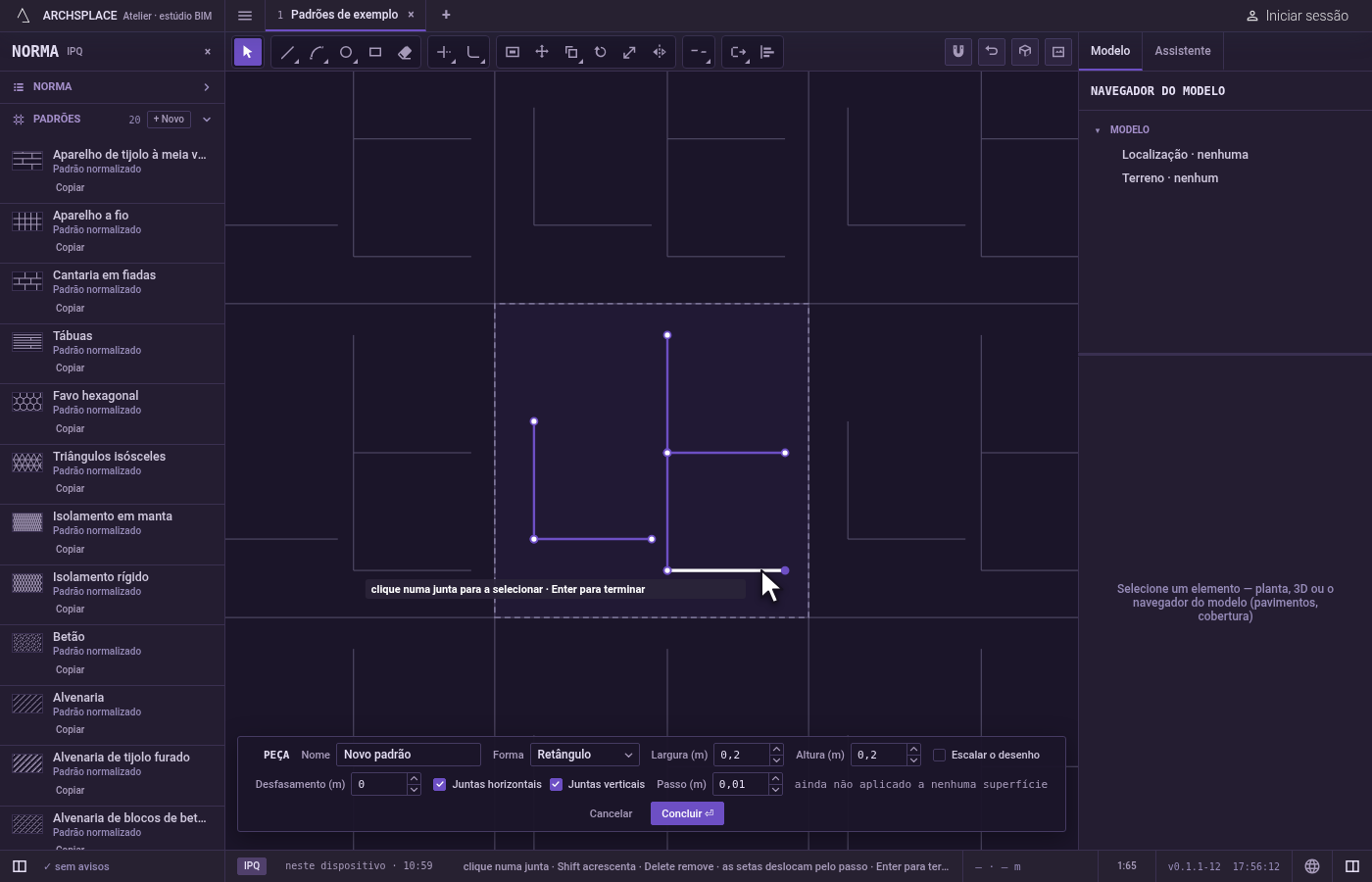
O que recusa
- Uma forma que saísse da peça. A cópia de uma junta curva ou fechada que ficasse fora da peça não é colocada, e o editor diz uma forma tem de ficar dentro do módulo.
- Uma junta reta a atravessar o bordo. Não é recusada: a cópia é cortada no bordo da peça e só fica a parte de dentro.
- Um clique no vazio durante a escolha. Não acrescenta nada, e Copiar continua a pedir selecionar objetos.
O que escreve no contrato
Nada enquanto trabalha: a alteração fica no editor de peças, onde Ctrl+Z a percorre para trás. Quando prime Concluir, a peça inteira é escrita nos padrões do projeto num passo que pode anular, com cada junta como os seus pontos em metros a partir do canto inferior esquerdo da peça, e cada cópia como uma junta própria. Um padrão normalizado nunca é alterado: Concluir guarda a versão própria do projeto com o mesmo nome, e todas as superfícies que o aplicam acompanham. Guardar como novo escreve antes um padrão novo. Cancelar não escreve nada.
Relacionado
Perguntas frequentes
Como faço várias cópias seguidas?
Indique o ponto base uma vez e depois clique em cada sítio onde deve ir uma cópia. Copiar mantém o mesmo ponto base para todas as cópias até premir Escape.
Como abro Copiar a partir do teclado?
Escreva C e depois O, uma a seguir à outra. O C abre Círculo por um instante, e o O completa Copiar. CP também funciona.
Porque é que a minha cópia foi recusada?
Uma junta curva ou fechada tem de ficar totalmente dentro da peça, por isso uma cópia dela que atravessasse o bordo é recusada. Uma junta reta é antes cortada no bordo.