EsboçoPLno estúdio
Polilinha
Polilinha desenha uma só linha encadeada no editor de esboço, com troços retos e arcos que saem do troço anterior em tangência, ponto a ponto, por cliques ou coordenadas introduzidas. C ou um clique no início fecham-na, e Enter termina-a aberta.
O que é
Polilinha desenha uma cadeia de troços que continua a ser uma só linha: troços retos, e arcos que saem do troço anterior sem quebra, tangentes a ele. Coloca cada ponto com um clique, um comprimento introduzido ou coordenadas introduzidas. A cadeia fecha-se com um clique no seu primeiro ponto ou com C, ou termina aberta com Enter.
Como é uma só linha, as ferramentas deste grupo apanham uma polilinha inteira: Copiar copia-a toda, e Concordância arredonda no próprio lugar os cantos entre os seus troços.
Quando usar
- Para desenhar um contorno que mistura lados retos e curvas suaves, como uma janela com um remate curvo que nasce dos seus lados.
- Para desenhar pontos a partir de coordenadas introduzidas ou de passos relativos.
Os passos
Ative Polilinha. No editor de esboço (consulte Selecionar para as formas de lá chegar), escreva
Pe depoisLrapidamente, ou clique em Polilinha na barra de ferramentas do editor. A indicação junto ao cursor diz que encadeia linhas e arcos tangentes, comApara um arco,Lpara uma linha,Cpara fechar eEnterpara terminar.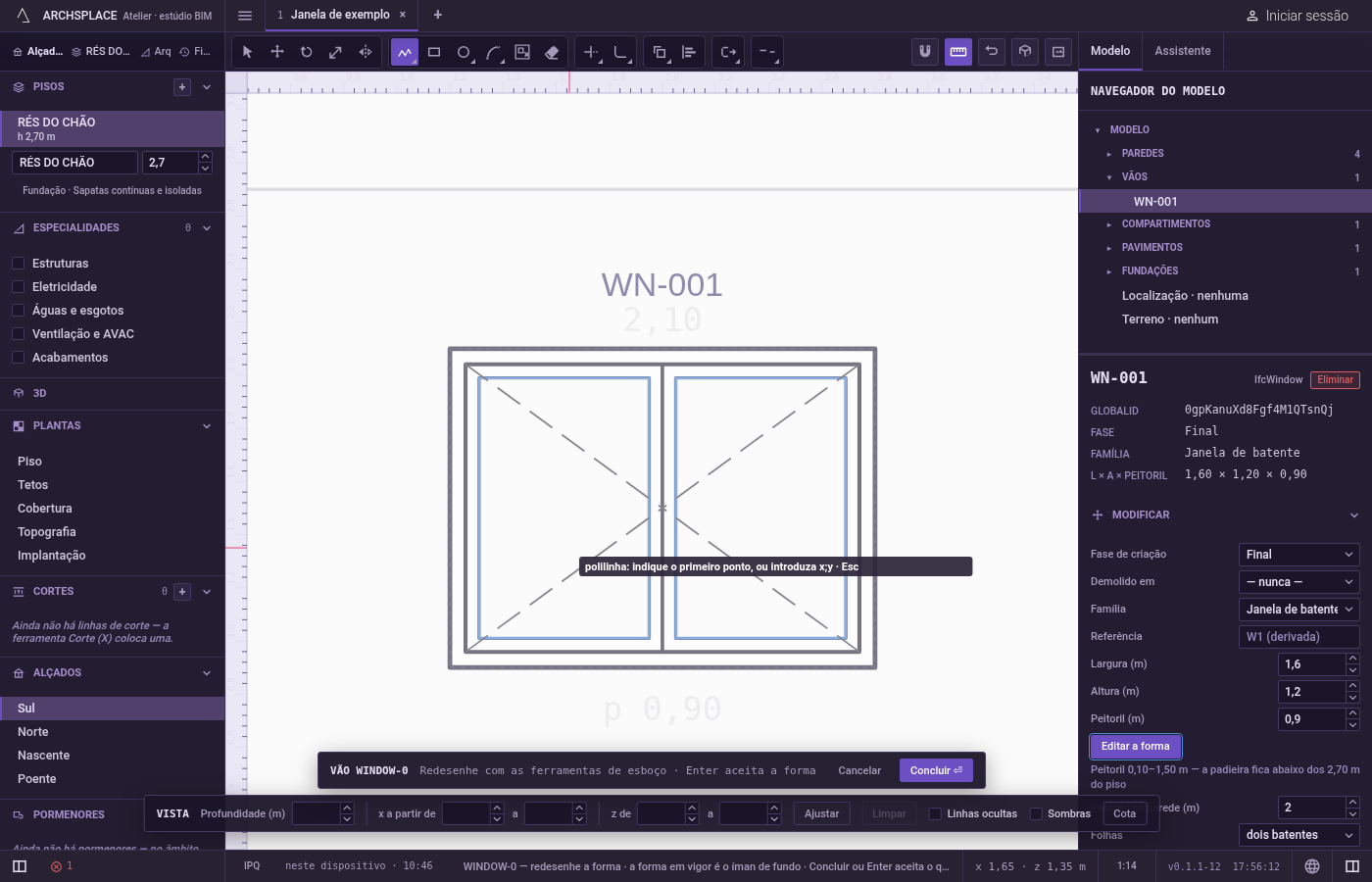
Coloque o primeiro ponto. Clique nele; prende-se a vértices, pontos médios, cruzamentos, à forma em vigor esbatida e às linhas da vista. Ou introduza-o como
x;ya partir da origem do editor, o centro do vão ao nível do pavimento ou a origem da planta, e primaEnter.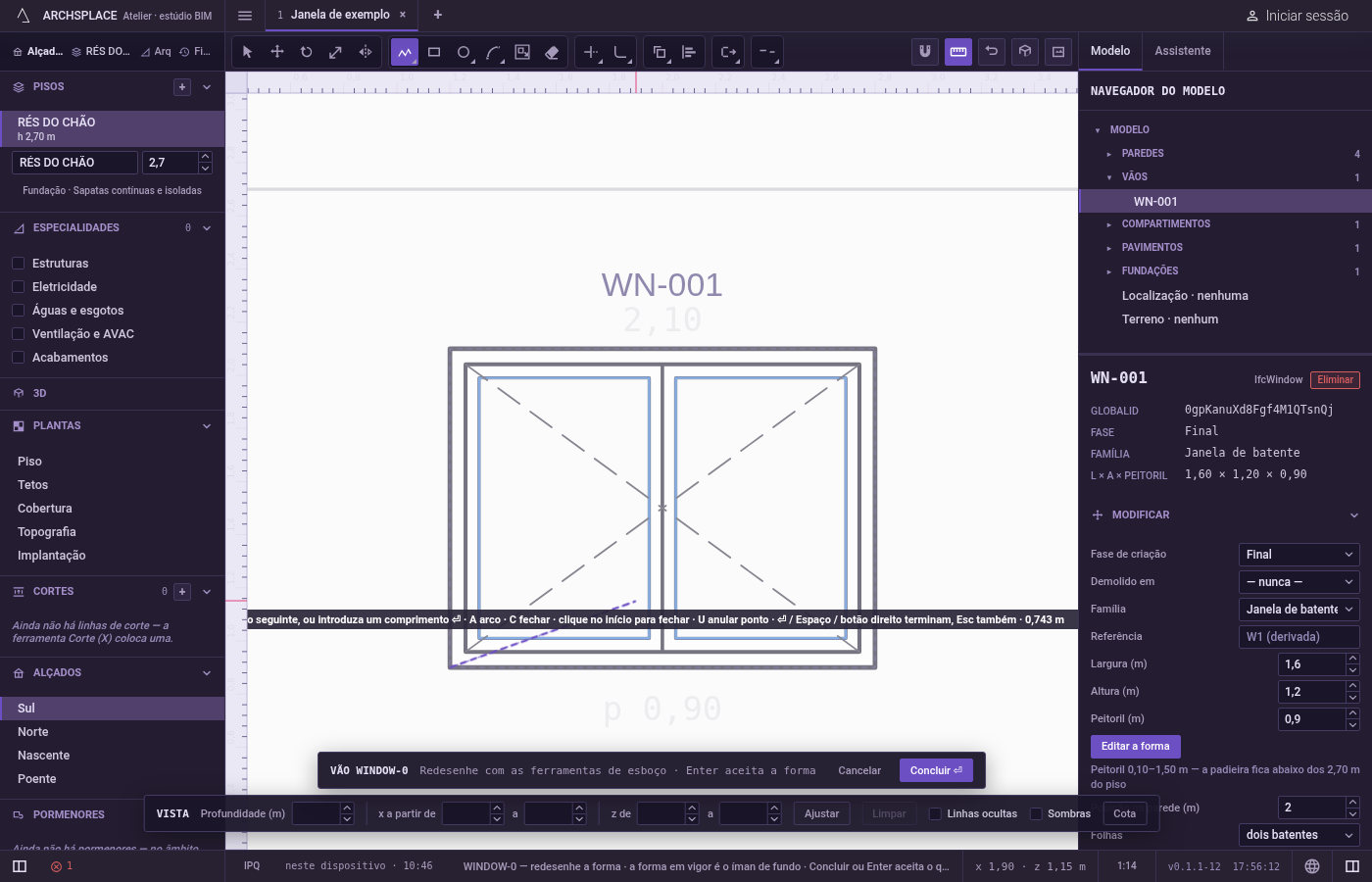
Coloque os pontos seguintes. Um troço segue o cursor e a indicação mostra o seu comprimento. Clique, ou escreva: um número sozinho é um comprimento na direção do cursor,
@dx;dyé um passo a partir do último ponto,d<ae@d<asão uma distância com um ângulo em graus, a partir da origem ou do último ponto. PrimaEnterdepois de escrever. Os comprimentos e as coordenadas estão nas unidades do projeto.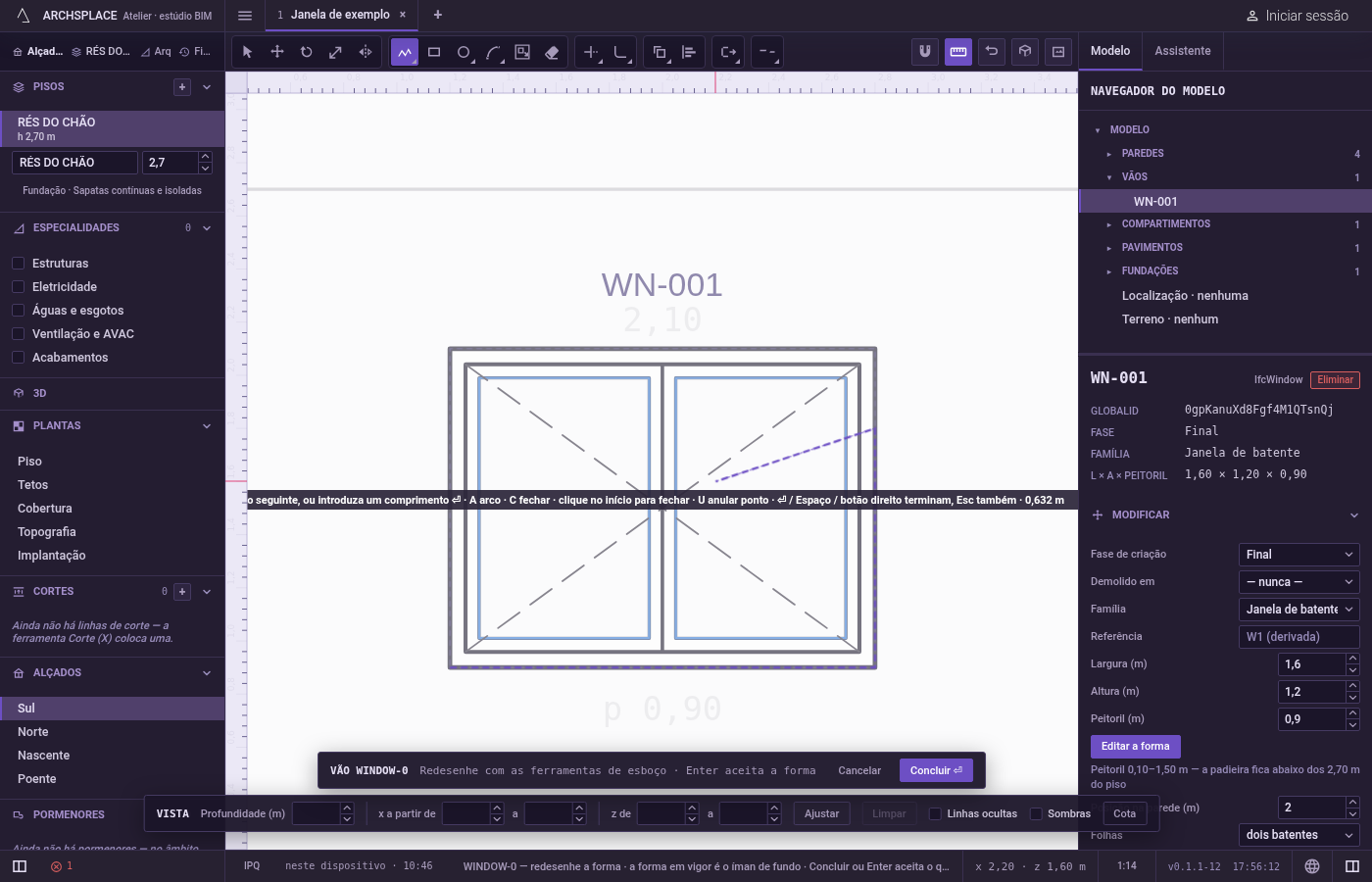
Passe para arcos e volte. A partir do segundo ponto, prima
A: o troço seguinte é um arco tangente ao anterior, que termina onde clicar, e a indicação mostra arco. PrimaLpara voltar aos troços retos.UouBackspaceanulam o último ponto.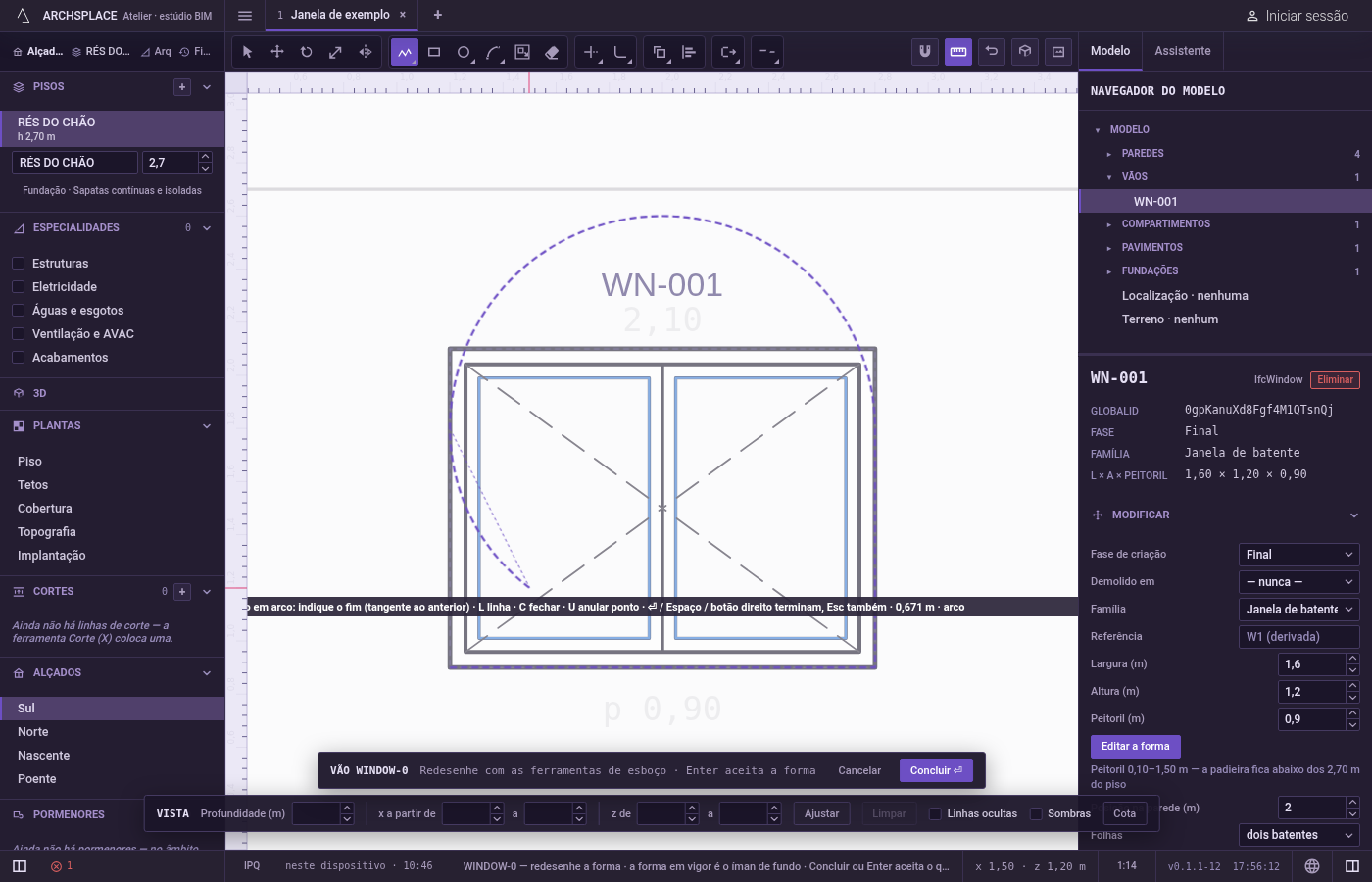
Feche ou termine. Com três pontos ou mais, clique de novo no primeiro ponto, ou prima
C: a polilinha fecha-se e a ferramenta fica pronta para uma nova. Para a terminar aberta, primaEnter: a polilinha fica como foi desenhada e a ferramenta fica pronta para uma nova.Espaço,Escapeou o botão direito do rato também a terminam aberta, e depois voltam a Selecionar. Uma polilinha terminada fica selecionada.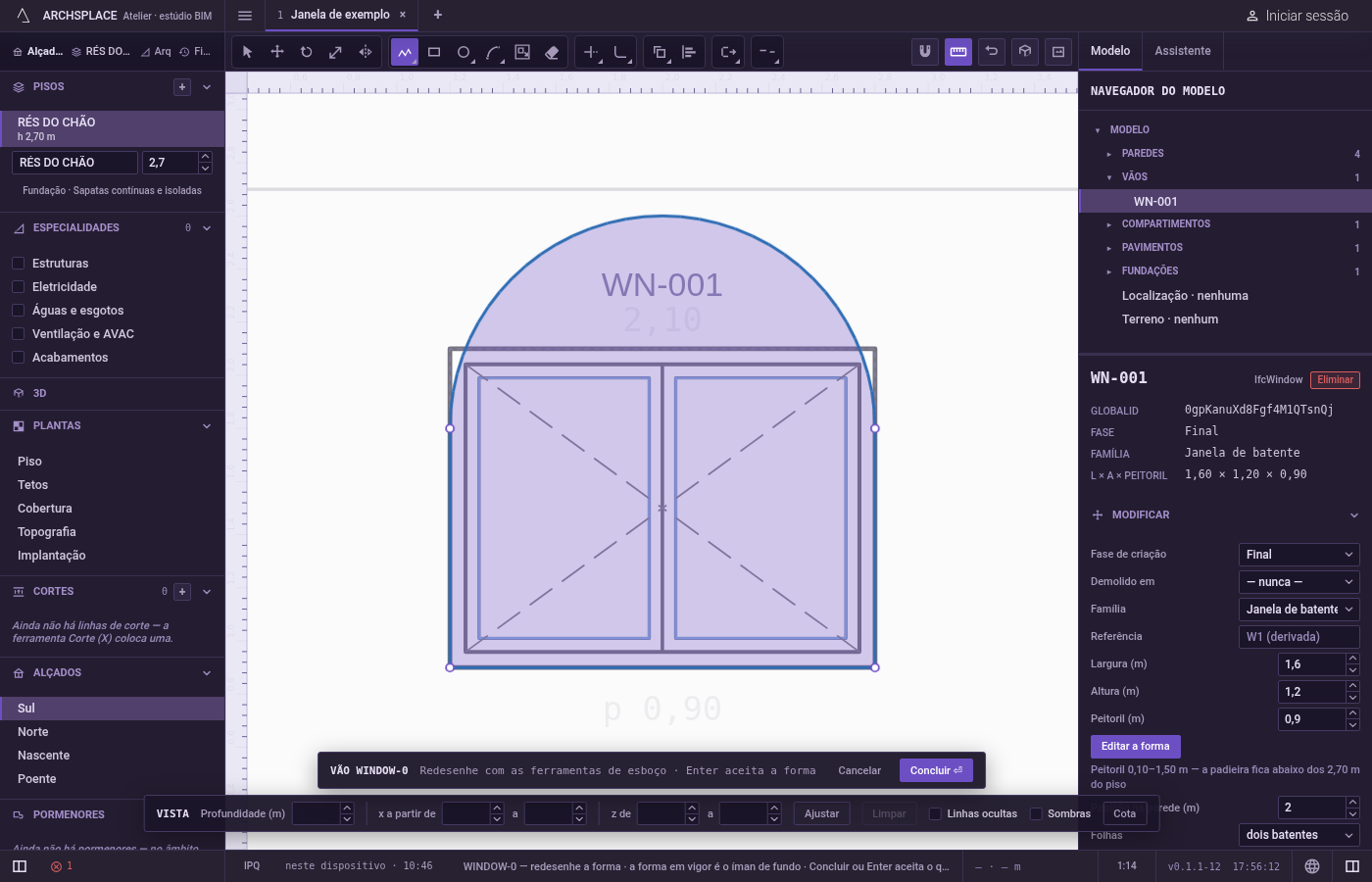
O que recusa
- O mesmo ponto duas vezes seguidas. A indicação diz é o mesmo ponto.
- Fechar ou terminar cedo demais. Uma polilinha precisa de dois pontos para terminar e três para fechar; a indicação di-lo, e os pontos ficam.
- Um arco tangente como primeiro troço. Um arco precisa de uma direção a seguir, por isso o primeiro troço é sempre reto, mesmo com
Apremido. - A forma em vigor. É um íman para os seus pontos, mas nunca faz parte da sua polilinha.
Com um só ponto colocado, Escape larga-o.
O que escreve no contrato
Nada até premir Concluir. Cada polilinha terminada é um passo dentro do editor, e Ctrl+Z percorre-as para trás. O contrato muda quando prime Concluir, ou Enter sem nada em curso, num passo que pode anular: o que as linhas delimitam passa a ser o profile da janela ou da porta, pontos [u, v] em metros na largura da parede e na altura a partir do pavimento, ou o outline da zona de padrão nas floorAreas ou ceilingAreas do compartimento, pontos [x, y] em metros da planta.
Cada troço em arco passa a ser uma flecha, o terceiro número no ponto onde começa. Uma porta com 1 metro de largura cujos lados se prolongam num remate de volta perfeita, desenhada com dois lados retos e um arco tangente:
Relacionado
Perguntas frequentes
Como acrescento uma curva que continua suavemente a partir de um lado reto?
Depois de pelo menos dois pontos, prima A: o troço seguinte é um arco tangente ao anterior, que termina onde clicar. Prima L para voltar aos troços retos.
Como introduzo pontos exatos?
Escreva x;y para um ponto medido a partir da origem do editor, @dx;dy para um ponto medido a partir do último ponto, ou uma distância e um ângulo como @1.2<90, e prima Enter. Um número sozinho é um comprimento na direção do cursor.
Em que é que Polilinha é diferente de Linha?
Polilinha aceita coordenadas introduzidas e arcos tangentes, e deixa uma só linha encadeada selecionada quando termina. Linha só aceita comprimentos e desenha lados retos.