EsboçoSCno estúdio
Escala
Escala aumenta ou reduz as linhas e os vértices que tem na mão no editor de esboço em relação a um centro, na razão entre uma distância de referência e uma nova distância para onde aponta, ou por um fator que introduza. Sem nada na mão, redimensiona o desenho inteiro, por igual em todas as direções.
O que é
Escala torna maior ou mais pequeno o que tem na mão no editor de esboço em relação a um ponto central, por igual em todas as direções. A quantidade é uma razão: a distância do centro a um ponto de referência em que clica conta como um, e a distância ao ponto em que clica a seguir é o novo tamanho. Em vez disso, pode introduzir o fator. Sem nada na mão, é o desenho inteiro que muda de escala. As curvas mantêm a sua forma, apenas maiores ou mais pequenas.
Manter Ctrl (⌘ num Mac) premido no último clique mantém o original e acrescenta a cópia redimensionada.
Quando usar
- Para ajustar uma forma a um tamanho que consegue apontar, como fazer um arco chegar ao bordo do vão da parede por trás.
- Para mudar a escala de um contorno inteiro por um fator conhecido.
- Para fazer um segundo contorno maior ou mais pequeno, com
Ctrlpremido.
Os passos
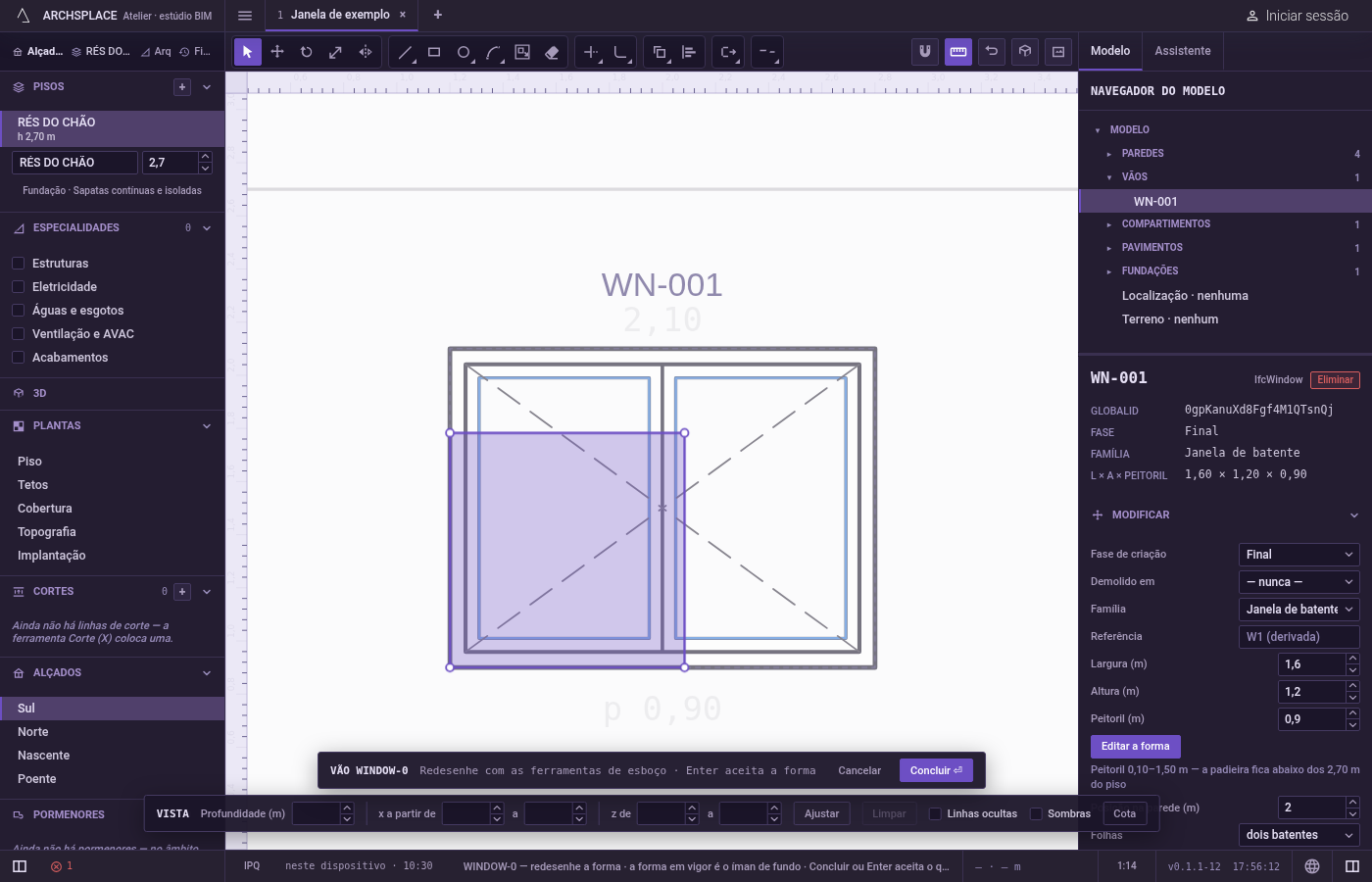
Escolha o que redimensionar. No editor de esboço (consulte Selecionar para as formas de lá chegar), apanhe com Selecionar as linhas e os vértices que pretende, ou não apanhe nada para redimensionar o desenho inteiro.
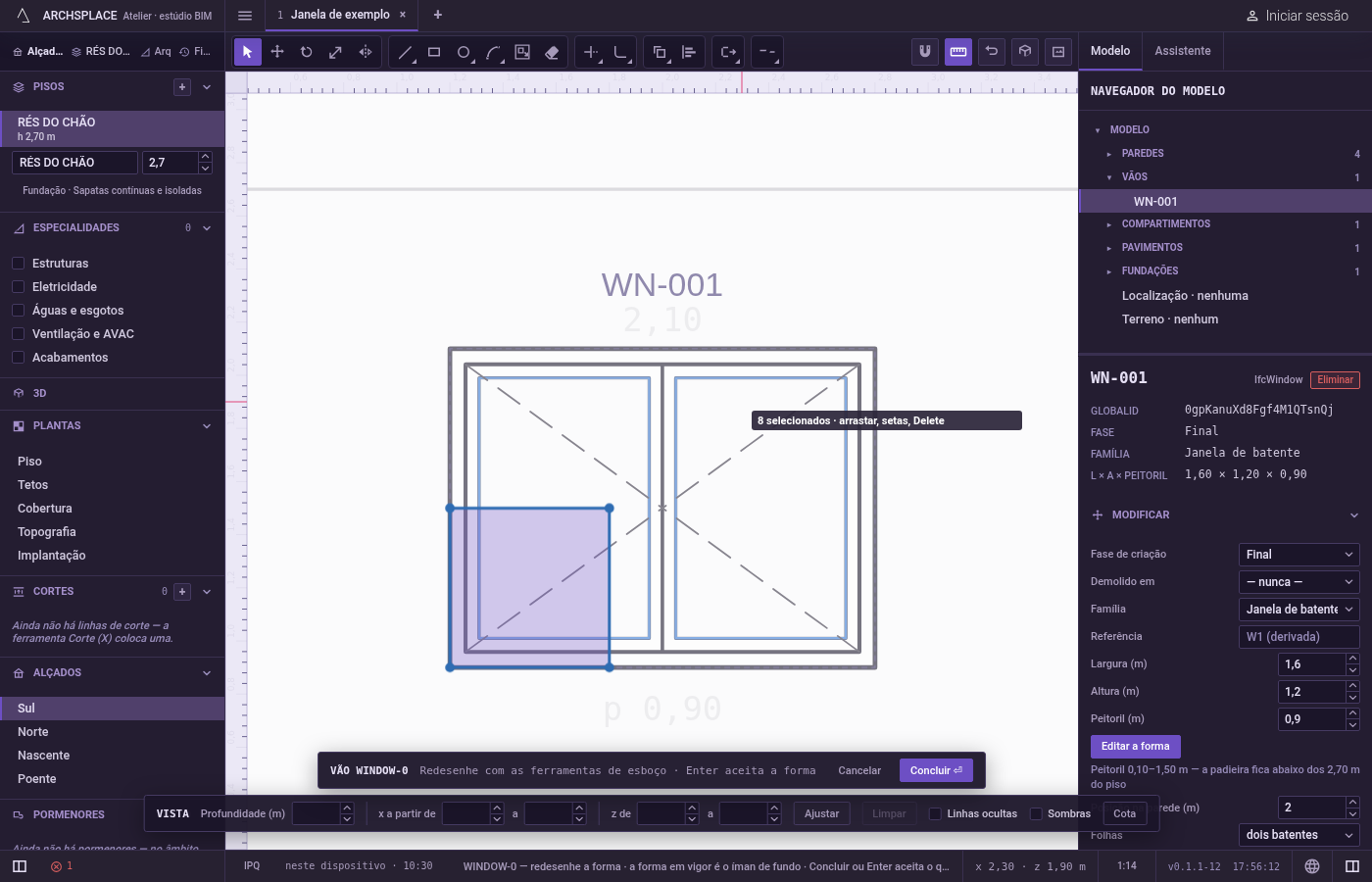
Ative Escala. Escreva
Se depoisCrapidamente (Ssozinho abre Esticar, e oCpassa para Escala), ou clique em Escala na barra de ferramentas do editor. A indicação junto ao cursor pede que clique no centro, numa referência e depois no tamanho, ou que introduza um fator.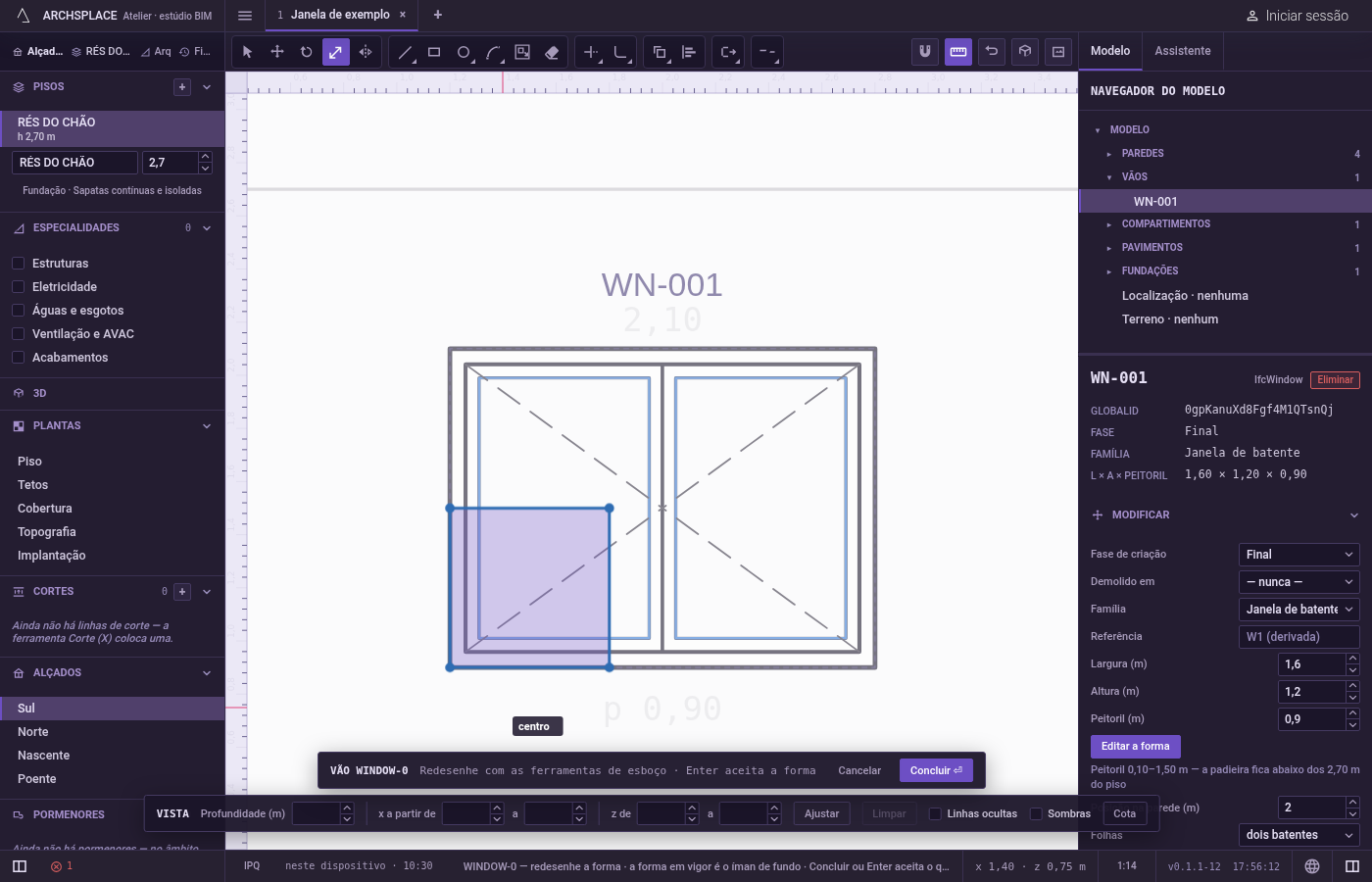
Clique no centro. Prende-se a vértices, pontos médios, cruzamentos, à forma em vigor esbatida e às linhas da vista. Este ponto fica onde está.
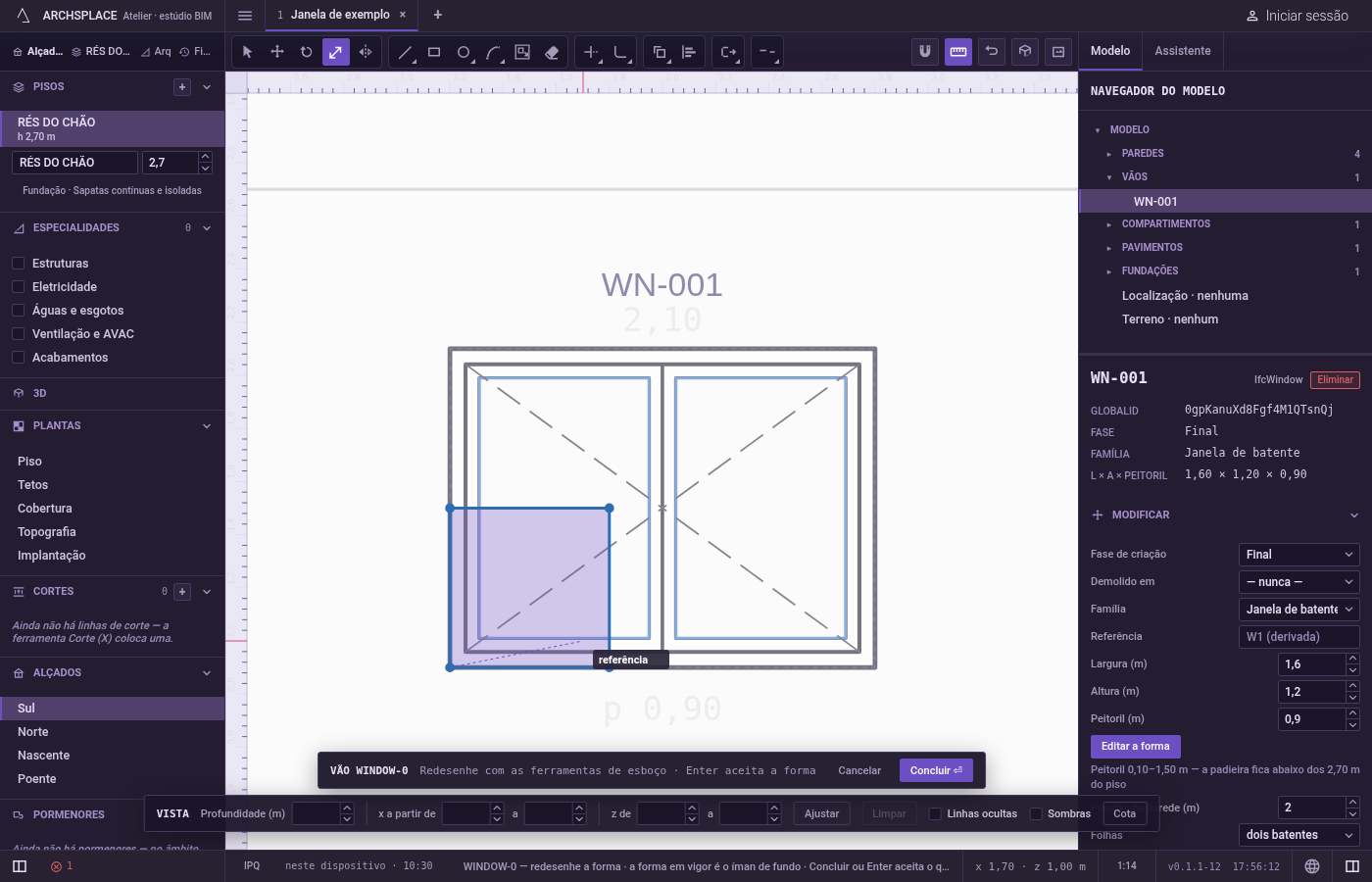
Clique na referência. A sua distância ao centro é o tamanho de partida: um fator de um.
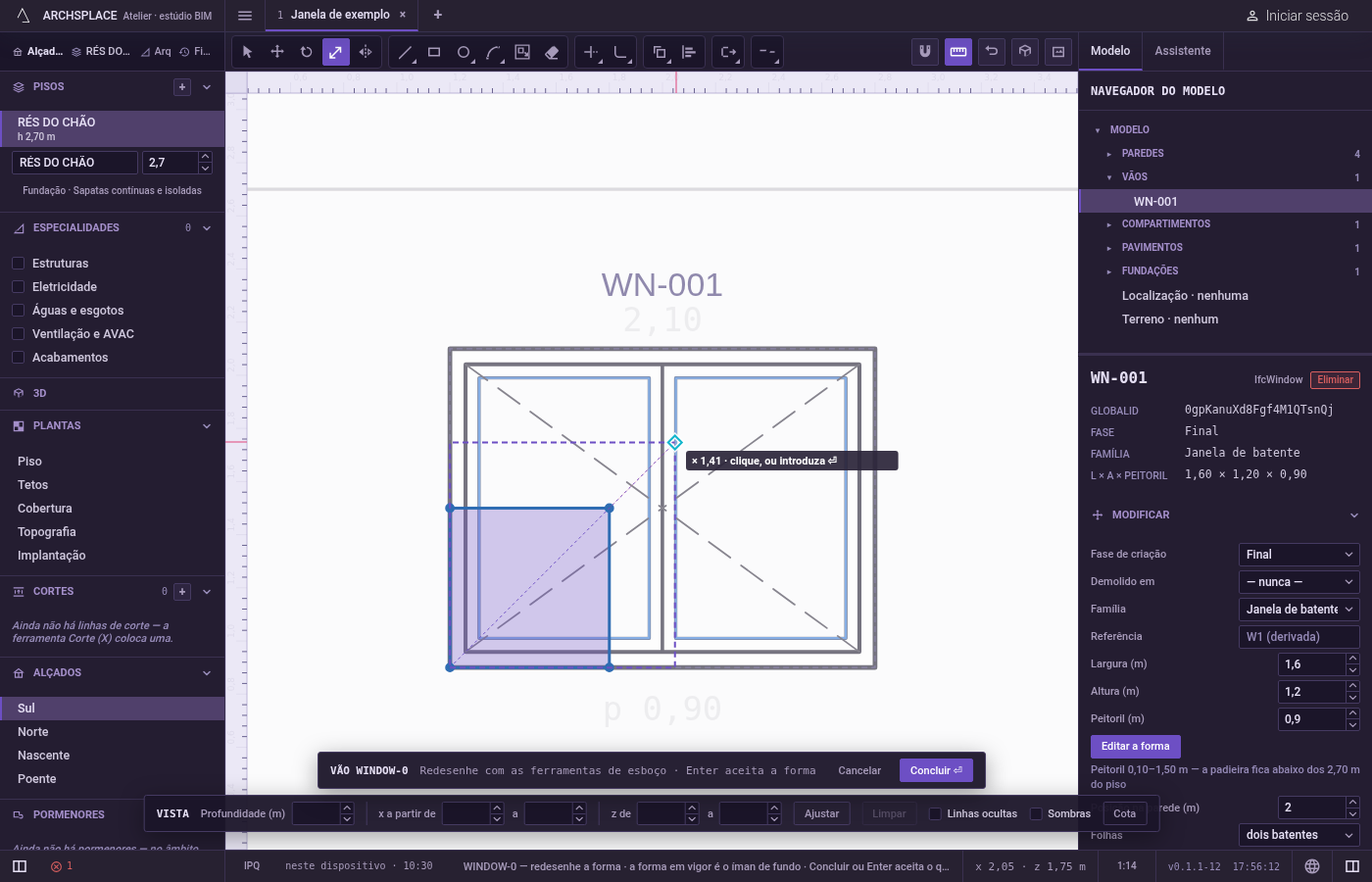
Clique no novo tamanho, ou introduza um fator. Uma pré-visualização segue o cursor e a indicação mostra o fator, como × 1.25. Clique para redimensionar, com
Ctrlpremido para manter o original. Ou escreva o fator e primaEnter:2duplica,0.5reduz para metade.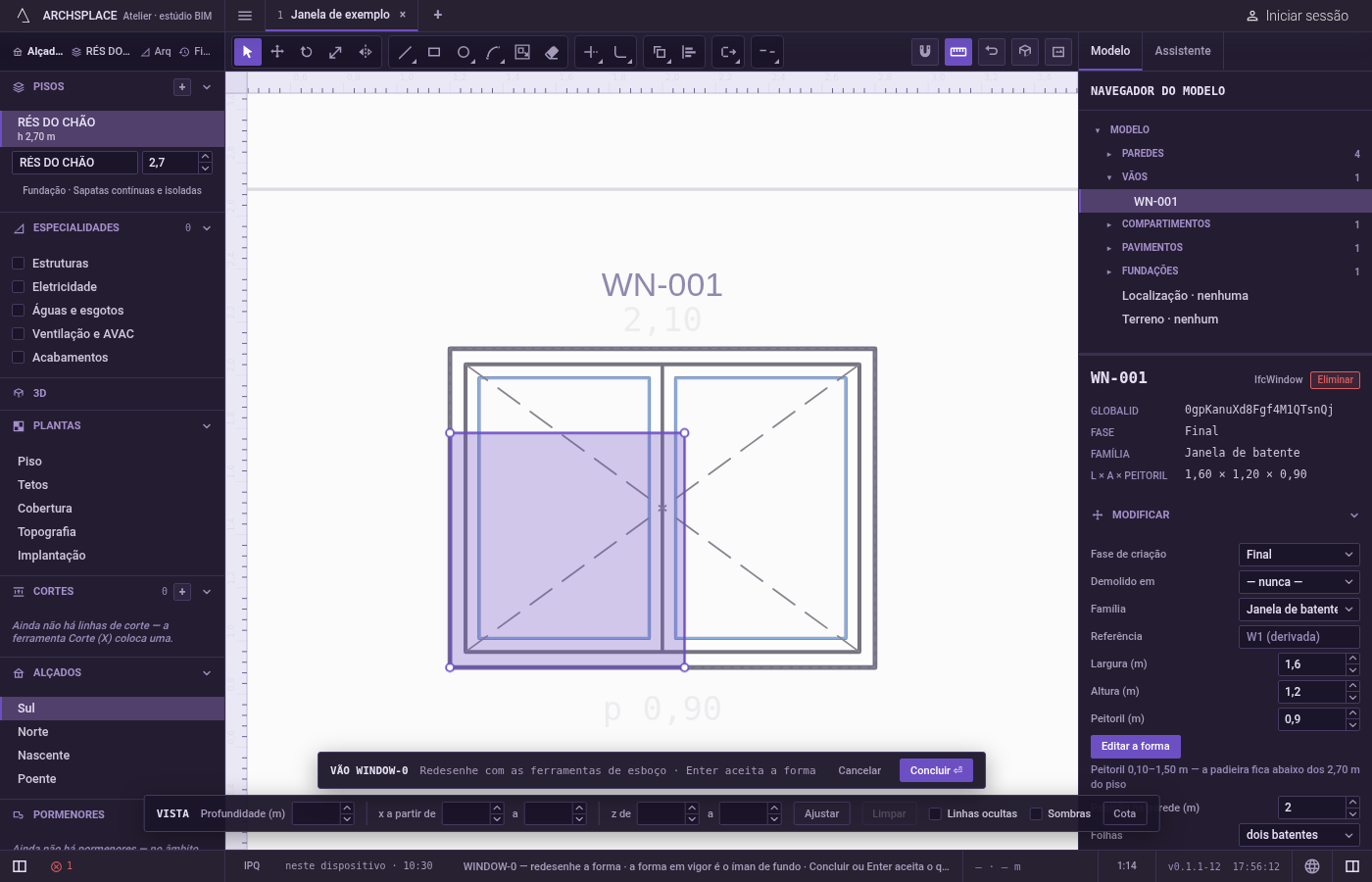
Continue. Depois de redimensionado, o editor volta a Selecionar e larga o que estava na mão.
O que recusa
- Uma referência sobre o centro. Um clique no centro para a referência não faz nada; não haveria tamanho de partida.
- Um fator introduzido antes da referência. Os algarismos contam depois de fixado o centro, mas o fator só é aceite depois da referência. Escritos antes,
Enterdescarta-os. - Um fator igual ou inferior a zero. Um
0ou um número negativo introduzido é descartado e nada muda. - Mudar a escala numa só direção. Escala é sempre igual nas duas direções. Use Esticar para mover apenas um lado.
- Uma cópia a partir de um fator introduzido. Um fator introduzido redimensiona sempre o original.
- A forma em vigor. A forma esbatida por trás do seu desenho nunca muda de tamanho.
- Uma curvatura numa curva com uma só extremidade movida. Uma curva só mantém a curvatura quando as duas extremidades se movem. Com uma só extremidade na mão, esse lado fica reto.
Escape larga os pontos indicados e depois o que está na mão; sem nada, fecha o editor e larga o desenho.
O que escreve no contrato
Nada até premir Concluir. Mudar a escala altera apenas o desenho dentro do editor, onde Ctrl+Z o percorre para trás. O contrato muda quando prime Concluir, ou Enter sem nada em curso, num passo que pode anular: o que as linhas delimitam passa a ser o profile da janela ou da porta, pontos [u, v] em metros na largura da parede e na altura a partir do pavimento, ou o outline da zona de padrão nas floorAreas ou ceilingAreas do compartimento, pontos [x, y] em metros da planta.
Cada ponto apanhado afasta-se ou aproxima-se do centro segundo o fator e é arredondado ao milímetro. A flecha de uma curva não muda, porque um arco redimensionado é o mesmo arco, maior ou mais pequeno.
Perguntas frequentes
Como reduzo o meu esboço exatamente para metade?
Escreva S e depois C rapidamente, clique no centro, clique num ponto de referência, escreva 0.5 e prima Enter. O fator só pode ser introduzido depois de fixada a referência.
Como mudo a escala de uma forma para que um lado chegue a um dado ponto?
Clique no centro numa extremidade desse lado, clique na outra extremidade como referência e depois clique no ponto onde ele deve chegar. O fator é a nova distância ao centro dividida pela distância de referência.
Posso esticar uma forma só numa direção?
Não com Escala: muda sempre a escala por igual em todas as direções. Use Esticar para mover apenas os vértices de um lado.