3DSCno estúdio
Escala
Escala redimensiona o que tem na mão na vista 3D para que um comprimento que conhece passe a ser o comprimento que quer: um ponto fixo, as duas extremidades do comprimento conhecido e depois o novo comprimento, clicado ou introduzido. Tudo o que está selecionado aumenta ou diminui por esse mesmo fator em todas as direções, em relação ao ponto fixo.
O que é
Escala redimensiona por referência. Em vez de um fator, mostra-lhe um comprimento no modelo e diz quanto esse comprimento deve medir: o estúdio divide um pelo outro e redimensiona tudo o que está selecionado por esse fator, por igual em todas as direções, em relação a um ponto fixo à sua escolha. Cada ponto passa pelo mesmo encaixe de todas as ferramentas 3D, a indicação junto ao cursor dá o comprimento que está a ler e o fator, e uma pré-visualização do resultado cresce em relação ao ponto fixo.
Aceita o que está selecionado ou, sem nada selecionado, o sólido, o componente ou o elemento sob o cursor.
Quando usar
- Para levar um modelo importado ou um desenho à sua dimensão real a partir de uma medida que conhece.
- Para redimensionar um componente de forma que uma das suas arestas coincida com um comprimento.
- Para redimensionar várias coisas juntas pelo mesmo fator.
Os passos
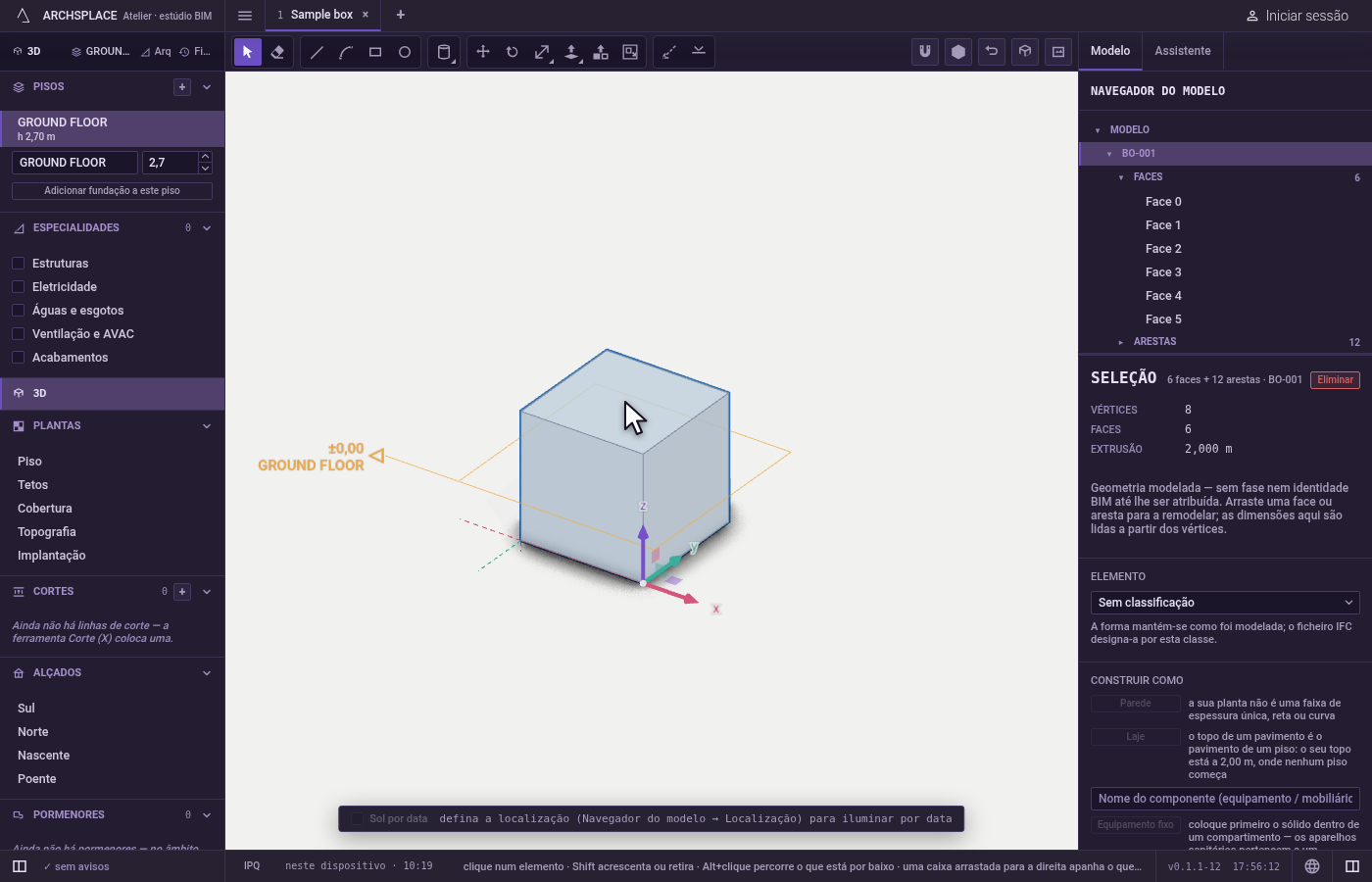
Escolha o que muda. Selecione-o, ou pegue na ferramenta e aponte para ele: o que o primeiro clique apanha acende-se a laranja.
Pegue na ferramenta. Escreva
Se depoisCcom pouco tempo entre elas, ou clique em Escala.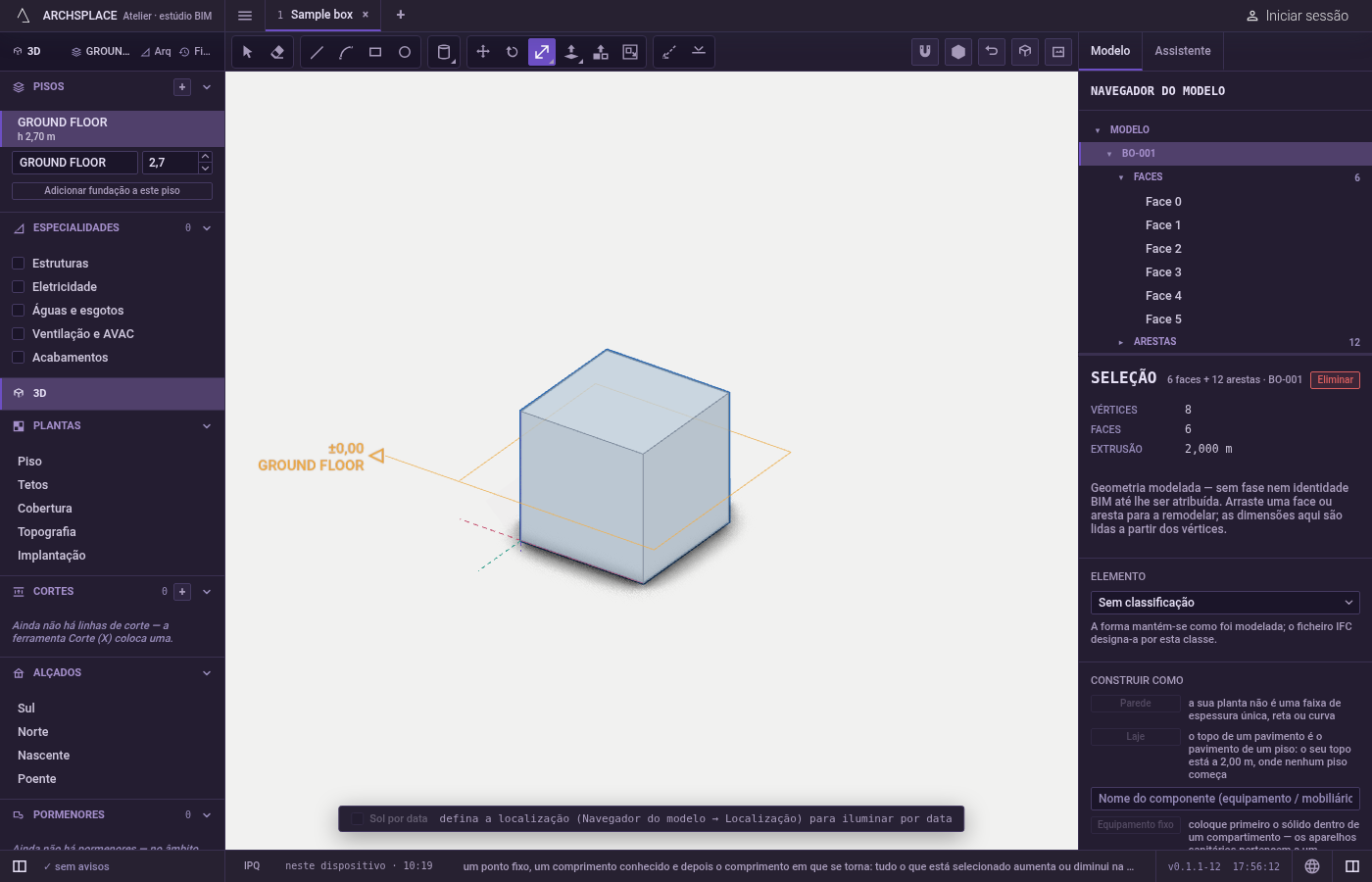
Clique no ponto fixo. Fica onde está; tudo o resto se aproxima ou se afasta dele. A indicação diz o ponto fixo.
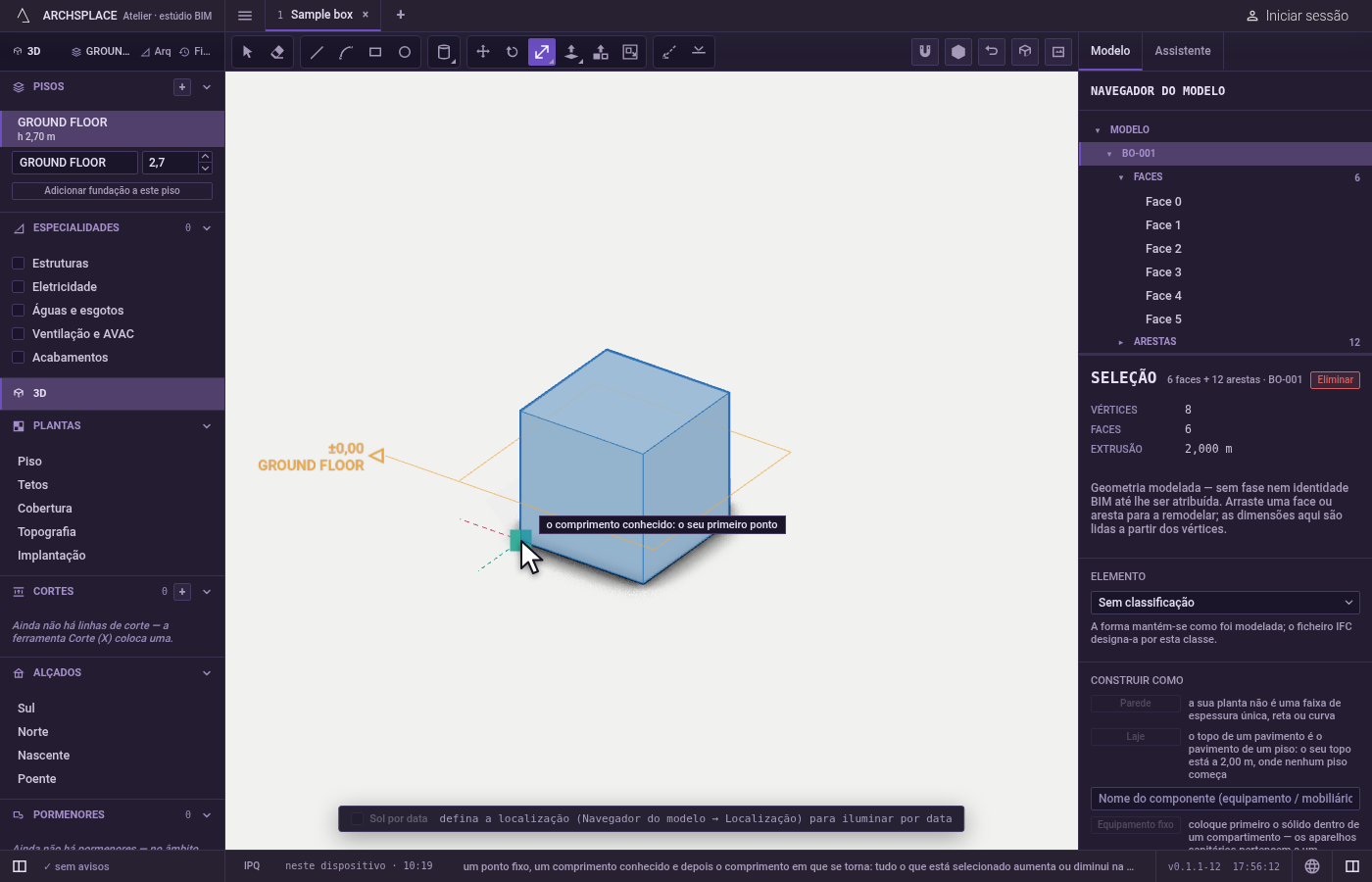
Clique nas duas extremidades do comprimento conhecido. Clique no primeiro ponto e depois no segundo: a indicação mostra o comprimento entre eles.
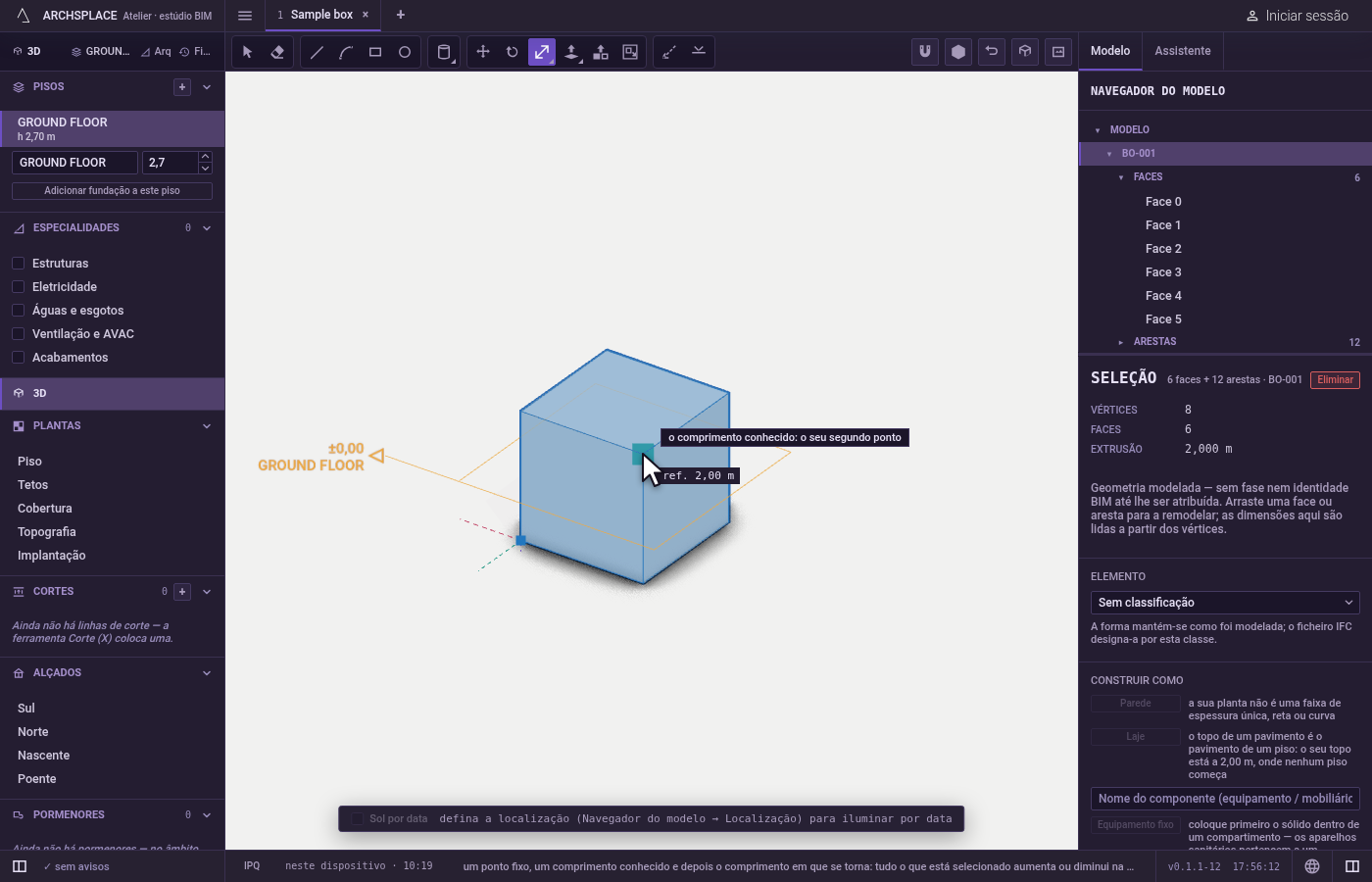
Indique o novo comprimento. Afaste-se do ponto fixo e clique onde termina o novo comprimento, ou escreva o comprimento e prima
Enter. A indicação dá o comprimento e o fator que daí resulta. MantenhaCtrl(⌘num Mac) premido no último clique ou ao premirEnterpara manter o original e redimensionar uma cópia.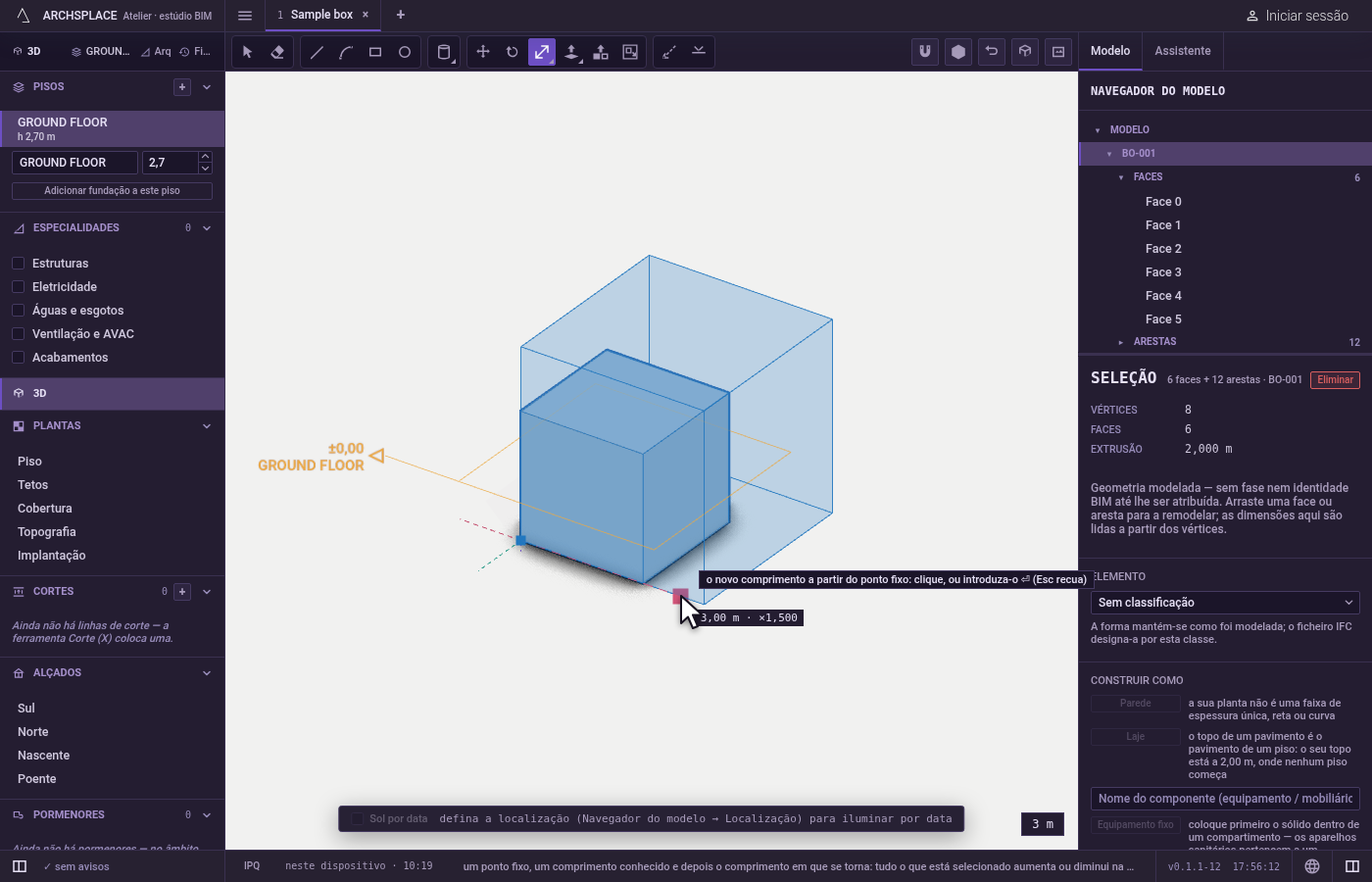
Recue se precisar.
Escaperecua um ponto de cada vez: o novo comprimento, o segundo ponto do comprimento conhecido, o primeiro, e depois o ponto fixo.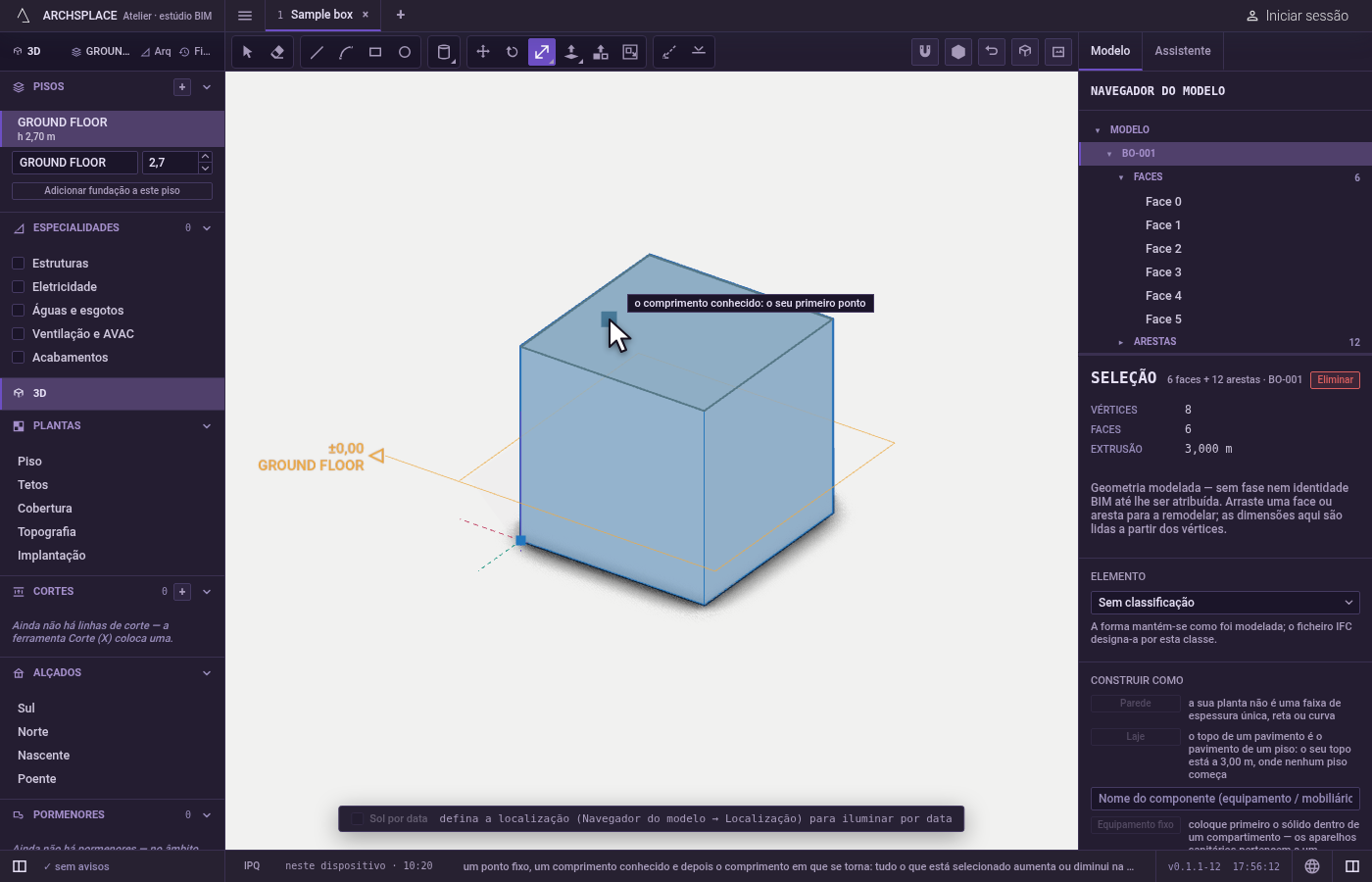
O que recusa
- Nada para redimensionar. Um primeiro clique sem nada selecionado e nada sob o cursor pede que selecione o que quer redimensionar, ou que aponte para ele.
- Um comprimento conhecido nulo. Os seus dois pontos têm de ser diferentes; o mesmo ponto duas vezes é assinalado.
- Uma altura para elementos que assentam num piso. Paredes, pilares, vigas e escadas só mudam em planta; a sua altura continua a ser a do seu piso.
O que escreve no contrato
Um passo anulável redimensiona tudo o que está selecionado em relação ao ponto fixo: sólidos e linhas soltas recebem os seus novos pontos, a colocação de um componente guarda a sua nova escala, e as paredes e os elementos ligados a elas mudam em planta tal como a ferramenta Escala da planta os muda. Com Ctrl, o original fica e a cópia redimensionada é acrescentada.
Relacionado
Perguntas frequentes
Como corrijo um modelo importado que chegou com o tamanho errado?
Selecione-o, pegue em Escala (escreva S e depois C), clique num ponto fixo, clique nas duas extremidades de uma aresta cujo comprimento real conhece, escreva esse comprimento real e prima Enter. O modelo inteiro é redimensionado para que essa aresta meça o que escreveu.
Qual é a diferença em relação à ferramenta Transformar?
Escala redimensiona pelo mesmo fator em todas as direções, calculado a partir de um comprimento que mede no modelo. Transformar estica através de pegas, uma, duas ou três direções de cada vez, e pode espelhar.
A Escala pode manter o original e redimensionar uma cópia?
Sim. Mantenha Ctrl premido no último clique, ou ao premir Enter, e o original fica enquanto uma cópia redimensionada é acrescentada.