EsboçoXno estúdio
Explodir no editor de peças
Explodir divide as formas que seleciona nos seus segmentos separados: um retângulo passa a ser quatro juntas, uma polilinha uma junta por segmento, e os arcos continuam arcos. Uma linha isolada e um círculo não têm partes, por isso ficam inteiros.
O que é
Um retângulo, um polígono ou uma polilinha é uma só junta: é selecionado, movido e apagado inteiro. Explodir desmonta-o. Cada segmento da forma passa a ser uma junta própria, no mesmo sítio, e um segmento curvo continua a ser um arco verdadeiro. Um retângulo com os cantos arredondados dá os seus quatro lados e os seus quatro arcos de canto. As juntas novas ficam selecionadas, prontas para a ação seguinte.
É o mesmo Explodir dos outros editores do estúdio, aqui a trabalhar sobre as juntas da peça.
Quando usar
- Para retirar, mover ou aparar um lado de um retângulo ou de um polígono.
- Para trabalhar sozinho num segmento de uma polilinha.
- Para abrir uma forma fechada em linhas separadas.
Os passos
Escolha as formas. Selecione-as antes de pegar na ferramenta, e Explodir age sobre elas de imediato. Caso contrário, Explodir pede selecionar objetos: clique em juntas para as acrescentar, ou arraste uma caixa (para a direita apanha o que fica totalmente dentro, para a esquerda o que toca),
Shiftretira uma junta, eFdesenha uma cerca que apanha todas as juntas que atravessa.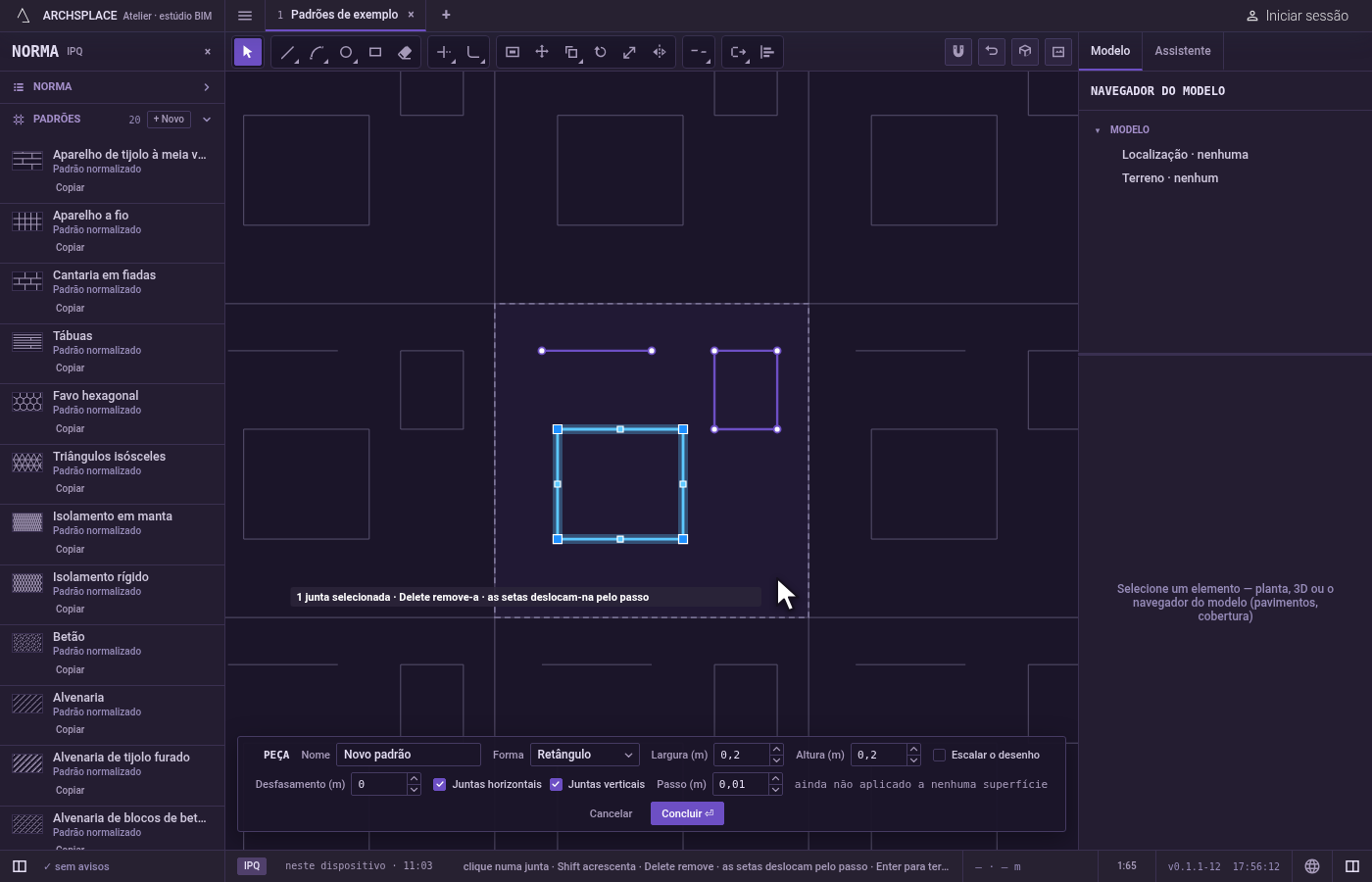
Pegue na ferramenta. Prima
Xou clique em Explodir na barra. Partilha o botão com Quebrar e Unir.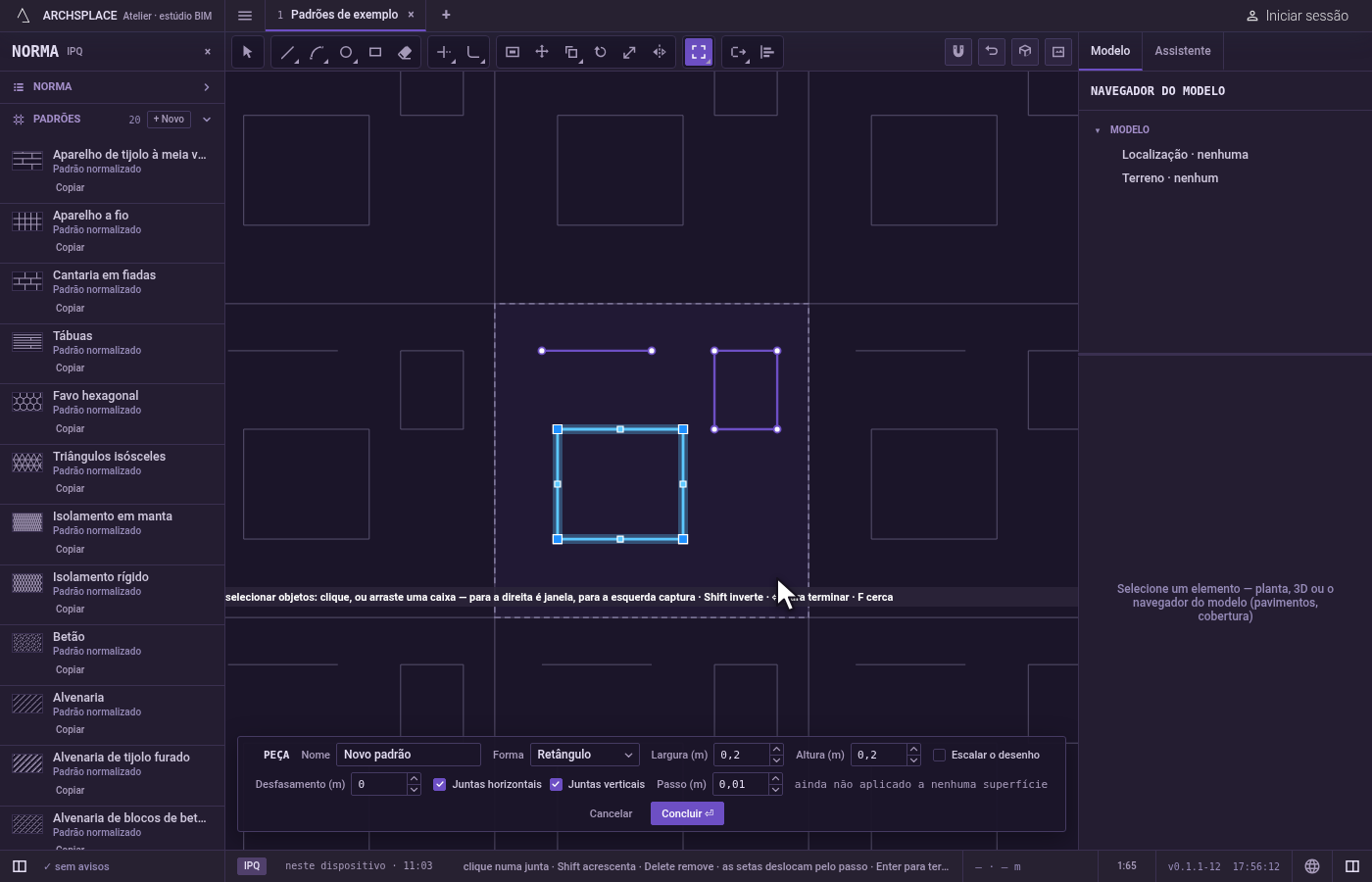
Exploda. Se escolheu as formas dentro da ferramenta, prima
Enter(ouEspaço, ou o botão direito). O editor diz quantas partes resultaram e quantas juntas ficaram inteiras, e as partes ficam selecionadas.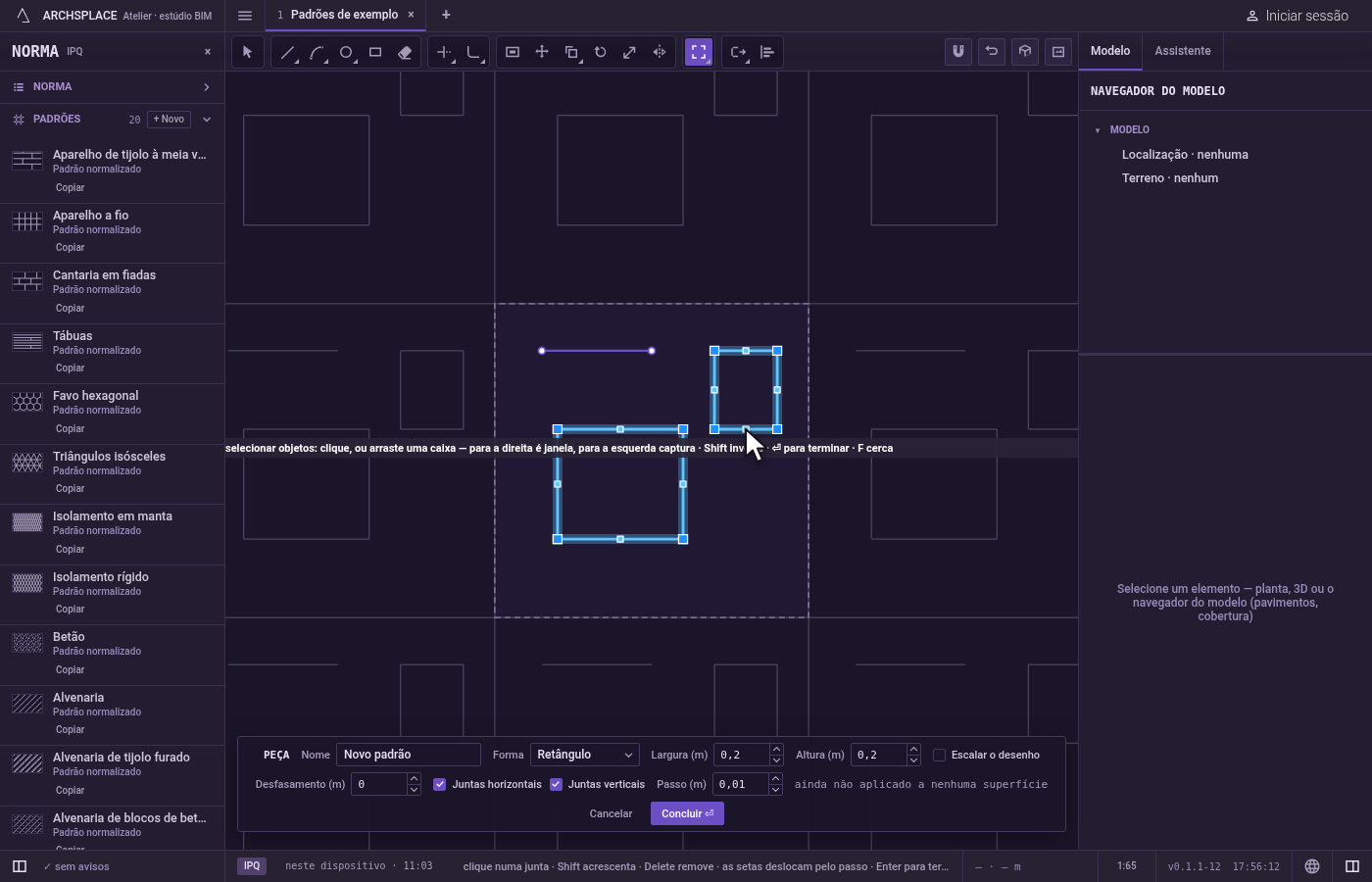
Exploda mais ou termine. Explodir volta depois a pedir selecionar objetos.
Escapesai de Explodir para Selecionar.Ctrl+Zvolta a montar a forma. Prima Concluir na barra no fundo para devolver a peça.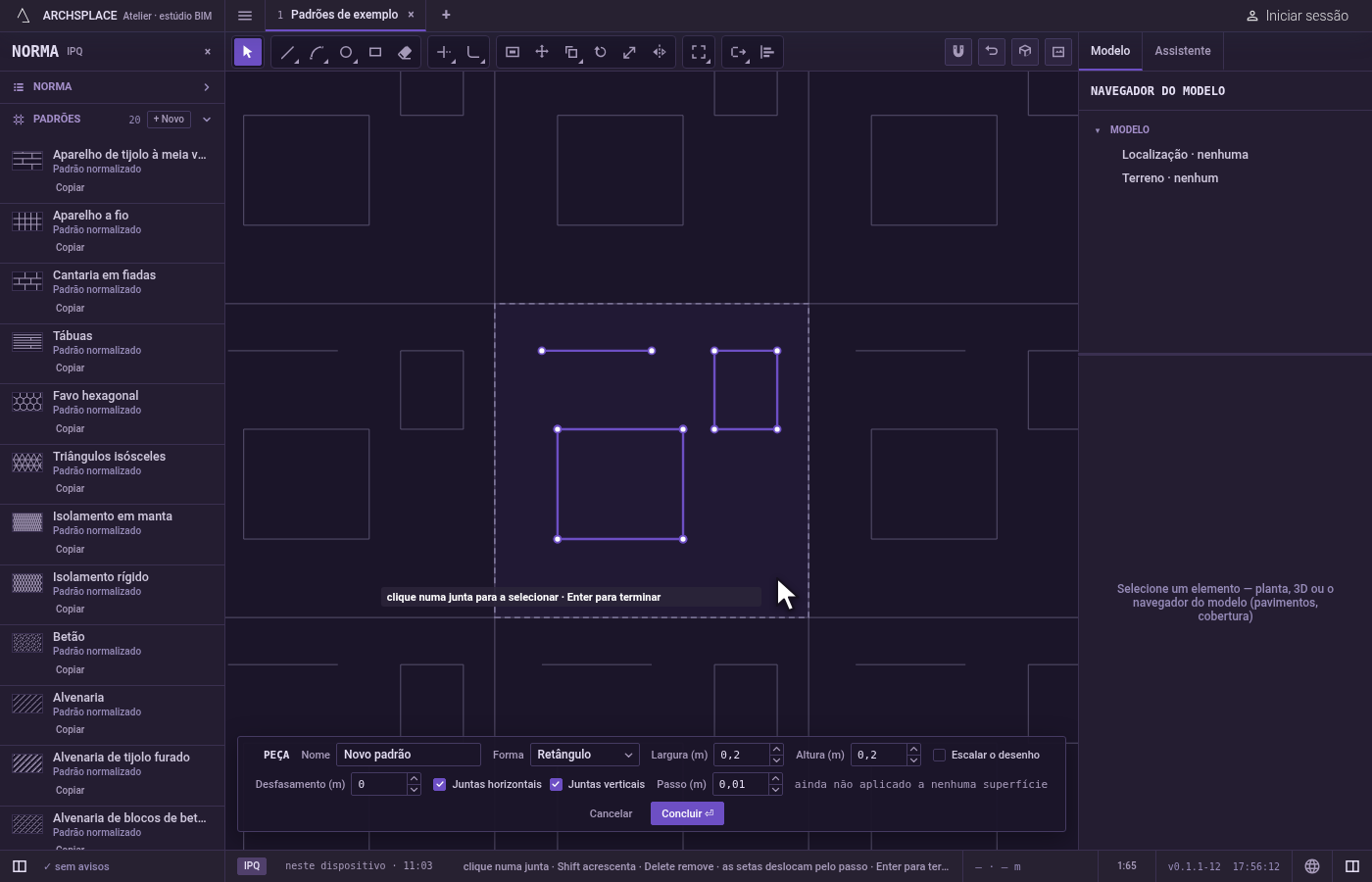
O que recusa
- Uma junta sem partes. Uma junta reta isolada, um arco sozinho e um círculo não têm nada para dividir, por isso ficam inteiros e são contados. Quando nada na seleção pode ser explodido, o editor diz nada a explodir.
- Enter sem nada escolhido. Explodir continua a pedir selecionar objetos.
O que escreve no contrato
Nada enquanto trabalha: a alteração fica no editor de peças, onde Ctrl+Z a percorre para trás. Quando prime Concluir, a peça inteira é escrita nos padrões do projeto num passo que pode anular, com cada junta como os seus pontos em metros a partir do canto inferior esquerdo da peça, e cada parte de uma forma explodida como uma junta própria. Um padrão normalizado nunca é alterado: Concluir guarda a versão própria do projeto com o mesmo nome, e todas as superfícies que o aplicam acompanham. Guardar como novo escreve antes um padrão novo. Cancelar não escreve nada.
Relacionado
Perguntas frequentes
Como elimino um lado de um retângulo?
Selecione o retângulo, pegue em Explodir (tecla X): passa a ser quatro juntas separadas. Depois selecione o lado que não quer e prima Delete.
Porque é que Explodir não funciona no meu círculo?
Um círculo não tem segmentos separados para dar, por isso fica inteiro e é contado. Para manter parte dele, use Quebrar ou Aparar, que deixam um arco.
Posso voltar a juntar as partes?
Sim. Selecione-as e use Unir, ou prima Ctrl+Z logo a seguir a explodir.