EsboçoLENno estúdio
Alongar no editor de peças
Alongar torna uma junta mais comprida ou mais curta a partir da extremidade em que clica, ao longo da sua própria linha ou arco, por uma variação que introduz, para uma percentagem do seu comprimento, para um comprimento total, ou até onde arrasta a extremidade. Só muda o segmento dessa extremidade.
O que é
Alongar altera o comprimento de uma junta sem lhe mudar a direção. Diz como, e depois clica na junta perto da extremidade a mover: essa extremidade desliza ao longo da própria linha da junta, ou da sua própria circunferência num arco, enquanto a outra extremidade fica. Numa polilinha, só muda o segmento dessa extremidade. A indicação mostra o comprimento antes e depois enquanto aponta.
Há quatro maneiras de dizer como:
- Incremento (
D, o modo inicial): uma variação que introduz, somada ao comprimento, negativa para encurtar. - Percentagem (
P): o novo comprimento como uma percentagem do atual. - Total (
T): o comprimento que a junta deve ter. - Dinâmico (
Y): arraste a extremidade até onde deve ficar.
É o mesmo Alongar dos outros editores do estúdio, aqui a trabalhar sobre as juntas da peça.
Quando usar
- Para dar a uma junta um comprimento exato, ou alterá-lo numa medida exata.
- Para encurtar uma junta sem ter outra junta contra a qual aparar.
- Para fazer um arco abranger mais ou menos da sua própria circunferência.
Os passos
Pegue na ferramenta. Escreva
L,E,N, uma a seguir à outra, ou clique em Alongar na barra. Partilha o botão com Esticar. OLabre Junta por um instante, e as letras que se seguem completam Alongar.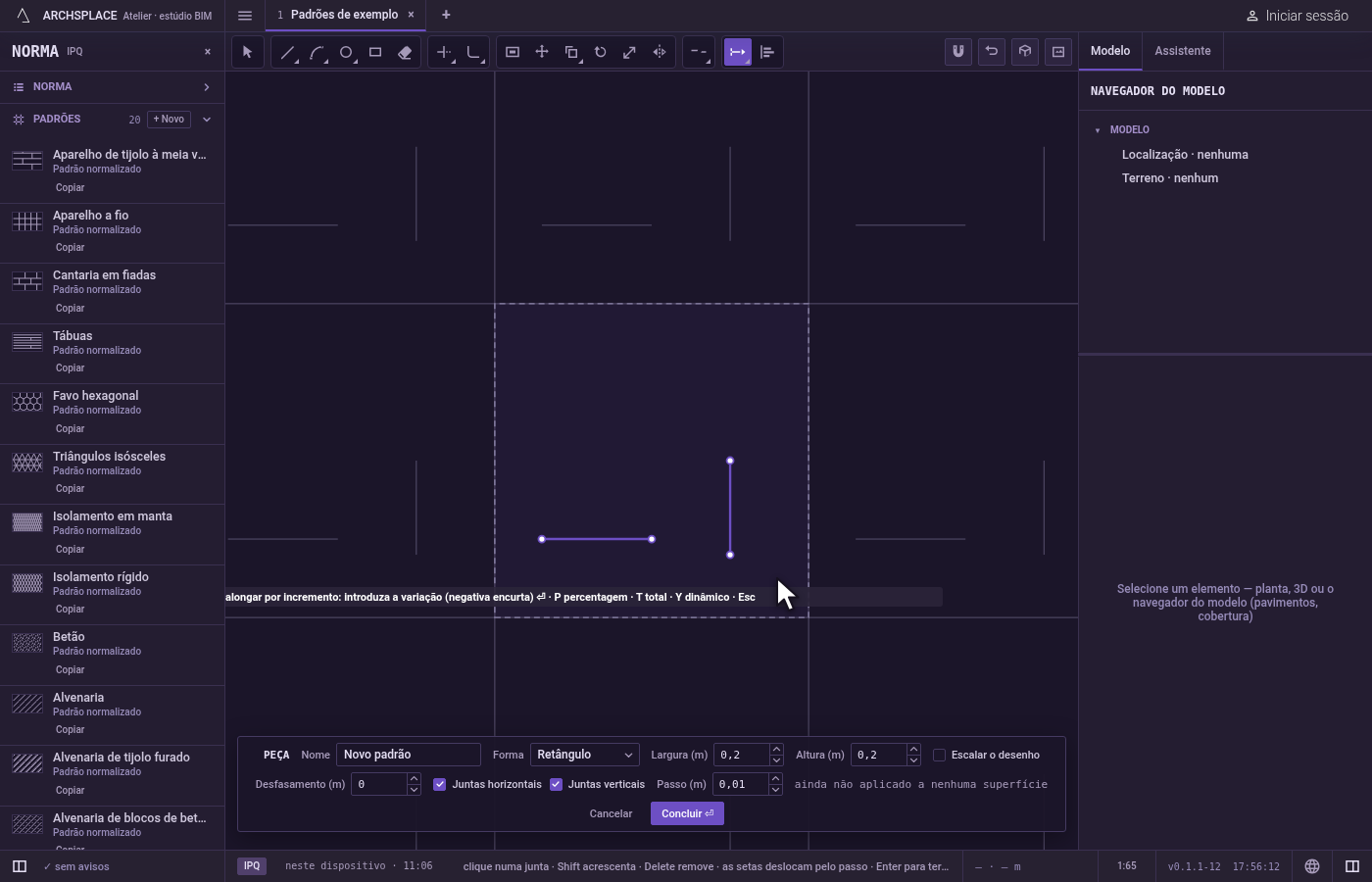
Escolha a maneira. Começa em Incremento. Prima
Ppara Percentagem,Tpara Total, ouYpara Dinâmico, eDpara voltar a Incremento.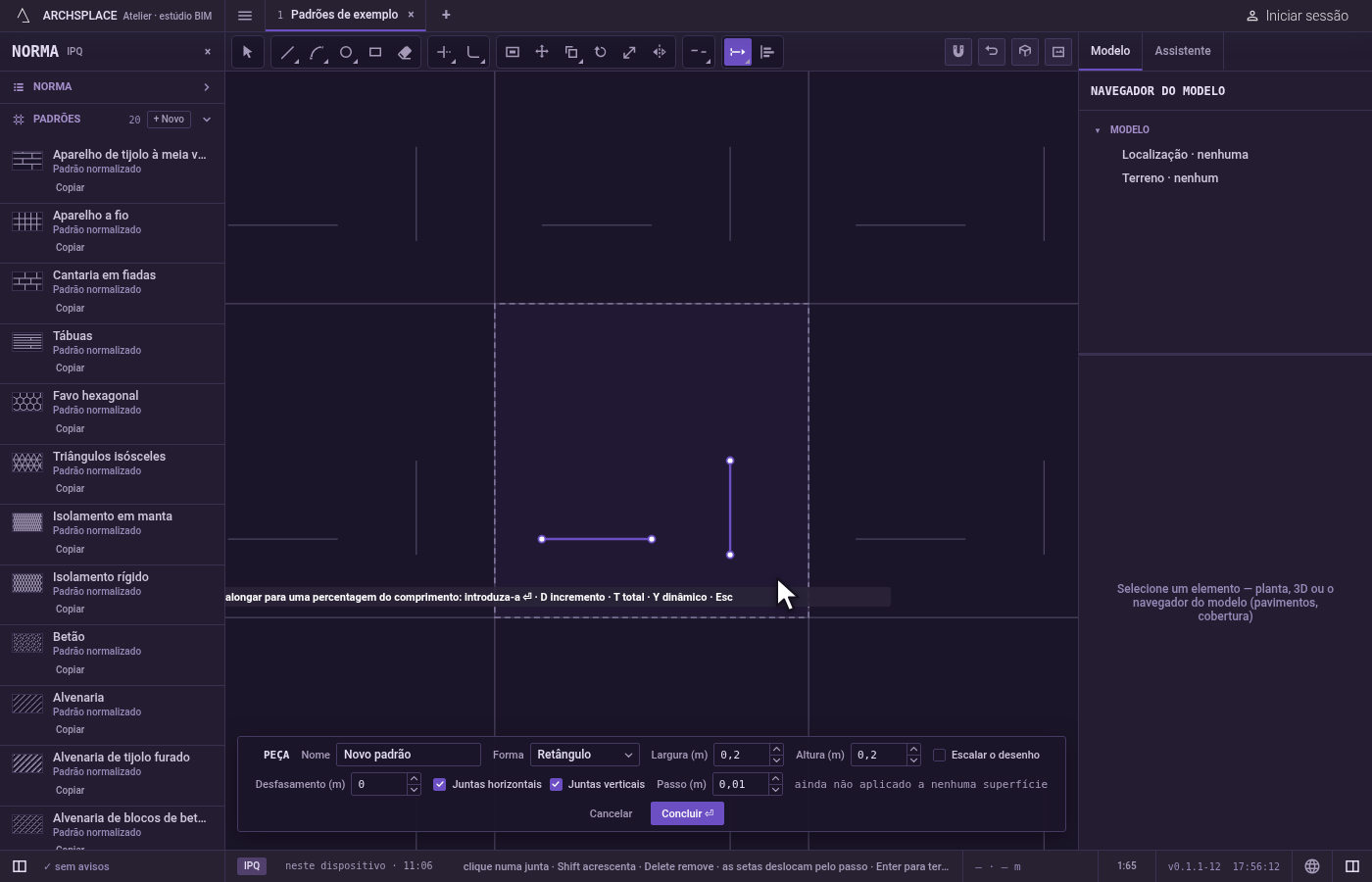
Introduza o valor. Em Incremento, Percentagem ou Total, escreva o valor e prima
Enter. A indicação mostra então a maneira e o valor que está em vigor.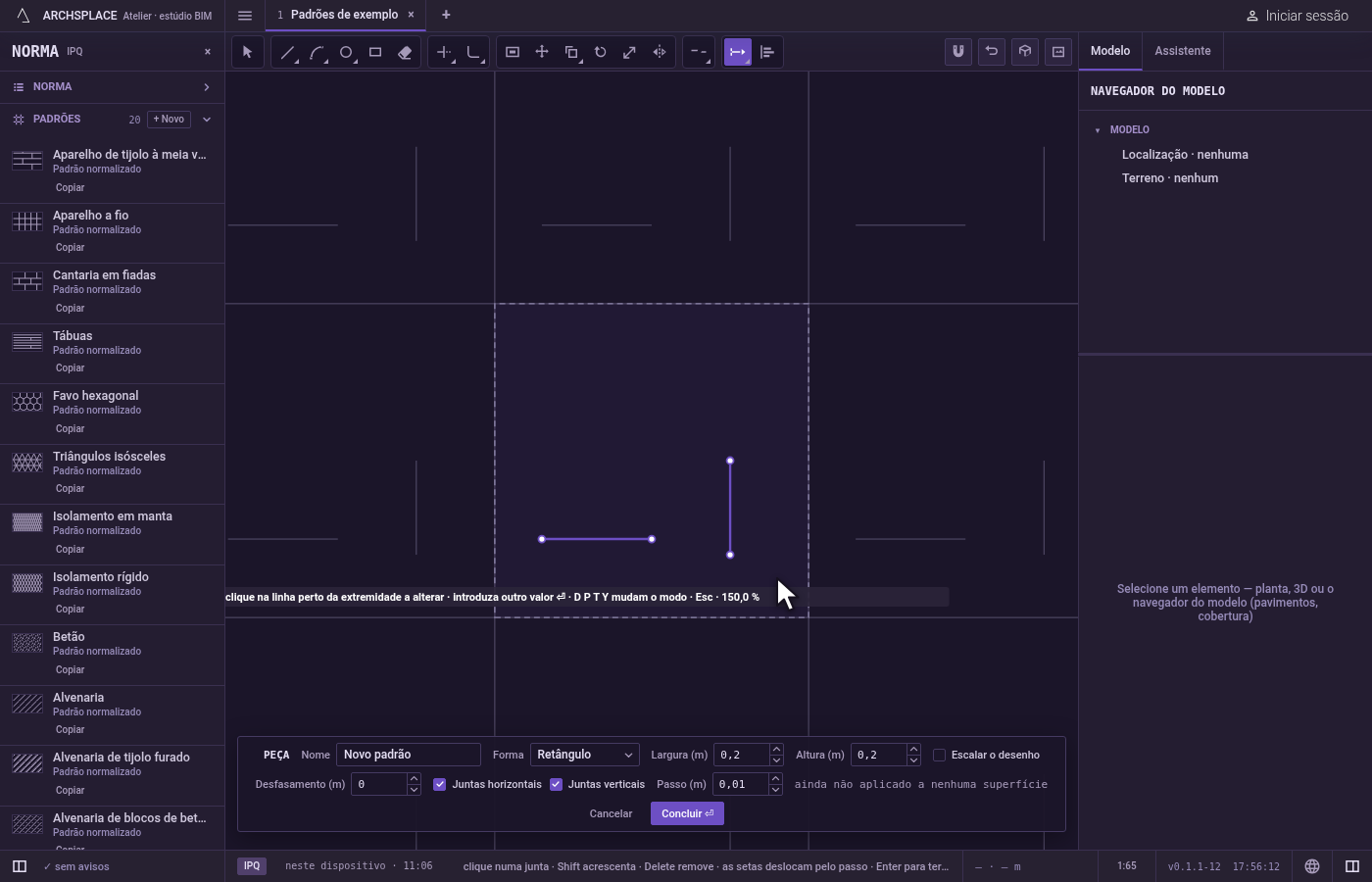
Clique na junta perto da extremidade a alterar. A extremidade mais próxima do seu clique move-se, e a junta é alterada de imediato. O valor mantém-se, por isso pode clicar em mais juntas com a mesma alteração, ou introduzir outro valor.
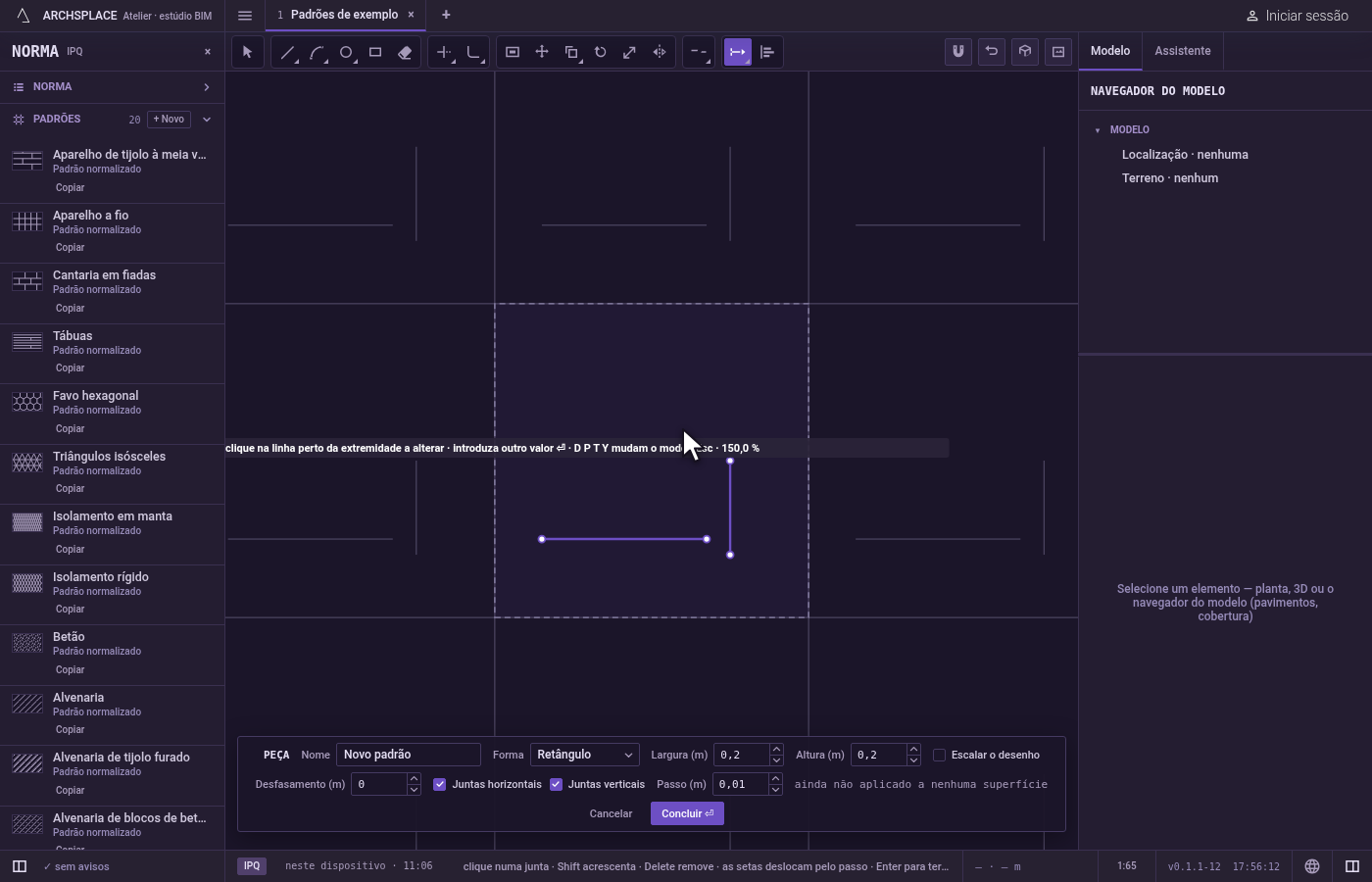
Ou arraste a extremidade, em Dinâmico. Clique na junta perto da extremidade a mover e depois clique onde essa extremidade deve ficar. A extremidade segue o cursor ao longo da própria linha ou arco da junta.
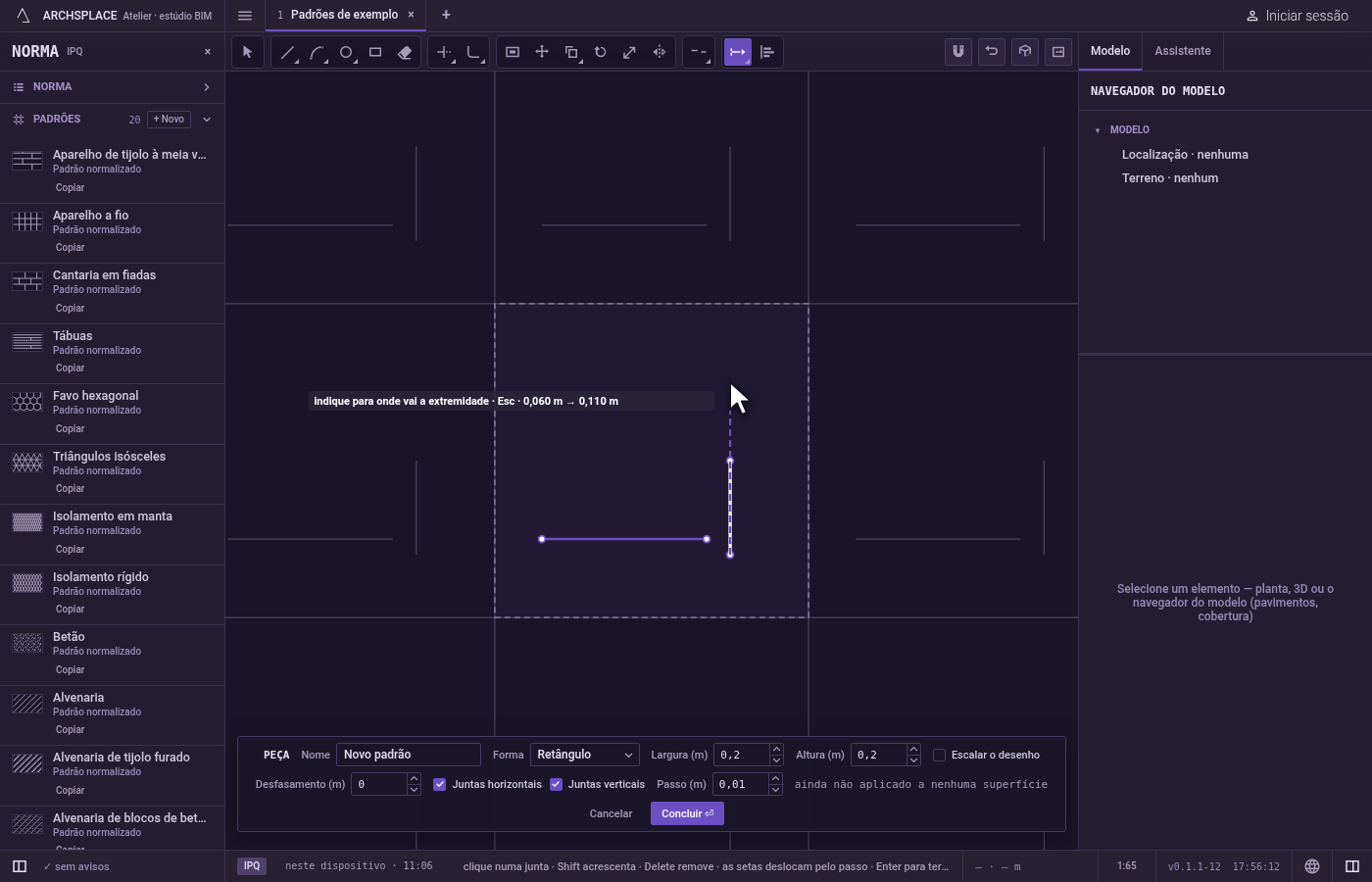
Termine.
Escapelarga uma junta escolhida em Dinâmico e depois sai de Alongar para Selecionar.Ctrl+Zanula a última alteração. Prima Concluir na barra no fundo para devolver a peça.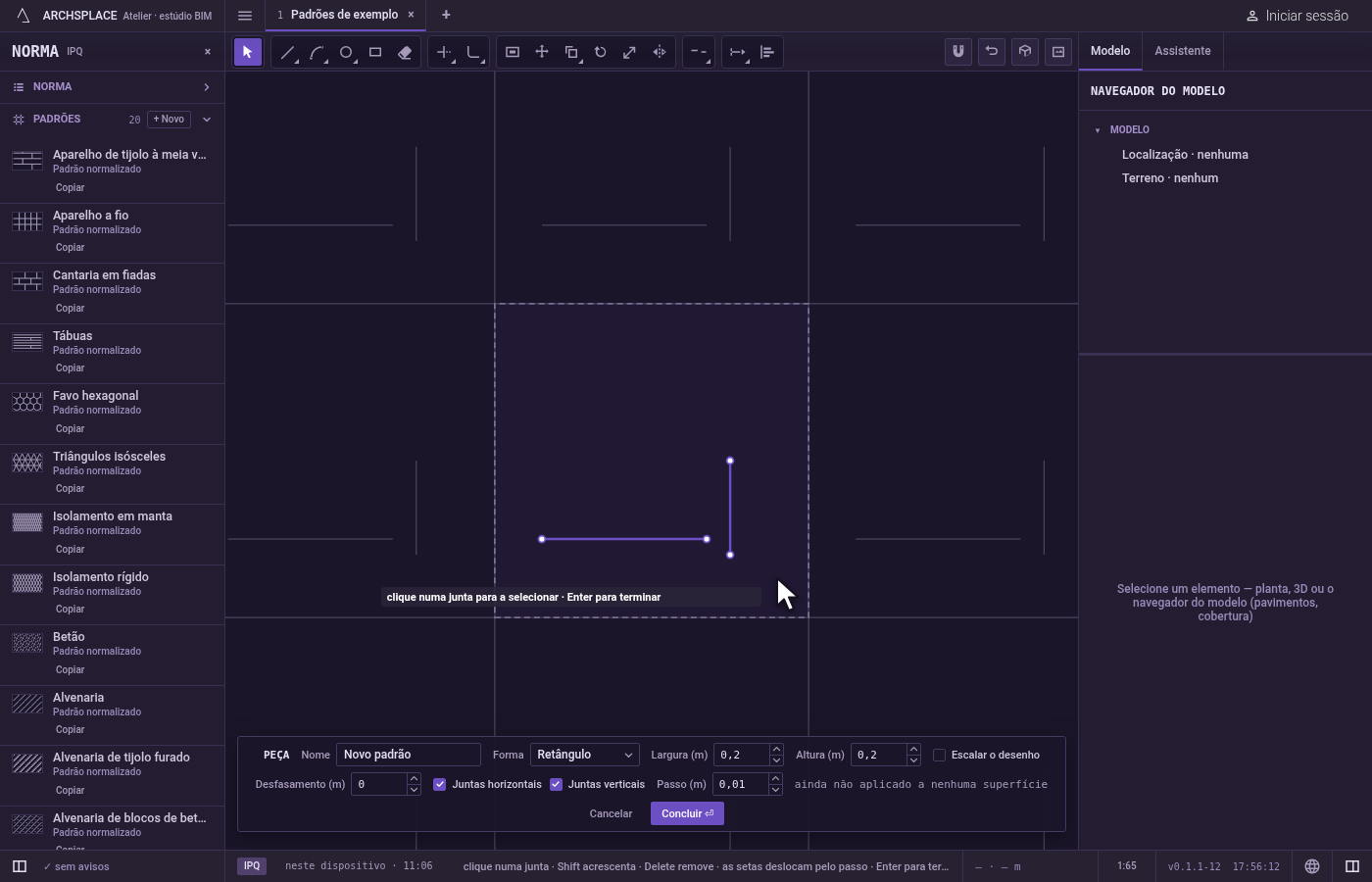
O que recusa
- Um clique antes de um valor. Em Incremento, Percentagem ou Total, clicar numa junta antes de introduzir um valor não muda nada, e a indicação pede o valor.
- Uma junta fechada. Um círculo, um retângulo ou uma polilinha fechada não tem extremidade para mover: nada muda, e a indicação dá as palavras da recusa seguinte.
- Um comprimento que não deixa nada. Uma alteração que levaria o segmento da extremidade a nada ou menos, ou que faria um arco passar de uma circunferência completa, é recusada com esse comprimento não deixaria nada.
- Um clique no vazio. A indicação diz nada sob o cursor.
- Um resultado que sai da peça. Se a junta alterada deixasse de ficar dentro da peça, o editor recusa-a com uma forma tem de ficar dentro do módulo. Uma junta reta que atravessasse o bordo é cortada aí.
O que escreve no contrato
Nada enquanto trabalha: a alteração fica no editor de peças, onde Ctrl+Z a percorre para trás. Quando prime Concluir, a peça inteira é escrita nos padrões do projeto num passo que pode anular, com cada junta como os seus pontos em metros a partir do canto inferior esquerdo da peça, e a junta alongada com a sua extremidade movida. Um padrão normalizado nunca é alterado: Concluir guarda a versão própria do projeto com o mesmo nome, e todas as superfícies que o aplicam acompanham. Guardar como novo escreve antes um padrão novo. Cancelar não escreve nada.
Relacionado
Perguntas frequentes
Como faço uma junta com exatamente 30 cm?
Pegue em Alongar, prima T para total, escreva 0.3 (com o projeto em metros) e prima Enter, e depois clique na junta perto da extremidade que se deve mover.
Como encurto uma junta numa medida definida?
No modo de incremento, o inicial, escreva um valor negativo, por exemplo -0.05, prima Enter, e depois clique na junta perto da extremidade a encurtar.
Alongar funciona num retângulo ou num círculo?
Não. Uma junta fechada não tem extremidade para mover. Exploda primeiro um retângulo para alongar um dos seus lados.