Cortes e alçadosLUYZSno estúdio
Desenho de pormenor
As ferramentas de pormenor desenham marcas suas numa vista: linhas, retângulos, máscaras brancas, anotações com seta, e ocultações que retiram uma das linhas do desenho. As marcas pertencem apenas a essa vista e nunca alteram o modelo, por isso um corte pode levar uma nota que a planta nunca mostra.
O que é
As ferramentas de pormenor são um grupo da barra de ferramentas em todos os desenhos: a planta, cada corte, cada alçado e cada chamada. Há cinco que desenham: Linha (L), Retângulo (U), Máscara (Y), Anotação (Z) e Ocultar (S), seguidas de Chamada, que tem uma página própria. O que desenham é a marca do arquiteto nessa única vista. Nunca chega ao modelo, nunca aparece noutra vista nem no 3D, e vai para uma folha, um PDF ou um DXF onde quer que essa vista seja impressa.
Com uma ferramenta de pormenor na mão, todas as linhas que o desenho mostra passam a ser ímanes, por isso uma marca começa e acaba exatamente na face de uma parede, num peitoril ou no bordo de uma cobertura. As tramas, as cotas e as anotações nunca atraem o cursor.
- Linha desenha uma cadeia de linhas retas e arcos, ponto a ponto, com uma de quatro canetas: Linha média · 0.25, a inicial, Linha grossa · 0.5, Linha tracejada · 0.18 e Linha fina · 0.13. Clicar de novo no seu primeiro ponto fecha-a.
- Retângulo desenha uma linha fechada a partir de dois cantos opostos.
- Máscara desenha, ponto a ponto, uma mancha branca fechada que esconde o que está por baixo.
- Anotação escreve texto com uma seta: o ponto a que a seta chega, depois onde fica o texto, depois o texto.
- Ocultar retira desta vista uma das próprias linhas do desenho. O modelo mantém-na, e eliminar a ocultação repõe-na.
As ferramentas de edição da barra, como Aparar, Prolongar, Equidistância, Concordância e Unir, trabalham sobre as linhas desenhadas desta maneira.
Quando usar
- Para escrever uma nota num corte, como uma impermeabilização que passa por baixo de uma soleira.
- Para desenhar um rufo, uma caleira ou um pingadeiro que o modelo não tem.
- Para mascarar parte de um alçado e limpá-lo para uma apresentação.
- Para retirar uma linha que atravanca uma vista sem tocar no modelo.
Os passos
Abra a vista. Na barra lateral, em Alçados, clique em Sul. As ferramentas de pormenor estão no seu próprio grupo da barra de ferramentas.
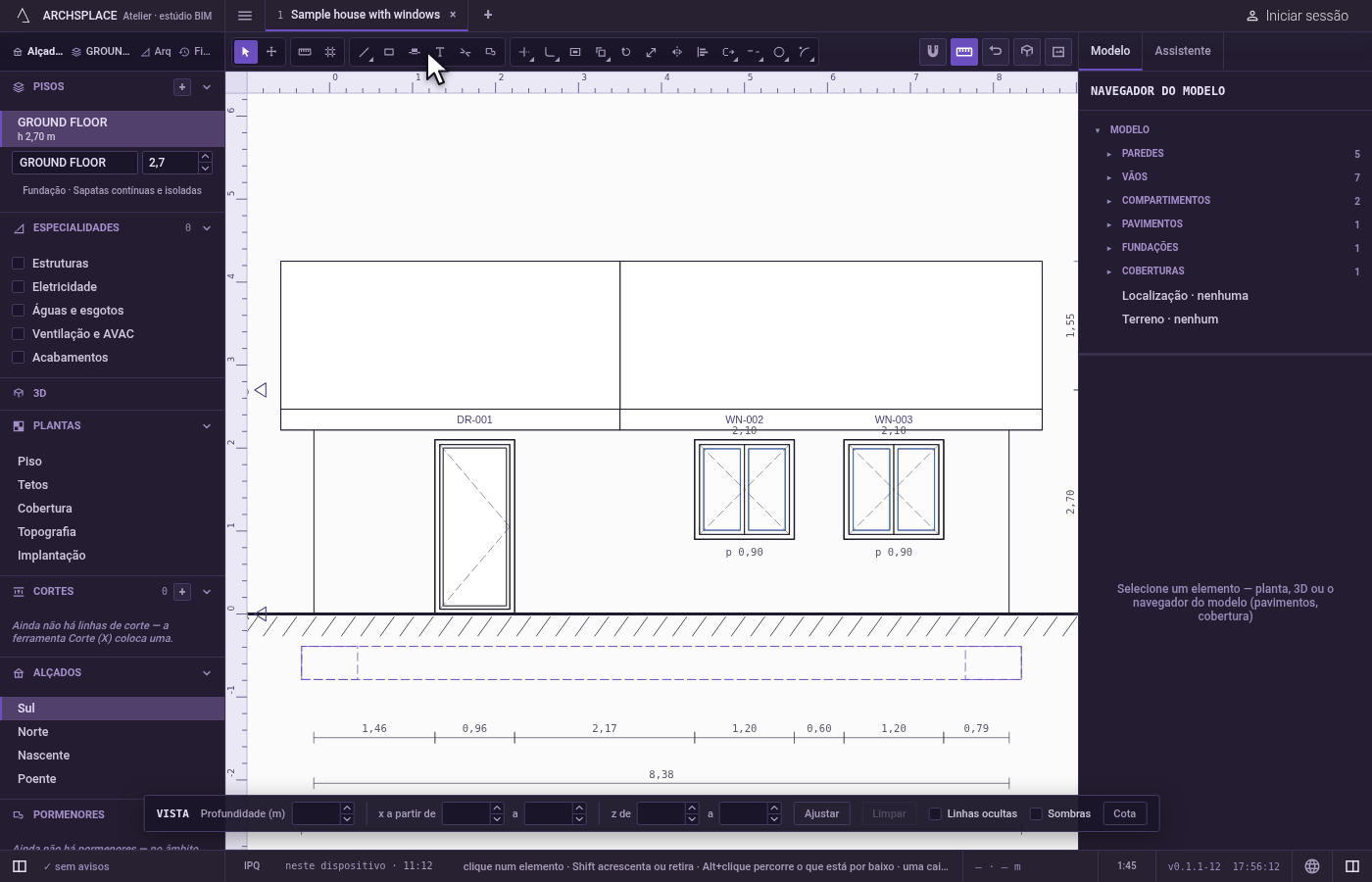
Desenhe uma linha. Prima
L. Na lista ao lado das ferramentas, escolha Linha grossa · 0.5. Clique nos pontos da linha, cada um preso aos vértices, pontos médios e arestas do desenho.Atransforma o troço seguinte num arco,Cfecha a linha,Uanula o último ponto, eEnter, a barra de espaço,Escou o botão direito terminam-na e mantêm-na.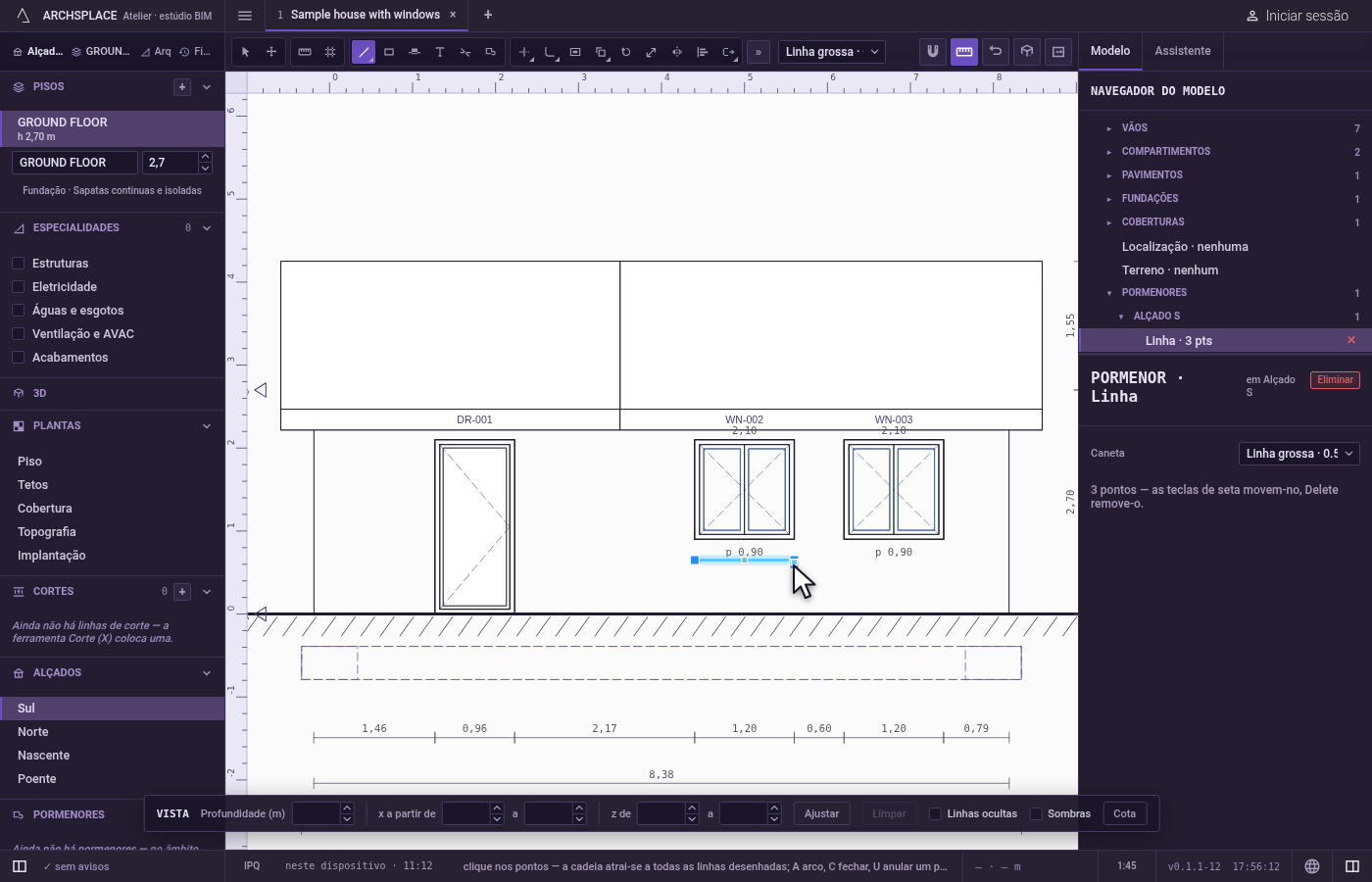
Desenhe um retângulo. Prima
Ue clique em dois cantos opostos. O retângulo é desenhado como uma linha fechada com a caneta escolhida para Linha.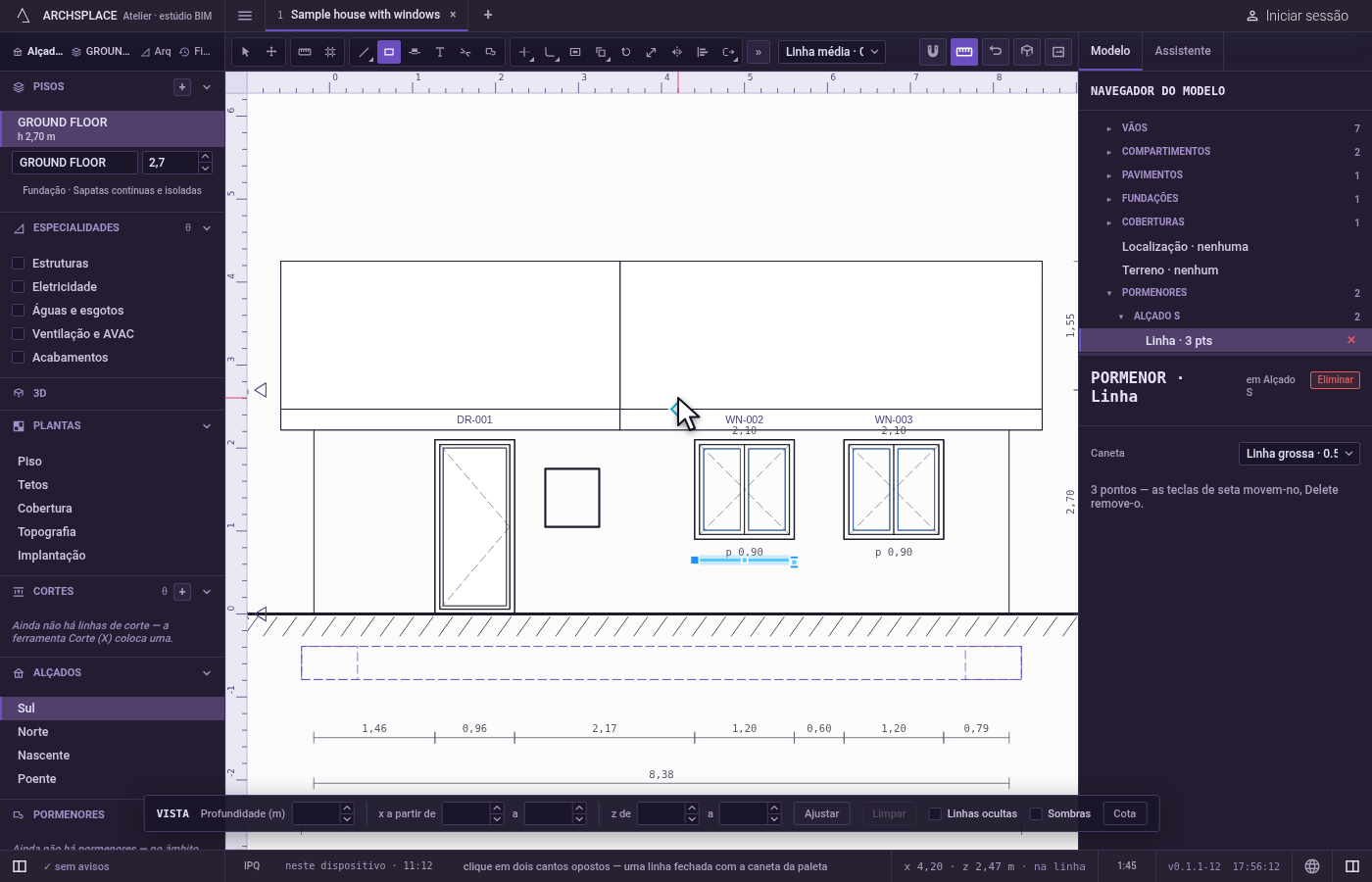
Mascare parte da vista. Prima
Ye clique nos vértices da mancha. Clique de novo no primeiro vértice, ou primaEnter, para a fechar. O que está por baixo da mancha fica escondido nesta vista.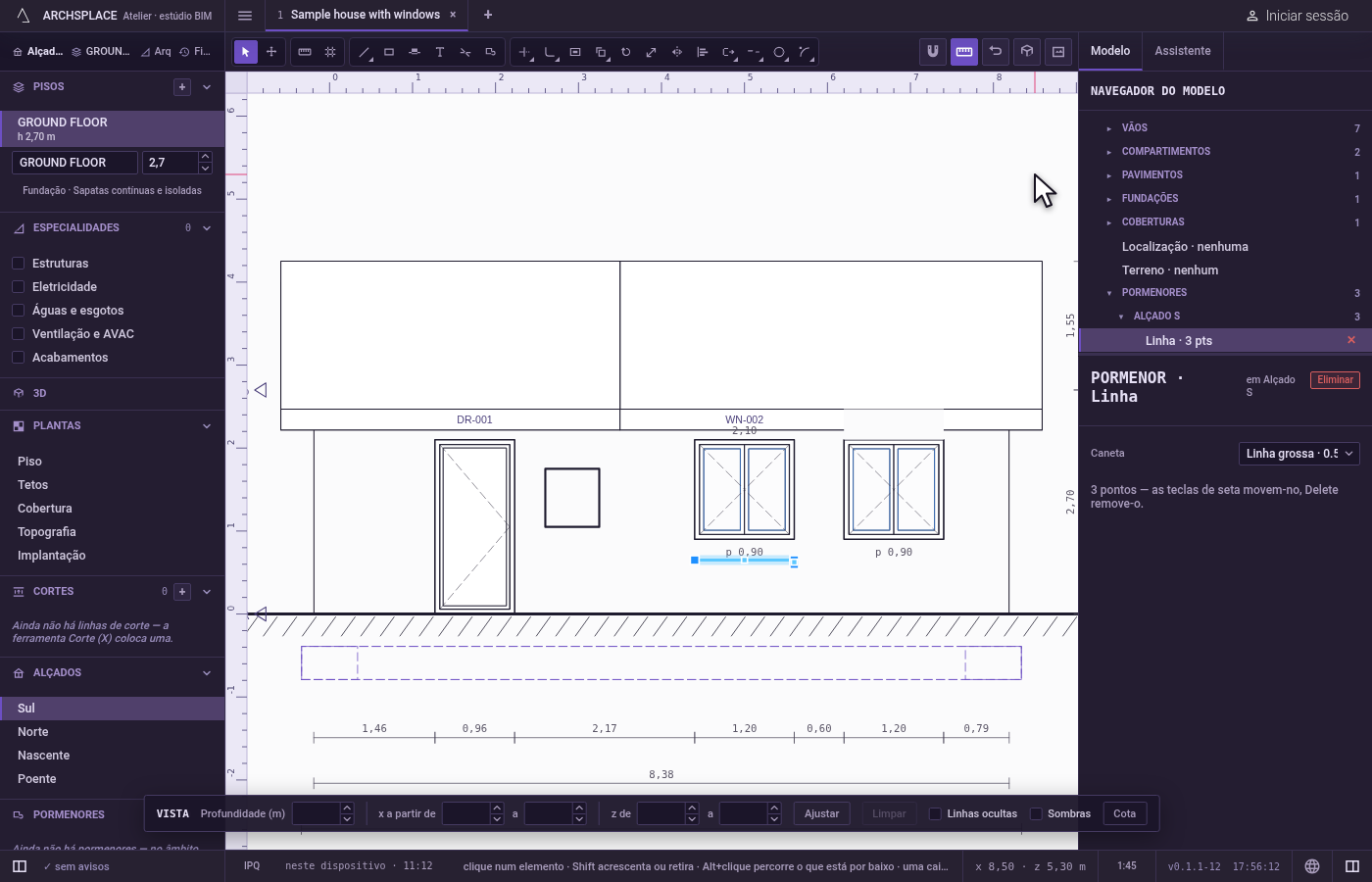
Escreva uma anotação. Prima
Z. Clique naquilo para onde a seta aponta, depois clique onde o texto fica: abre-se aí uma caixa. Escreva o texto e primaEnter.Escenquanto escreve larga o texto e permite-lhe colocá-lo de novo; o ponto da seta mantém-se.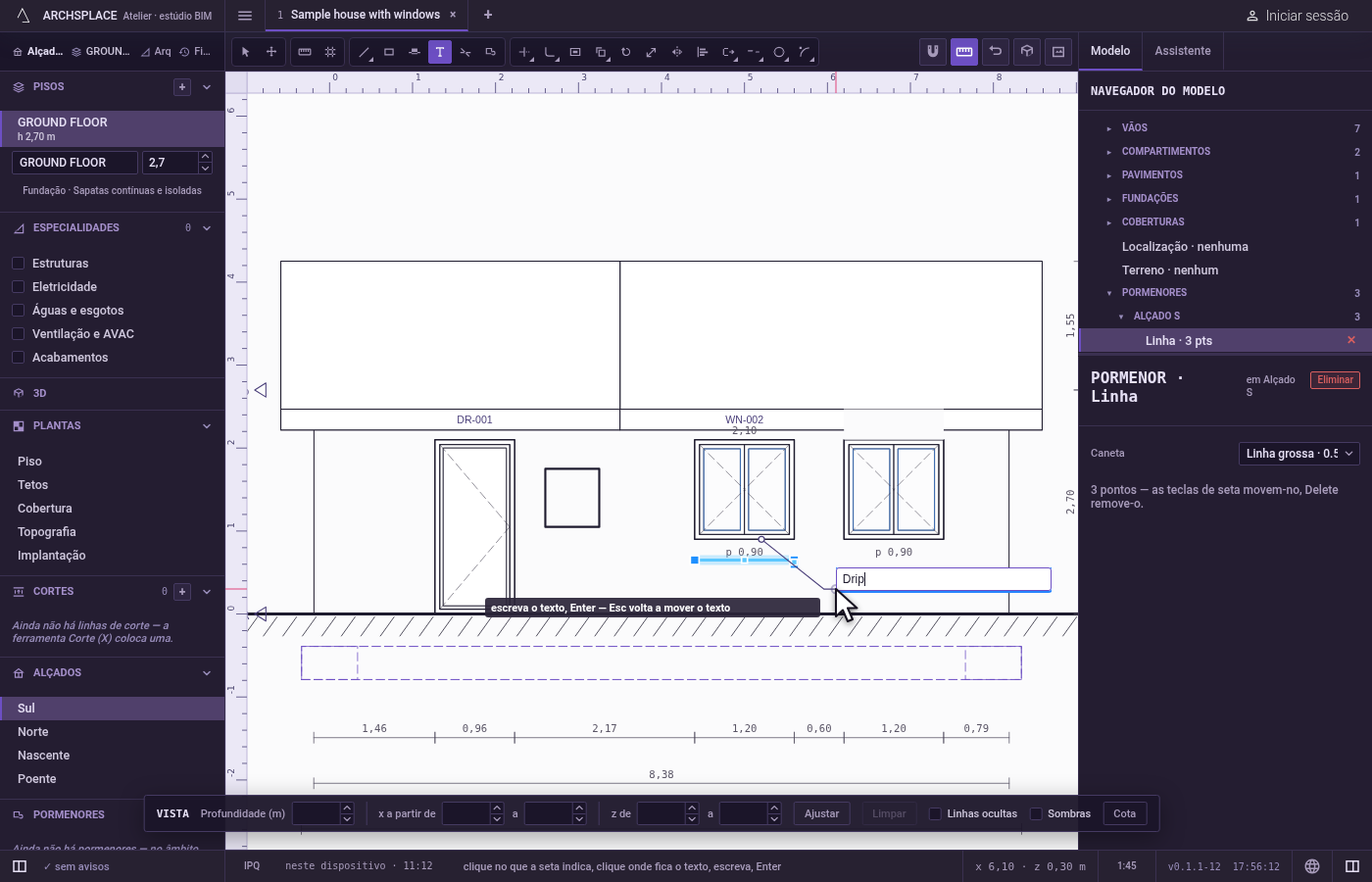
Oculte uma linha. Prima
Se clique numa das linhas do desenho. A linha mais próxima do cursor, ao seu alcance, é retirada desta vista; as linhas do elemento em que clicou têm prioridade.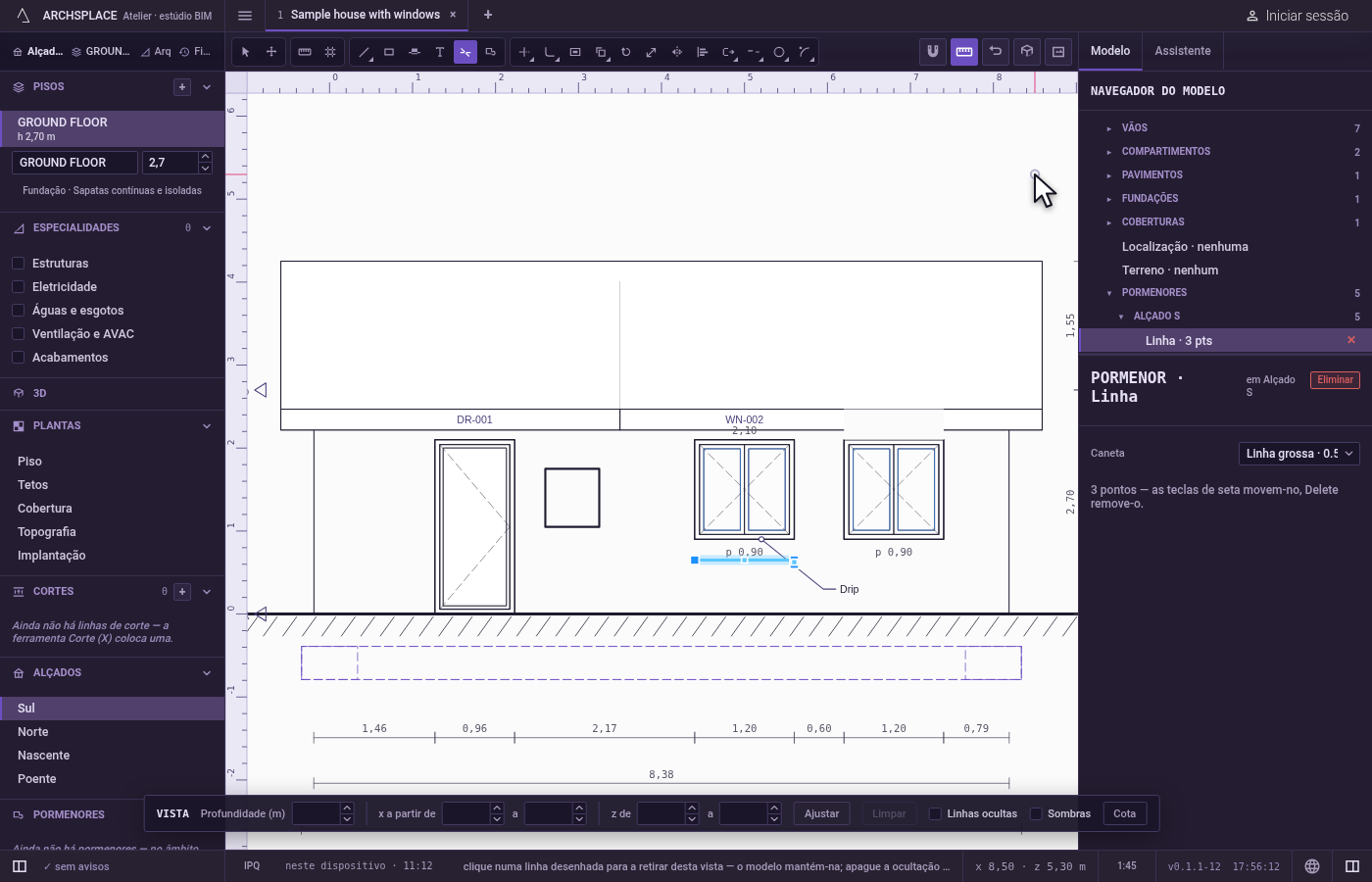
Edite uma marca com Selecionar. Prima
Ve clique numa marca. O painel à direita diz PORMENOR com o seu tipo e a vista em que está: uma linha oferece a sua Caneta, uma anotação o seu Texto, a sua Altura (mm) e a sua rotação em Rodar (°). Com uma anotação na mão, arraste o ponto na ponta da seta para a reorientar, ou a caixa à volta do texto para o mover. As teclas de seta movem uma marca, eDeleteretira-a.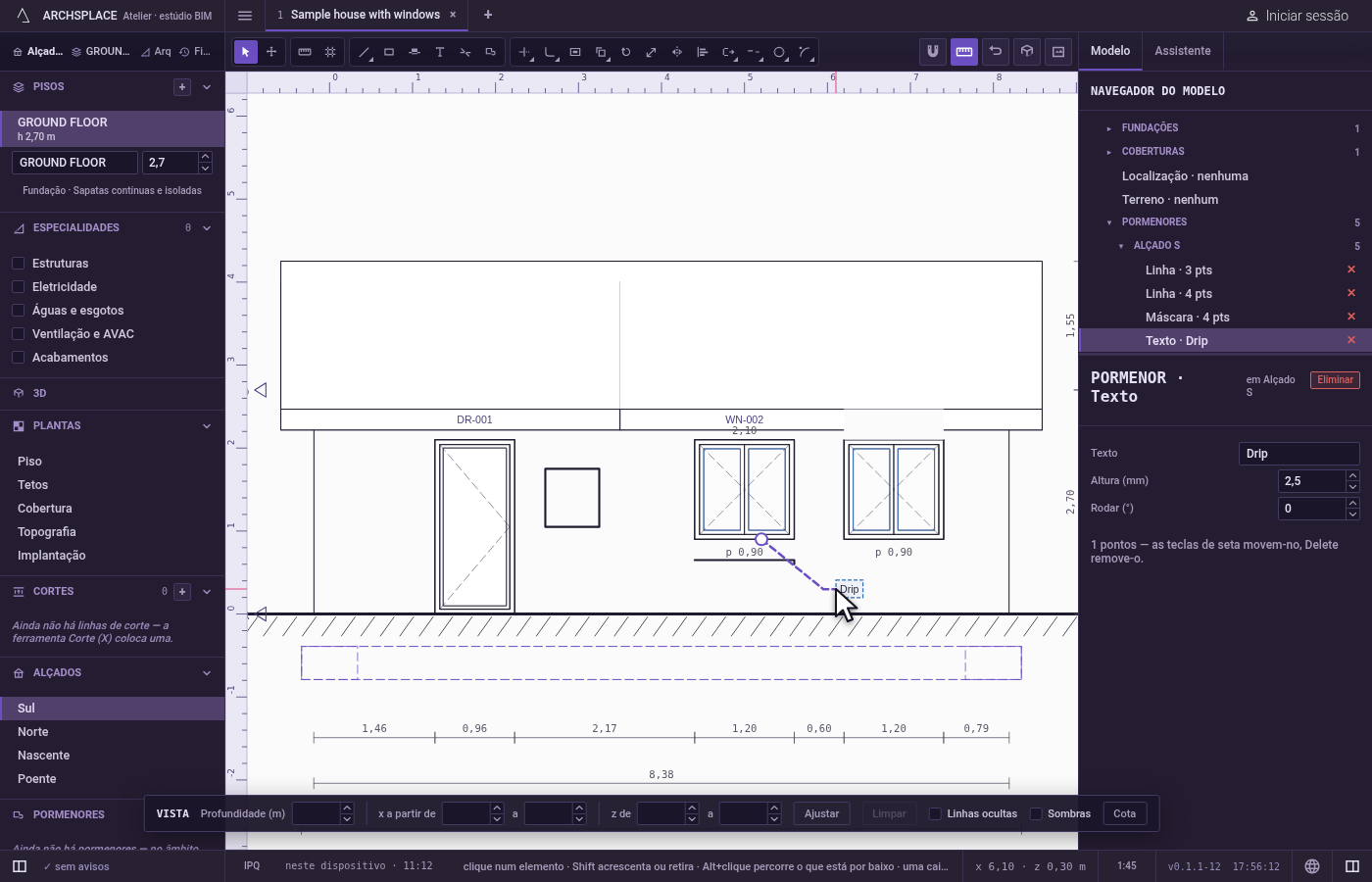
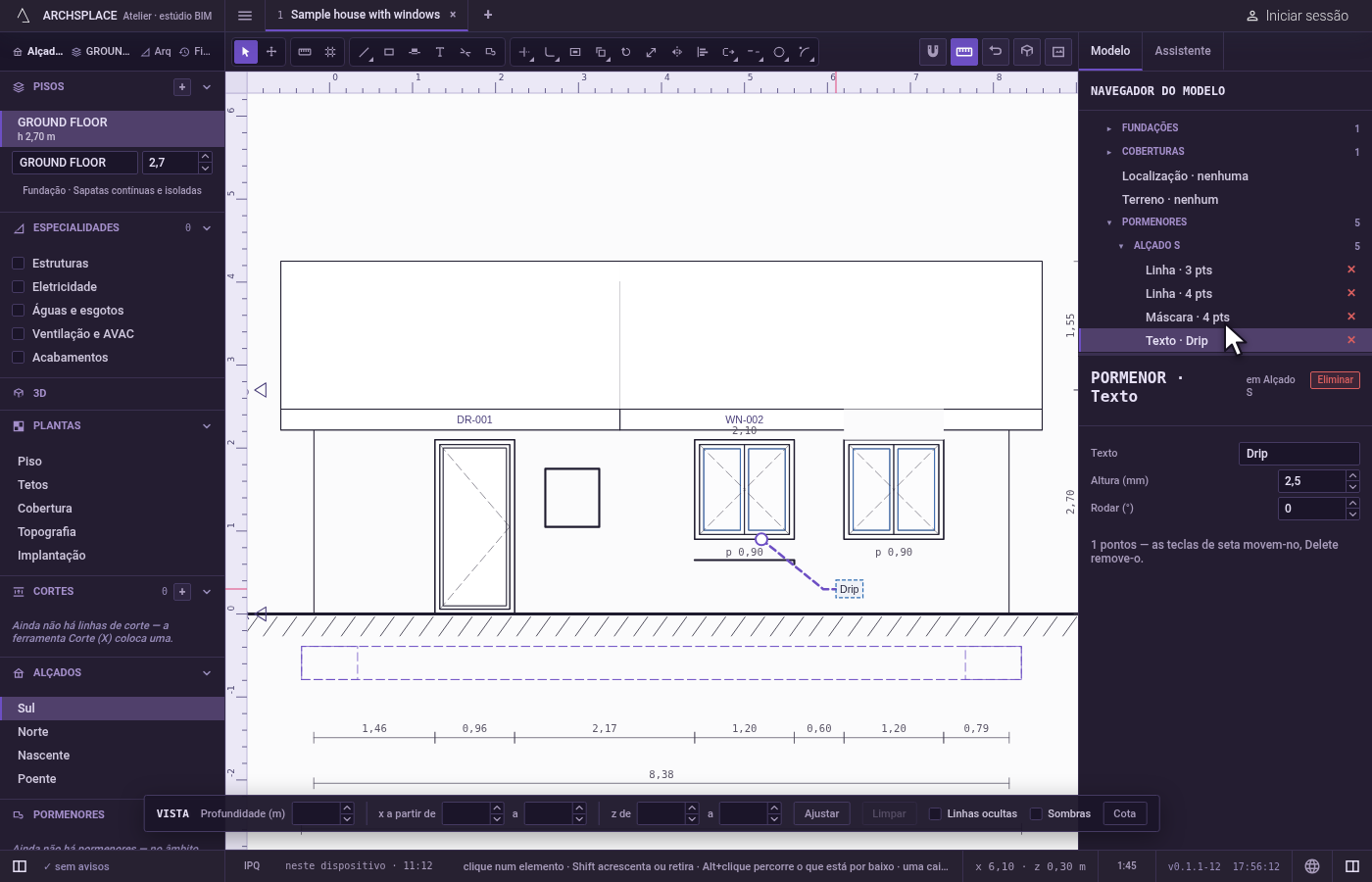
Encontre todas as marcas no navegador do modelo. O navegador do modelo lista todas as marcas em Pormenores, agrupadas pela vista em que estão desenhadas. Cada linha seleciona a sua marca, e a sua cruz retira-a.
O que recusa
- Uma marca demasiado pequena para o ser. Uma linha de um só ponto, uma máscara com menos de três vértices e uma anotação sem texto não são mantidas. Um retângulo cujo segundo canto está na mesma horizontal ou vertical que o primeiro, a menos de um milímetro, espera por outro canto.
- A seta e o texto no mesmo ponto. O segundo clique de uma anotação, sobre o próprio ponto do primeiro, não é aceite.
- Copiar uma marca. Uma marca desenha-se uma vez: Copiar sugere que desenhe outra com as ferramentas de pormenor.
- Mover uma ocultação. Uma linha ocultada é uma linha do próprio modelo. As teclas de seta deixam-na onde está e sugerem que elimine a ocultação para repor a linha.
- Ocultar o que não é uma linha. Ocultar só apanha as linhas do desenho, nunca uma trama, um preenchimento, uma cota, uma anotação ou o contorno de recorte.
- Alterar o modelo. Nenhuma ferramenta de pormenor altera uma parede, uma laje ou uma cobertura. Para os alterar, altere o modelo.
O que escreve no contrato
Cada marca é acrescentada aos details do contrato, associada à sua vista: station para um corte, pelo seu lugar em stations; elevation para um alçado, pelo seu lado; level e discipline para uma planta. Os seus pontos são [u, z] nas coordenadas da própria vista, u ao longo da vista em metros da planta e z a altura a partir do zero do modelo, arredondados ao milímetro.
Uma linha fechada sobre si própria, ou desenhada como retângulo, acrescenta closed: true, e um ponto que começa um arco leva um terceiro número, a flecha do arco. Uma anotação acrescenta size, em milímetros no papel, e rotate, em graus, quando os altera no seu painel. Uma ocultação indica o elemento a que a linha pertence, o tipo de linha e as suas duas extremidades. Eliminar retira a entrada da lista, num passo que um só Ctrl+Z anula.
Perguntas frequentes
Como escrevo uma nota com seta num alçado?
Prima Z, clique naquilo para onde a seta deve apontar, clique onde o texto deve ficar, escreva-o e prima Enter. A nota fica apenas nesse alçado.
Uma linha que desenho num corte altera as paredes?
Não. Uma linha de pormenor, uma máscara, uma anotação ou uma ocultação é uma marca nessa única vista. O modelo, as outras vistas e o 3D não são alterados por ela.
Como volto a mostrar uma linha que ocultei?
Elimine a ocultação. No navegador do modelo, em Pormenores, cada ocultação tem a sua própria linha com uma cruz que a retira, e a linha volta. Também pode selecionar a ocultação e premir Delete.