EsboçoCHAno estúdio
Chanfro no editor de peças
Chanfro corta o canto onde duas juntas retas se encontram com uma junta reta, às distâncias desse canto que introduzir ao longo de cada uma delas. Com distâncias de zero une as duas num canto vivo, e com juntas selecionadas, Enter corta de uma vez todos os cantos que elas têm.
O que é
Chanfro corta um canto com uma junta reta curta. Indica duas juntas retas perto do canto que formam, e Chanfro mede as suas distâncias a partir desse canto ao longo de cada uma delas, une os dois pontos com uma junta reta e corta as juntas até ela. O lado de cada junta que fica é aquele em que clicou. Quando as indicações são dois lados de uma mesma polilinha ou retângulo que se encontram num canto, o canto é substituído no próprio lugar e a forma continua a ser uma só junta. Quando são duas juntas separadas, continuam a ser duas, e o corte passa a ser uma junta própria.
Com as duas distâncias a zero, Chanfro não corta: apara ou prolonga as duas juntas até se encontrarem num canto vivo.
Quando usar
- Para cortar os cantos de um quadrado num octógono, para um pavimento de octógonos e cabochões.
- Para chanfrar o encontro de duas juntas com distâncias exatas.
- Para cortar de uma vez todos os cantos de uma polilinha ou de um retângulo.
Os passos
Pegue na ferramenta. Escreva
C,H,Auma a seguir à outra, ou clique em Chanfro na barra. Partilha o botão com Concordância. OCabre Círculo por um instante, e as letras que se seguem completam Chanfro. As distâncias começam a zero sempre que pega na ferramenta.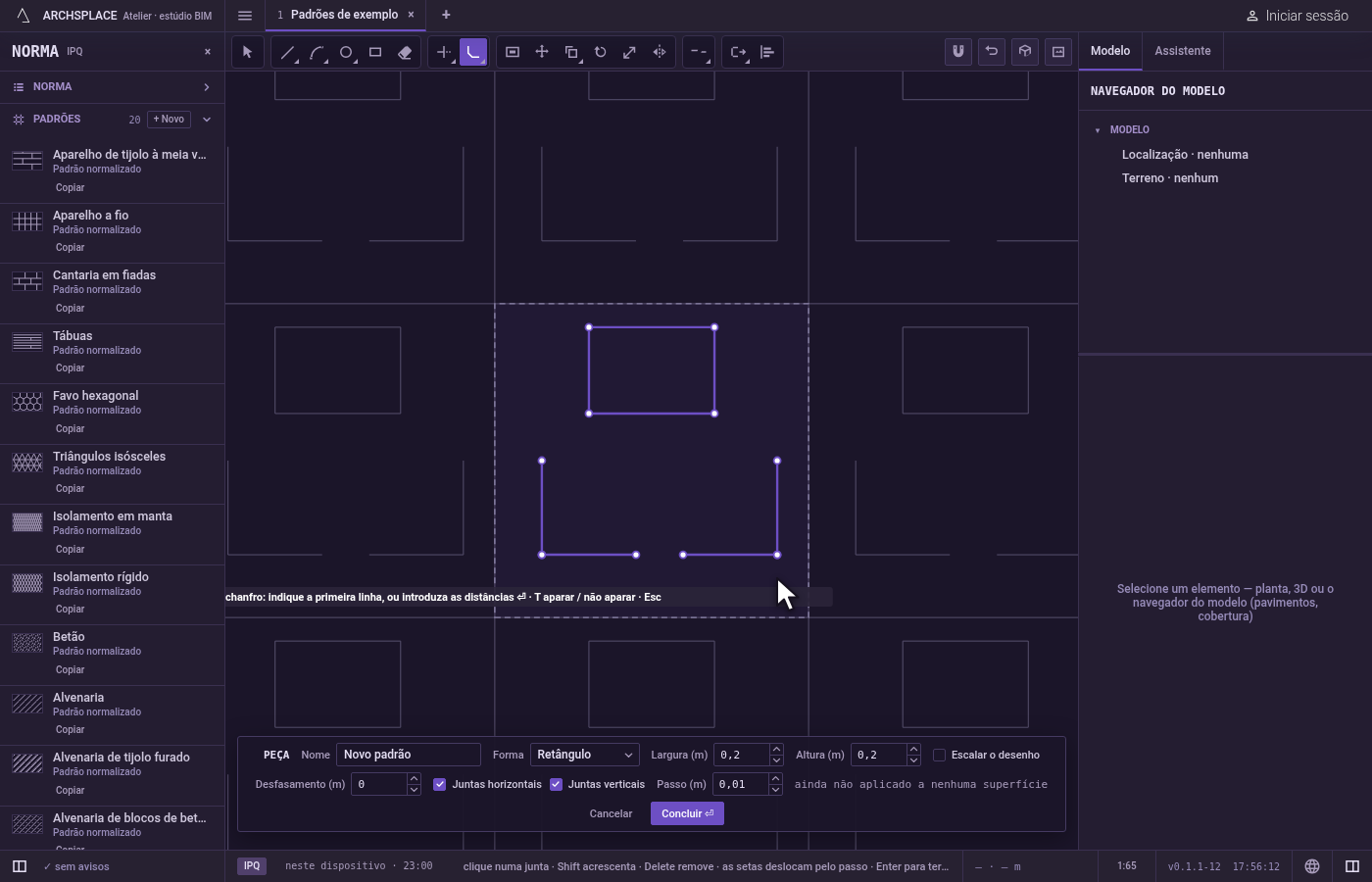
Introduza as distâncias. Escreva uma distância para os dois lados, ou duas separadas por
x(por exemplo0.02x0.04), e primaEnter. Pode introduzir novas em qualquer momento enquanto tem a ferramenta na mão.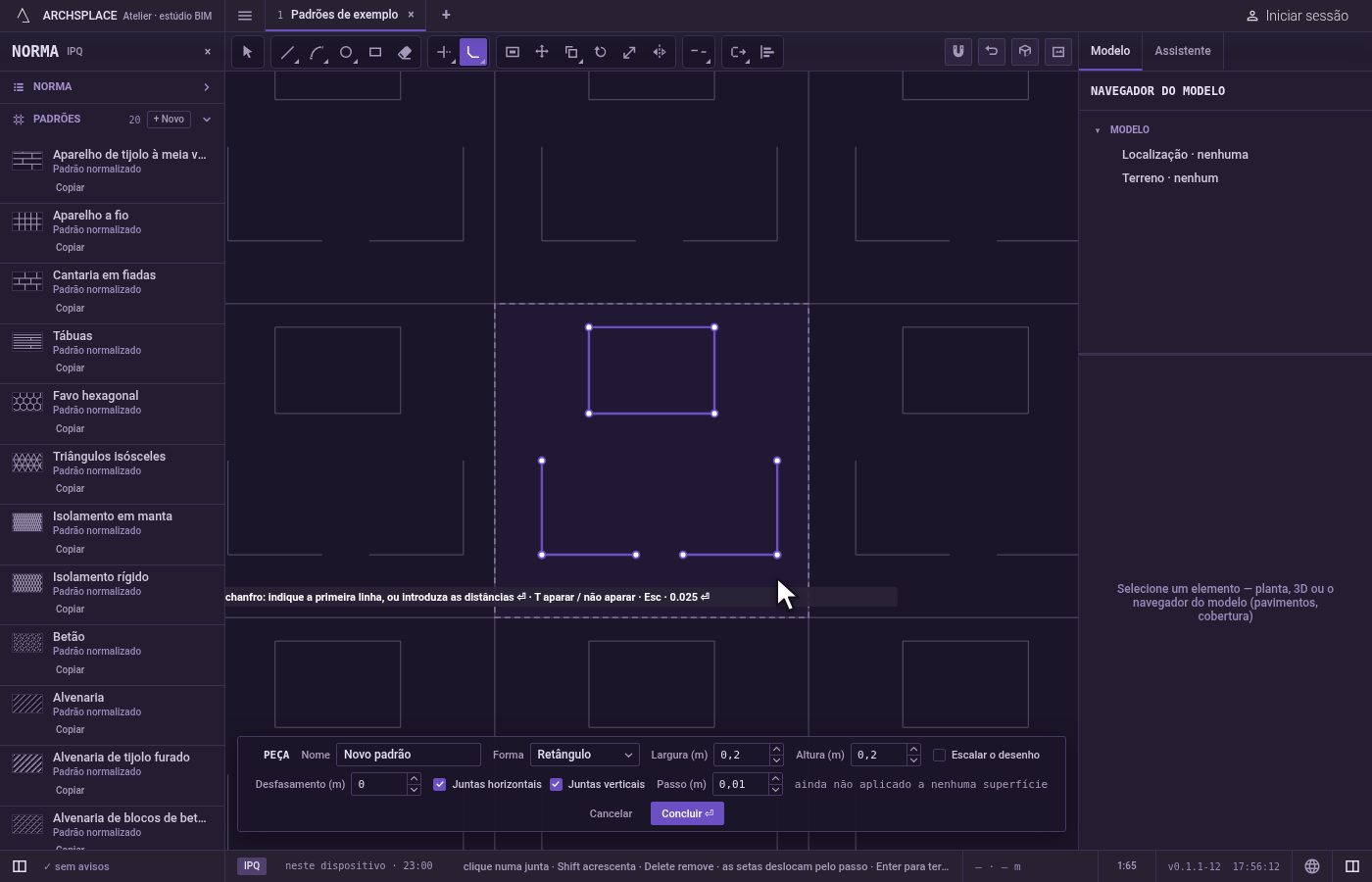
Indique a primeira junta. Clique numa junta reta perto do canto, do lado que quer manter. Fica acesa enquanto procura a segunda. A indicação lê o próprio cursor, não um encaixe, por isso num cruzamento apanha a junta para onde aponta.
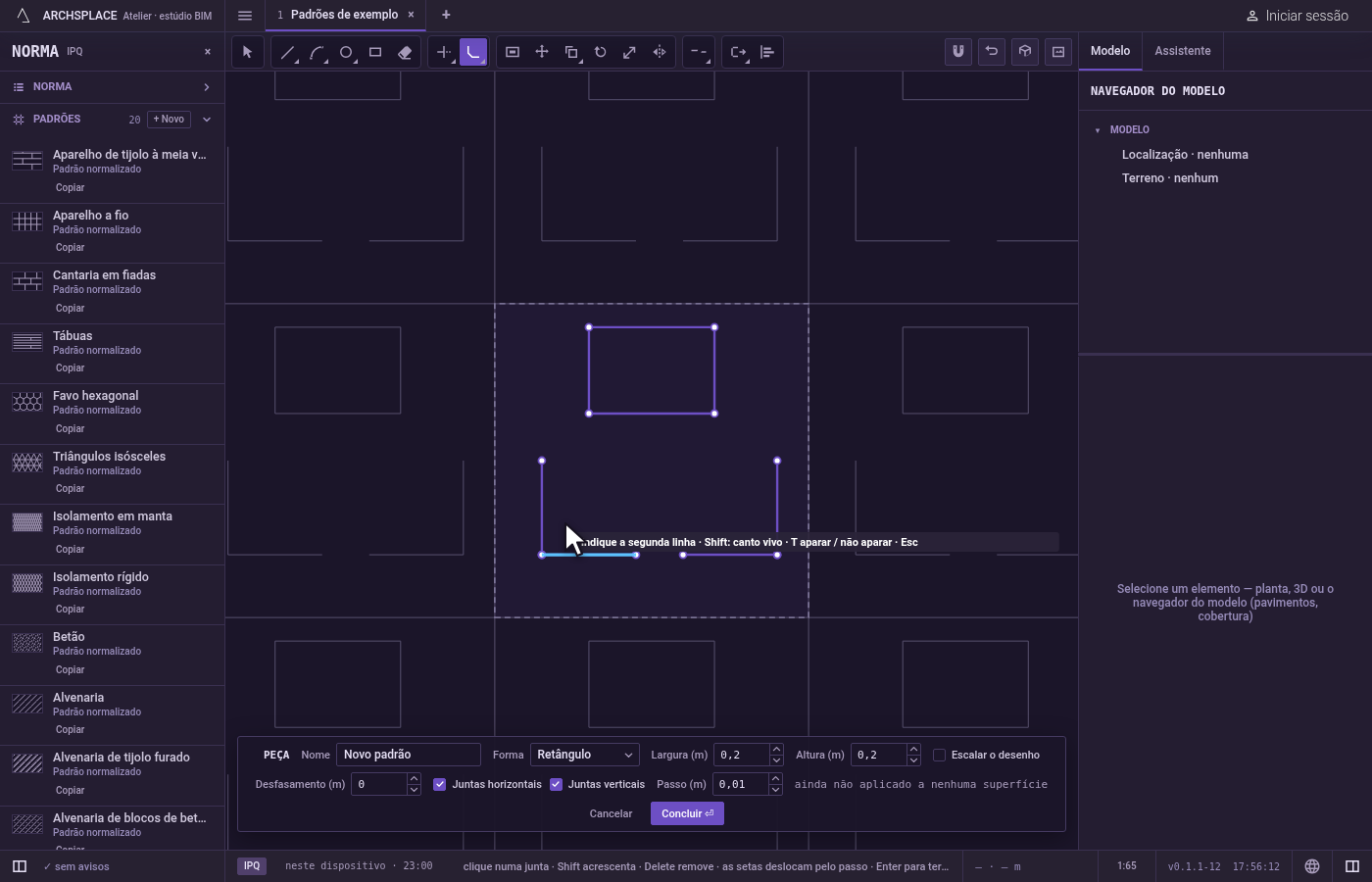
Indique a segunda junta. Quando o cursor passa por cima dela, o corte que seria feito é mostrado. Clique nela, do lado que quer manter. Mantenha
Shiftpremido neste clique para um canto vivo, sejam quais forem as distâncias. A ferramenta espera depois pelo canto seguinte, com as mesmas distâncias.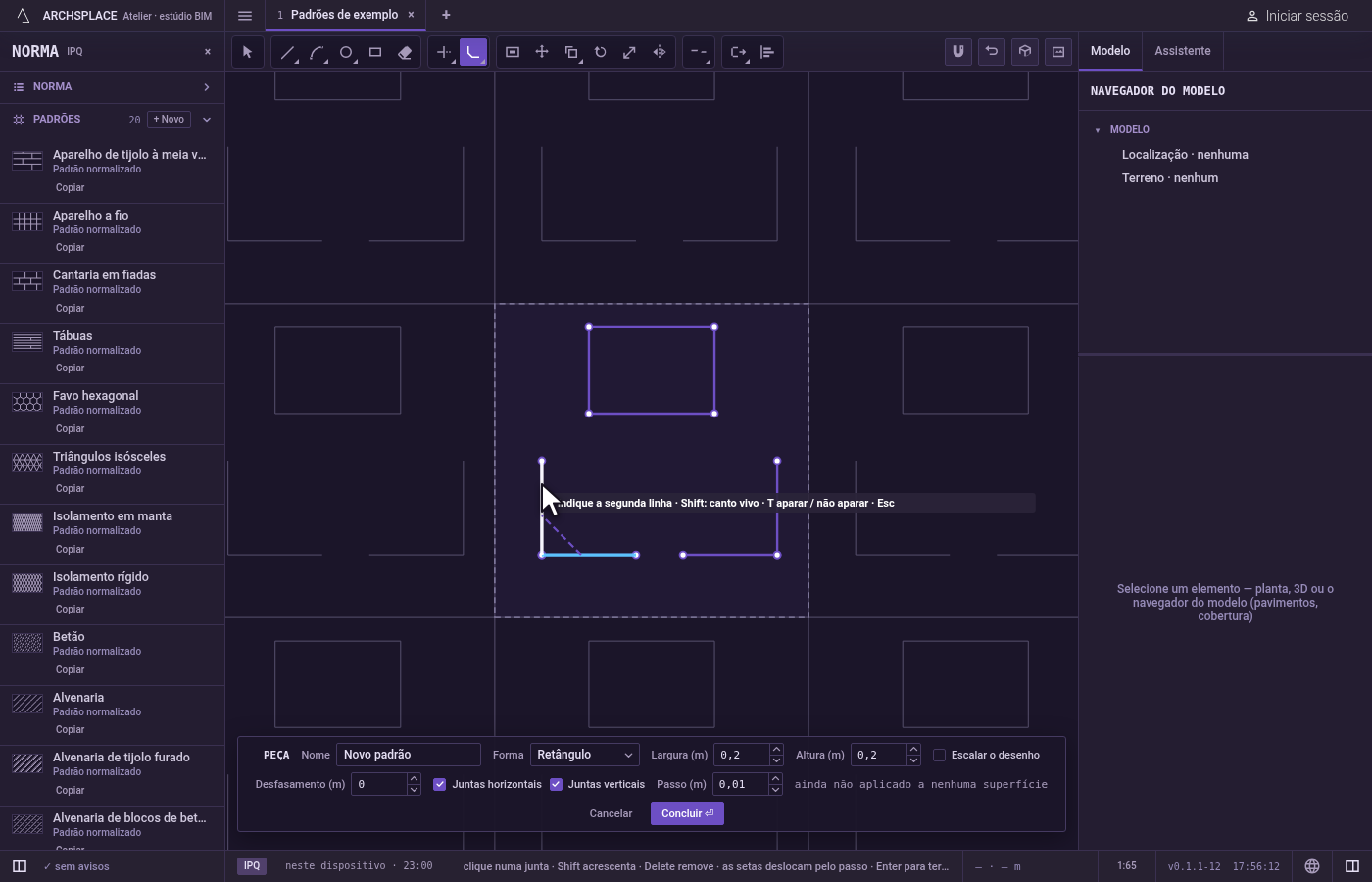
Mantenha as juntas inteiras, se quiser. Prima
Tantes da segunda indicação para passar a não aparar: a junta de corte é acrescentada e as duas juntas ficam como estavam. A indicação mostra sem aparar enquanto está ativo.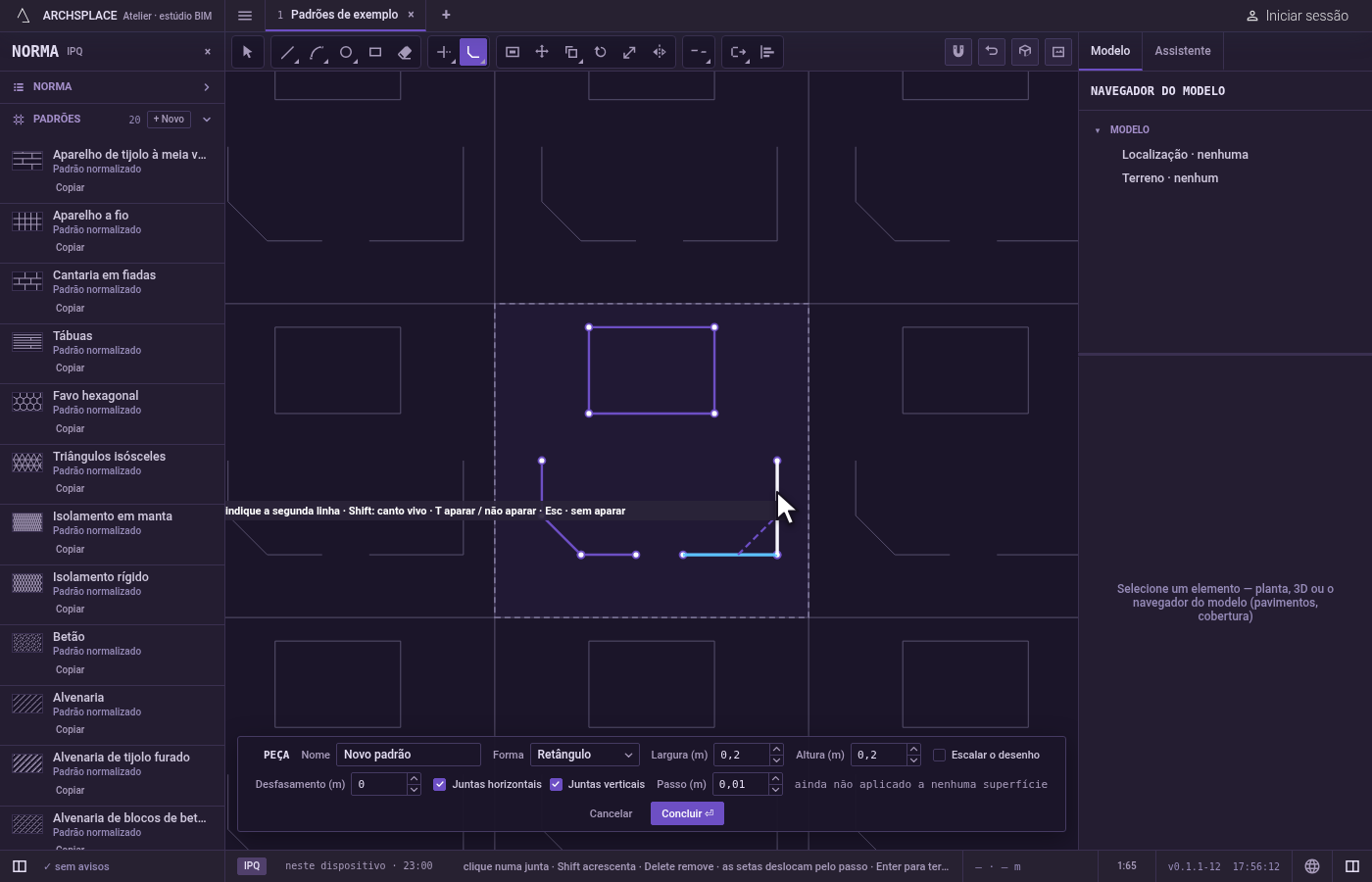
Ou corte todos os cantos de uma seleção. Selecione juntas antes de pegar na ferramenta. Introduza as distâncias e prima
Enter, e depois primaEnterde novo: todos os cantos das juntas selecionadas que admitem o corte são cortados, e o editor diz quantos cantos foram tratados e quantos ficaram como estavam.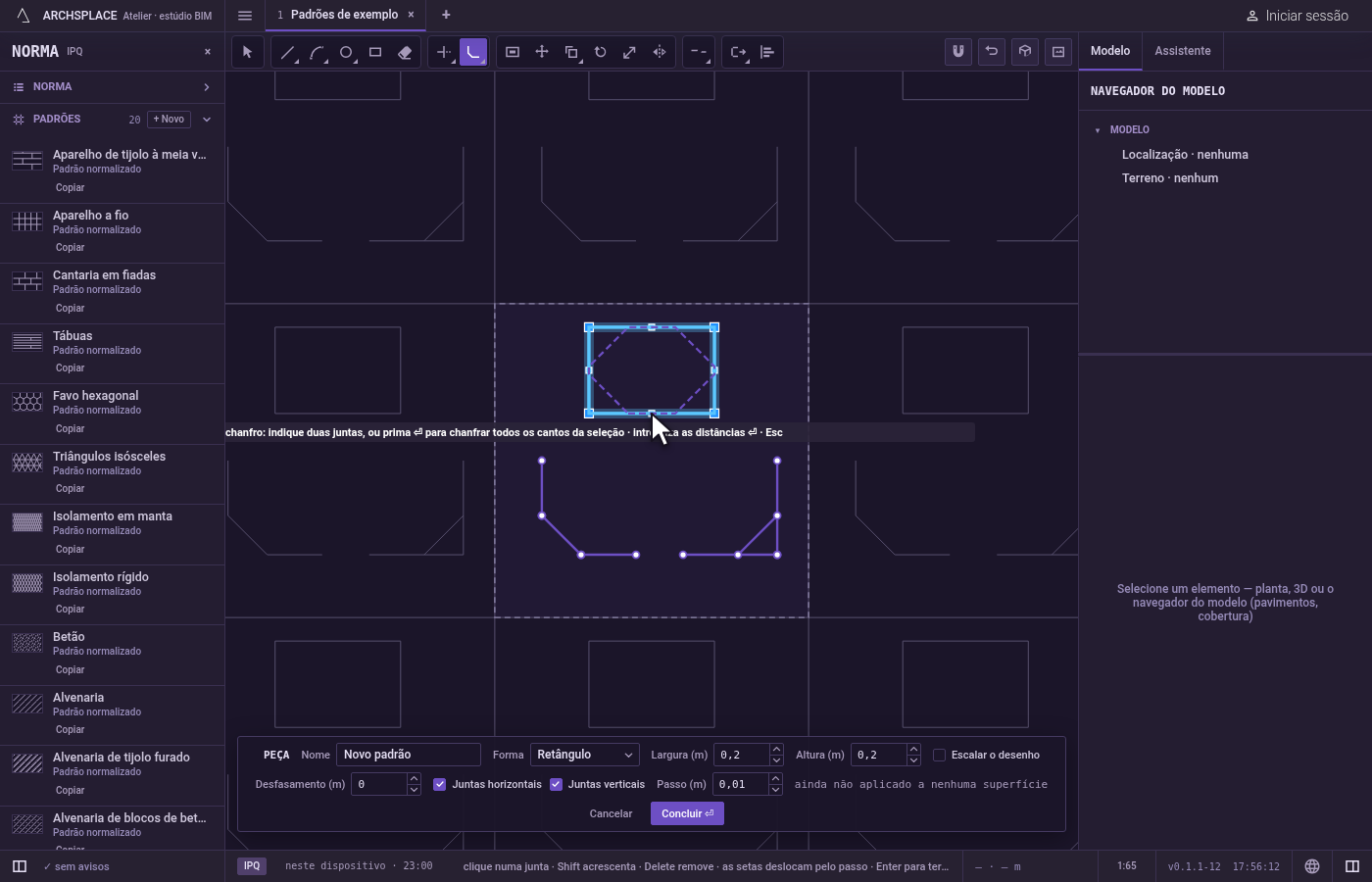
Termine.
Escapelarga a primeira indicação e depois sai de Chanfro para Selecionar.Ctrl+Zanula o último canto. Prima Concluir na barra no fundo para devolver a peça.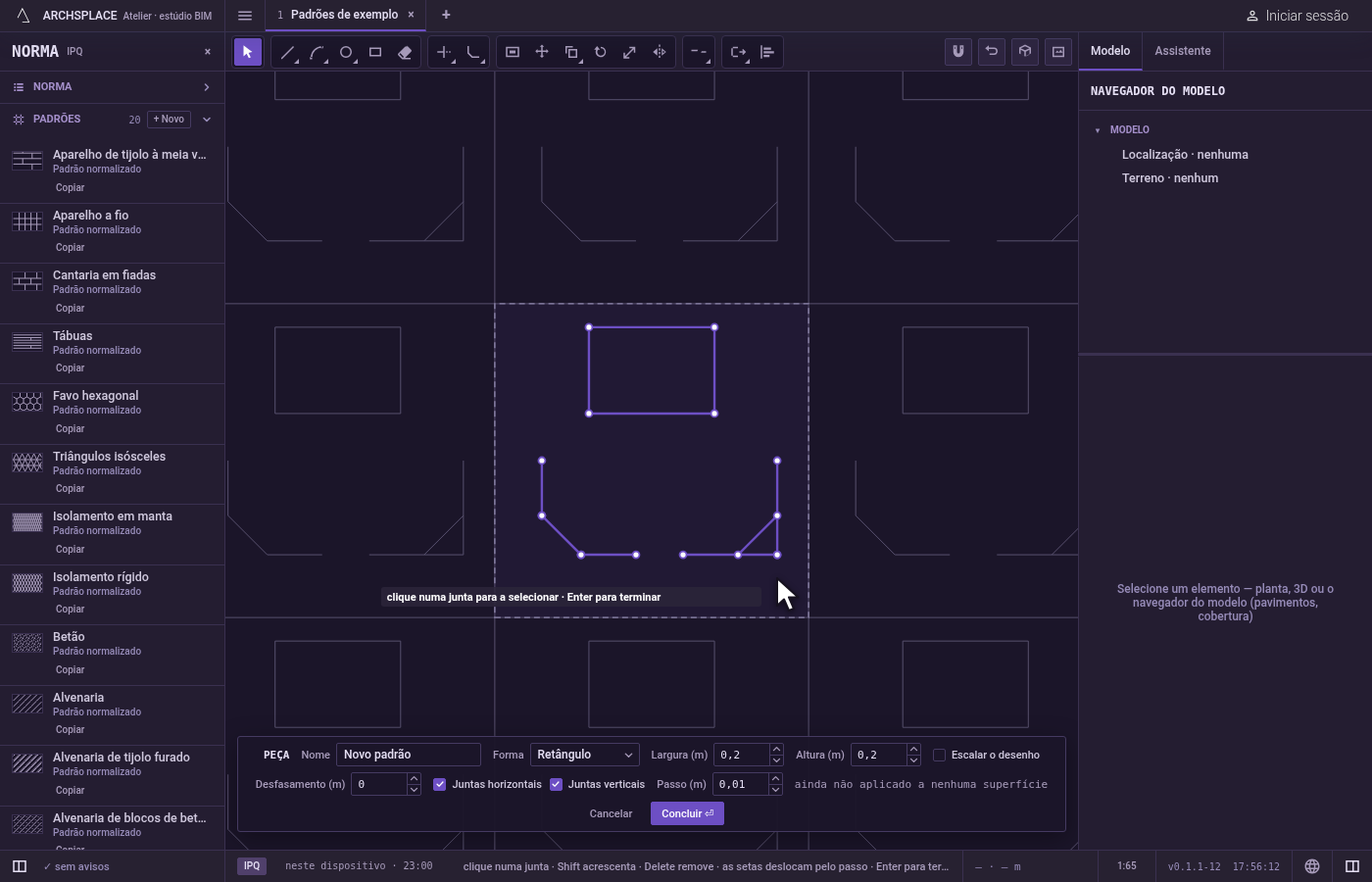
O que recusa
- Um arco. Um chanfro só une linhas retas, e a indicação di-lo. Use Concordância para um canto com um arco.
- Um clique no vazio. A indicação diz nenhuma linha ou arco aí.
- A mesma junta duas vezes. A segunda indicação tem de ser outro segmento: indique um segundo segmento, diferente.
- Juntas que nunca se encontram. Duas linhas paralelas são recusadas com estes lados nunca se encontram.
- Distâncias demasiado longas. Se uma distância passar para lá da extremidade da sua junta, a indicação diz o canto não cabe nestes lados.
- Um corte a meio de uma forma. Indicar dois lados de uma mesma polilinha que não se encontram num canto é recusado com isto cortaria uma linha a meio.
- Uma distância negativa. É ignorada, e as distâncias ficam como estavam.
O que escreve no contrato
Nada enquanto trabalha: a alteração fica no editor de peças, onde Ctrl+Z a percorre para trás. Quando prime Concluir, a peça inteira é escrita nos padrões do projeto num passo que pode anular, com cada junta como os seus pontos em metros a partir do canto inferior esquerdo da peça. Um padrão normalizado nunca é alterado: Concluir guarda a versão própria do projeto com o mesmo nome, e todas as superfícies que o aplicam acompanham. Guardar como novo escreve antes um padrão novo. Cancelar não escreve nada.
Relacionado
Perguntas frequentes
Como dou distâncias diferentes a cada lado?
Escreva as duas distâncias separadas por x, por exemplo 0.02x0.04, e prima Enter. A primeira mede-se ao longo da primeira junta que indicar, a segunda ao longo da segunda.
Porque é que Chanfro recusa o meu arco?
Um chanfro só une linhas retas. Para suavizar um canto entre um arco e uma linha, use Concordância.
Porque é que Chanfro só fez um canto vivo?
As distâncias começam a zero sempre que pega na ferramenta, e zero une as duas juntas num canto vivo. Introduza as distâncias e prima Enter antes de as indicar.