Painéis
Folhas
Uma folha é uma página do conjunto de desenhos: um papel com um formato e uma orientação, as vistas e os mapas colocados nela como viewports, cada uma à sua escala, e o carimbo da norma do projeto, com as suas revisões e as respetivas nuvens. O painel da folha define tudo isto, e a folha exporta-se como um PDF vetorial desenhado a partir dos mesmos objetos que o ecrã.
O que é
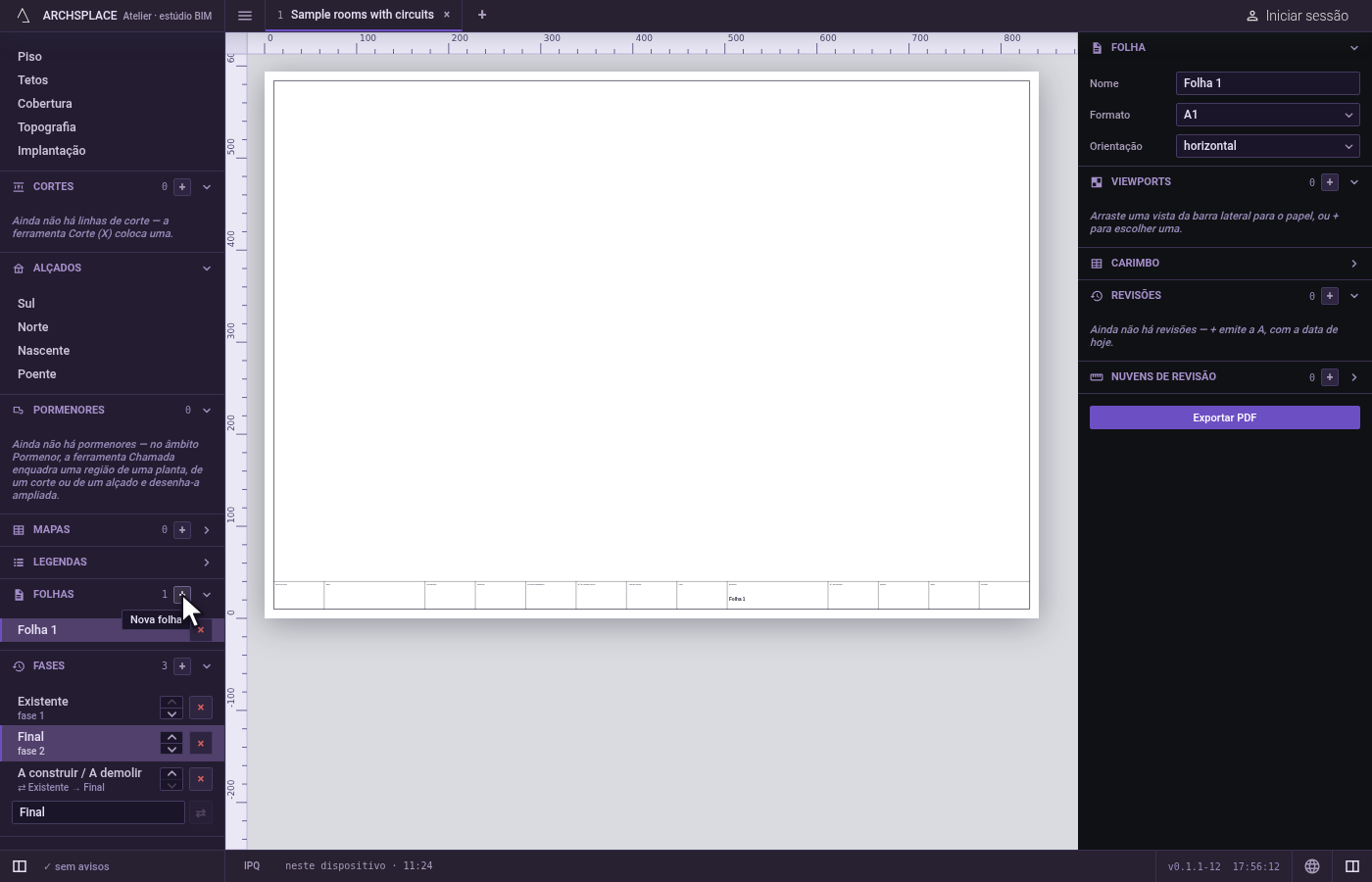
As folhas estão listadas na barra lateral em Folhas, com a sua contagem e Nova folha. Um clique na linha de uma folha abre-a: a vista passa a ser o seu papel, com as suas viewports e o seu carimbo, e a coluna da direita passa a ser só o painel da folha. Uma folha nova chama-se Folha seguido de um número, A1, horizontal, sem nenhuma viewport. As secções do painel recolhem-se sob o respetivo título:
- Folha: o seu Nome, o Formato do papel, de A0 a A4, e a sua Orientação, horizontal ou vertical.
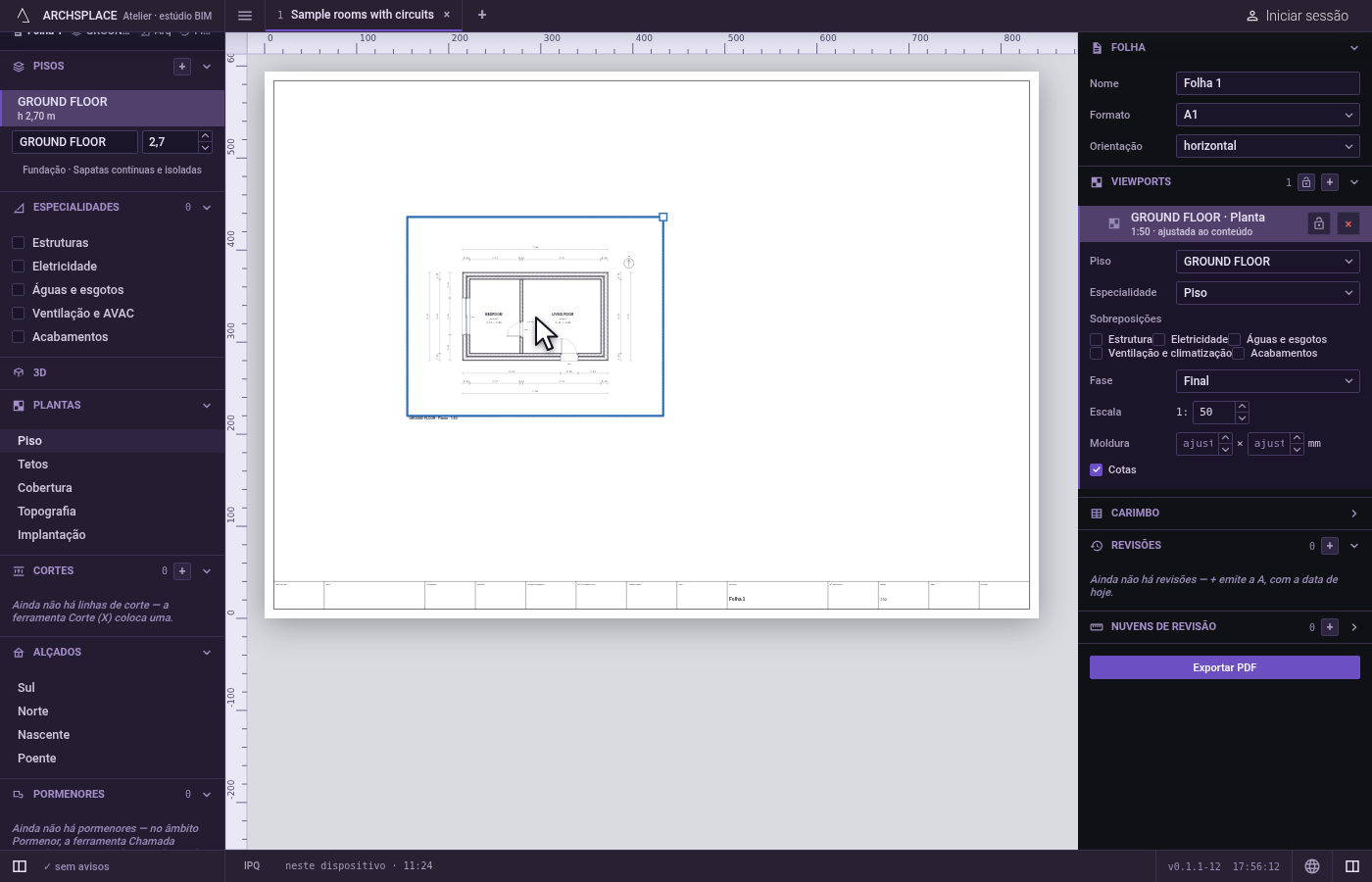
- Viewports: uma linha por viewport, com o seu nome, a sua escala e a sua moldura, como 1:50 · ajustada ao conteúdo, um cadeado que mantém a moldura no lugar, e × para a retirar. O título tem a contagem, Bloquear tudo e Acrescentar uma viewport, que abre um seletor: o Tipo, Planta, Alçado, Corte, Implantação, Pormenor, Legenda ou Mapa, depois o que esse tipo pede, como o Piso e a Especialidade de uma planta ou o Objeto de um mapa, e Colocar na folha: a viewport segue o cursor até um clique no papel a fixar. A linha de uma vista arrastada da barra lateral para o papel fica onde é largada. Um clique numa linha seleciona a viewport e abre o seu cartão: o Piso de uma planta e a sua Especialidade, Piso, Tetos ou Cobertura; a Direção de um alçado; a Linha de corte de um corte; a Fase que mostra; a sua Escala; a sua Moldura em milímetros, vazia enquanto se ajusta ao conteúdo, com Ajustar; as Sobreposições de uma planta, de um corte ou de um alçado, Estrutura, Eletricidade, Águas e esgotos, Ventilação e climatização e Acabamentos, e Cotas; as Anotações da vista de um corte ou de um alçado, que copiam para a viewport as cotas de nível e as linhas ocultas da vista.
- Carimbo, recolhido de início: os campos do carimbo da norma. Um campo que o estúdio consegue calcular mostra-o a esbatido, e o papel imprime-o até escrever o seu, como o nome da folha, as escalas das viewports e a última revisão.
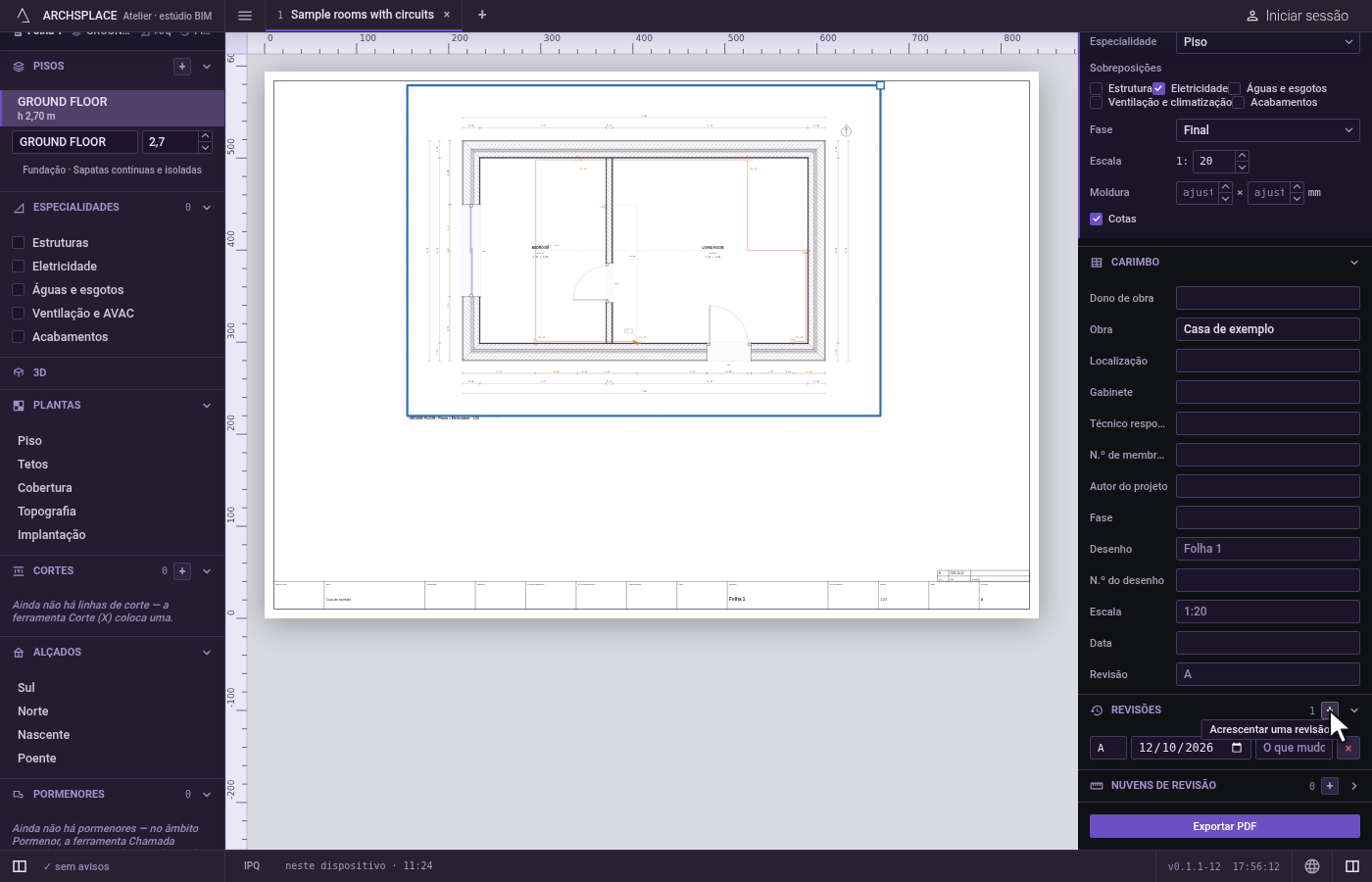
- Revisões: uma linha por revisão, a sua letra, a sua Data da revisão, O que mudou e ×. Acrescentar uma revisão emite a seguinte, A para a primeira, com a data de hoje.
- Nuvens de revisão, recolhida de início: uma linha por nuvem, a sua dimensão e o seu lugar no papel em milímetros, a revisão a que está associada, e ×. Acrescentar uma nuvem pendura no cursor uma nuvem de 60 × 40 mm, associada à última revisão, e um clique no papel fixa-a.
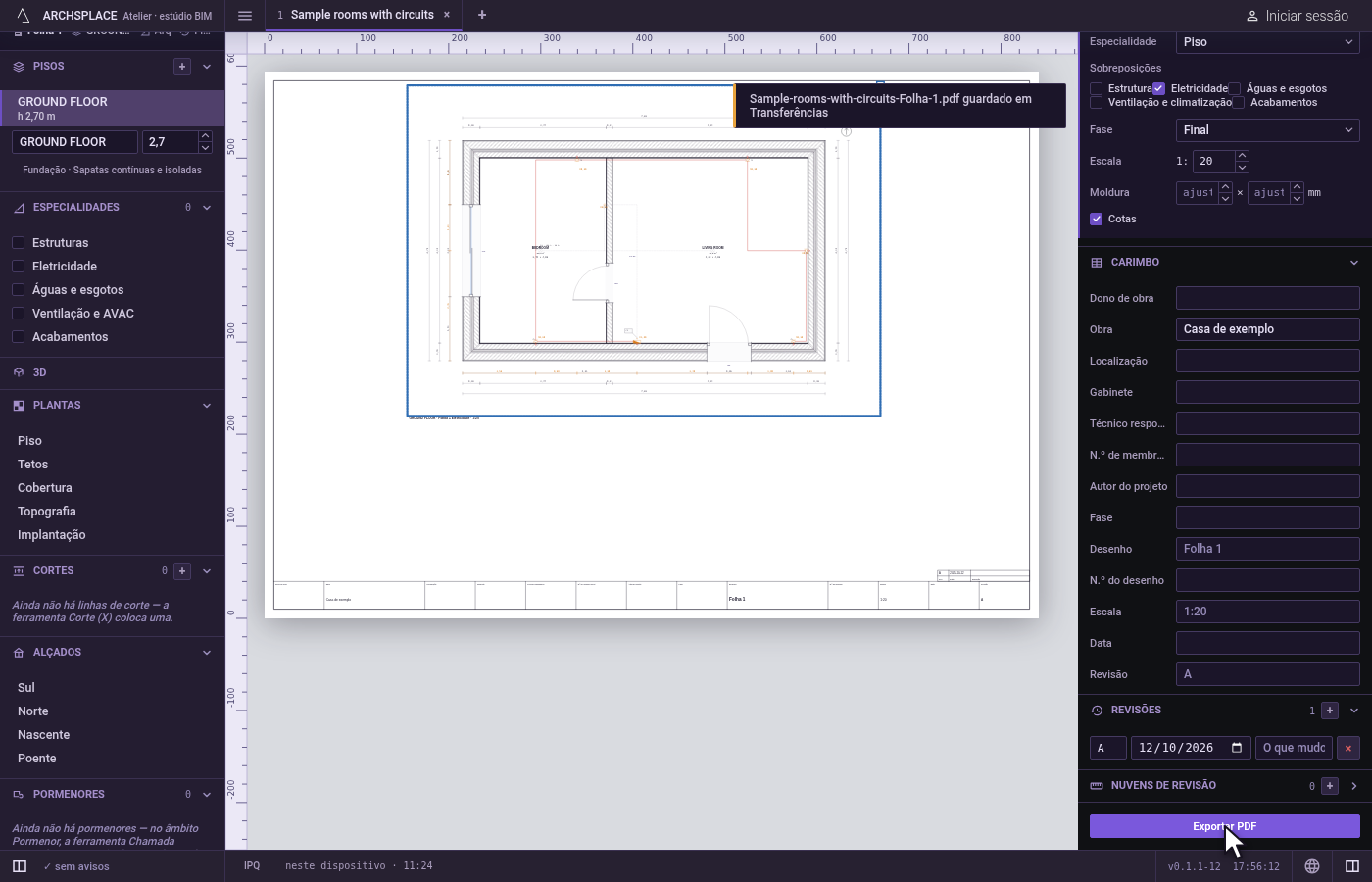
Exportar PDF, no fundo, escreve a folha como um PDF vetorial. No papel, uma viewport move-se quando arrastada pelo meio, recorta-se quando arrastada por um bordo e redimensiona-se pela pega do canto.
Quando usar
- Para compor o conjunto de desenhos: plantas, cortes, alçados, pormenores e mapas às suas escalas.
- Para mostrar a estrutura, a eletricidade ou os acabamentos numa só viewport.
- Para preencher o carimbo, e emitir uma revisão com as suas nuvens.
- Para imprimir uma folha, ou enviá-la em PDF.
Os passos
Crie uma folha. Na barra lateral, clique em Nova folha em Folhas. O papel da Folha 1 abre-se, A1 horizontal, e o painel da folha fica à direita.
Coloque a planta do piso. Arraste a linha da planta do piso da barra lateral para o papel. Uma viewport fica onde a larga, e a sua linha junta-se a Viewports.
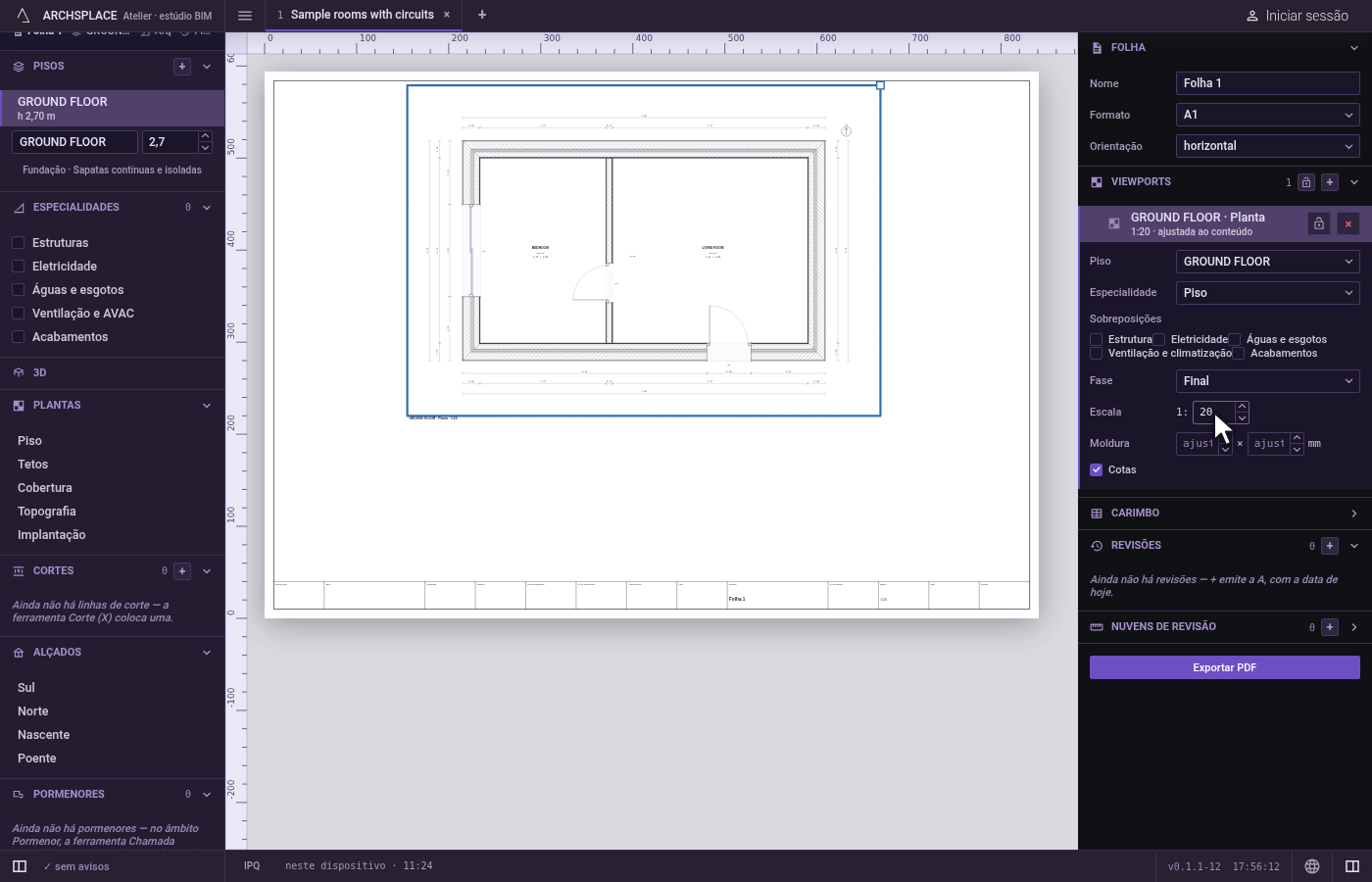
Defina a sua escala. Clique na linha da viewport e, no seu cartão, escreva 20 em Escala. A planta é desenhada a 1:20.
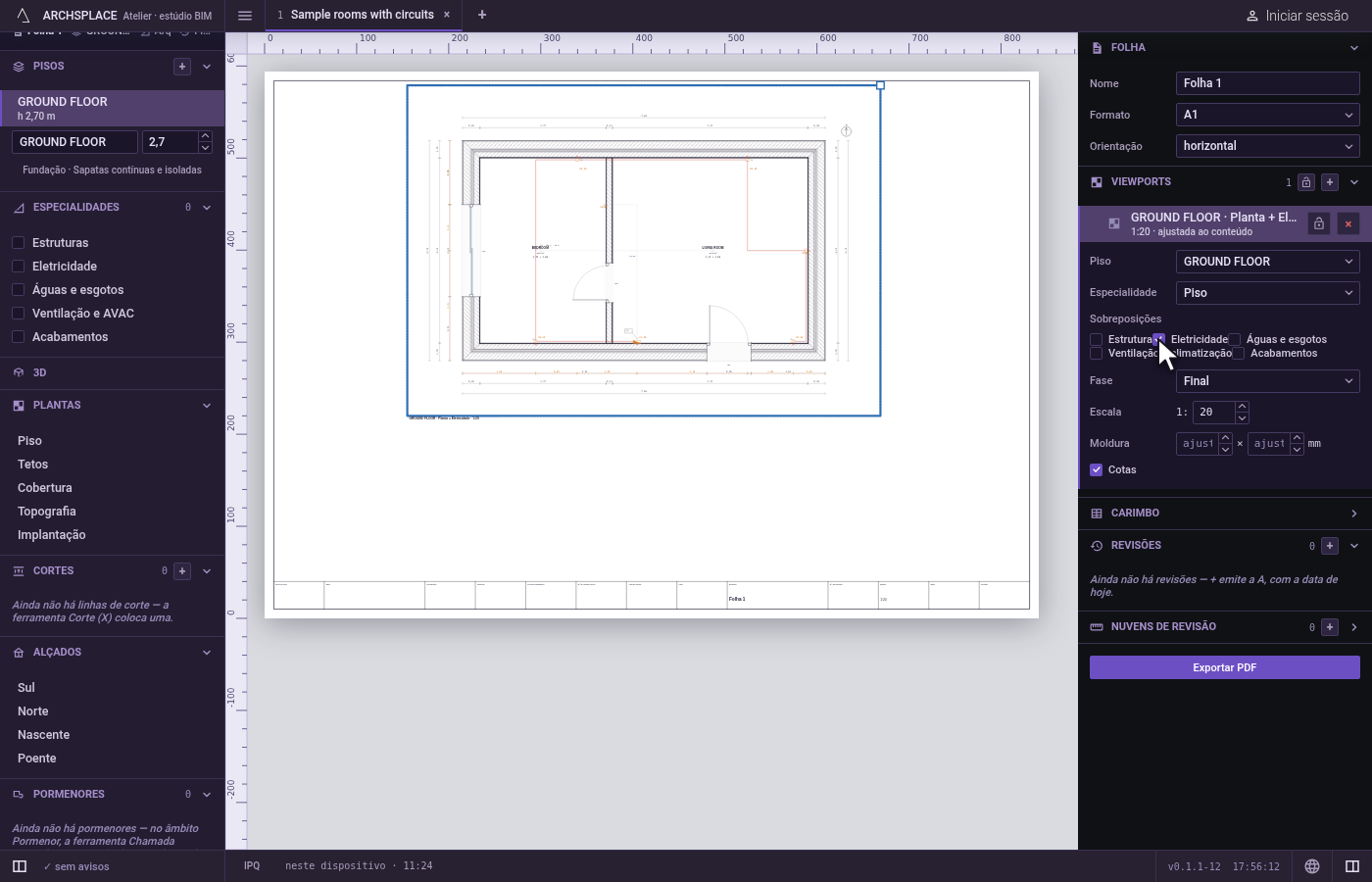
Mostre nela a eletricidade. Em Sobreposições, assinale Eletricidade. Só essa viewport desenha os dispositivos e os circuitos.
Preencha o carimbo. Abra Carimbo, escreva o nome do projeto em Obra e prima
Enter. O papel imprime-o.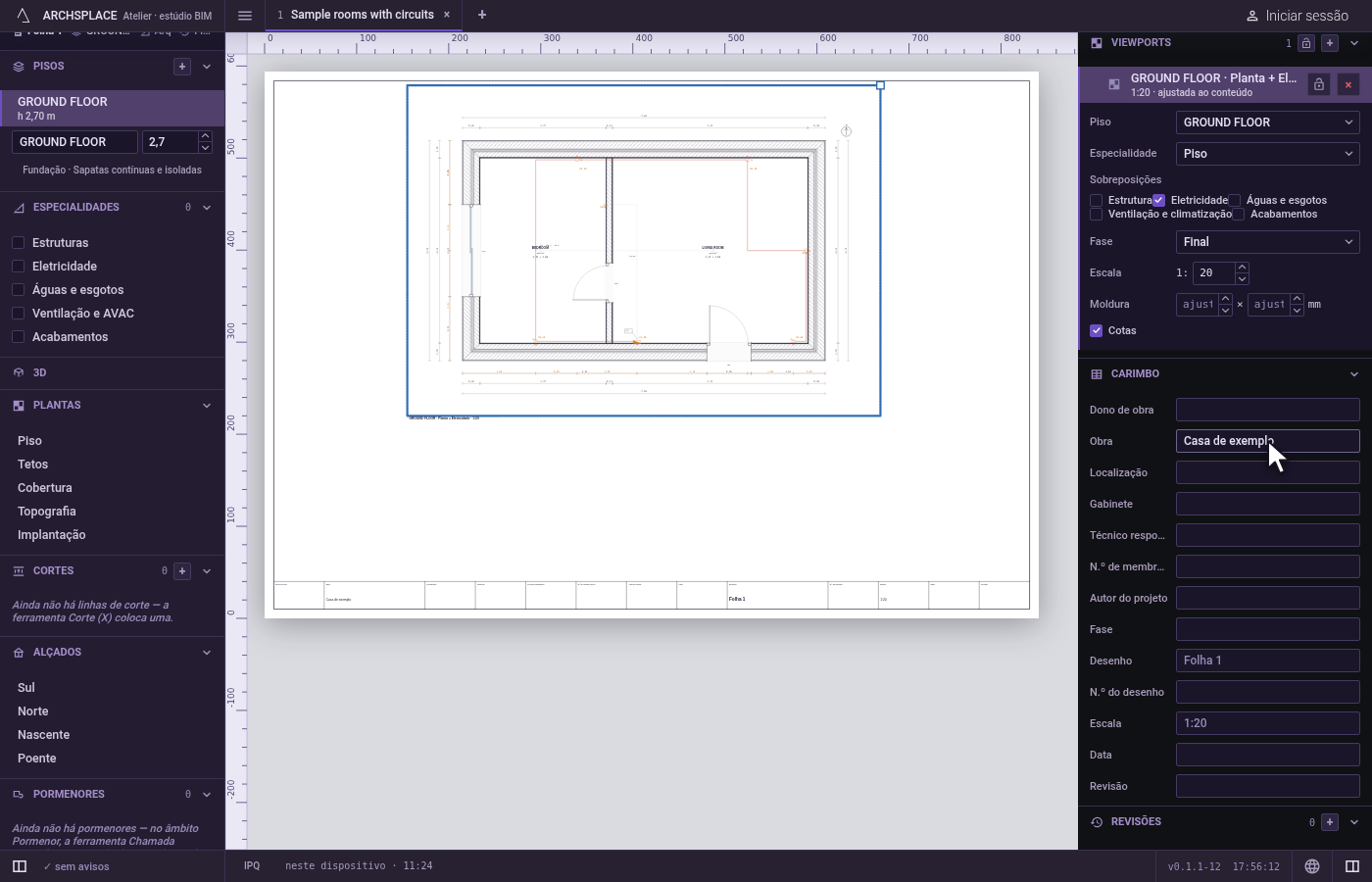
Emita a revisão A. Clique em Acrescentar uma revisão. A revisão A junta-se à lista, com a data de hoje, e a célula de revisão do carimbo passa a dizer A.
Exporte-a. Clique em Exportar PDF. Um aviso indica onde ficou o PDF.
O que recusa
- Uma viewport de corte sem linha de corte. O seletor diz que ainda não há nenhuma, que a ferramenta Corte coloca uma, e Colocar na folha fica desativado.
- Uma moldura com menos de 40 mm ou uma escala de 0: não são escritas.
- Um nome de folha vazio. A folha mantém o seu nome.
- Mover uma viewport bloqueada. Nenhum arrasto, recorte, redimensionamento ou tecla de seta a move, e um aviso pede que a desbloqueie no painel da folha; o seu cartão continua a alterar o que ela mostra.
O que escreve no contrato
Cada alteração reescreve a entrada da folha aberta na lista sheets do projeto, num passo que um só Ctrl+Z anula:
Folha escreve name, size e orientation. Cada viewport escreve o seu kind, o que esse tipo mostra, as suas overlays, a sua phase, a sua scale, a sua origin no papel em milímetros, a sua size quando tem moldura, locked, e o recorte e as anotações que leva. Carimbo escreve apenas os campos que escreveu, em titleBlock. Revisões escreve revisions, cada uma com o seu id, a sua date e a sua description; Nuvens de revisão escreve clouds, cada uma com o seu at, a sua size e a sua revision. Os desenhos dentro das viewports são desenhados de novo a partir do modelo de cada vez, nunca escritos.
Perguntas frequentes
Como ponho uma planta numa folha?
Abra a folha e arraste a linha da planta da barra lateral para o papel. Ou clique no + ao lado de Viewports, escolha Planta, o seu piso e a sua especialidade, clique em Colocar na folha e clique no papel onde ela deve ficar.
Como ponho um mapa numa folha?
Clique no + ao lado de Viewports, escolha Mapa como Tipo e o mapa como Objeto, e depois Colocar na folha. O painel próprio de um mapa também o pode colocar numa folha.
Como imprimo uma folha?
Clique em Exportar PDF no fundo do painel da folha, ou prima Ctrl+P (⌘P num Mac). O PDF é vetorial, o mesmo desenho que o ecrã mostra, pronto para qualquer impressora ou plotter.