EsboçoEXno estúdio
Prolongar no editor de peças
Prolongar faz crescer a extremidade de uma junta, ao longo da sua própria linha ou arco, até encontrar a junta seguinte ou o bordo da peça à sua frente. O troço que acrescentaria é mostrado antes de clicar, uma caixa ou uma cerca prolongam muitas extremidades de uma vez, e Shift transforma-o em Aparar.
O que é
Prolongar fecha as folgas entre juntas. Aponte perto da extremidade de uma junta: Prolongar procura à frente dessa extremidade, ao longo da própria linha da junta (ou da sua própria circunferência, num arco), a primeira junta ou bordo da peça que encontraria, e mostra o troço que acrescentaria. Um clique acrescenta-o. Um arco continua a crescer como o mesmo arco.
É o mesmo Prolongar dos outros editores do estúdio, aqui a trabalhar sobre as juntas da peça.
Quando usar
- Para levar juntas desenhadas curtas até à junta ou ao bordo da peça que devem encontrar.
- Para fechar os cantos de uma disposição depois de aparar.
- Para fazer uma junta chegar mesmo ao bordo da peça, para que continue na peça seguinte quando o padrão se repete.
Os passos
Escolha o limite, se quiser que só algumas juntas contem. Selecione-as primeiro. Sem nenhuma selecionada, todas as outras juntas e os bordos da peça são limites. Com algumas selecionadas, só essas o são, e os bordos da peça não.
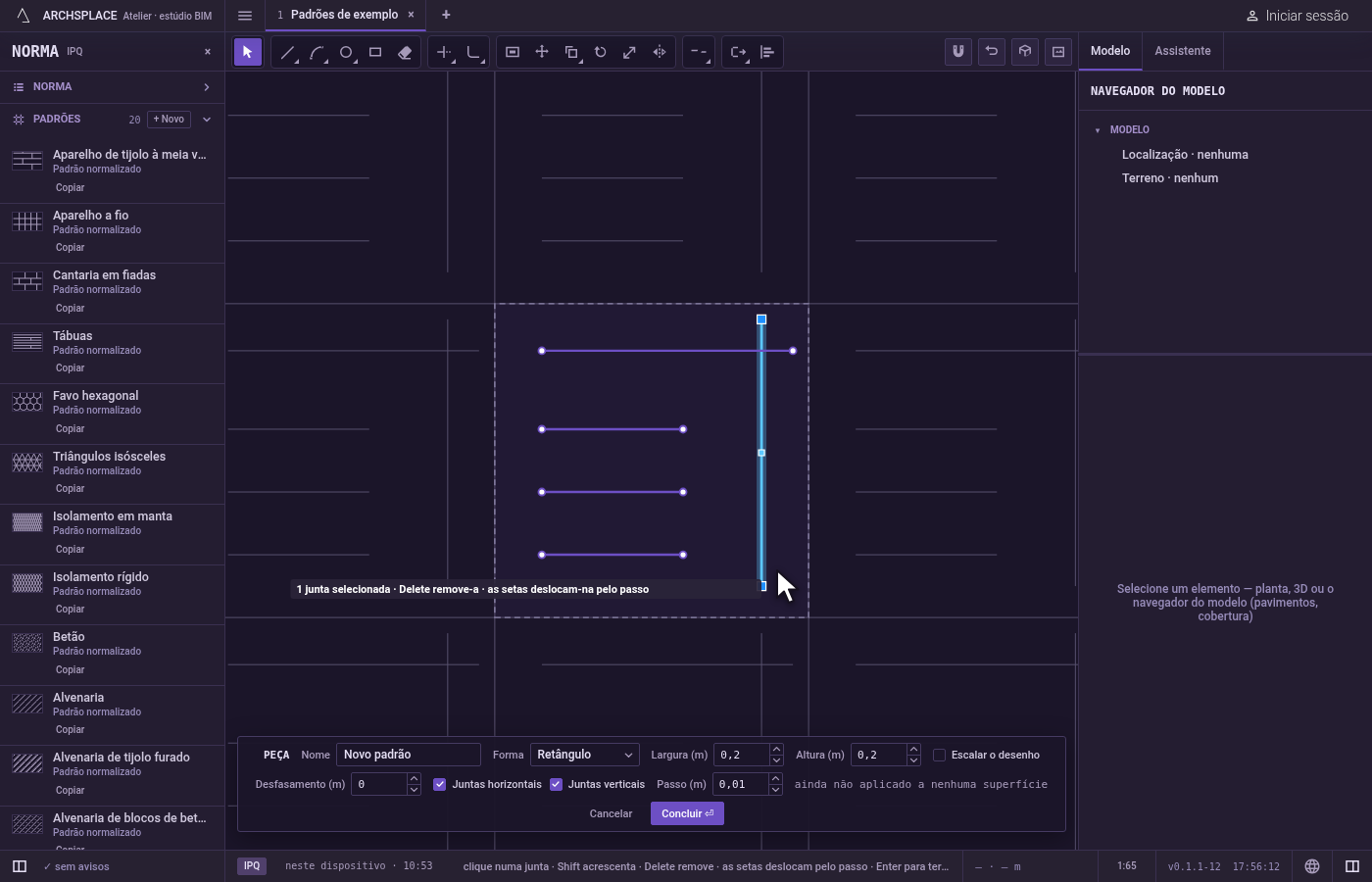
Pegue na ferramenta. Prima
Ee depoisX, uma a seguir à outra, ou clique em Prolongar na barra. Partilha o botão com Aparar. OEsozinho abre Apagar por um instante, e oXque se segue completa Prolongar.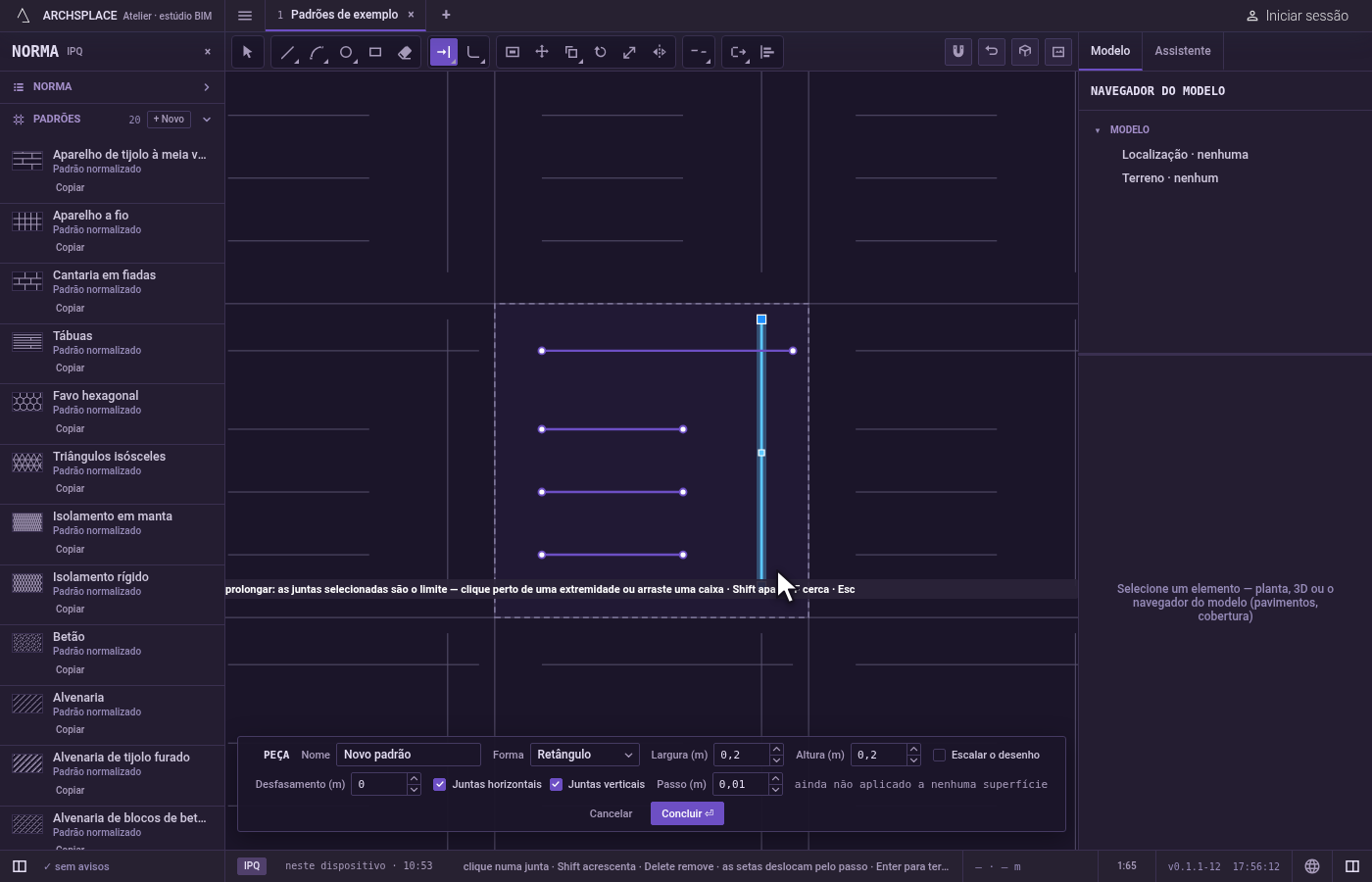
Aponte perto da extremidade a prolongar. A extremidade mais próxima do cursor é a que cresce. O troço que um clique acrescentaria é mostrado, e a indicação diz clique para prolongar até ao limite. Se não houver nada a acrescentar, a indicação diz porquê.
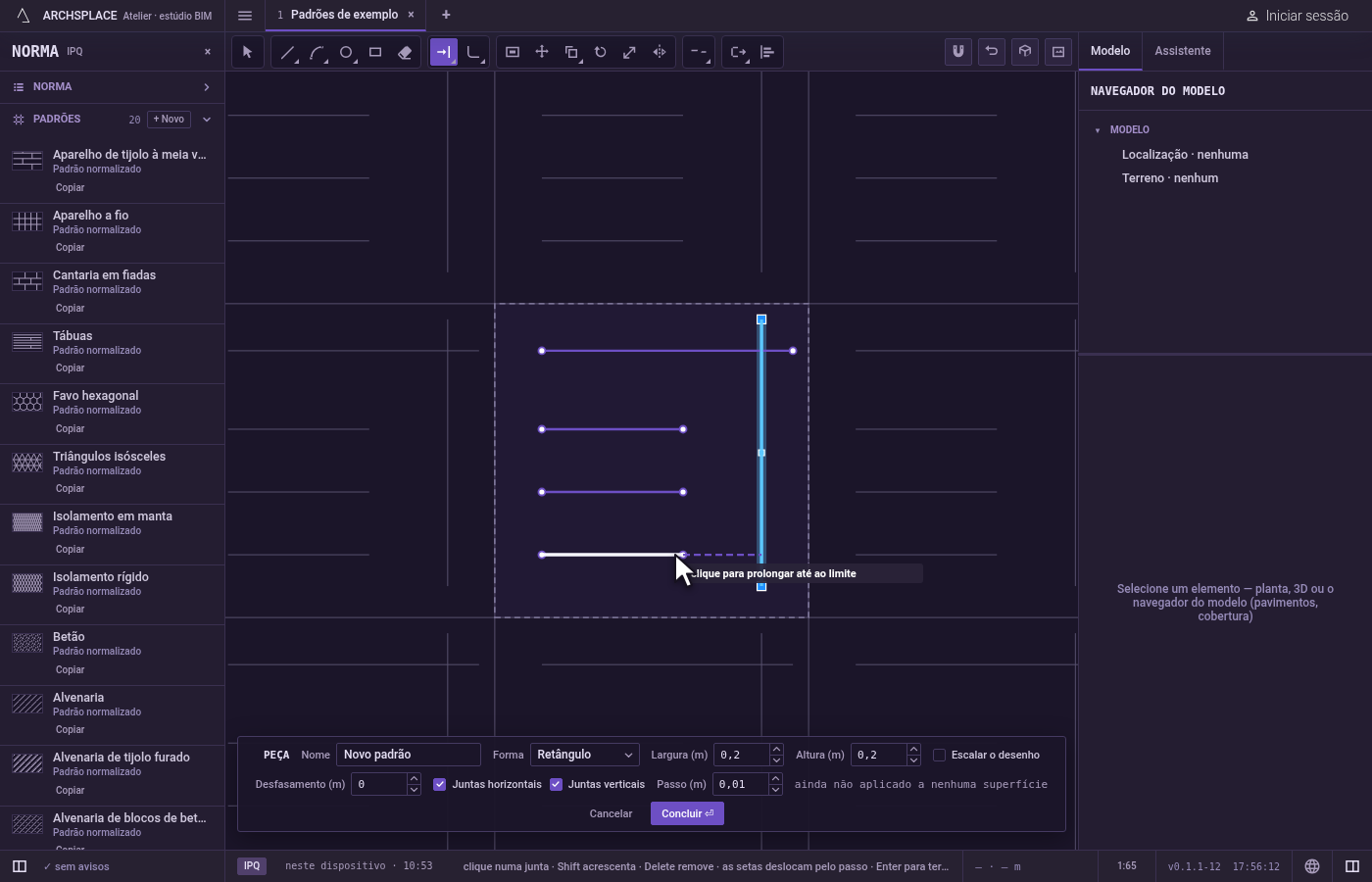
Clique. A junta cresce. O clique atua quando larga o botão.
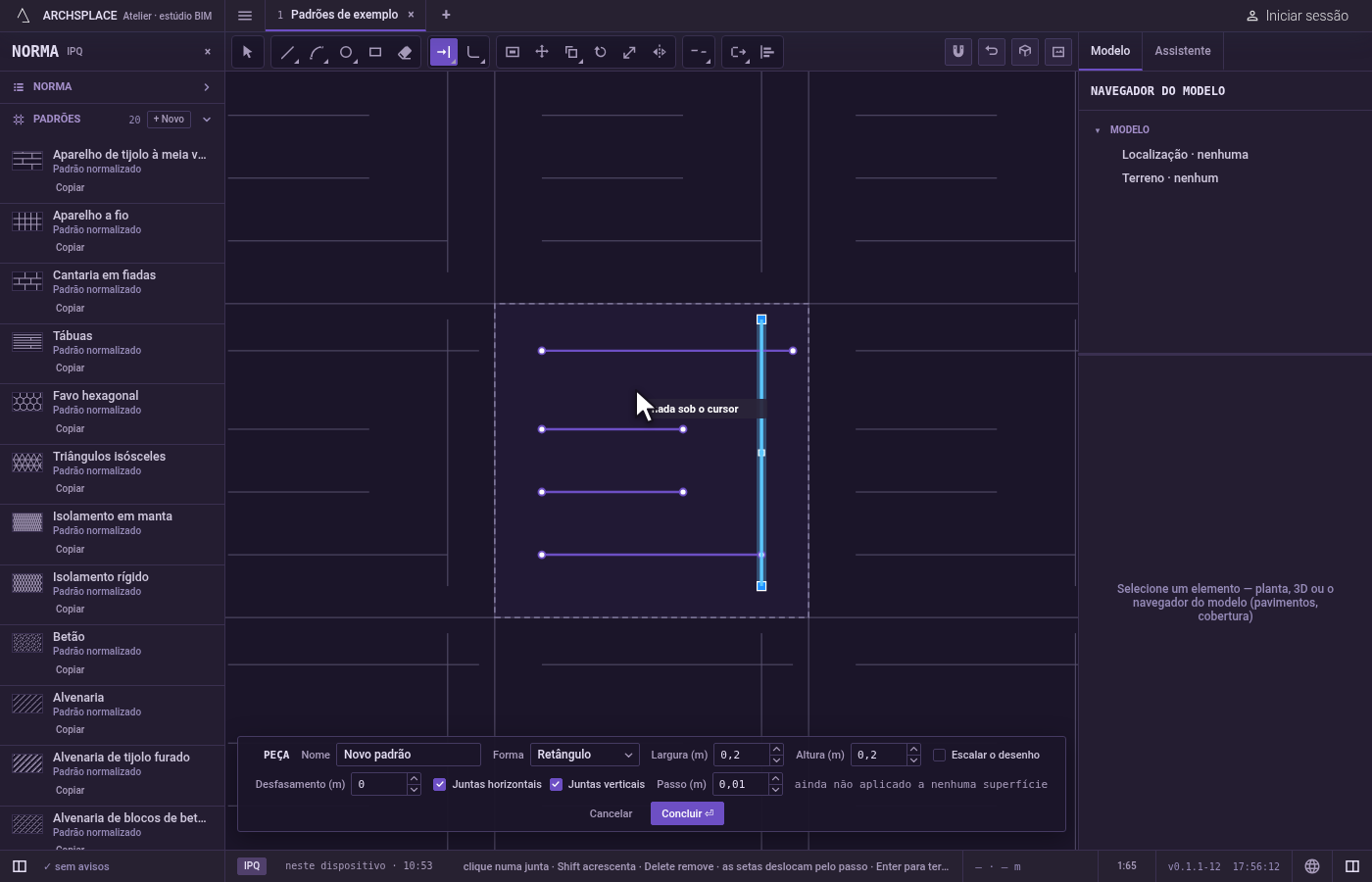
Ou prolongue muitas extremidades de uma vez. Arraste uma caixa sobre as extremidades a prolongar, em qualquer sentido: cada junta em que a caixa toca cresce uma vez, na extremidade mais próxima da caixa. Ou prima
F, clique nos pontos de uma cerca que atravesse as juntas, e primaEnter.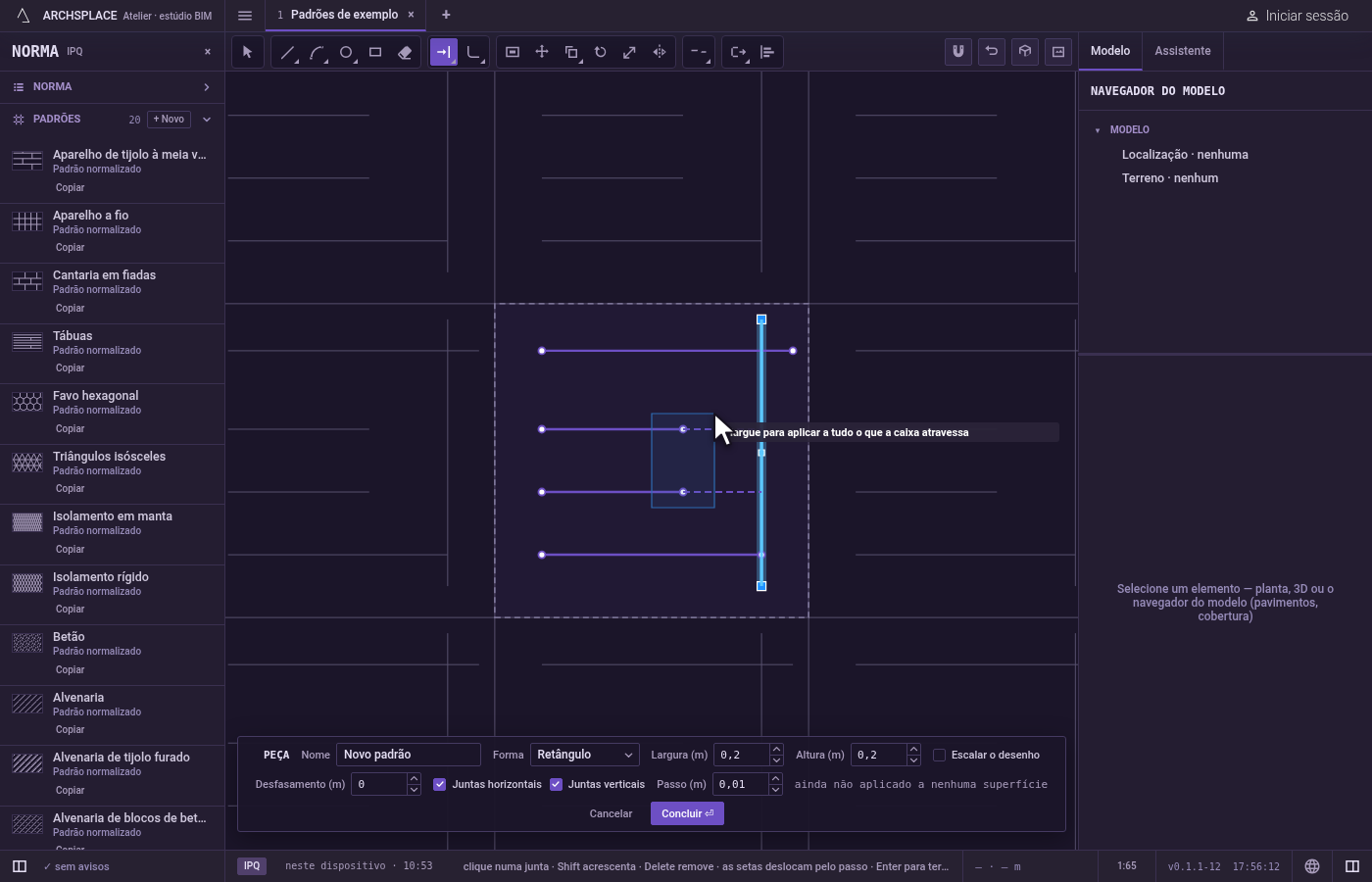
Apare em vez disso. Mantenha
Shiftpremido enquanto clica, arrasta ou desenha a cerca: Prolongar retira então a parte entre cruzamentos, como faz Aparar.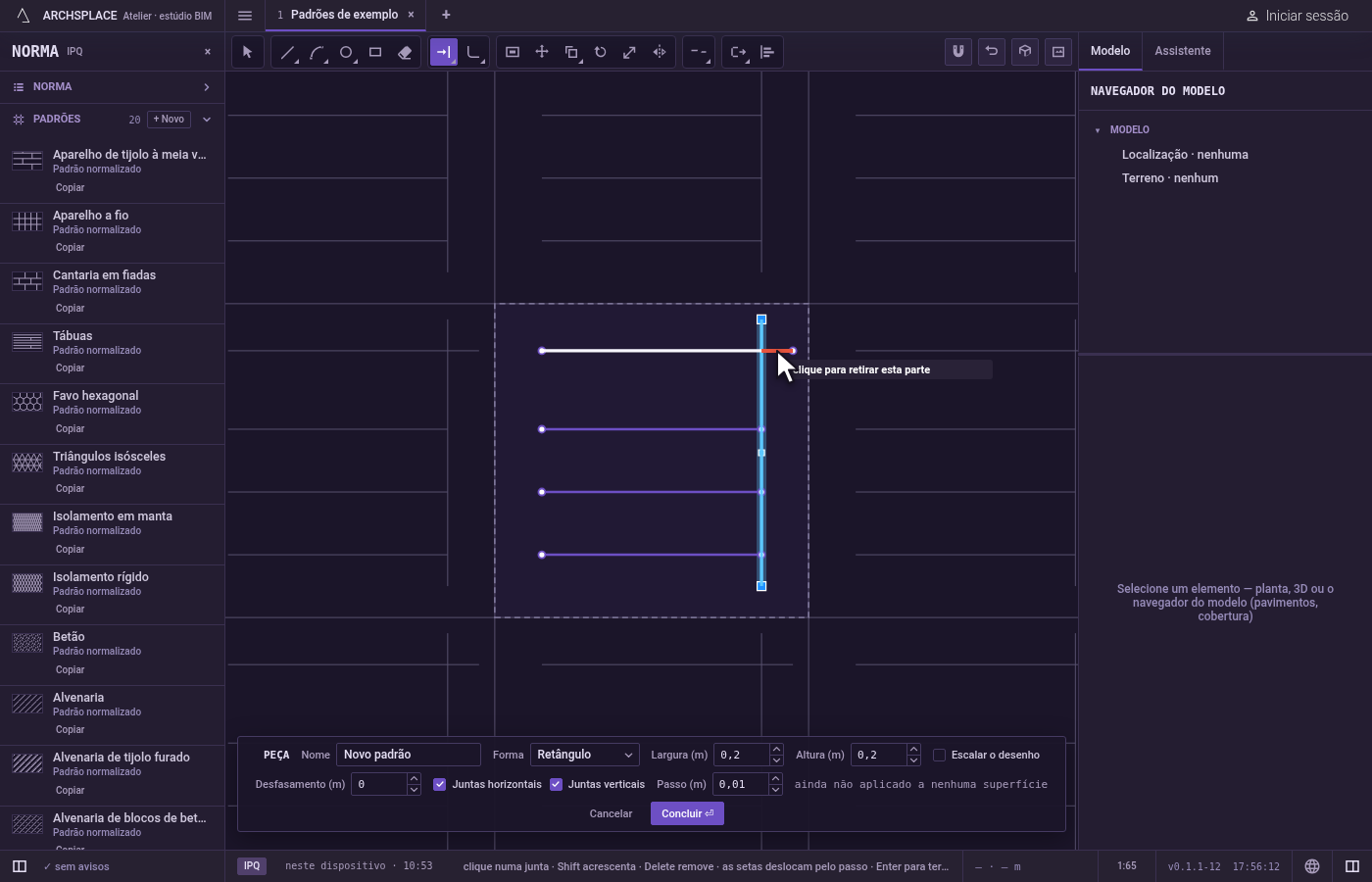
Termine.
Escapesai de Prolongar para Selecionar.Ctrl+Zanula a última alteração. Prima Concluir na barra no fundo, ouEnter, para devolver a peça.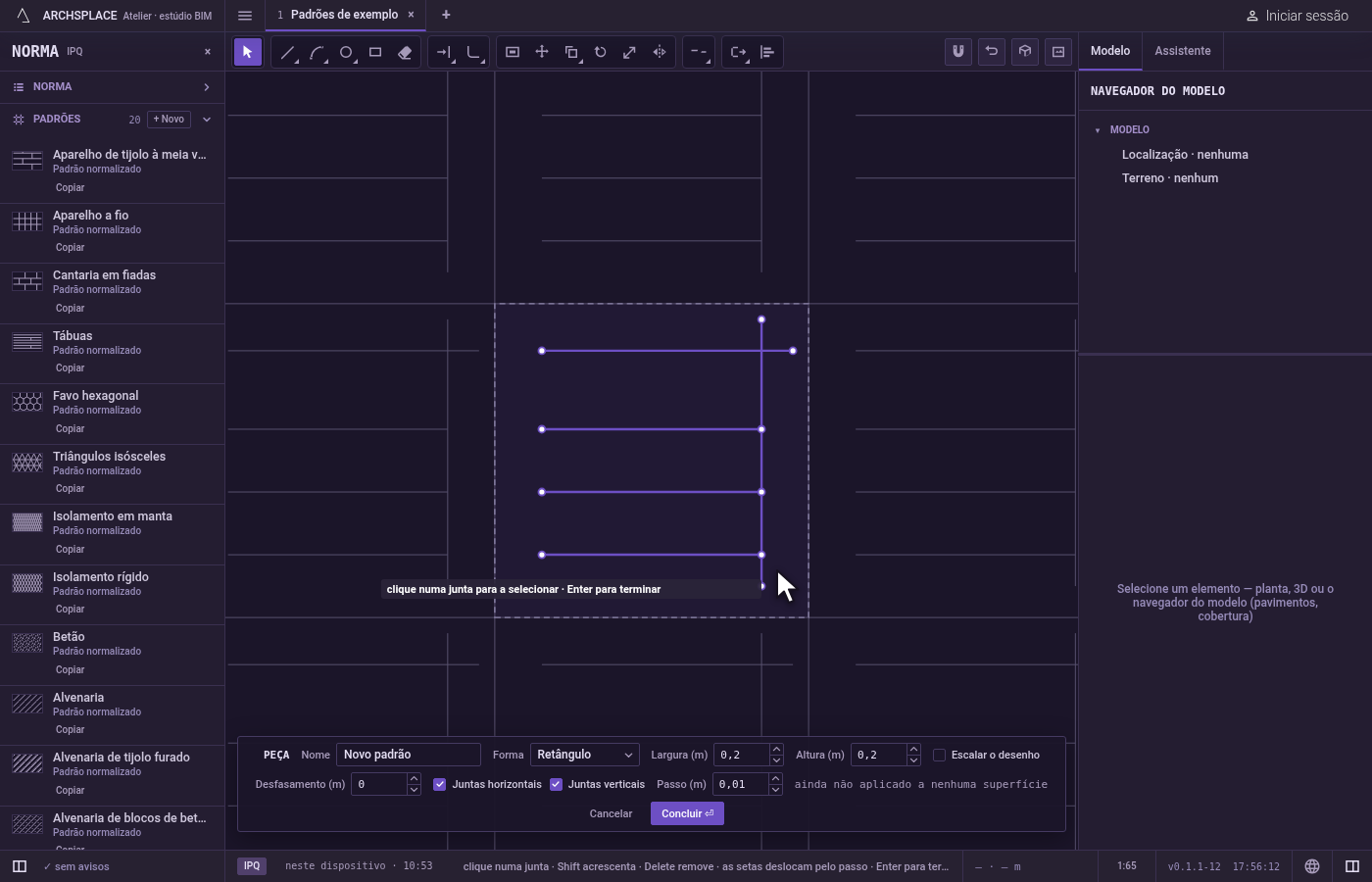
O que recusa
- Uma junta fechada. Um círculo, um retângulo ou uma polilinha fechada não tem extremidade, e a indicação diz um contorno fechado não tem extremidade a prolongar.
- Uma extremidade sem nada à frente. Se nenhuma junta ou bordo ficar à frente da extremidade, nada é acrescentado, e a indicação diz nenhum limite à frente para alcançar. Quando selecionou as juntas limite, os bordos da peça não contam, por isso uma extremidade que só aponta para um bordo não tem nada a alcançar.
- Um clique no vazio. Não muda nada, e a indicação diz nada sob o cursor.
- Um resultado que sai da peça. Se a junta prolongada deixasse de ficar dentro da peça, o troço aparece na cor de recusa, um clique não muda nada, e o editor diz uma forma tem de ficar dentro do módulo.
O que escreve no contrato
Nada enquanto trabalha: a alteração fica no editor de peças, onde Ctrl+Z a percorre para trás. Quando prime Concluir, a peça inteira é escrita nos padrões do projeto num passo que pode anular, com cada junta como os seus pontos em metros a partir do canto inferior esquerdo da peça, e a junta prolongada com a sua nova extremidade. Um padrão normalizado nunca é alterado: Concluir guarda a versão própria do projeto com o mesmo nome, e todas as superfícies que o aplicam acompanham. Guardar como novo escreve antes um padrão novo. Cancelar não escreve nada.
Relacionado
Perguntas frequentes
Que extremidade da junta cresce?
A extremidade mais próxima do sítio onde clica. Clique perto da extremidade que quer fazer crescer.
Posso escolher até onde a junta cresce?
Sim. Selecione as juntas que devem servir de limite antes de pegar em Prolongar. Passam a contar só essas, e os bordos da peça deixam de contar.
Porque é que Prolongar não funciona no meu retângulo?
Um retângulo, um círculo ou qualquer junta fechada não tem extremidade para crescer. Exploda-o primeiro para obter juntas separadas com extremidades.