ConceitosF8F10no estúdio
O íman
O íman é a forma como cada clique do atelier encontra o seu ponto: cantos, pontos médios, centros, cruzamentos, arestas, faces e os alinhamentos do gesto em curso respondem todos num raio de 12 píxeis do ecrã, cada um com o seu marcador. O menu Snaps escolhe quais deles podem atrair o cursor, e F8 e F10 mantêm a direção.
O que é
Cada clique que coloca um ponto passa por um único íman: na planta, nos cortes e alçados, nos pormenores e nos editores. Procura à volta do cursor num raio de 12 píxeis do ecrã, seja qual for o zoom, e decide o que o ponto é por uma ordem fixa:
- um ponto ganha a uma linha, e ganha o ponto mais próximo: a extremidade de uma parede, um canto das suas faces ou o seu ponto médio, a ombreira de um vão ou o seu centro, um ponto de viragem de uma escada ou o meio de um lanço, um vértice de uma cobertura, o centro de um aparelho sanitário, uma leitura do terreno;
- depois os alinhamentos do gesto em curso: a horizontal e a vertical que passam pelo ponto de partida, o prolongamento e a perpendicular do último segmento, e os alinhamentos com os últimos pontos onde o cursor parou; quando dois deles se encontram, fixam o seu cruzamento;
- depois duas linhas ao alcance dão o seu cruzamento, como um eixo e a face de uma parede;
- depois a linha mais próxima é seguida: a face ou o eixo de uma parede, um eixo estrutural, uma guia;
- sem nada ao alcance, o ponto é livre, arredondado a um passo que acompanha o zoom.
As paredes de um piso decalcado sob a planta também são ímanes. O que está a mover nunca se atrai a si próprio.
Quando usar
- Sempre: todas as ferramentas de desenho e todos os movimentos o leem.
- Para escolher que snaps podem atrair o cursor, quando uma planta cheia o faz saltar.
- Para manter a direção com Orto ou com o rastreio polar enquanto desenha.
Os passos
Leia o marcador. Um pequeno marcador junto ao cursor indica o que o íman encontrou: um quadrado numa extremidade ou num canto, um triângulo num ponto médio, um círculo num centro, uma cruz num cruzamento, um losango numa linha, um círculo sobre uma barra numa tangente, um esquadro numa perpendicular, uma ampulheta no ponto mais próximo. Uma linha tracejada mostra cada alinhamento que prende o cursor. A direita da barra de estado indica a posição do cursor e o nome do que foi encontrado.
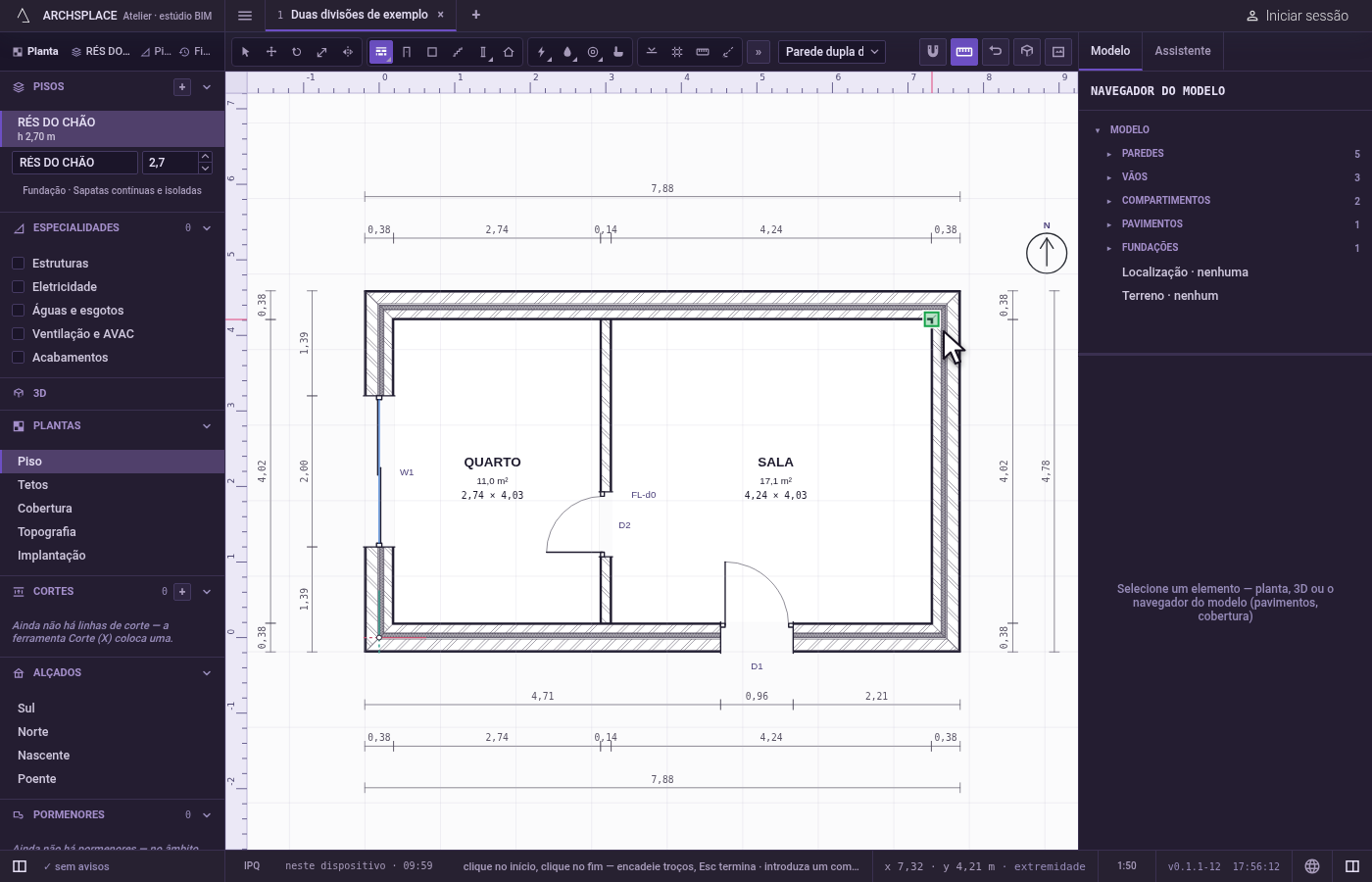
Clique sobre ele. Um clique fica exatamente no ponto que o marcador mostra, desde que o cursor ainda esteja ao seu alcance.
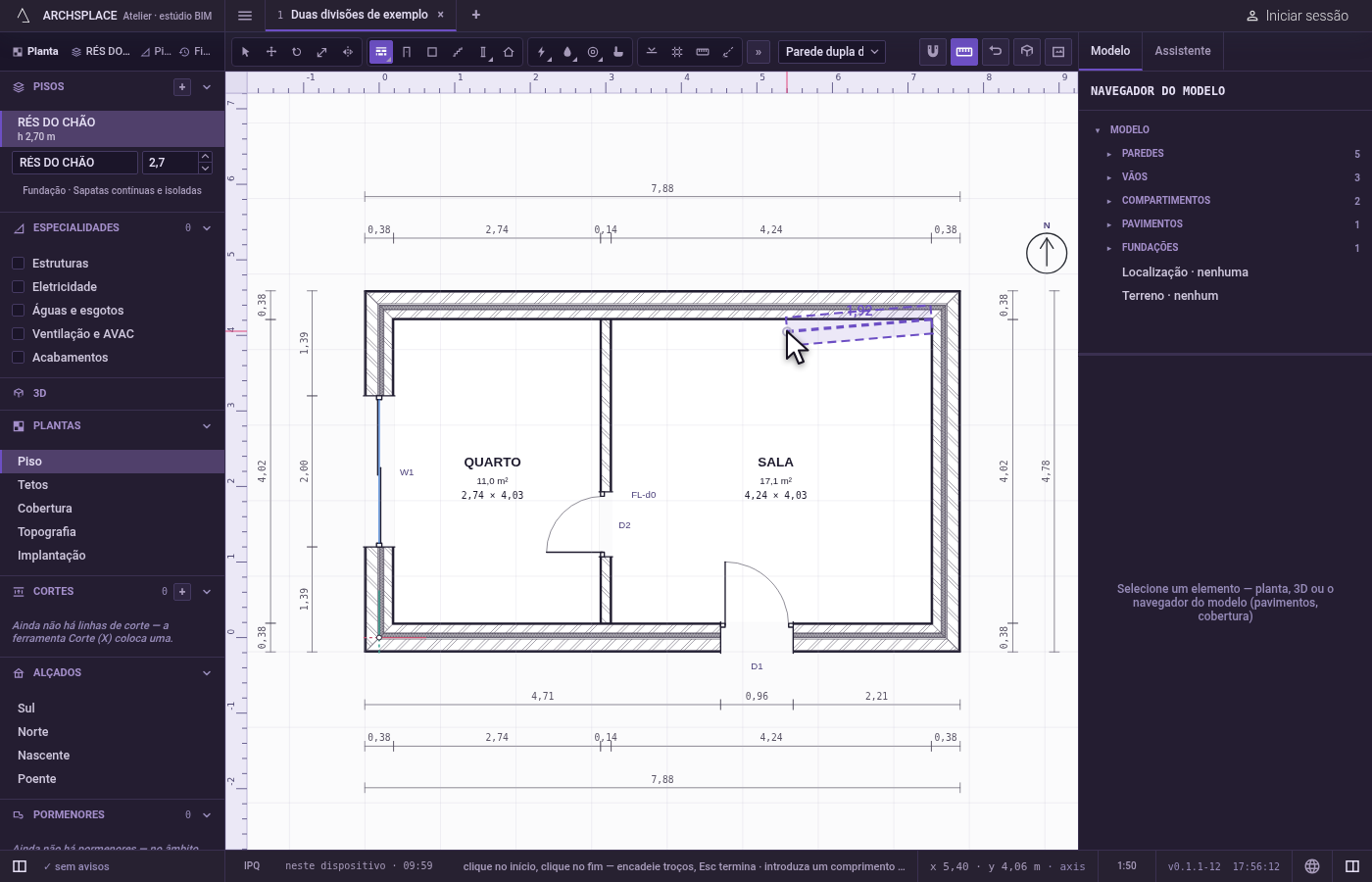
Mantenha um alinhamento. Enquanto desenha, mantenha
Shiftpremido para conservar o alinhamento mais próximo a partir do ponto de partida, para onde quer que o cursor vá.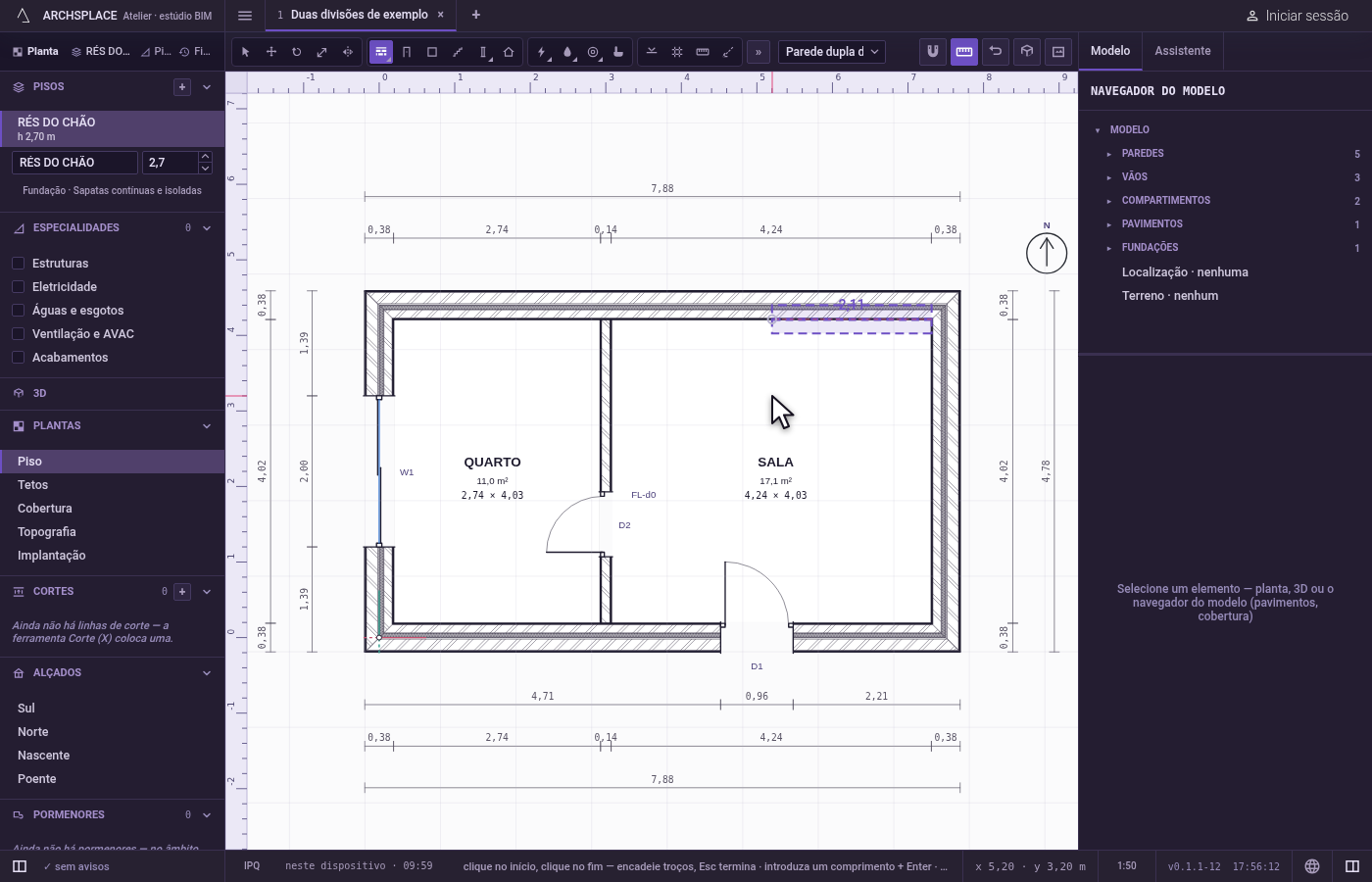
Escolha os snaps. Abra o menu Snaps na barra de ferramentas. Ligue ou desligue Extremidade, Interseção, Ponto médio, Centro, Quadrante, Tangente, Perpendicular e Mais próximo; Ligar todos e Desligar todos acertam-nos todos. Um snap desligado nunca atrai o cursor, em nenhuma vista.
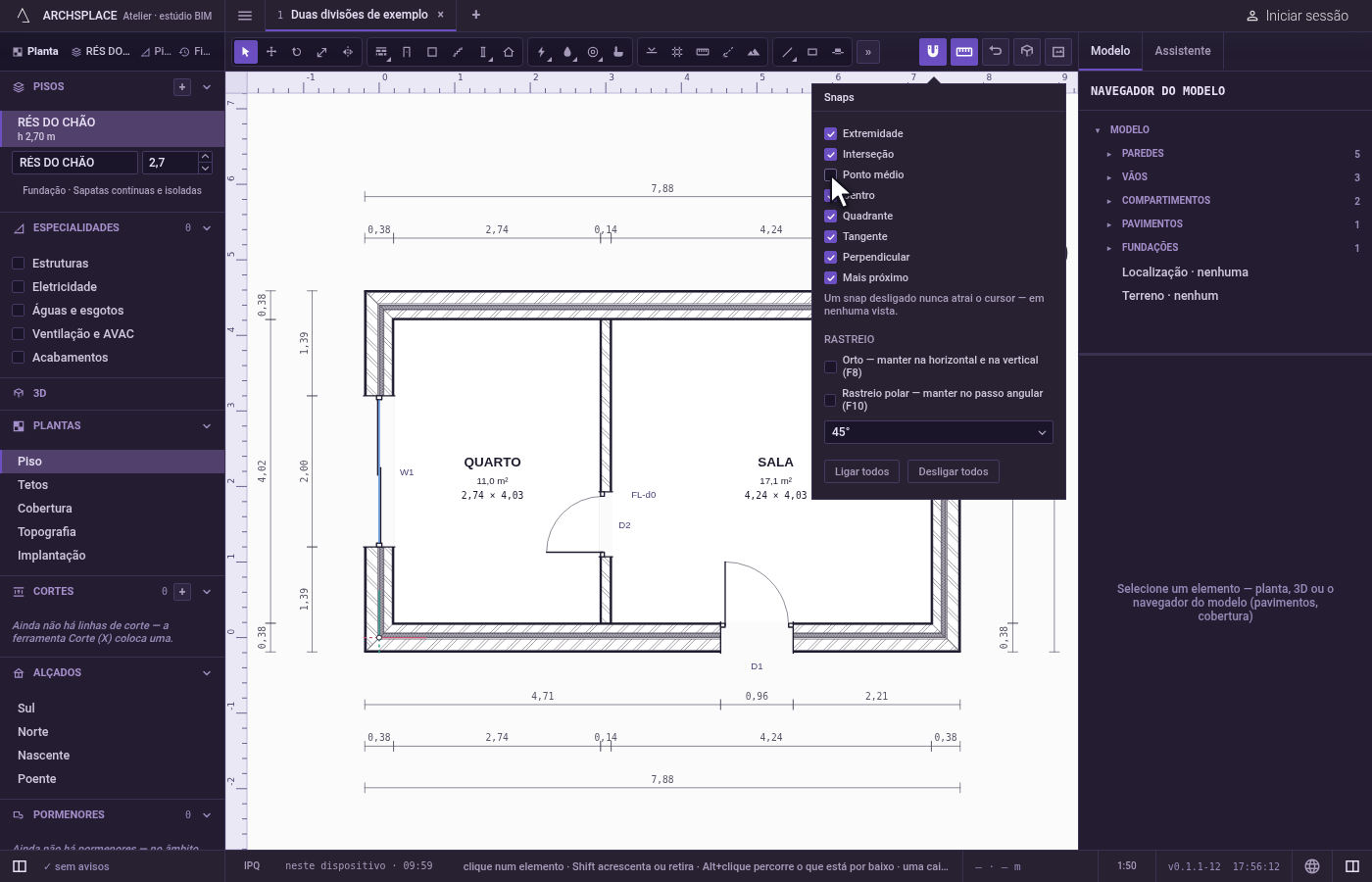
Ative o rastreio. No mesmo menu, Orto mantém todo o desenho na horizontal e na vertical;
F8liga-o e desliga-o, e a planta mostra ORTHO 90 no canto enquanto está ativo. O rastreio polar mantém o desenho num passo angular de 15, 30, 45 ou 90 graus, escolhido no menu;F10liga-o e desliga-o.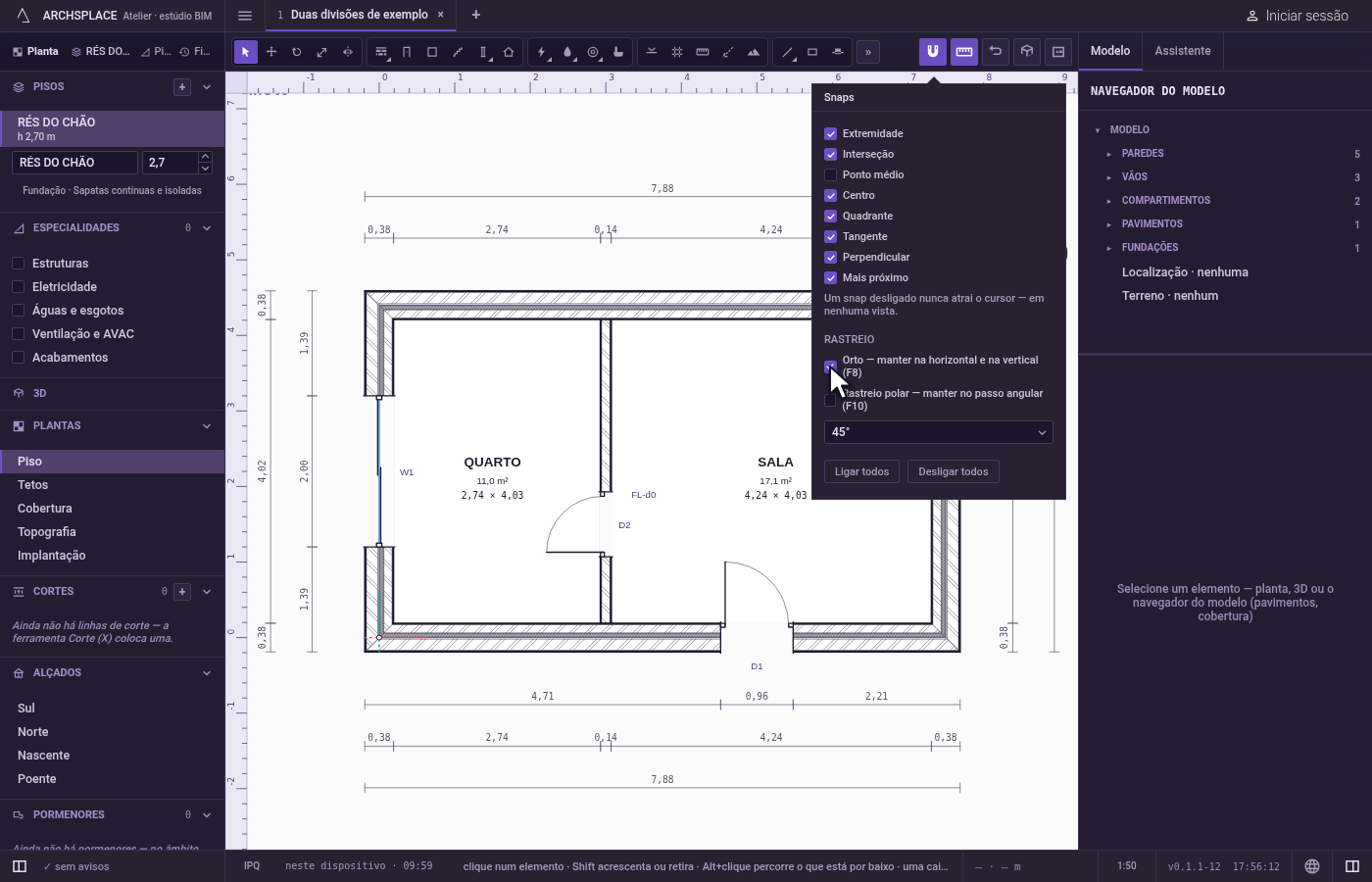
O que recusa
- Um ponto fora do alcance. Nada a mais de 12 píxeis do ecrã atrai o cursor; aproxime o zoom para chegar a um ponto rodeado de outros.
- Um snap que desligou. Nunca atrai, em nenhuma vista, até o voltar a ligar.
- Prender-se ao que se move. O elemento em mão, e as paredes que um canto arrastado leva, ficam de fora.
O que escreve no contrato
Nada. O íman apenas encontra pontos; o que é escrito é o que a ferramenta escreve nesses pontos. Os snaps que liga e o rastreio são definições suas, guardadas neste computador.
Perguntas frequentes
Porque é que o snap se comporta da mesma maneira em qualquer zoom?
O seu alcance é de 12 píxeis no ecrã, não uma distância no modelo, por isso acompanha o zoom. Longe de tudo, um ponto livre é arredondado a um passo que também acompanha o zoom: milímetros de perto, decímetros de longe.
Como impeço o cursor de saltar para os pontos médios?
Abra o menu Snaps na barra de ferramentas e desligue Ponto médio. Um snap desligado nunca atrai o cursor, em nenhuma vista.
Um elemento pode prender-se a si próprio enquanto o movo?
Não. O que está a mover nunca se atrai a si próprio, e um canto arrastado deixa as suas próprias paredes fora do íman.