PlantaVLPMno estúdio
Editor de fundações
O editor de fundações redesenha à mão as sapatas de um piso: sapatas contínuas desenhadas ponto a ponto ao longo do seu eixo, sapatas isoladas colocadas uma a uma, e as ferramentas de edição habituais para as mover, copiar, rodar, espelhar, deslocar, aparar, prolongar e concordar. Tudo o que faz é um rascunho, e só Concluir o entrega ao modelo, que o verifica antes de o escrever.
O que é
A fundação de um piso começa gerada a partir das suas paredes e pilares: uma sapata contínua sob cada parede resistente e uma sapata isolada sob cada pilar. O editor de fundações é onde assume esse trabalho e desenha as sapatas por si. Abre-se na planta de Topografia, a planta de fundações, com o resto do desenho em segundo plano, e parte da fundação tal como está, por isso nada muda até a alterar.
Lá dentro, cada sapata contínua é desenhada como a sua faixa por cima do seu eixo tracejado, cada vértice de um eixo é um ponto, o meio de cada troço tem um losango, e cada sapata isolada é um quadrado. Aquilo sobre que o cursor está cresce e acende-se, e o que tem na mão fica laranja. Uma barra no fundo da planta indica a fundação, diz em tempo real o que Concluir escreveria, tantas sapatas contínuas e tantas isoladas, ou o primeiro motivo que o impediria, e tem Concluir ⏎, com Cancelar assim que alterar alguma coisa.
A barra de ferramentas tem as ferramentas do editor:
- Selecionar (
V) apanha um vértice, uma sapata contínua ou uma sapata isolada, e arrasta-o. Um vértice leva todos os vértices que estão no mesmo ponto, para que uma ligação continue ligada. Arrastar um losango curva o seu troço num arco; clicar nele acrescenta aí um vértice. - Sapata contínua (
L) desenha um eixo ponto a ponto, comApara um arco,Lpara voltar às linhas retas,Cpara o fechar eEnterpara o terminar. - Acrescentar sapata (
P) larga uma sapata isolada onde clica. - Mover (
M), Copiar (CO), Rodar (RO), Espelhar (MI), Equidistância (OF), Aparar (TR), Prolongar (EX) e Concordância (FIL) trabalham sobre os eixos como em todos os editores, com cada troço a manter os seus próprios valores enquanto se move.
Cada gesto aceita um valor introduzido enquanto decorre: uma distância na direção do cursor como 2.5, um ponto x;y, um passo a partir do último ponto @dx;dy, ou uma distância e um ângulo @2.5<90. O valor é desenhado onde ficaria antes de Enter o fixar, e Esc larga o que escreveu e depois o gesto. O editor tem o seu próprio histórico: Ctrl+Z e Ctrl+Y percorrem as suas alterações, e nada chega ao modelo antes de Concluir.
Quando usar
- Para acrescentar uma sapata onde não há parede, como debaixo de um futuro terraço.
- Para unir duas sapatas, encurtar uma, ou arredondar um canto da sapata de uma parede curva.
- Para dar a uma sapata a sua própria largura, altura ou cota de fundação, ou fazê-la em degraus com o terreno.
- Para colocar sapatas isoladas onde a estrutura precisa delas.
Os passos
Funde o piso. Na barra lateral, com o piso aberto, clique em Fundação · Sapatas contínuas e isoladas, o botão da fundação do piso (um piso sem fundação oferece aí Adicionar fundação a este piso, e esse botão cria uma do mesmo modo). A fundação fica selecionada; o seu painel diz Fundação com o nome do piso, e a sua forma é gerada a partir das paredes do piso.
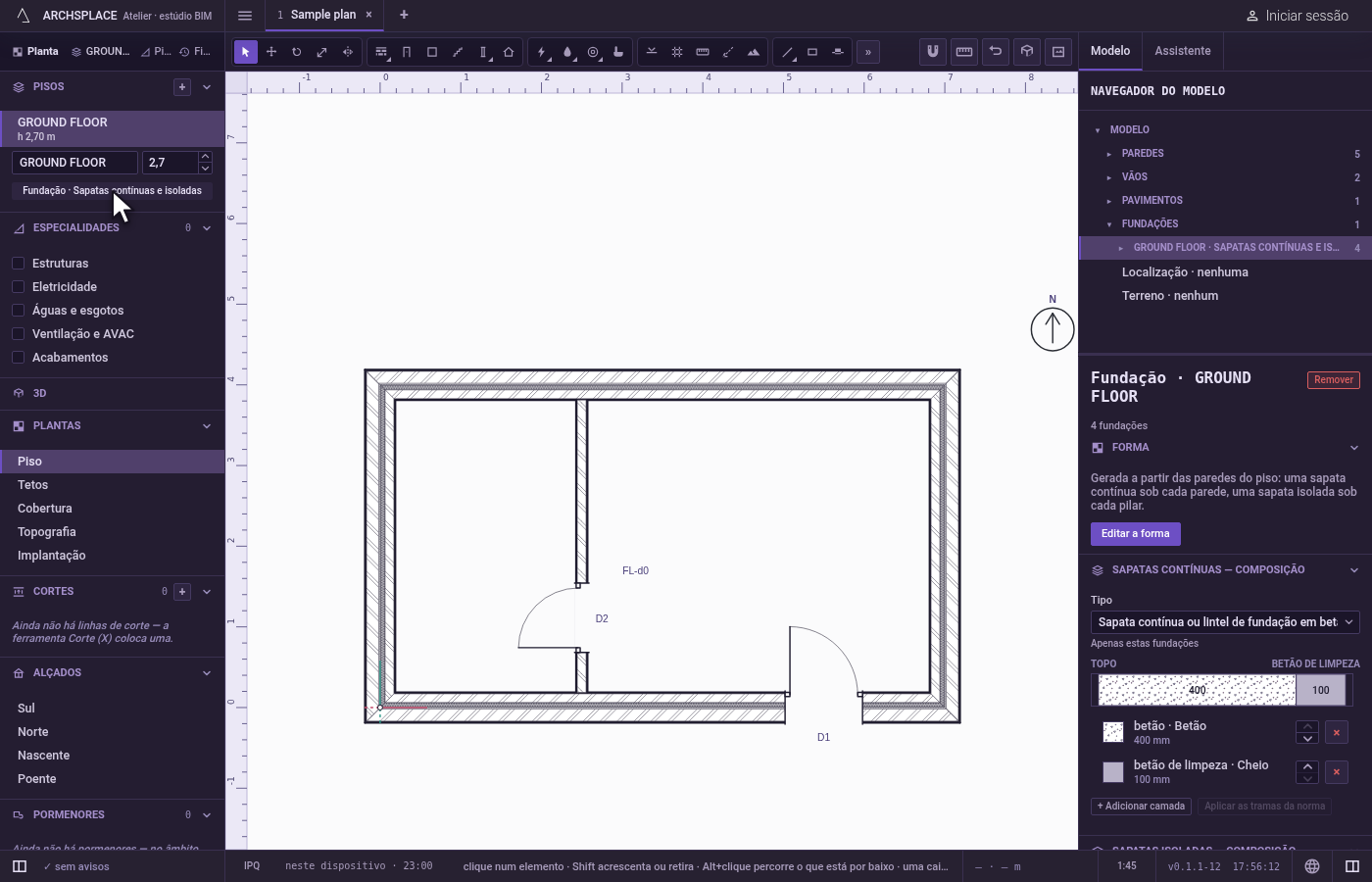
Abra o editor. Clique em Editar a forma no painel. Também pode fazer duplo clique numa sapata na planta ou no 3D, ou premir
Entercom a fundação selecionada. A planta passa para Topografia, e as sapatas são desenhadas como rascunho.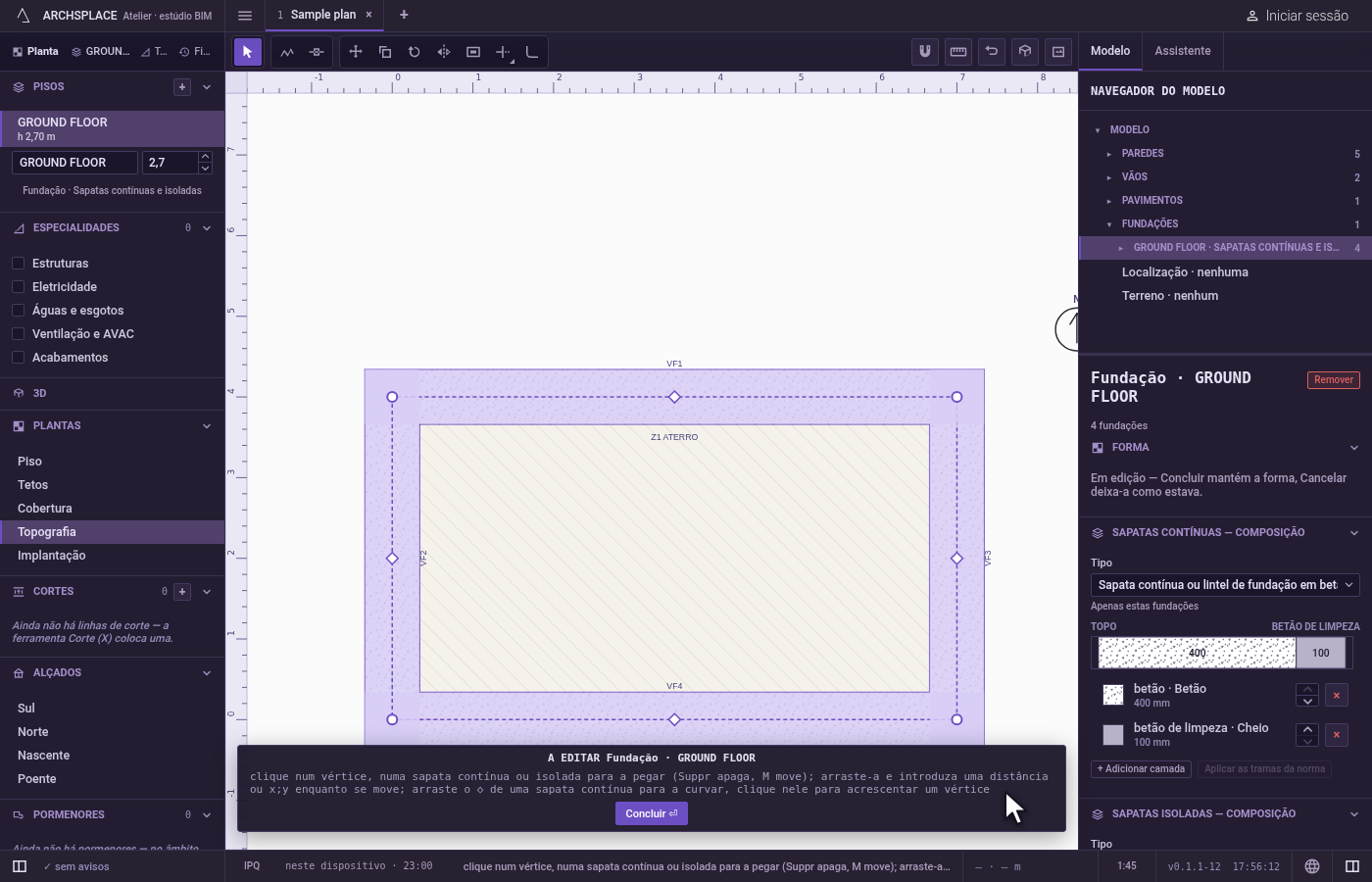
Desenhe uma sapata contínua. Prima
L. Clique no primeiro ponto do eixo, depois escreva@e os comprimentos do troço para nascente e para norte nas unidades do projeto, como@4;0para um troço para nascente, e primaEnter, e clique num terceiro ponto. PrimaEnterpara terminar o eixo. A nova sapata fica com a largura e a altura do piso.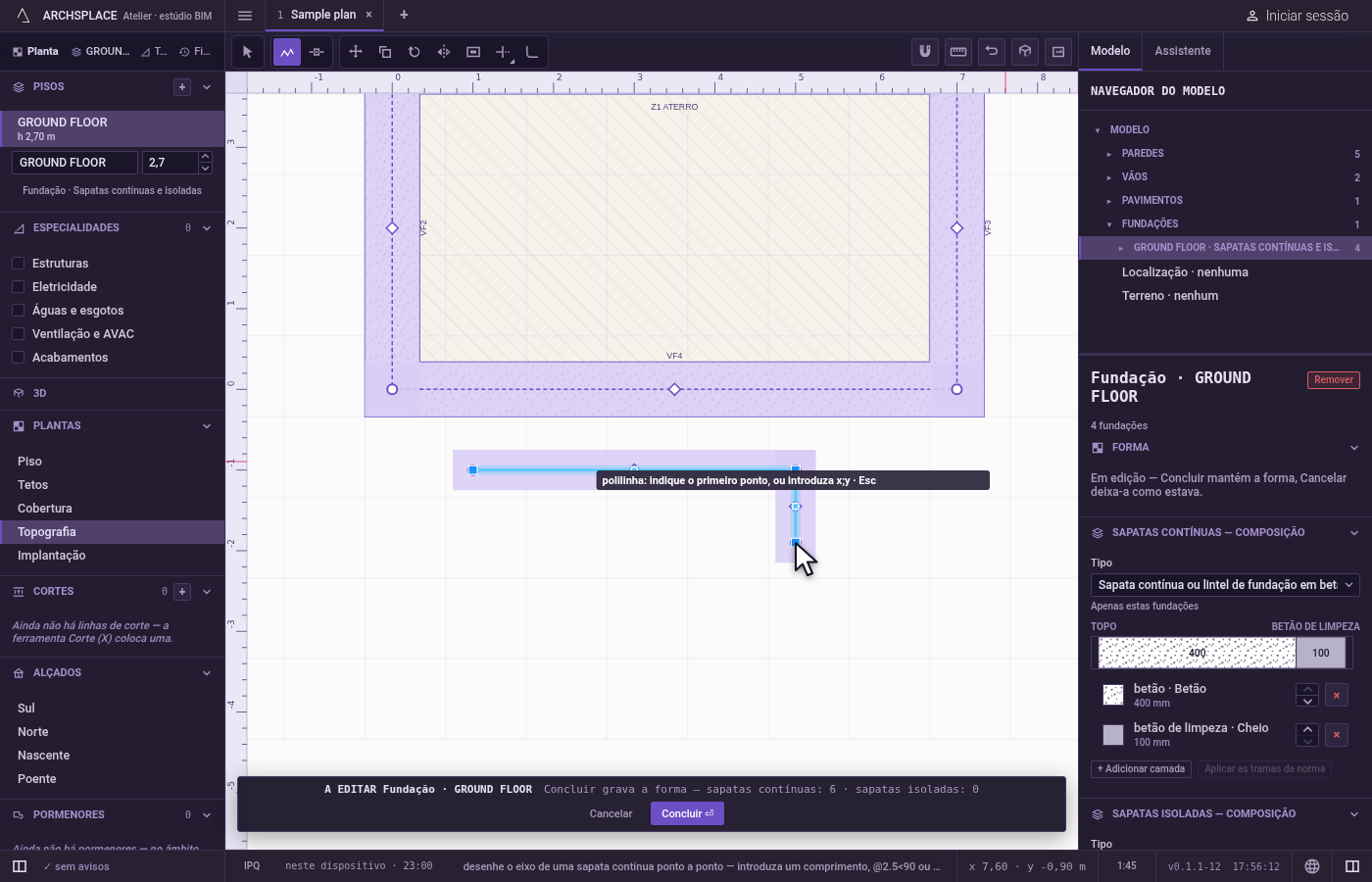
Coloque sapatas isoladas. Prima
Pe clique onde fica uma sapata isolada, ou escrevax;ye primaEnter. Escreva@e o deslocamento a partir da última, como@3;0para uma a nascente dela, e primaEnterpara largar a seguinte.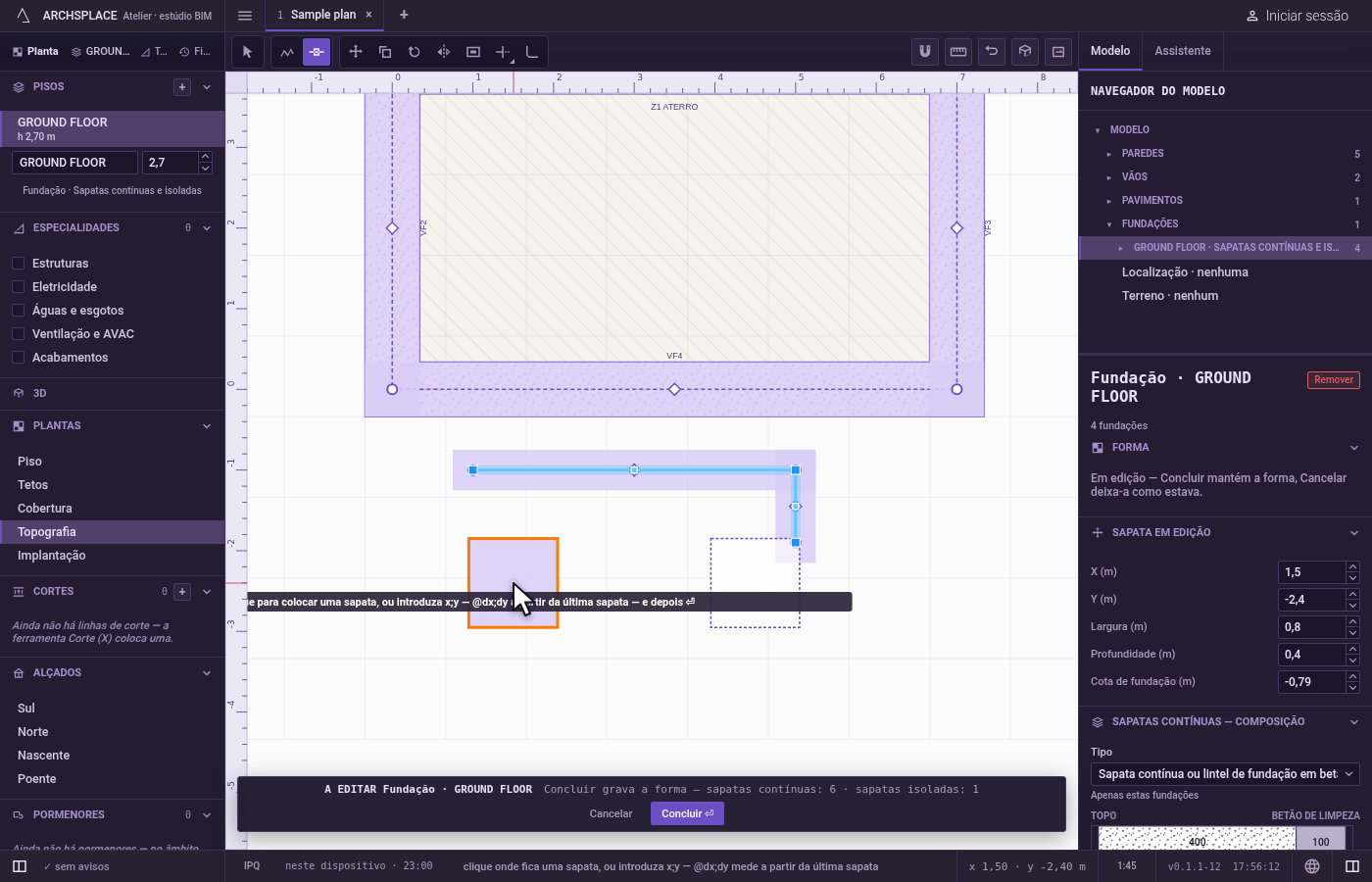
Acerte com Selecionar. Prima
V. Arraste um vértice para o mover, ou uma sapata para a deslizar inteira; enquanto arrasta, escreva um comprimento nas unidades do projeto e primaEnterpara a mover exatamente essa distância no sentido em que puxa. Arraste um losango para curvar o seu troço; enquanto se move, escreva um raio e primaEnterpara um arco exato, ou0para o voltar a endireitar.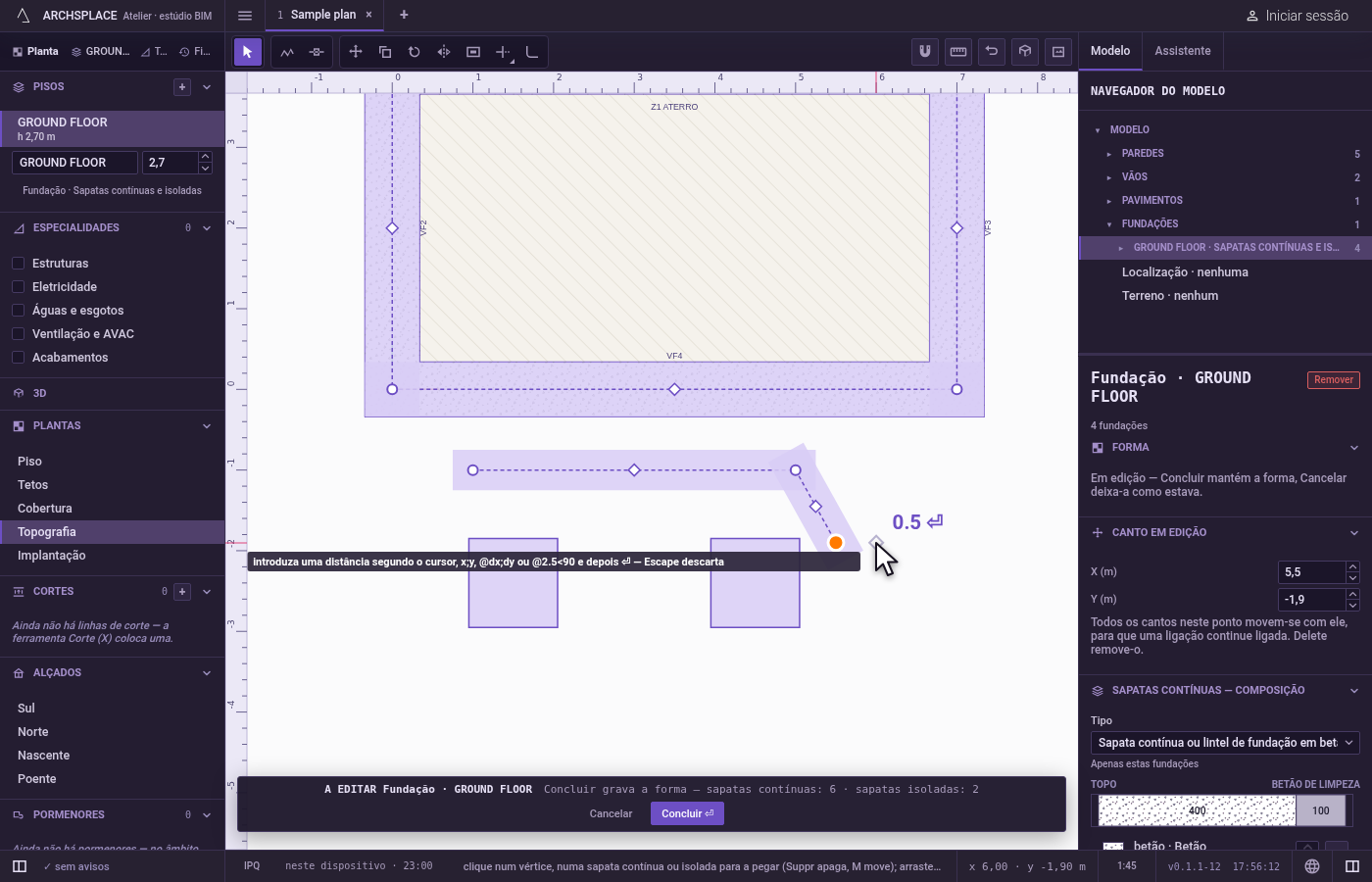
Defina os valores de uma sapata. Clique numa sapata para a apanhar. O painel mostra-a em Aresta em edição ou em Sapata em edição: a sua largura, a sua altura, a sua cota de fundação e, para uma sapata contínua, a sua Forma, Sapata contínua simples ou Em degraus com o terreno, esta com a sua Altura do degrau e o seu Recobrimento de terras. Um vértice na mão mostra o seu X e o seu Y.
Deleteretira o que tem na mão, um vértice com todas as sapatas que nele se encontram.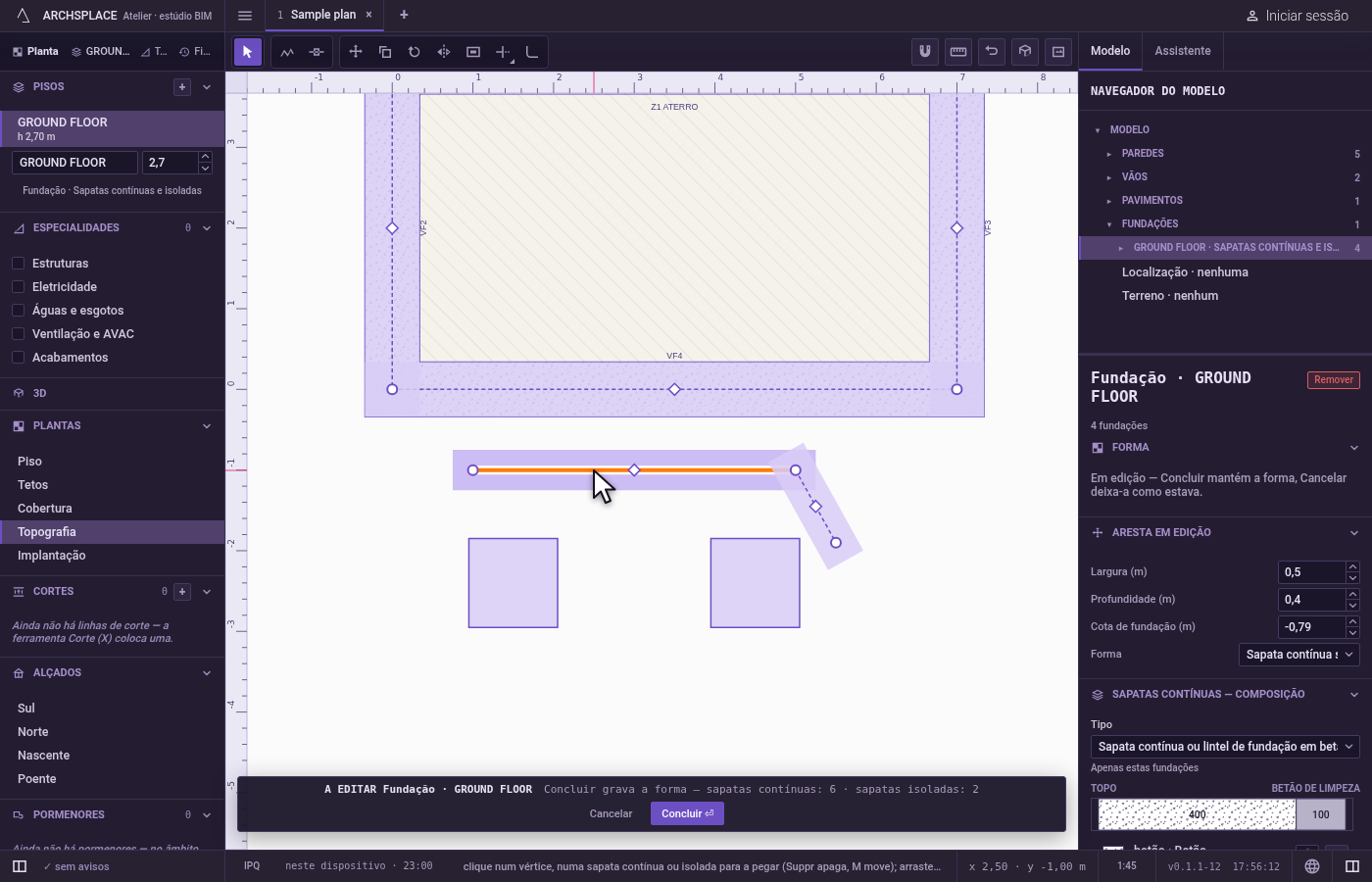
Escreva-a com Concluir. Clique em Concluir ⏎, ou prima
Entercom Selecionar na mão. O modelo verifica a forma e escreve-a num só passo; o estúdio indica que a forma da fundação foi escrita, e o editor fecha-se.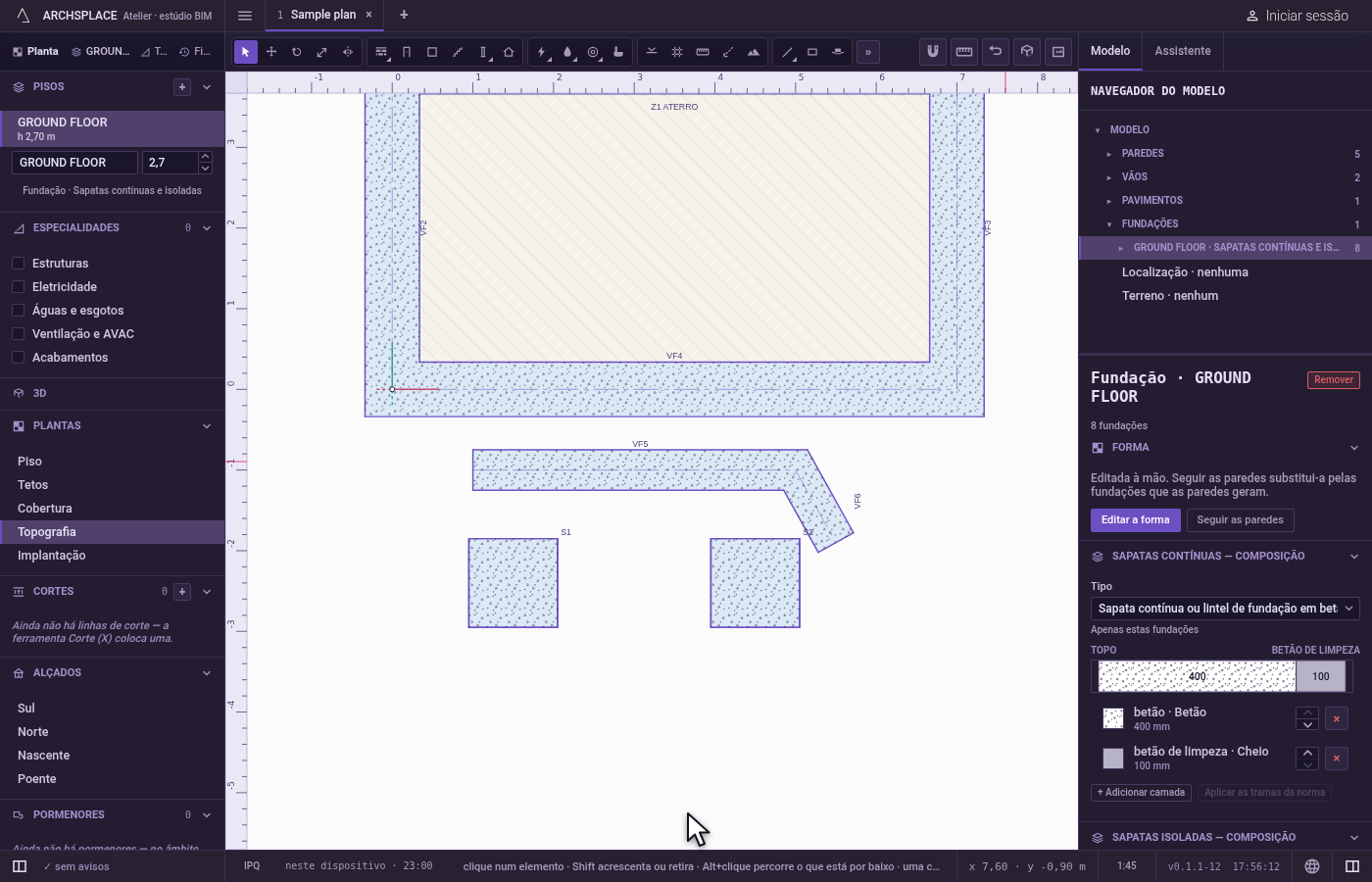
O que recusa
- Um ensoleiramento ou estacas. O editor trabalha com sapatas contínuas e isoladas. Num piso fundado num ensoleiramento geral ou em estacas, o estúdio indica-o e o editor não abre.
- Delete sem nada na mão. Sem nada na mão,
Deletenão retira nada e o estúdio diz que não há nada selecionado no editor. Nunca elimina a fundação inteira. - Um eixo de um só vértice, ou um troço sem comprimento. Concluir recusa-os, indica o eixo, e o rascunho fica.
- Nada de todo. Um rascunho sem nenhuma sapata é recusado: Remover, no painel, retira a fundação.
- Uma curva demasiado apertada. Um raio inferior a metade da largura da sapata não a consegue curvar, e o estúdio indica-o.
- Um valor introduzido que não é um ponto. O estúdio mostra o que espera, como
2.5,3;1.5,@0.5;0ou@2<90. Um passo@dx;dypara uma sapata isolada antes de ter colocado alguma é recusado: escrevax;y. - Enter como Concluir com outra ferramenta na mão. Com qualquer ferramenta que não Selecionar,
Entertermina essa ferramenta, por isso um gesto a meio nunca escreve a fundação. - Perder o rascunho por uma tecla.
Escmantém o rascunho e indica-o: Concluir escreve-o, Cancelar larga-o e sai. - Uma forma que o modelo recusa. Quando a construção da forma falha, o estúdio diz porquê, a fundação fica como estava, e o rascunho continua no editor.
O que escreve no contrato
Concluir escreve a entrada do piso em foundations, a que tem o seu level e kind: "FOOTINGS". Os seus runs são os eixos, cada um uma lista de points em metros da planta, com closed: true quando fecha, e os seus edges os valores de cada troço, começando pelo troço a partir do primeiro ponto; null fica com os valores do piso. Os seus pads são as sapatas isoladas, cada uma com o seu ponto at e os seus próprios valores quando os tem:
A entrada de um troço pode ter width, depth, bottom (a cota de fundação, a altura a que chega a sua face inferior), e kind: "STEPPED" com step e cover. Um ponto que começa um troço curvo leva um terceiro número, a flecha do arco. As exceções que as paredes e os pilares do piso tinham saem com a mesma escrita: é agora a forma que as leva. A partir daí as paredes deixam de ser lidas; Seguir as paredes, no painel, larga runs e pads e volta a gerar as sapatas.
Perguntas frequentes
Posso desenhar uma sapata que não esteja debaixo de uma parede?
Sim. Abra o editor de fundações, prima L, clique nos pontos do eixo da sapata e prima Enter. Depois de Concluir escrever a forma, as sapatas deixam de seguir as paredes: são as que desenhou.
Como faço uma sapata mais larga do que as outras?
No editor, clique nessa sapata para a apanhar. O painel mostra a sua própria largura, altura e cota de fundação; escreva aí a largura. Voltar aos valores do piso repõe os valores próprios do piso.
Como volto às sapatas geradas a partir das paredes?
Selecione a fundação e clique em Seguir as paredes no seu painel. A forma que desenhou é largada e as sapatas voltam a ser geradas a partir das paredes e dos pilares, num passo que pode anular.