EsboçoARno estúdio
Matriz no editor de peças
Matriz repete as juntas que escolhe dentro da peça de um padrão em colunas e linhas, ou à volta de um centro em que clica, a partir de um número que introduz. Sem espaçamentos, as cópias ficam lado a lado, com a dimensão do que escolheu.
O que é
Matriz repete juntas numa disposição regular. Em colunas e linhas, cada cópia é deslocada por um espaçamento de colunas na horizontal e um espaçamento de linhas na vertical, de elemento para elemento. À volta de um centro, as cópias ficam distribuídas por igual numa volta completa, ou pelo ângulo que der, e rodam de acordo com o seu lugar, a não ser que peça que mantenham a orientação. O original é um dos elementos, e as cópias são acrescentadas ao seu lado.
É a mesma Matriz dos outros editores do estúdio, aqui a trabalhar sobre as juntas da peça.
Quando usar
- Para repetir uma junta ou um motivo com um espaçamento regular dentro da peça.
- Para dispor motivos num anel, como numa rosácea ou num leque.
- Quando sabe quantos elementos quer e o seu espaçamento. Para cópias em sítios escolhidos, use Copiar.
Os passos
Escolha as juntas. Selecione-as antes de pegar na ferramenta, e Matriz usa-as de imediato. Caso contrário, Matriz pede selecionar objetos: clique em juntas para as acrescentar, ou arraste uma caixa (para a direita apanha o que fica totalmente dentro, para a esquerda o que toca),
Shiftretira uma junta,Fdesenha uma cerca que apanha todas as juntas que atravessa, eEntertermina a escolha.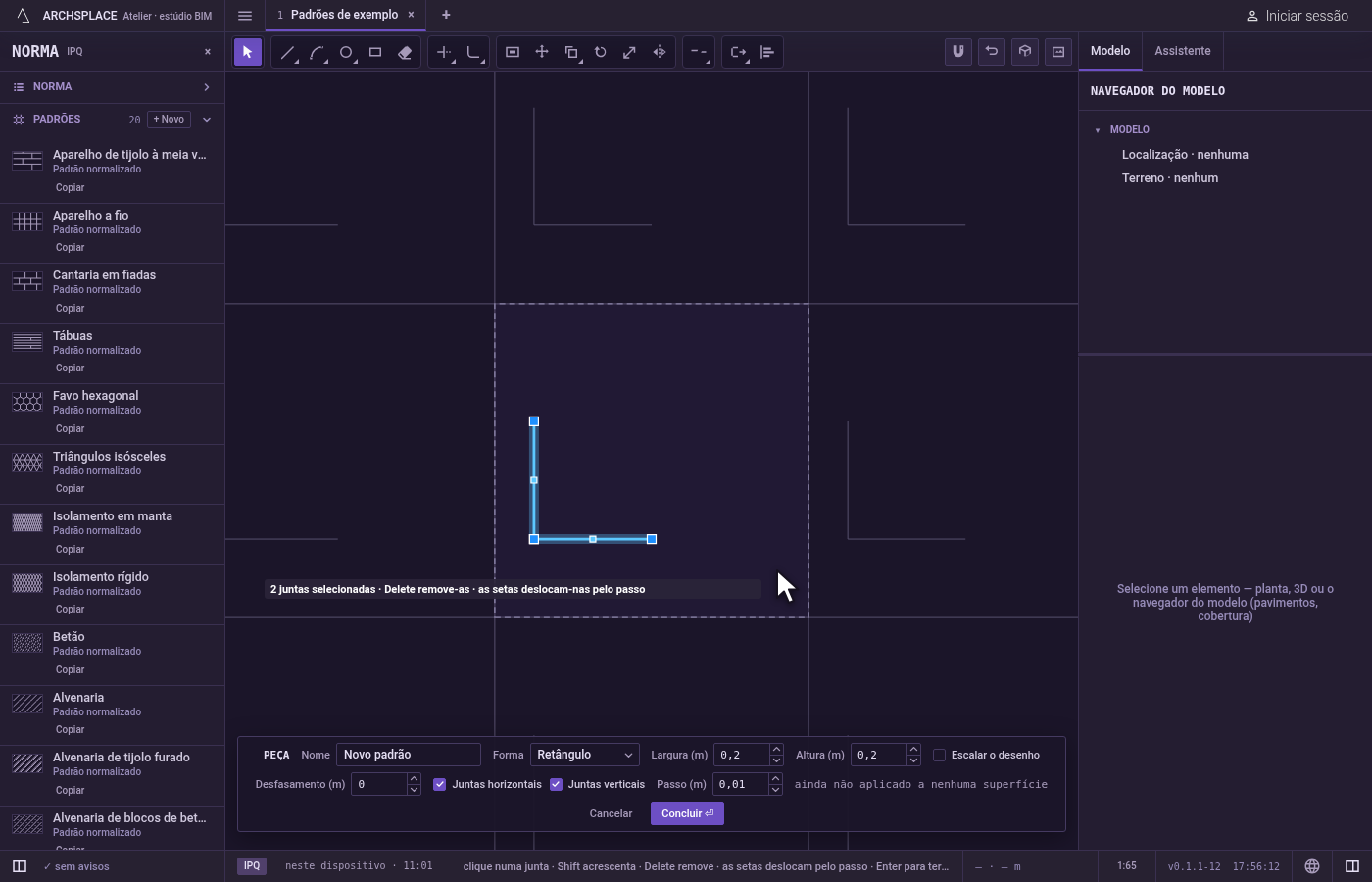
Pegue na ferramenta. Escreva
Ae depoisR, uma a seguir à outra, ou clique em Matriz na barra. Partilha o botão com Copiar. OAabre Arco por um instante, e oRcompleta Matriz.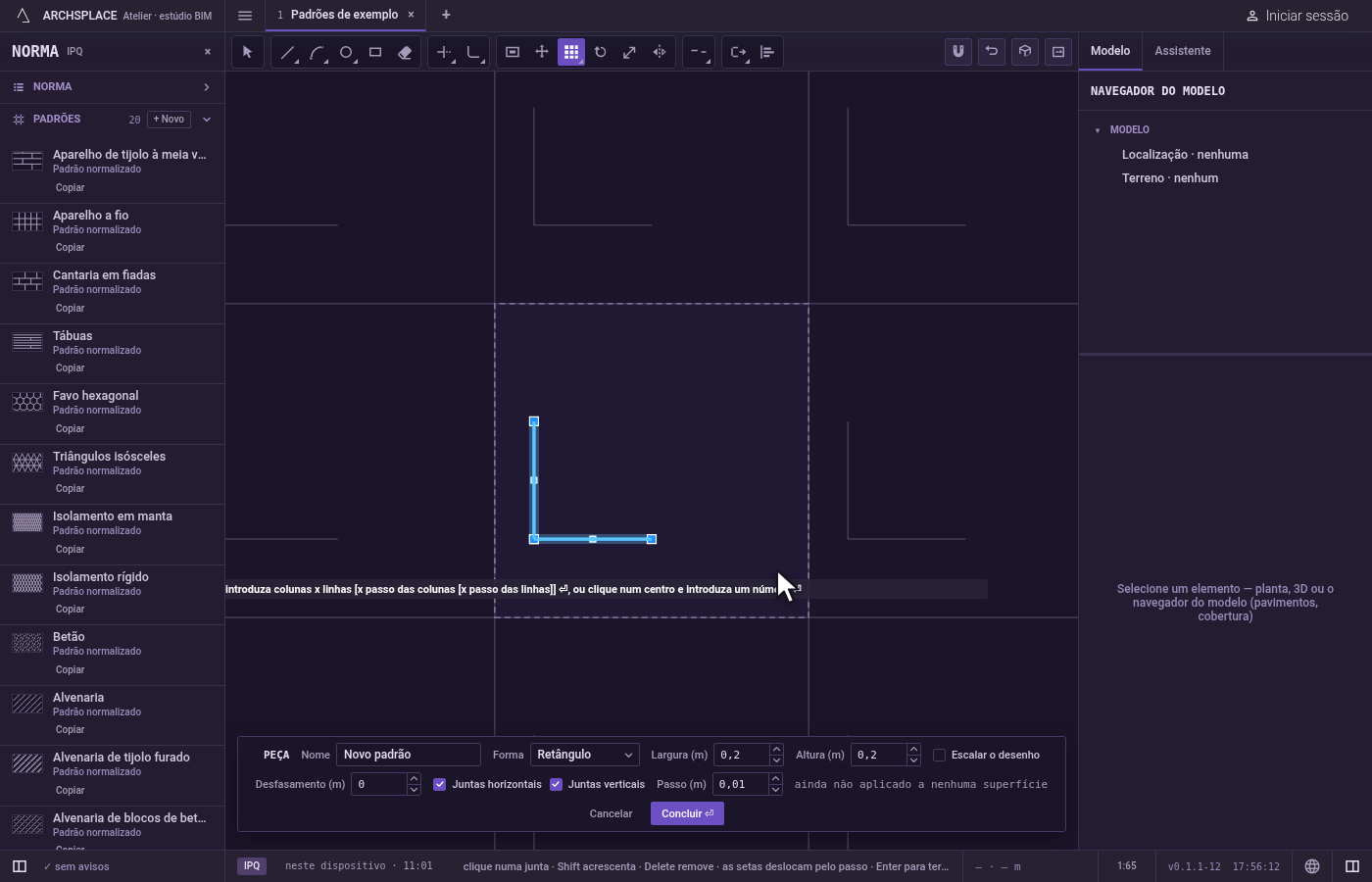
Para colunas e linhas, introduza os números. Escreva
colunas x linhase primaEnter, por exemplo4x2. Um só número faz uma só linha. Sem espaçamentos, cada elemento fica mesmo ao lado do anterior, com a largura e a altura do que escolheu. Para dar os espaçamentos, acrescente-os depois dos números, medidos de um elemento ao seguinte: com o projeto em metros,4x2x0.05x0.1desloca cada coluna 5 cm em relação à anterior e cada linha 10 cm. Um espaçamento de colunas dado sozinho serve também para as linhas, e um espaçamento negativo vai para o outro lado. A pré-visualização das cópias aparece enquanto escreve, com o número total de elementos.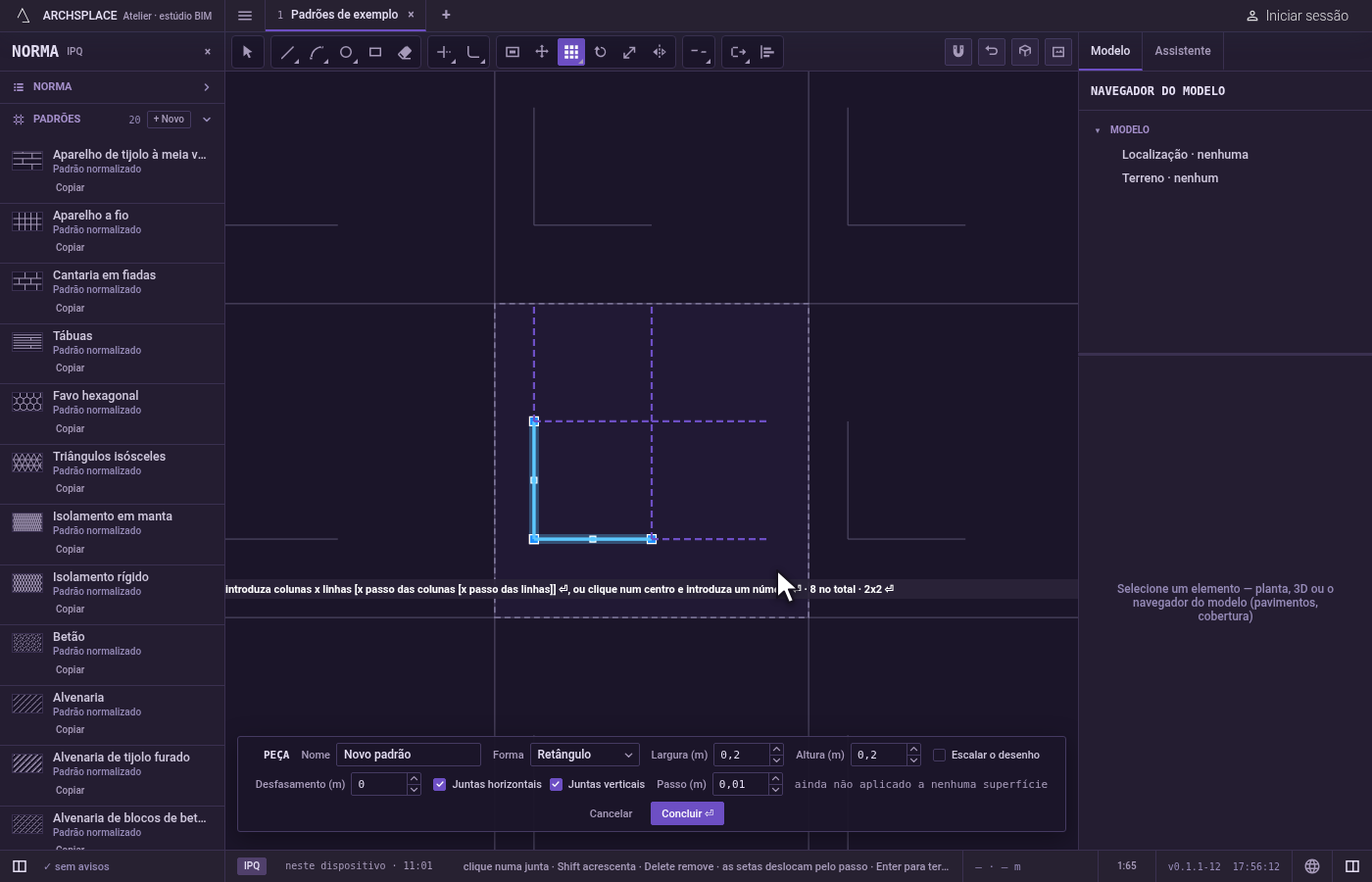
Ou, para um anel, clique no centro. Clique no ponto em torno do qual quer dispor, depois escreva o número de elementos e prima
Enter. Ficam distribuídos por uma volta completa. Acrescentexe um ângulo em graus para preencher só parte de uma, por exemplo6x180; um ângulo negativo vai no sentido dos ponteiros do relógio. PrimaRantes deEnterpara ativar os elementos mantêm a orientação: as cópias mantêm então a orientação do original em vez de rodarem.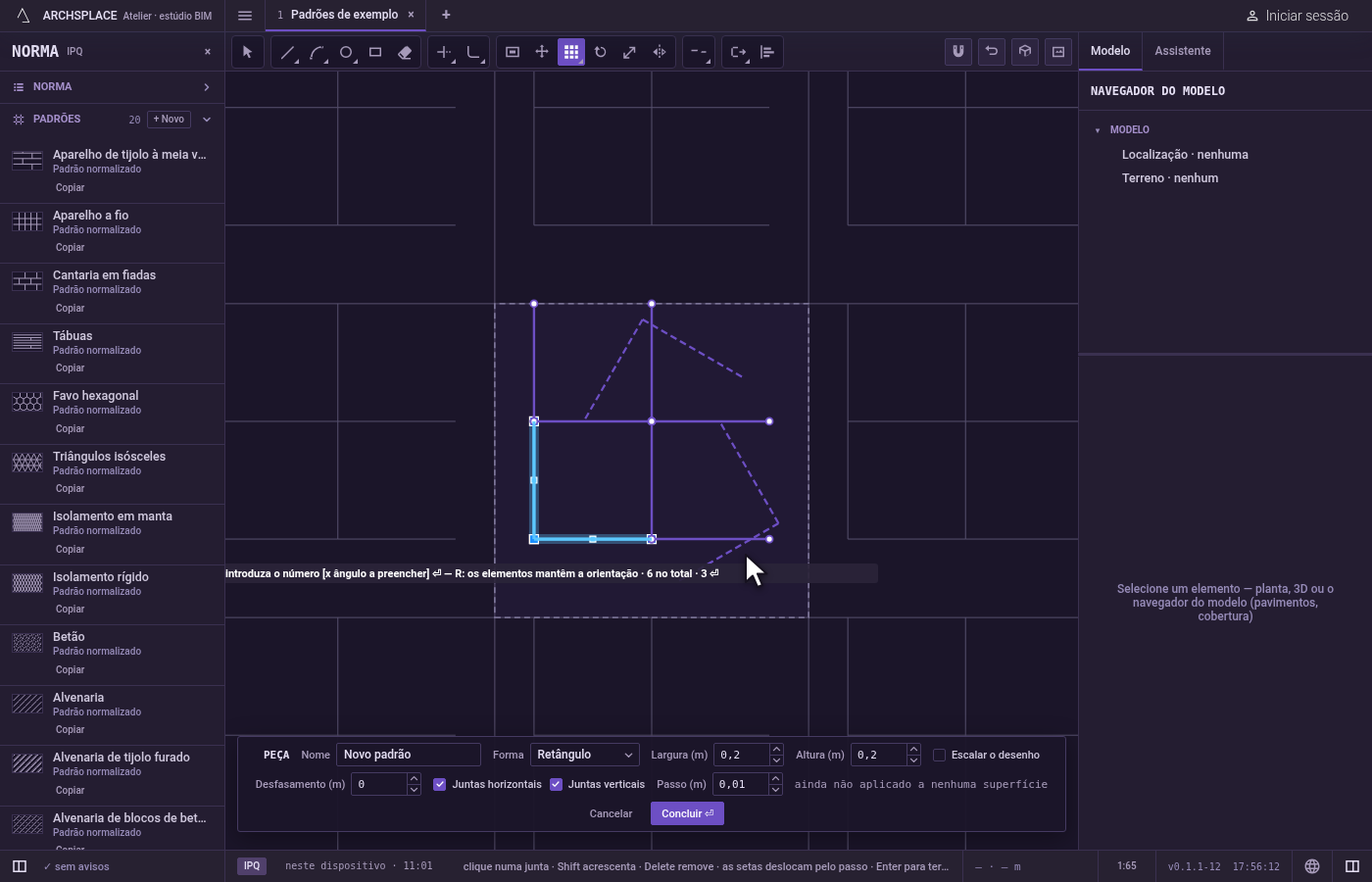
Repita ou termine. Depois de uma matriz, as mesmas juntas continuam selecionadas e a ferramenta espera por novos números.
Escapelarga o centro e depois sai de Matriz para Selecionar.Ctrl+Zanula a última matriz. Prima Concluir na barra no fundo para devolver a peça.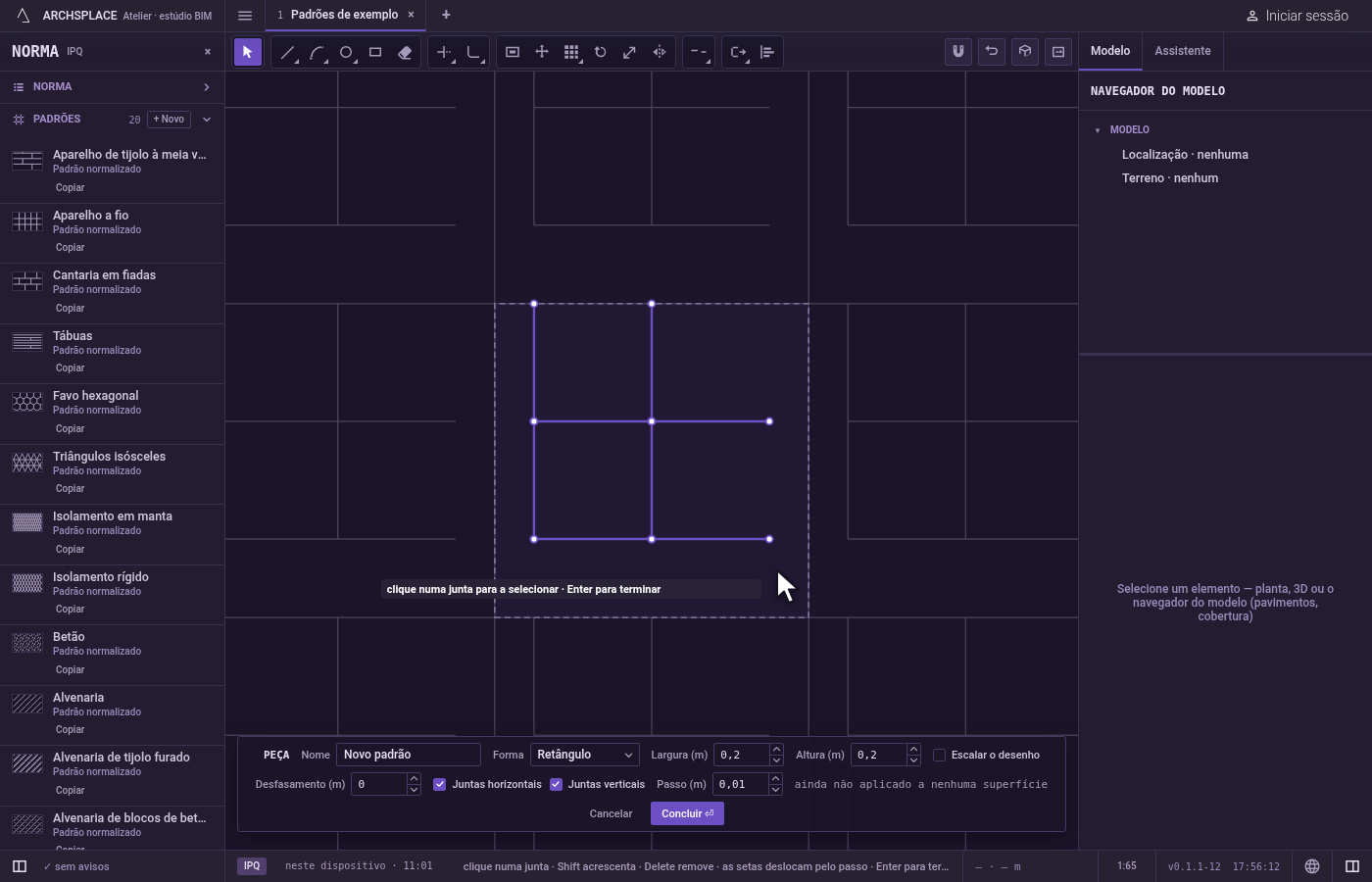
O que recusa
- Um número que não dá nenhuma matriz. Um número inferior a um, ou mais de 2500 elementos no total, é recusado com essa matriz está vazia ou é demasiado grande.
- Cópias que saem da peça. Se uma cópia curva ou fechada ficasse fora da peça, nenhuma cópia é colocada, e o editor diz uma forma tem de ficar dentro do módulo. Uma cópia reta que passa para lá do bordo é cortada aí, e uma que fica totalmente fora recusa a matriz da mesma maneira.
- Números sem nada escolhido. Sem nenhuma junta selecionada, Matriz continua a pedir selecionar objetos.
O que escreve no contrato
Nada enquanto trabalha: a alteração fica no editor de peças, onde Ctrl+Z a percorre para trás. Quando prime Concluir, a peça inteira é escrita nos padrões do projeto num passo que pode anular, com cada junta como os seus pontos em metros a partir do canto inferior esquerdo da peça, e cada cópia como uma junta própria. Um padrão normalizado nunca é alterado: Concluir guarda a versão própria do projeto com o mesmo nome, e todas as superfícies que o aplicam acompanham. Guardar como novo escreve antes um padrão novo. Cancelar não escreve nada.
Relacionado
Perguntas frequentes
Como repito uma junta quatro vezes na horizontal e duas na vertical?
Selecione-a, pegue em Matriz, escreva 4x2 e prima Enter. Sem espaçamentos, cada cópia fica mesmo ao lado da anterior, com a dimensão do que selecionou. Acrescente depois os espaçamentos, como 4x2x0.05x0.1, para definir a distância de um elemento ao seguinte.
Como disponho juntas em círculo?
Selecione-as, pegue em Matriz, clique no centro, escreva o número de elementos (o original conta como um) e prima Enter. Acrescente x e um ângulo, como 6x180, para preencher só parte de um círculo.
Porque é que a minha matriz foi recusada?
Um número inferior a um, ou mais de 2500 elementos no total, é recusado. Tal como uma matriz cujas cópias curvas ou fechadas sairiam da peça.