Cortes e alçadosMno estúdio
Mover em cortes e alçados
Mover, num corte ou num alçado, leva o que selecionou, ou o elemento em que clica, de um ponto base até um segundo ponto da vista, na largura do desenho e na vertical. Cada elemento aceita a parte desse movimento que pode: uma janela desliza ao longo da sua parede e o peitoril sobe, um pavimento desloca o seu piso para cima ou para baixo, uma parede desliza ao longo da vista, e as marcas desenhadas na vista movem-se inteiras.
O que é
Mover é a segunda ferramenta da barra de um corte ou de um alçado. Funciona como Mover na planta: o primeiro clique fixa um ponto base, o cursor arrasta o que tem na mão, e o segundo clique larga-o. O movimento é o da própria vista: na largura do desenho e na vertical.
O que se move é o que selecionou antes de premir M. Sem nada selecionado, o primeiro clique apanha o elemento sob o cursor. Cada elemento aceita depois a parte do movimento que pode:
- as linhas, as máscaras e as anotações desenhadas na vista movem-se inteiras, na largura e na vertical;
- um vão desliza ao longo da sua própria parede, e o seu peitoril acompanha a altura do movimento;
- um sólido, um esboço ou um componente colocado move-se no espaço;
- um pavimento que o corte atravessa desloca a cota do seu piso para cima ou para baixo: o piso por baixo dele recebe o movimento, o piso por cima devolve-o, e os pisos mais acima ficam onde estavam;
- uma parede, um pilar, uma viga, uma escada e tudo o resto da planta desliza na direção da vista, com as paredes levadas em rede para que as paredes que nelas se encontram as acompanhem.
O movimento inteiro é um passo que um só Ctrl+Z anula. O que não pode aceitar parte do movimento é indicado numa só mensagem, e o resto move-se na mesma.
Quando usar
- Para subir ou descer o peitoril de uma janela enquanto olha para a fachada.
- Para alterar a altura de um piso movendo um pavimento num corte.
- Para deslizar um vão, um pilar ou uma parede ao longo de uma fachada e alinhá-lo com outro.
- Para mover ou copiar uma nota ou uma linha desenhada no alçado.
Os passos
Abra um corte ou um alçado e selecione o que quer mover. Com Selecionar, clique numa janela da fachada. Também pode saltar este passo e deixar que o primeiro clique de Mover apanhe o elemento sob o cursor.
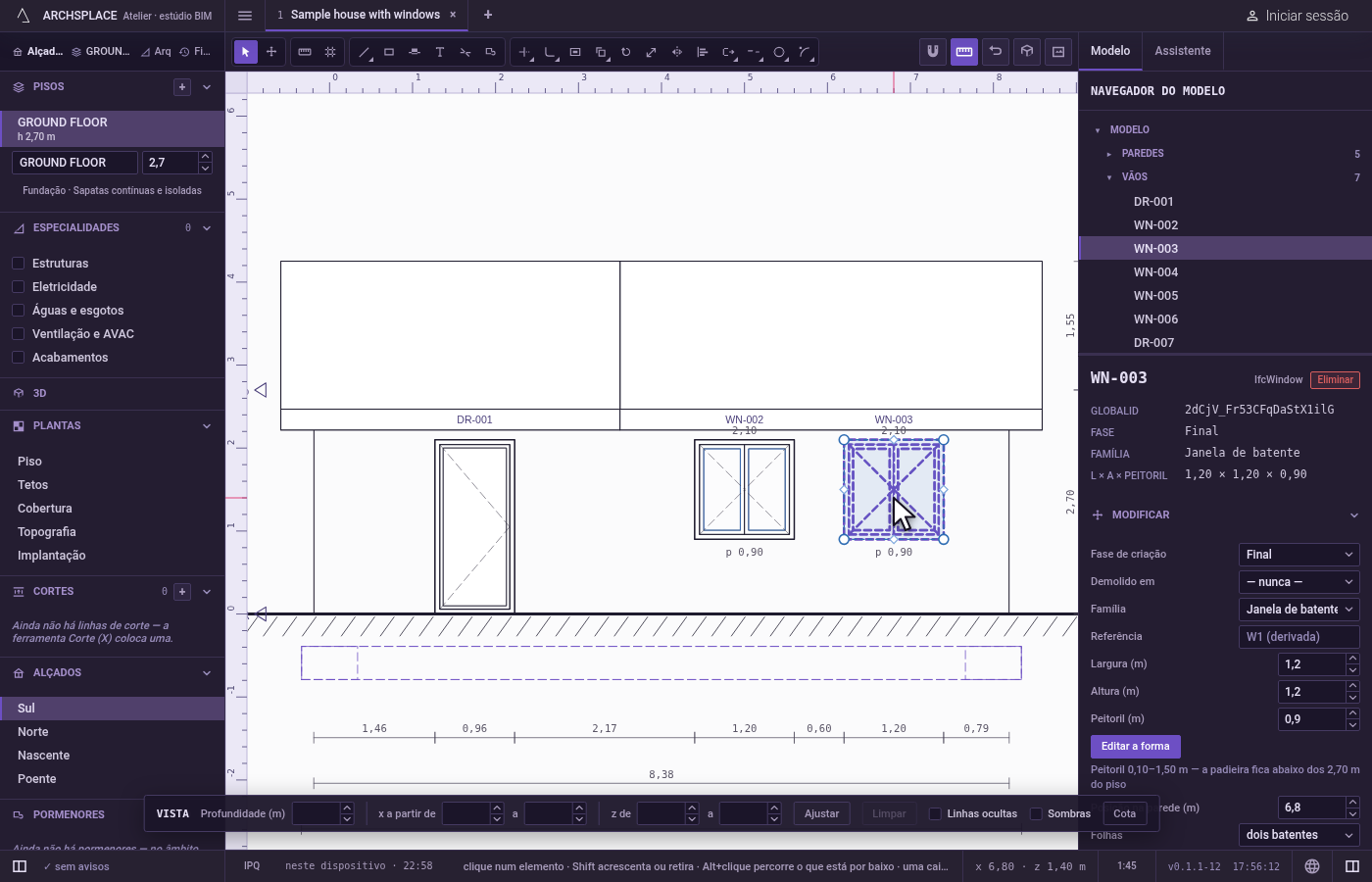
Prima M. Ou clique em Mover, a segunda ferramenta da barra. A barra de estado pede que clique no que quer mover pelo seu ponto base, depois onde fica, ou que introduza uma distância.
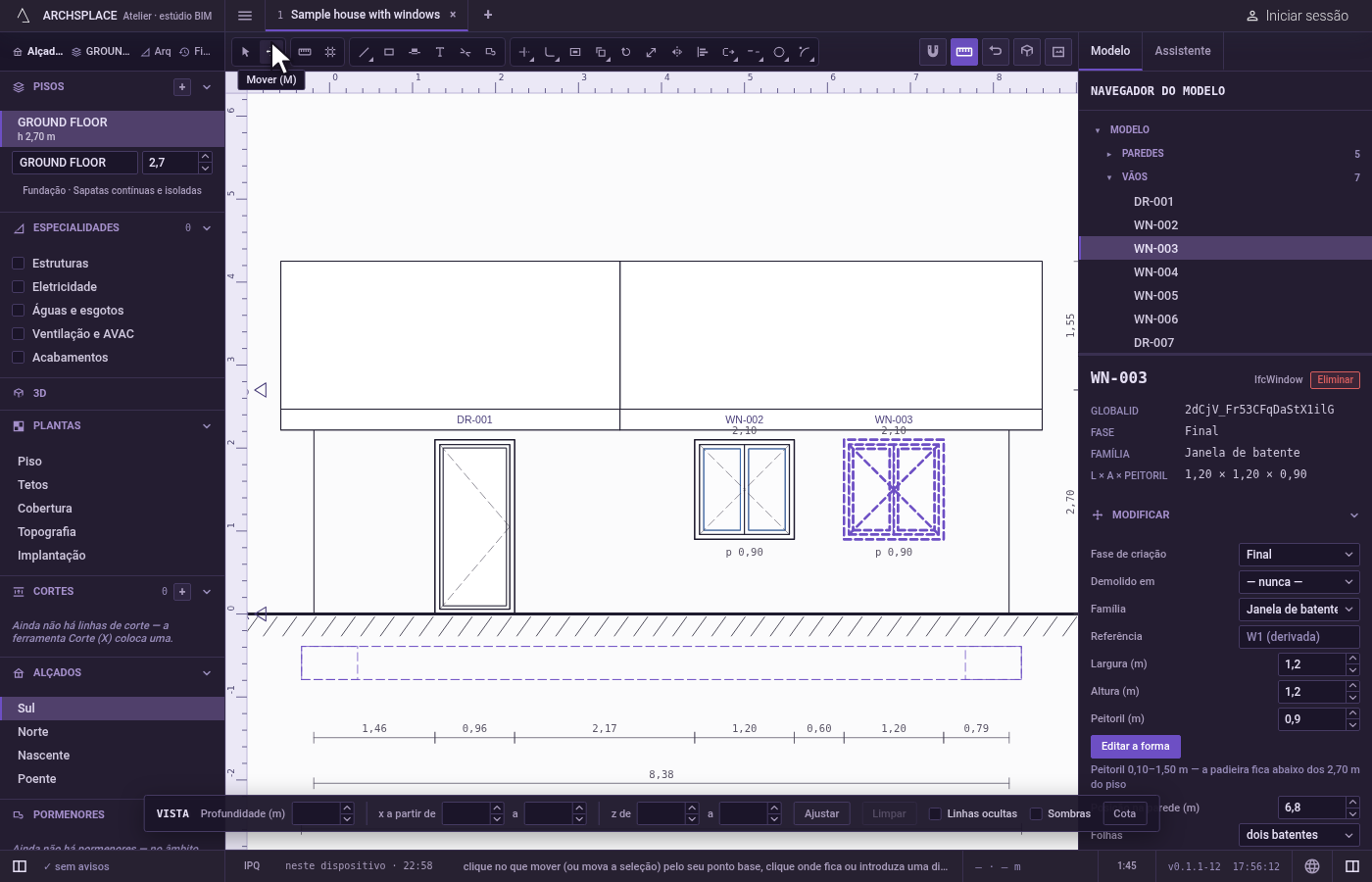
Clique no ponto base. Clique num canto da janela. Todas as linhas do desenho atraem o cursor para os seus vértices, pontos médios e arestas, por isso o ponto base fica na própria janela.
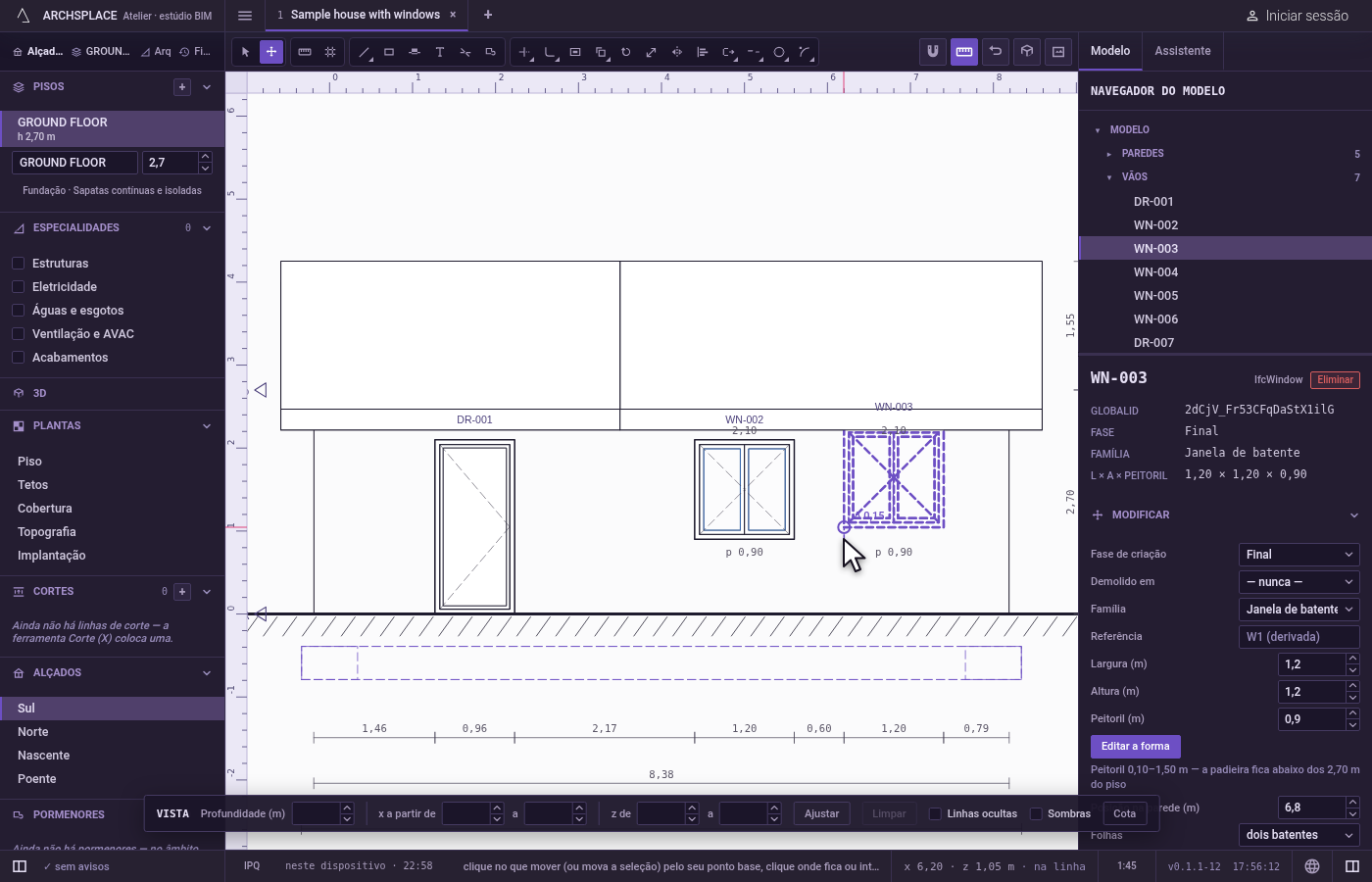
Desloque o cursor. Uma linha vai do ponto base ao cursor, com um anel na ponta e a distância ao lado, e a janela é desenhada onde iria ficar. Com Orto ativo (
F8liga-o e desliga-o), o movimento fica na horizontal ou na vertical, para o lado para onde o cursor se inclina.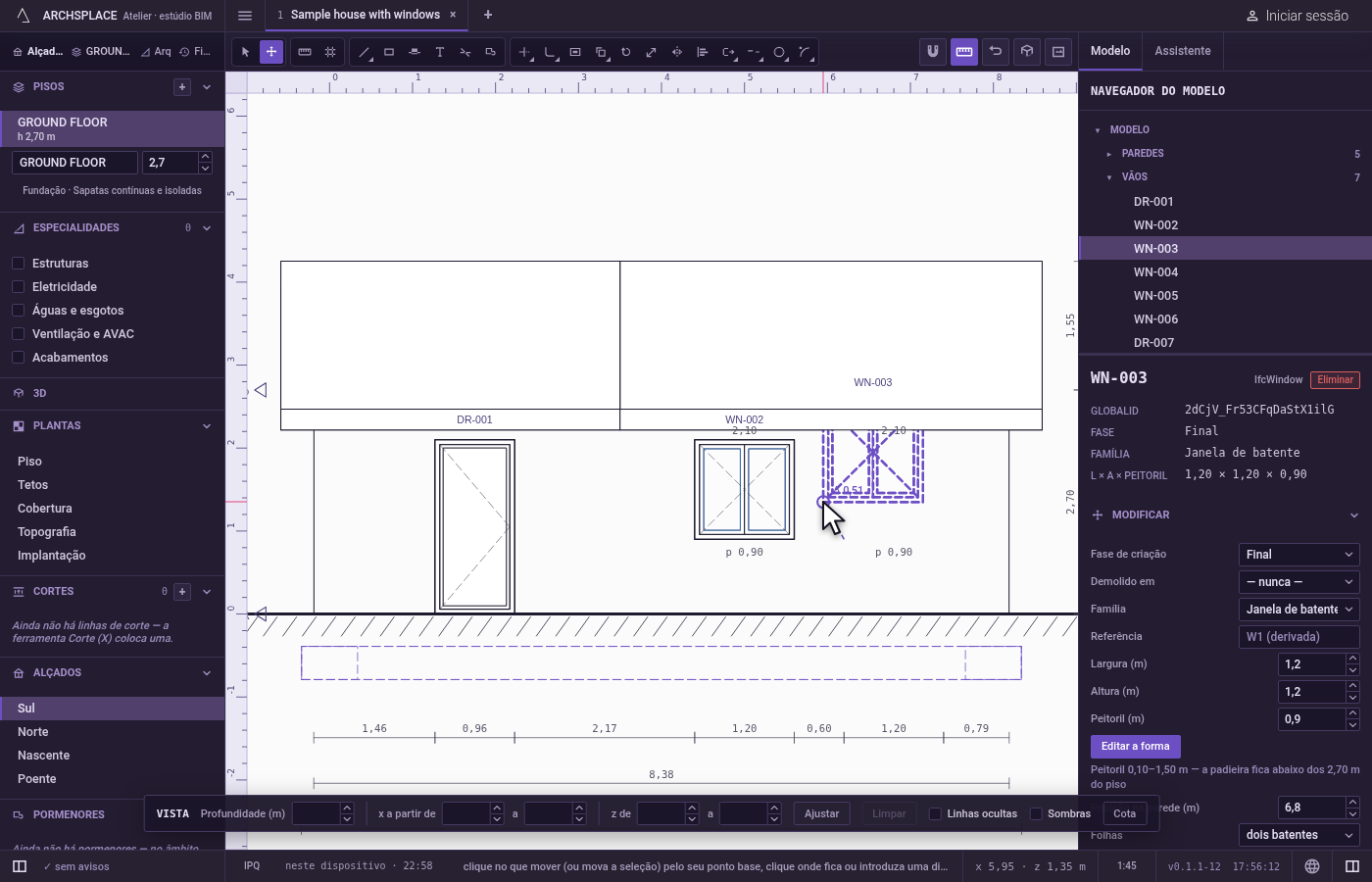
Largue. Clique onde fica. Ou escreva uma distância nas unidades do projeto e prima
Enter: a janela desloca-se essa distância no eixo para onde o cursor se inclina, aqui a direito para cima, e o peitoril sobe essa mesma distância. MantenhaCtrlpremido ao clicar ou ao premirEnterpara deixar o original no lugar e largar uma cópia.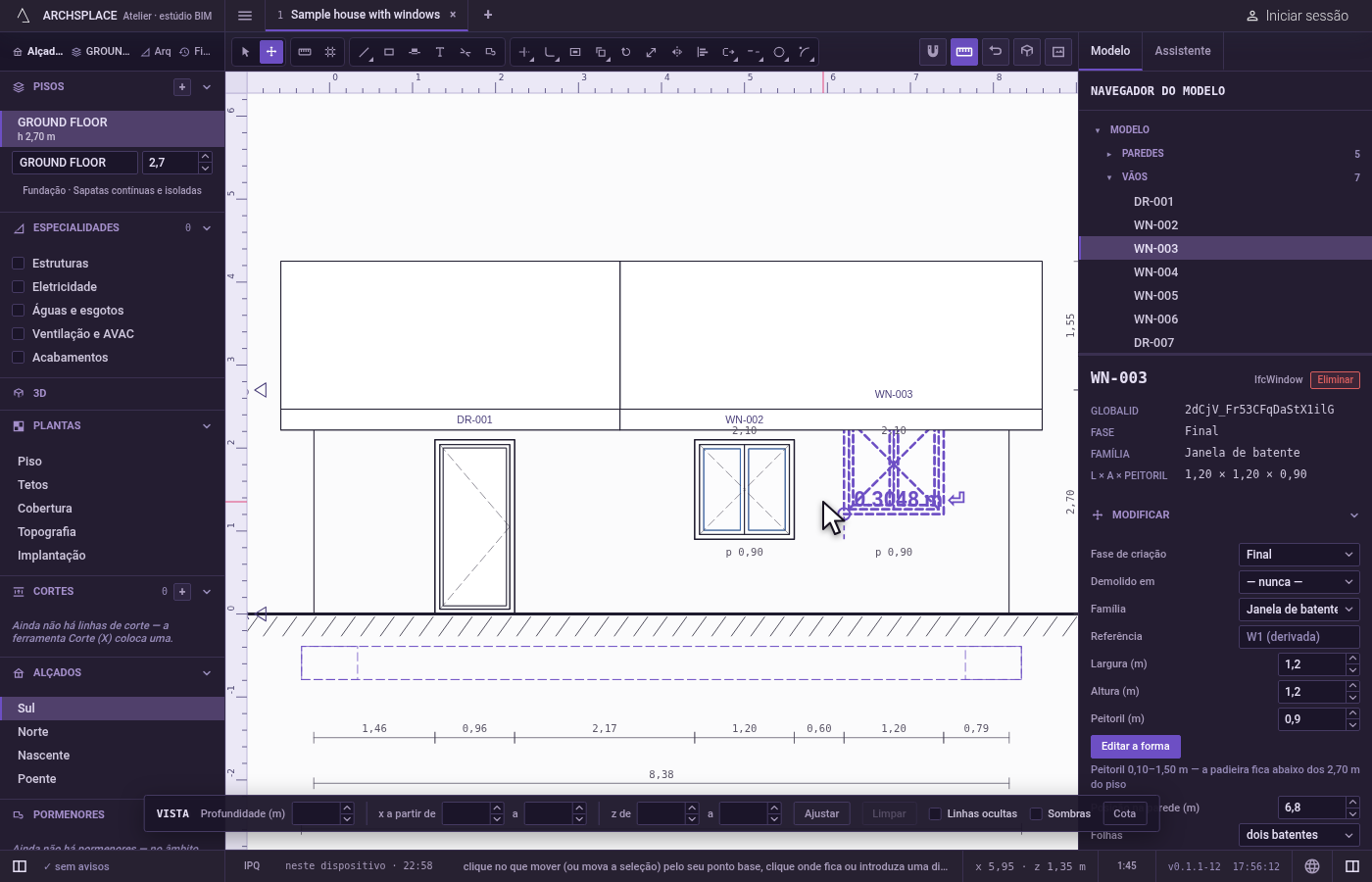
Mude de ideias com Esc. Antes do segundo clique,
Escrepõe tudo onde estava e não escreve nada.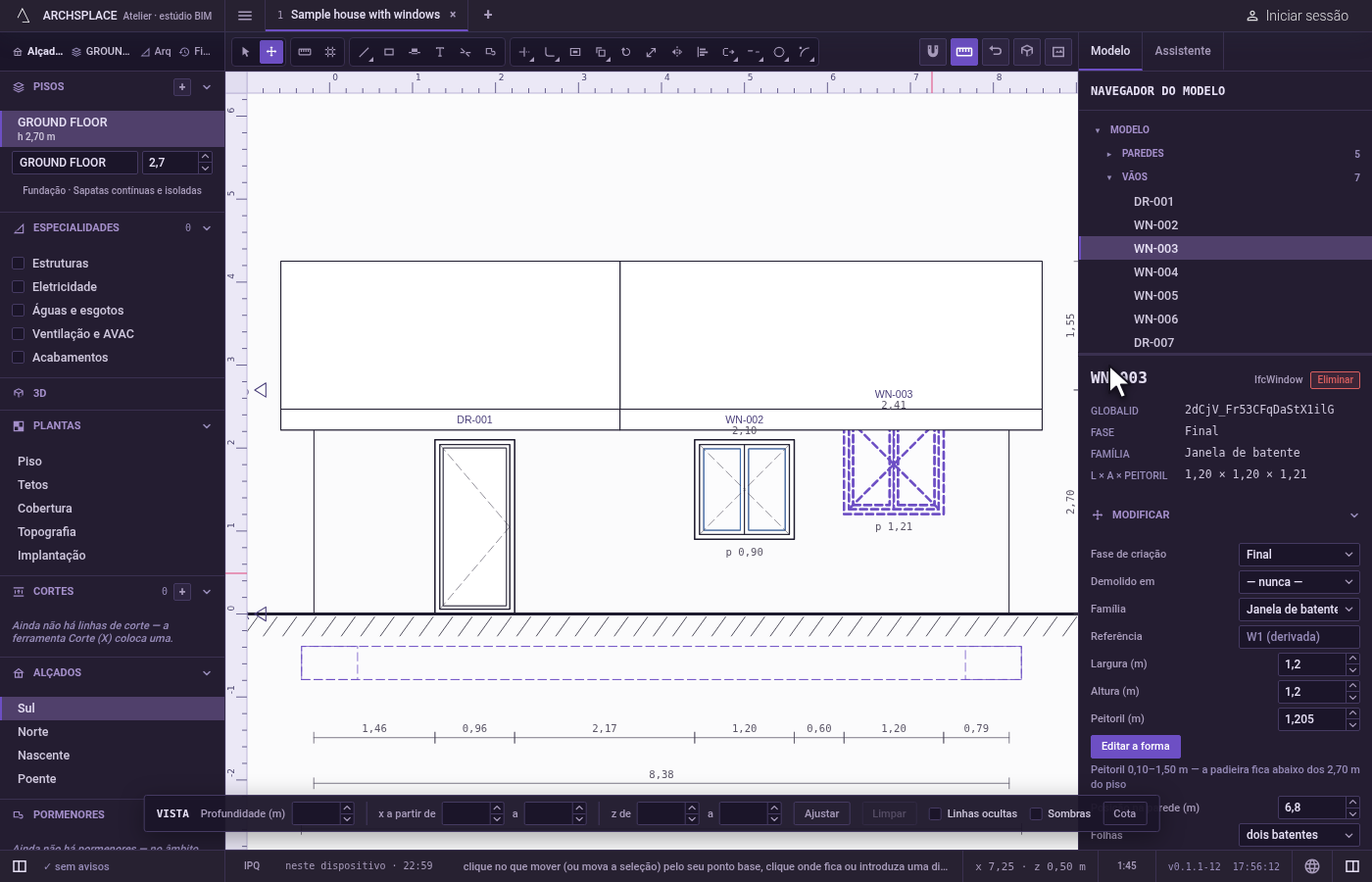
O que recusa
- Nada para mover. Um primeiro clique no papel vazio sem nada selecionado não move nada, e o estúdio diz Nada a mover aqui, a pedir que selecione algo ou clique no que quer mover.
- Uma altura para o que a planta coloca. Paredes, pilares, vigas e escadas recebem a altura do seu piso: um movimento para cima só os desloca ao longo da vista, e o estúdio pede que altere a altura do piso na lista Pisos.
- O pavimento mais baixo. É a referência e não se move.
- Um pavimento movido na horizontal. Aqui um pavimento move-se para cima e para baixo; na horizontal, segue as suas paredes em planta.
- Um piso com menos de 50 cm. Um movimento de pavimento que deixaria um piso com menos de 0,50 m é recusado, e os pavimentos ficam onde estavam.
- Um vão que não cabe. Um vão que deslizaria para lá da extremidade da sua parede, ficaria a menos de 10 cm de outro vão na mesma parede, ou teria um peitoril fora dos limites da sua família, fica onde estava, com o motivo indicado.
- Linhas ocultadas. Uma linha retirada da vista com Ocultar é uma linha do próprio modelo: Mover deixa-a onde está.
- Um movimento que não apanha nada. Quando nada pode aceitar qualquer parte do movimento, nada é escrito.
O que escreve no contrato
Mover escreve os campos próprios dos elementos movidos, tudo num só passo:
- o lugar de um vão ao longo da sua parede,
at, e o seu peitoril,params.sill, em metros; - os pontos das marcas da vista em
details, os seuspoints,atetarget, deslocados pelo movimento nas coordenadas da própria vista; - para um pavimento, a
heightdo piso por baixo dele e do seu próprio, e aelevationde todos os pisos, calculada de novo a partir das alturas; - para as paredes, o
frome otode cada extremidade que o movimento leva, e a posição de todos os outros elementos da planta que deslizam.
Com Ctrl, as cópias são acrescentadas no fim das respetivas listas e os originais ficam. Subir 30 cm uma janela cujo peitoril estava a 0,4 m escreve, para esse vão:
Relacionado
Perguntas frequentes
Como subo o peitoril de uma janela a partir de um alçado?
Prima M, clique num ponto da janela, desloque o cursor a direito para cima e clique, ou introduza a distância e prima Enter. A janela mantém o seu lugar ao longo da parede e o peitoril sobe essa distância, dentro dos limites que a sua família permite.
Posso alterar a altura de um piso a partir de um corte?
Sim. Mova para cima ou para baixo um pavimento que o corte atravessa: o piso por baixo cresce ou encolhe nessa medida, o piso de cima devolve essa altura, e os pisos mais acima ficam onde estavam. O pavimento mais baixo não se move.
Porque é que uma parede não sobe quando a movo num alçado?
Paredes, pilares, vigas e escadas recebem a altura do seu piso. Num alçado só deslizam ao longo da vista, e o estúdio indica-o. Altere antes a altura do piso na lista Pisos.