EsboçoEno estúdio
Apagar no editor de peças
Apagar retira juntas da peça de um padrão com um clique em cada uma, ou passando o cursor por cima de várias com o botão premido. Não precisa de seleção, e cada junta que retira pode ser reposta com Ctrl+Z.
O que é
Apagar é a forma mais rápida de retirar juntas da peça. Quando o cursor passa por cima de uma junta, ela acende-se, mostrando o que um clique retiraria. Um clique retira-a, e manter o botão premido enquanto passa por cima retira todas as juntas por onde o cursor passa. Um círculo, um retângulo ou uma polilinha são uma só junta e saem inteiros.
Quando usar
- Para retirar algumas juntas sem as selecionar primeiro.
- Para limpar várias juntas de uma só passagem.
- Para retirar uma forma inteira. Para retirar só parte de uma junta, use antes Aparar ou Quebrar.
Os passos
Pegue na ferramenta. Prima
Eou clique em Apagar na barra. A indicação junto ao cursor diz clique ou passe sobre as juntas para as apagar.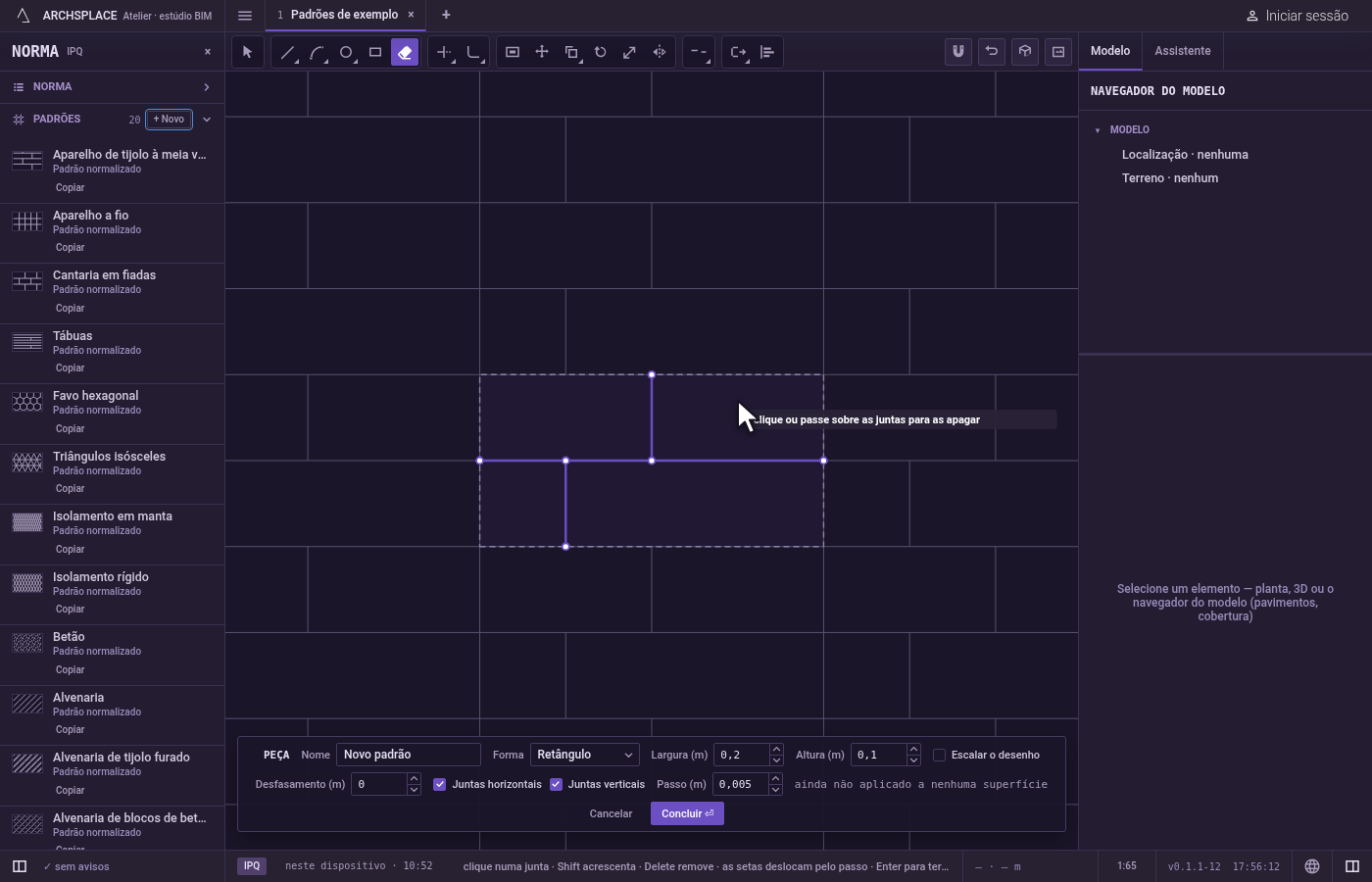
Aponte para uma junta. A junta mais próxima do cursor, a poucos píxeis, acende-se.
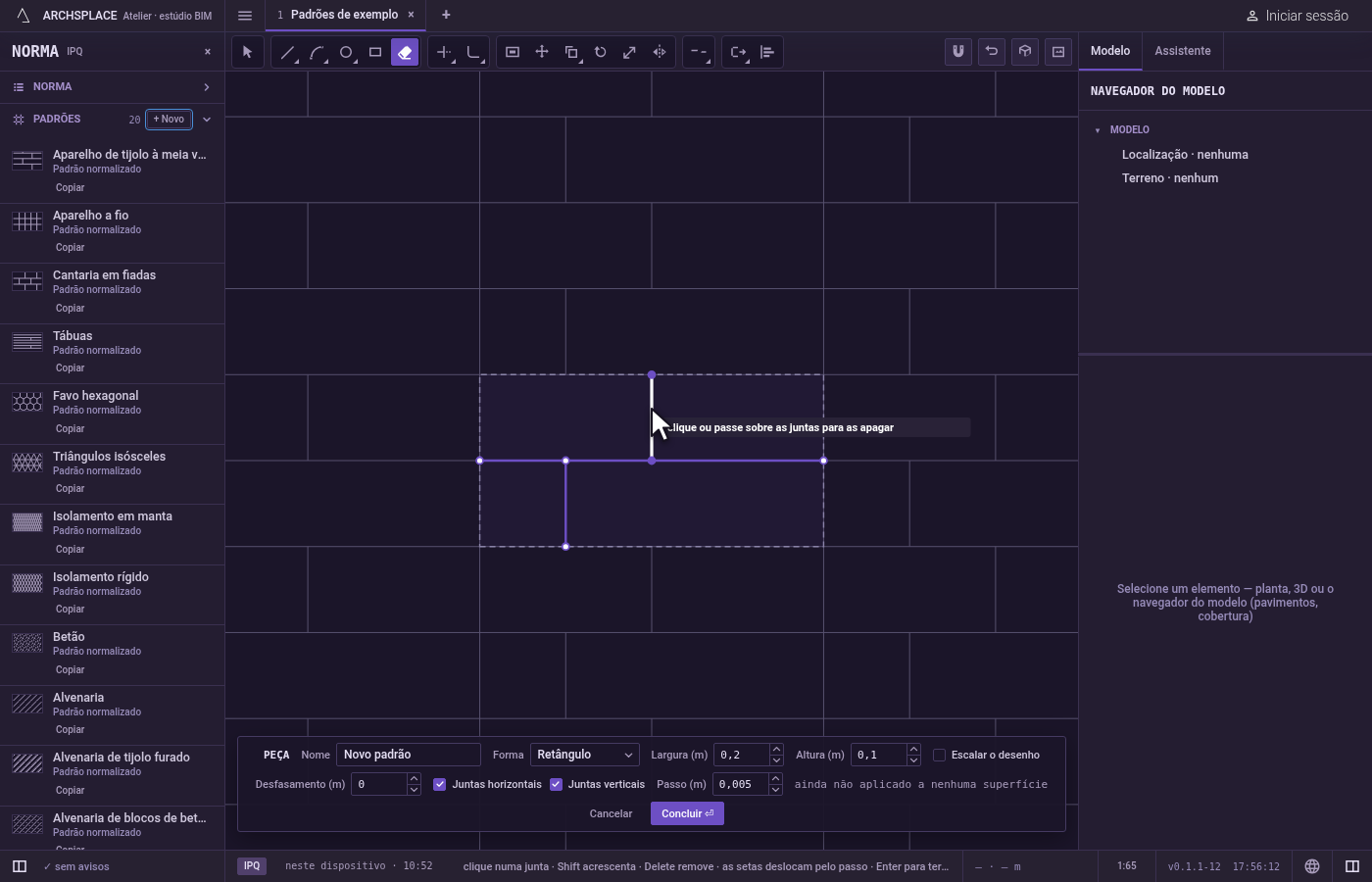
Clique para a apagar. A junta é retirada de imediato. Um clique no vazio não retira nada e diz nenhuma junta aqui para apagar.
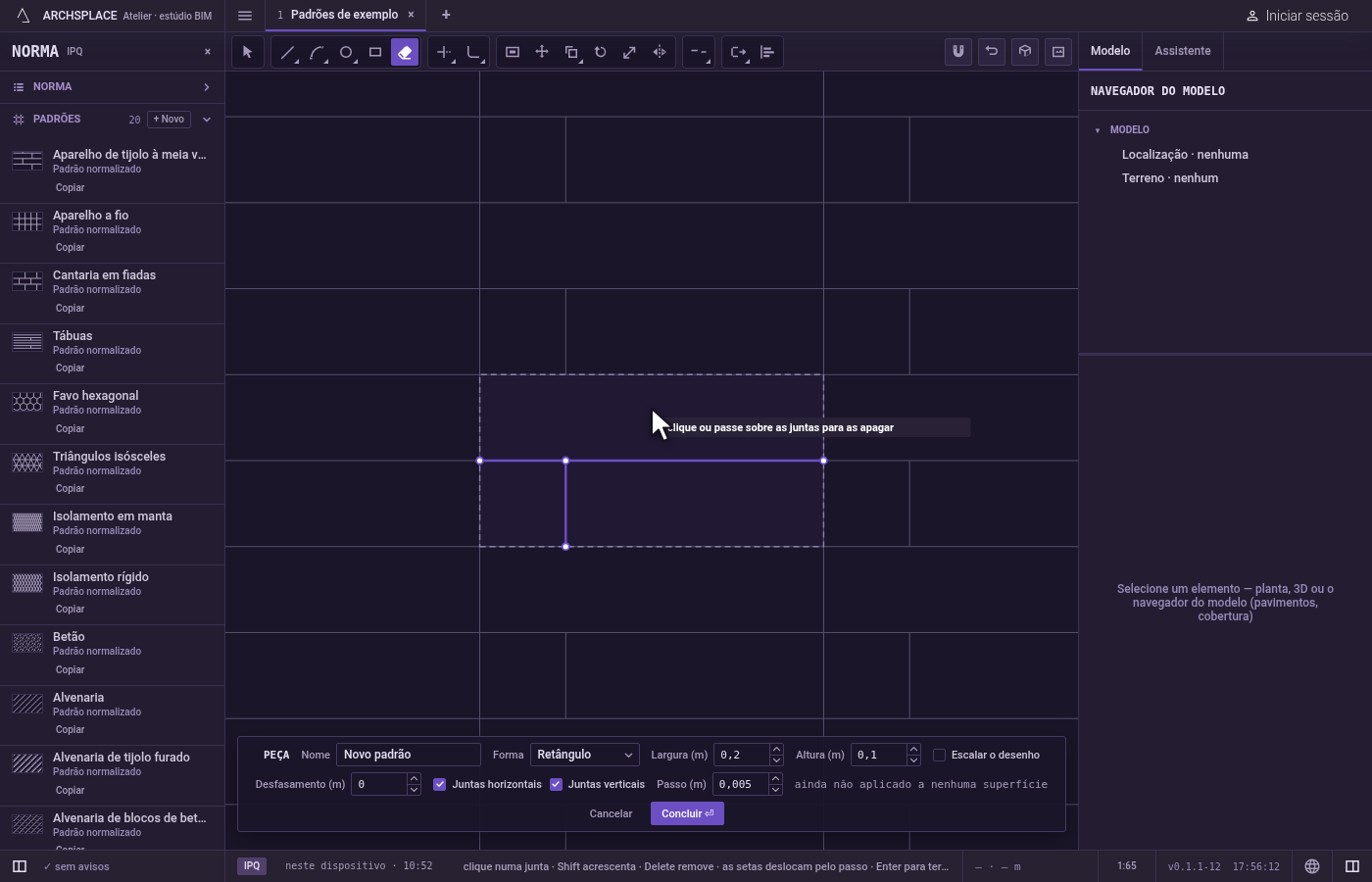
Ou passe por cima. Carregue, mantenha o botão premido e passe por cima das juntas que quer retirar: cada uma por onde o cursor passa é retirada assim que é alcançada. Largue para parar.
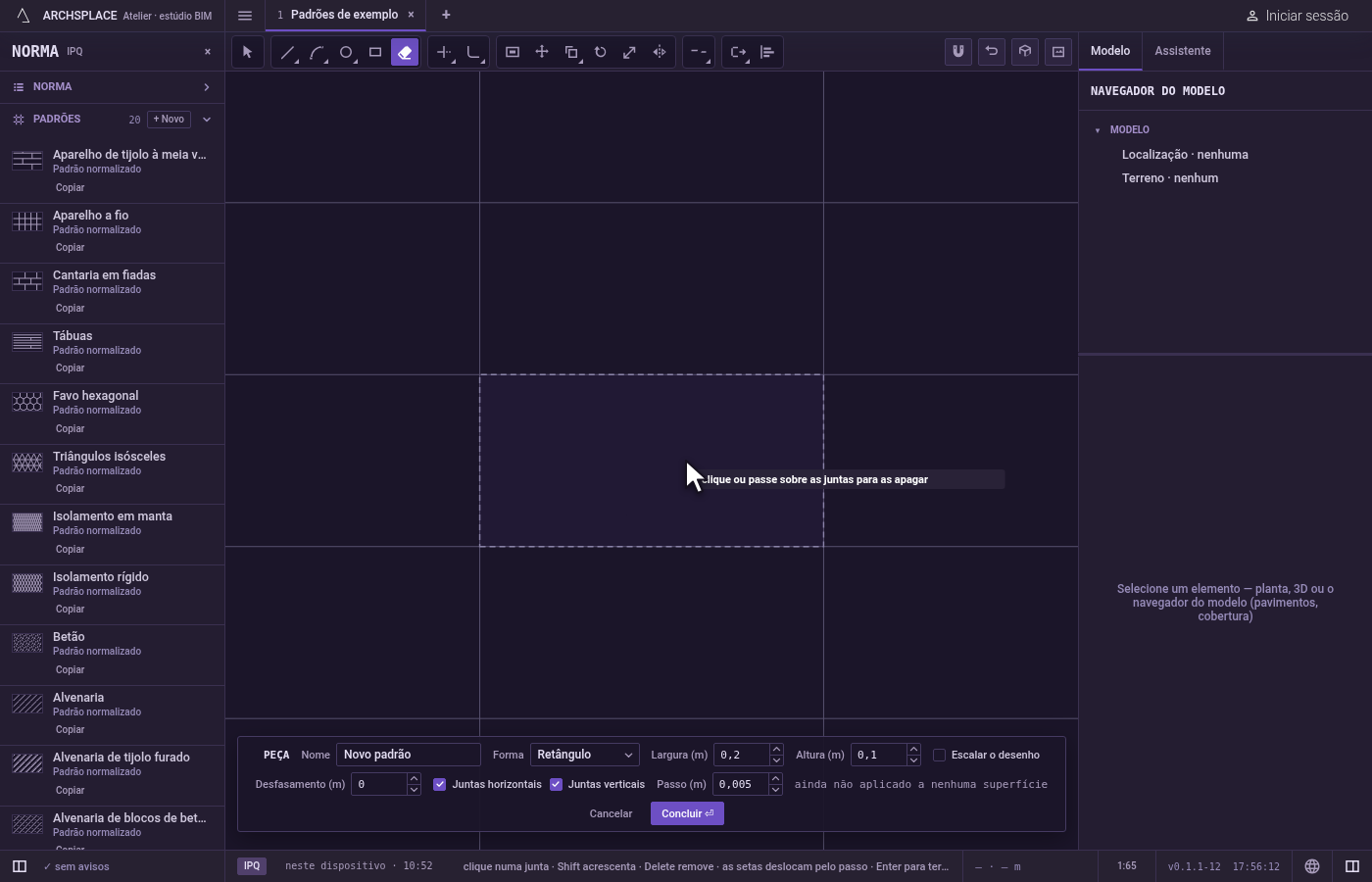
Reponha uma.
Ctrl+Zrepõe a última junta retirada. Cada junta apagada é um passo próprio, por isso uma passagem por várias é anulada uma junta de cada vez.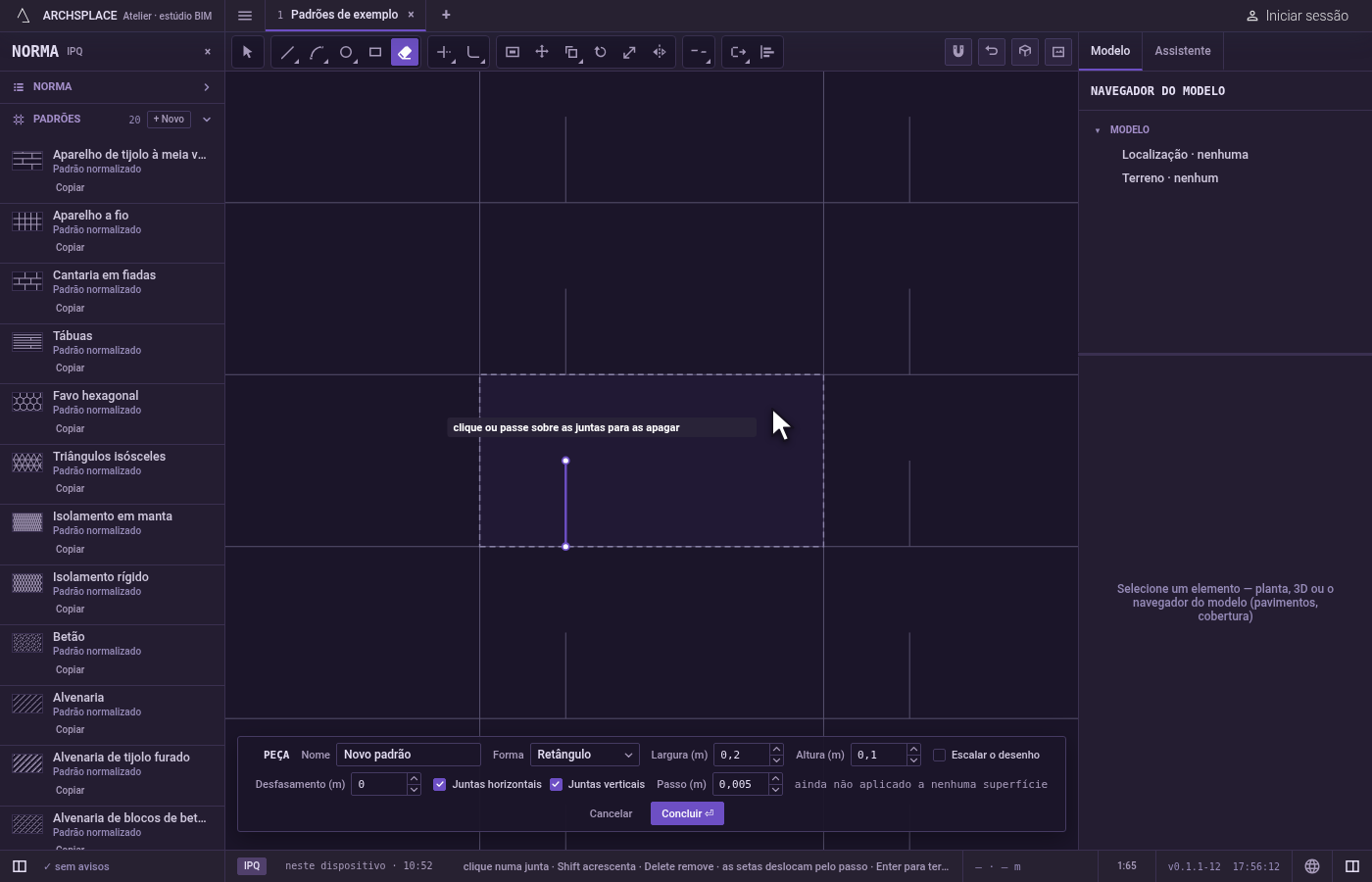
Devolva a peça. Prima Concluir na barra no fundo, ou
Enter.Escapelarga as juntas que ainda tenha na mão e depois fecha o editor sem escrever nada, por isso prima primeiro Concluir se quiser manter as suas alterações.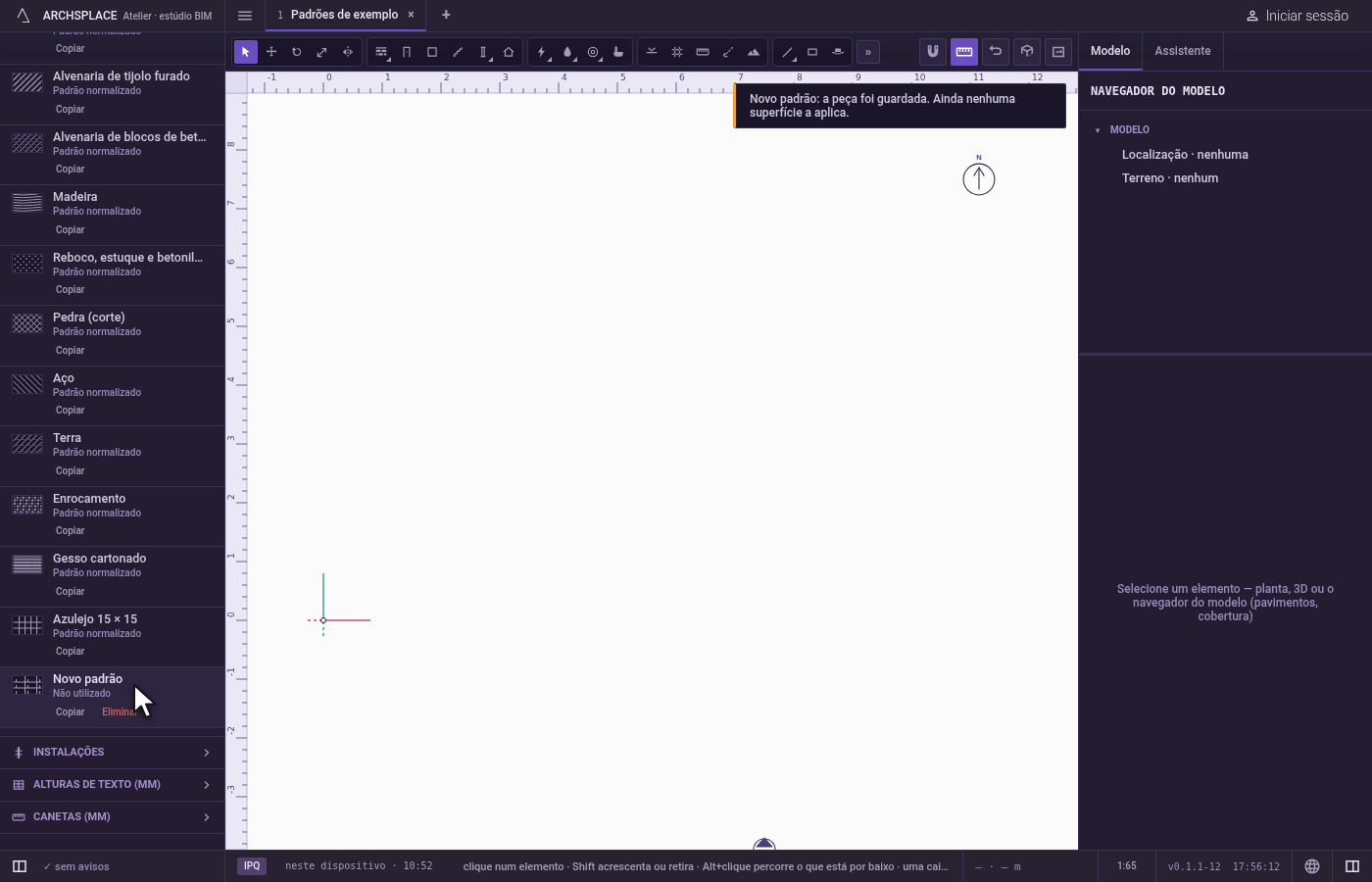
O que recusa
- Um clique no vazio. Não retira nada, e o editor indica-o.
- Parte de uma junta. Apagar apanha juntas inteiras. Um retângulo, um círculo ou uma polilinha saem inteiros; para retirar um lado de uma forma, exploda-a primeiro, ou corte-a com Aparar ou Quebrar.
- Os próprios bordos da peça. O retângulo da peça não é uma junta que possa apagar. Haver ou não uma junta ao longo dos seus bordos define-se com os interruptores Juntas horizontais e Juntas verticais na barra no fundo.
O que escreve no contrato
Nada enquanto trabalha: a alteração fica no editor de peças, onde Ctrl+Z a percorre para trás. Quando prime Concluir, a peça inteira é escrita nos padrões do projeto num passo que pode anular, sem as juntas que apagou. Quando não fica nenhuma junta, a peça é escrita sem nenhuma. Um padrão normalizado nunca é alterado: Concluir guarda a versão própria do projeto com o mesmo nome, e todas as superfícies que o aplicam acompanham. Guardar como novo escreve antes um padrão novo. Cancelar não escreve nada.
Relacionado
Perguntas frequentes
Como apago várias juntas de uma vez?
Carregue na primeira e, mantendo o botão premido, passe o cursor por cima das outras. Cada junta por onde o cursor passa é retirada.
Como recupero uma junta que apaguei por engano?
Prima Ctrl+Z. Cada junta apagada é um passo próprio, por isso uma passagem por três juntas precisa de três toques para as repor todas.
Posso apagar só um lado de um retângulo?
Não com Apagar: um retângulo é uma só junta e sai inteiro. Exploda-o primeiro e depois apague o lado que não quer, ou use Aparar.