EsboçoCOCPno estúdio
Copiar
Copiar coloca cópias das linhas selecionadas no editor de esboço a partir de um ponto base, uma por clique ou por distância introduzida, repetidamente até sair da ferramenta. Os originais ficam onde estão.
O que é
Copiar repete o que selecionou no editor de esboço em novos sítios, com cada cópia deslocada pelo passo que vai de um ponto base até onde clica. O ponto base mantém-se, por isso pode largar tantas cópias quantas quiser, cada uma medida a partir desse mesmo ponto base. Os originais não se movem.
Copiar trabalha sobre as linhas tal como as desenhou: selecionar um lado de um retângulo copia o retângulo inteiro, e uma cadeia de Linha é copiada inteira.
Quando usar
- Para repetir uma forma em sítios escolhidos, como uma série de embutidos iguais numa zona de pavimento.
- Para desenhar um segundo contorno a uma distância exata do primeiro.
Os passos
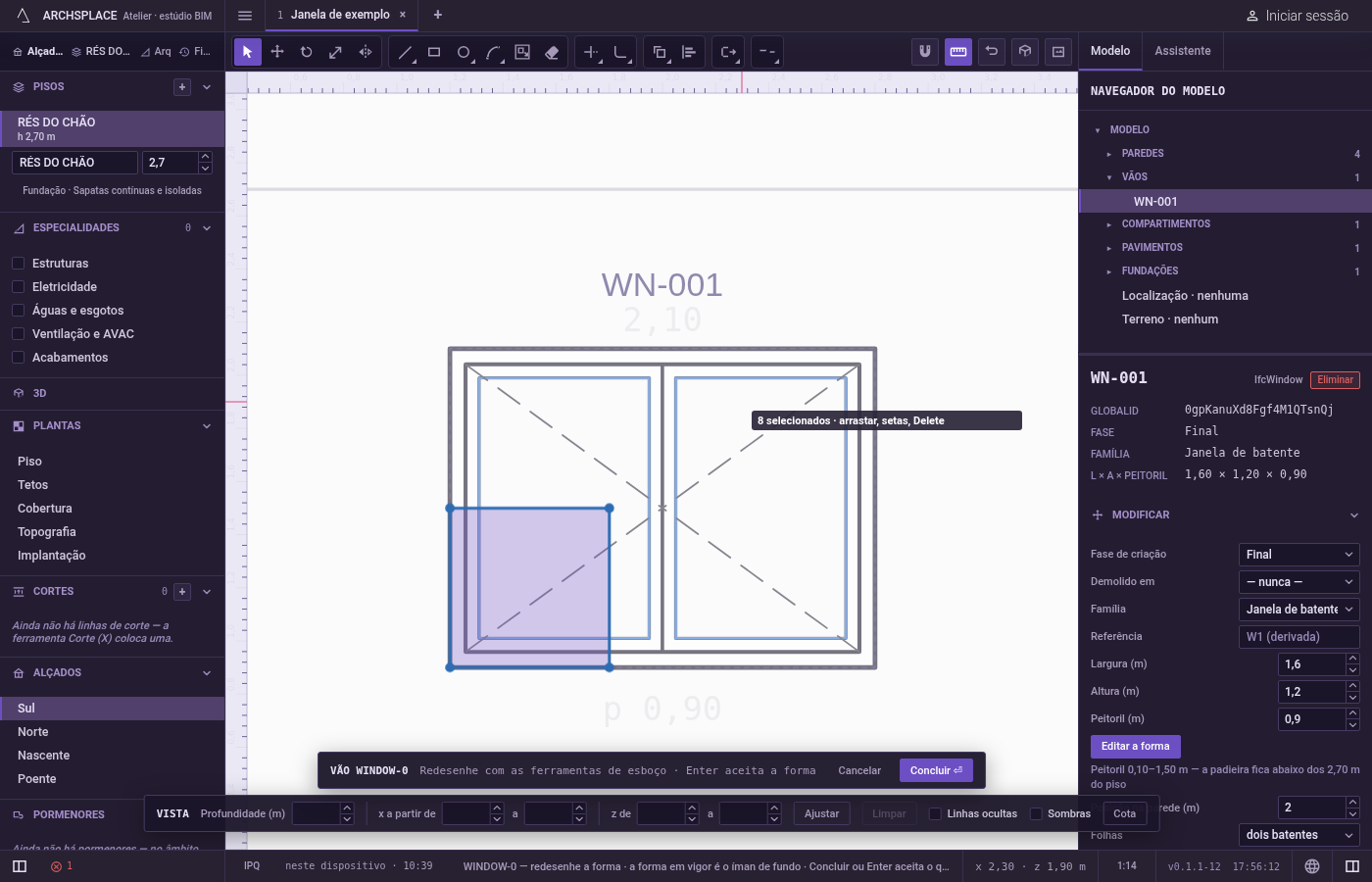
Escolha o que copiar. No editor de esboço (consulte Selecionar para as formas de lá chegar), selecione primeiro as linhas com Selecionar, ou ative Copiar e escolha-as depois.
Ative Copiar. Escreva
Ce depoisOrapidamente, ouCe depoisP, ou clique em Copiar na barra de ferramentas do editor.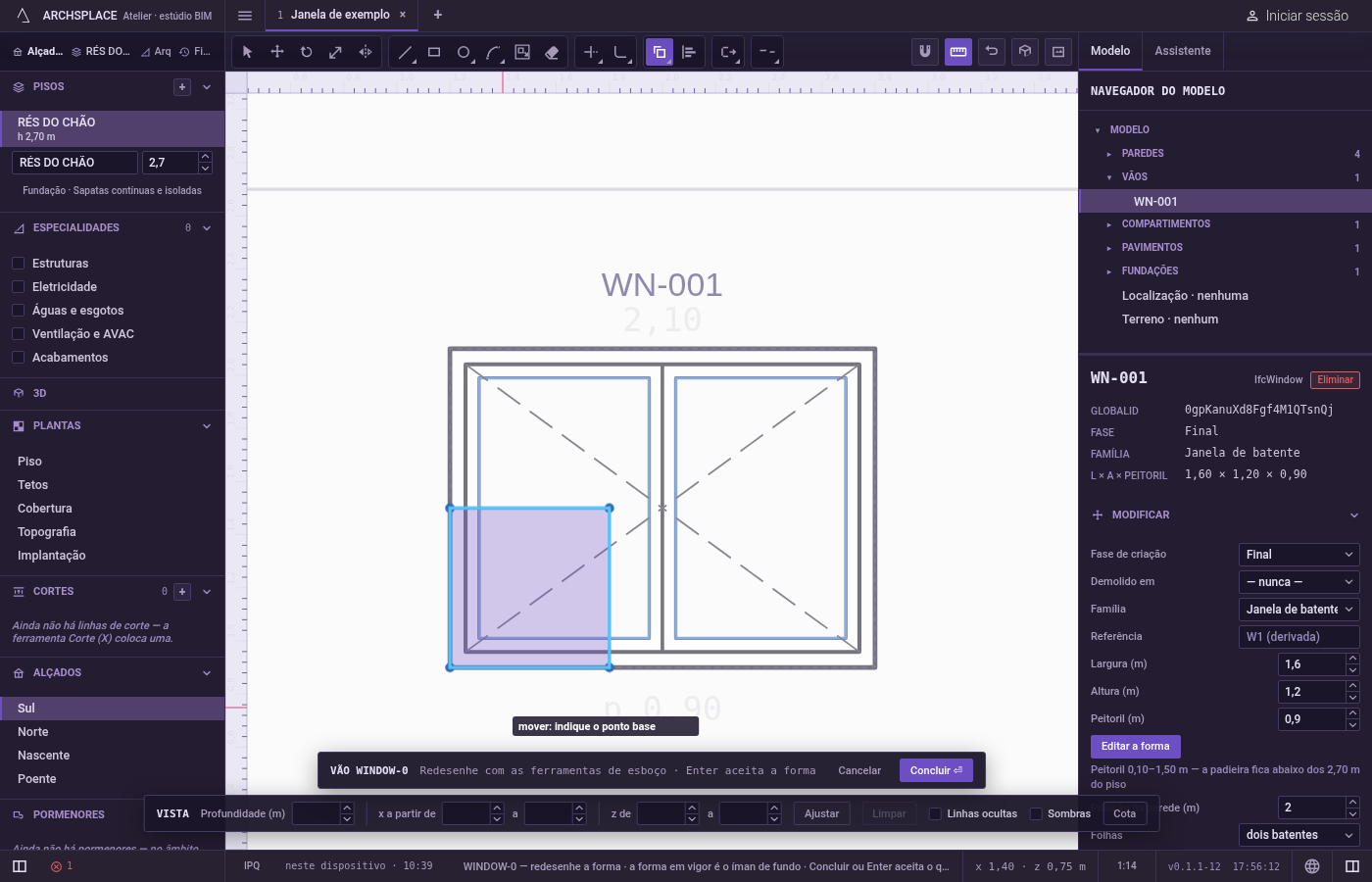
Escolha as linhas, se nenhuma estiver selecionada. A indicação pede que selecione objetos. Clique numa linha para a acrescentar,
Shifte um clique para a retirar. Arraste uma caixa para a direita para apanhar as linhas totalmente dentro dela, ou para a esquerda para apanhar todas as linhas em que toca. PrimaFpara desenhar uma cerca e apanhar as linhas que ela atravessa, ouCtrl+Apara apanhar todas as linhas. PrimaEnterquando terminar.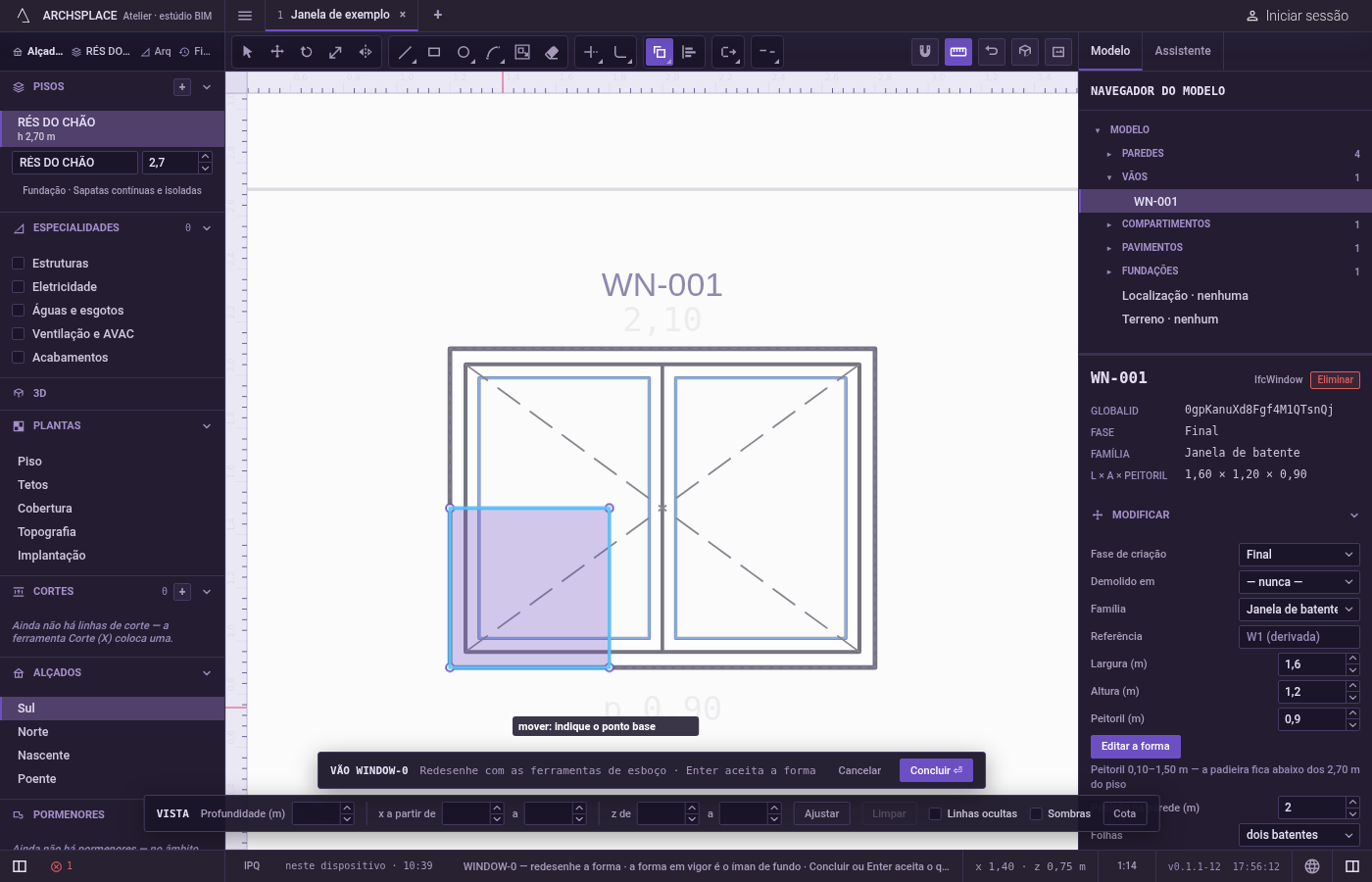
Indique o ponto base. Prende-se a vértices, pontos médios, cruzamentos, à forma em vigor esbatida e às linhas da vista.
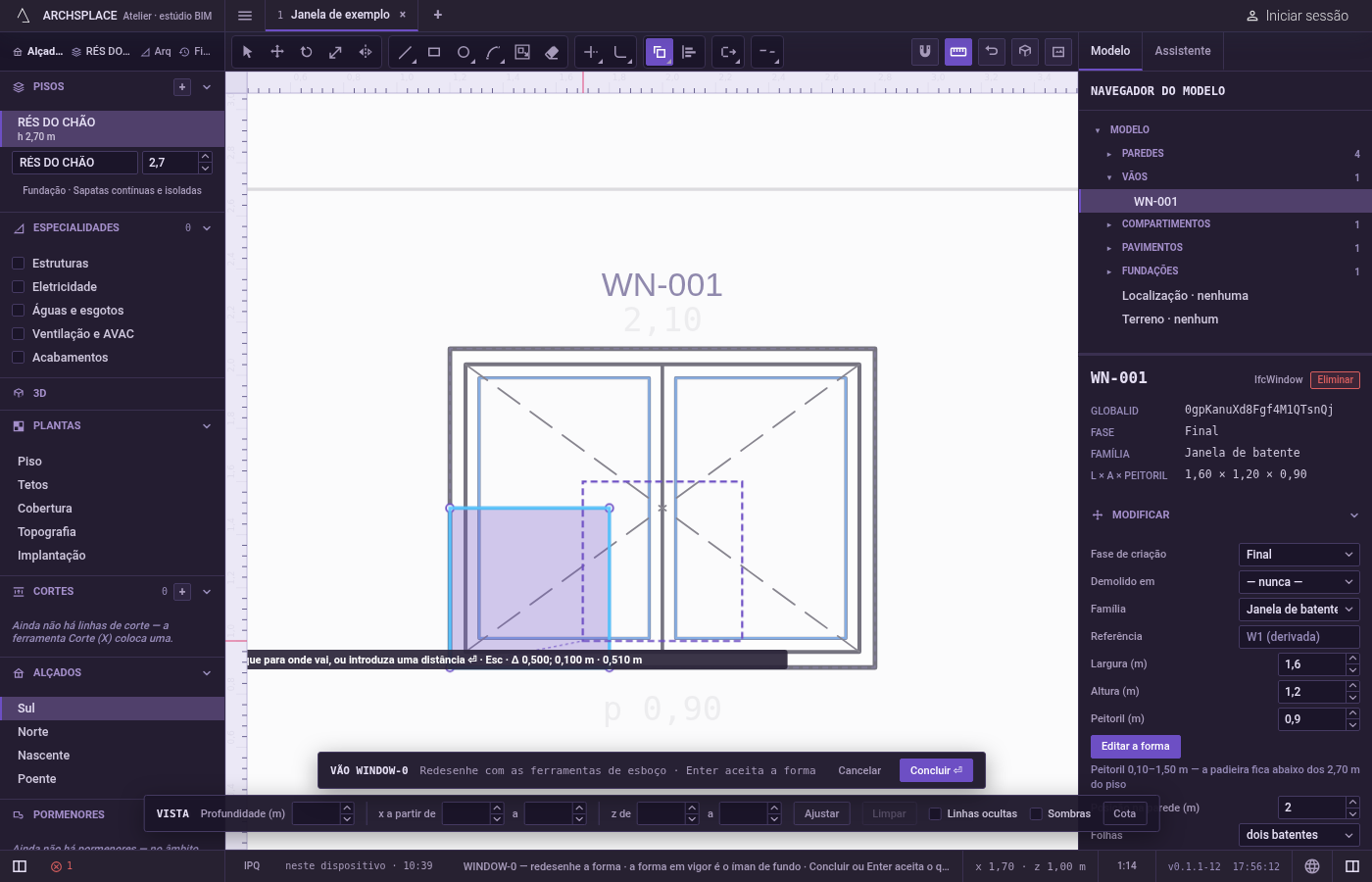
Largue as cópias. Uma cópia segue o cursor e a indicação mostra o passo na horizontal, o passo na vertical e a distância. Cada clique larga uma, e a cópia seguinte fica pronta. Para um sítio exato, aponte na direção pretendida, escreva uma distância e prima
Enter; ou introduza um ponto nas unidades do projeto:x;ya partir da origem do editor (o centro do vão ao nível do pavimento, ou a origem da planta),@dx;dya partir do ponto base,d<auma distância com um ângulo em graus a partir da origem,@d<ao mesmo a partir do ponto base.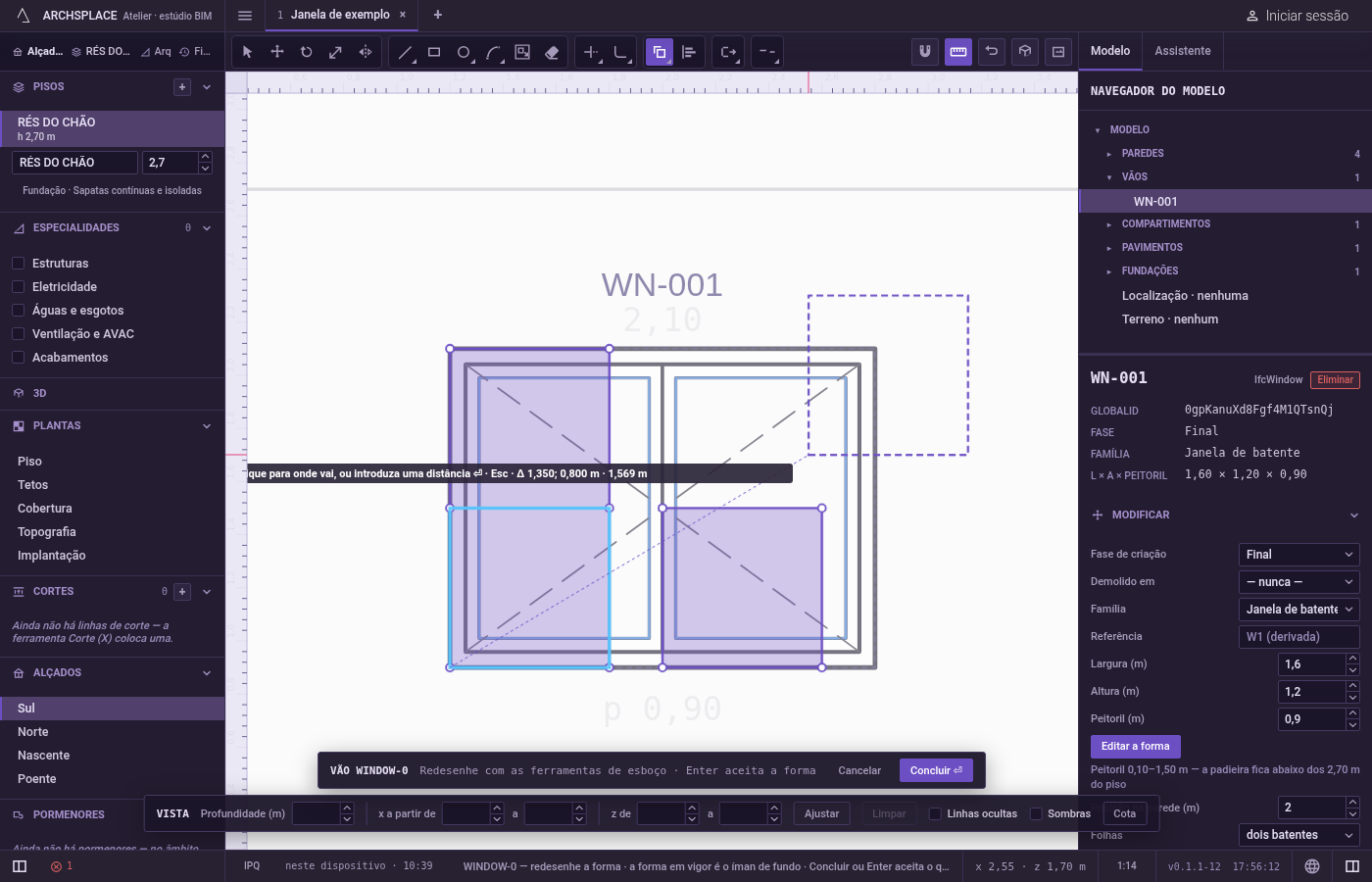
Pare.
Escapelarga o ponto base; premido de novo, ouEspaço, volta a Selecionar. Depois do ponto base,Calterna entre copiar e mover: ao mover, são os próprios originais que vão para o sítio onde clica.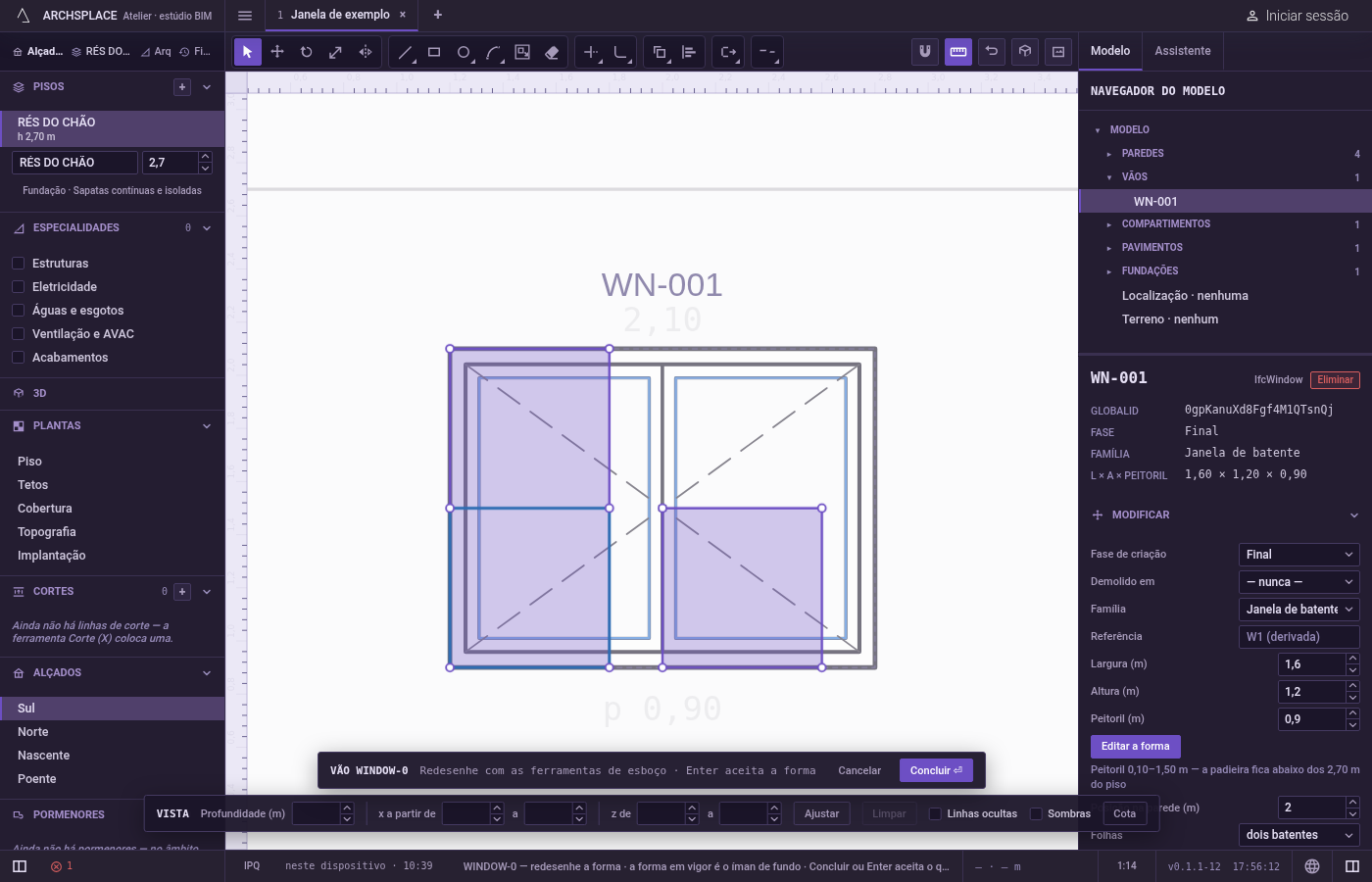
O que recusa
- Copiar sem nada selecionado. Enquanto não houver pelo menos uma linha escolhida,
Entervolta a pedir que selecione objetos, e uma distância introduzida não é aceite. - Um clique no vazio durante a seleção. Nenhuma linha é acrescentada; a ferramenta continua a pedir.
- Parte de uma linha. Uma cópia é sempre uma linha inteira tal como foi desenhada. Para copiar um só lado de um contorno, exploda primeiro o contorno.
- A forma em vigor. A forma esbatida por trás do seu desenho não pode ser escolhida nem copiada. Use Equidistância para tirar dela uma cópia paralela.
O que escreve no contrato
Nada até premir Concluir. Cada cópia é um passo dentro do editor, e Ctrl+Z percorre-as para trás. O contrato muda quando prime Concluir, ou Enter sem nada em curso, num passo que pode anular: o que as linhas delimitam passa a ser o profile da janela ou da porta, pontos [u, v] em metros na largura da parede e na altura a partir do pavimento, ou o outline da zona de padrão nas floorAreas ou ceilingAreas do compartimento, pontos [x, y] em metros da planta.
Concluir aceita exatamente um contorno. Cópias afastadas do original delimitam contornos separados e são recusadas por serem vários; as cópias só dão um resultado válido quando as suas linhas se cruzam ou se encontram de forma a fechar um único contorno.
Perguntas frequentes
Como faço três cópias afastadas de 50 centímetros?
Selecione as linhas, prima C e depois O, clique num ponto base, aponte na direção pretendida e escreva 0.5, Enter, depois 1, Enter, depois 1.5, Enter. Cada distância é medida a partir do ponto base.
Copiar copia só a linha em que cliquei ou a forma inteira?
A linha inteira tal como a desenhou: um retângulo é copiado inteiro mesmo que tenha selecionado só um dos seus lados.
Como paro de copiar?
Prima Escape para largar o ponto base, e depois Escape de novo, ou Espaço, para voltar a Selecionar.