EsboçoFno estúdio
Concordância no editor de peças
Concordância arredonda o canto onde duas juntas se encontram com um arco do raio que introduzir, cortando cada junta até ao ponto onde o arco lhe toca. Com um raio de zero une as duas num canto vivo, e com juntas selecionadas, Enter arredonda de uma vez todos os cantos que elas têm.
O que é
Concordância arredonda um canto. Indica duas juntas (linhas ou arcos) perto do canto que formam, e Concordância coloca entre elas um arco do raio que introduziu, cortando cada junta até ao ponto onde o arco lhe toca. O lado de cada junta que fica é aquele em que clicou. Quando as duas indicações são dois lados de uma mesma polilinha ou retângulo que se encontram num canto, o canto é substituído no próprio lugar e a forma continua a ser uma só junta. Quando são duas juntas separadas, continuam a ser duas, e o arco passa a ser uma junta própria.
Com um raio de zero, Concordância não arredonda: apara ou prolonga as duas juntas até se encontrarem num canto vivo.
Quando usar
- Para arredondar o encontro de duas juntas, como num seixo ou numa peça de lajeado de cantos redondos.
- Para fechar de forma limpa um canto onde duas juntas se ultrapassam ou não chegam a encontrar-se, com um raio de zero.
- Para arredondar de uma vez todos os cantos de uma polilinha ou de um retângulo.
Os passos
Pegue na ferramenta. Prima
Fou clique em Concordância na barra. Partilha o botão com Chanfro. O raio começa a zero sempre que pega na ferramenta.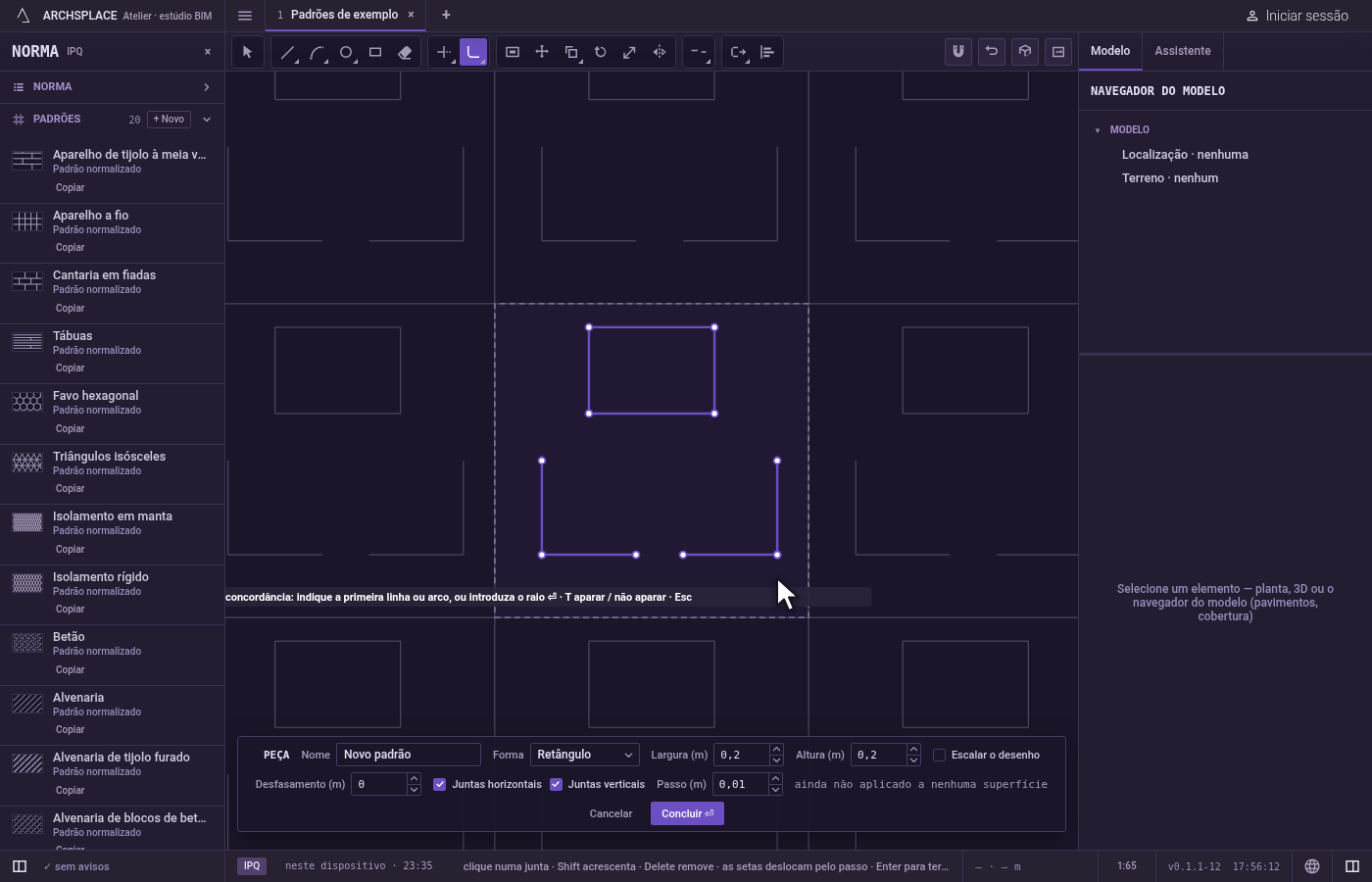
Introduza o raio. Escreva-o e prima
Enter. Pode introduzir um novo em qualquer momento enquanto tem a ferramenta na mão.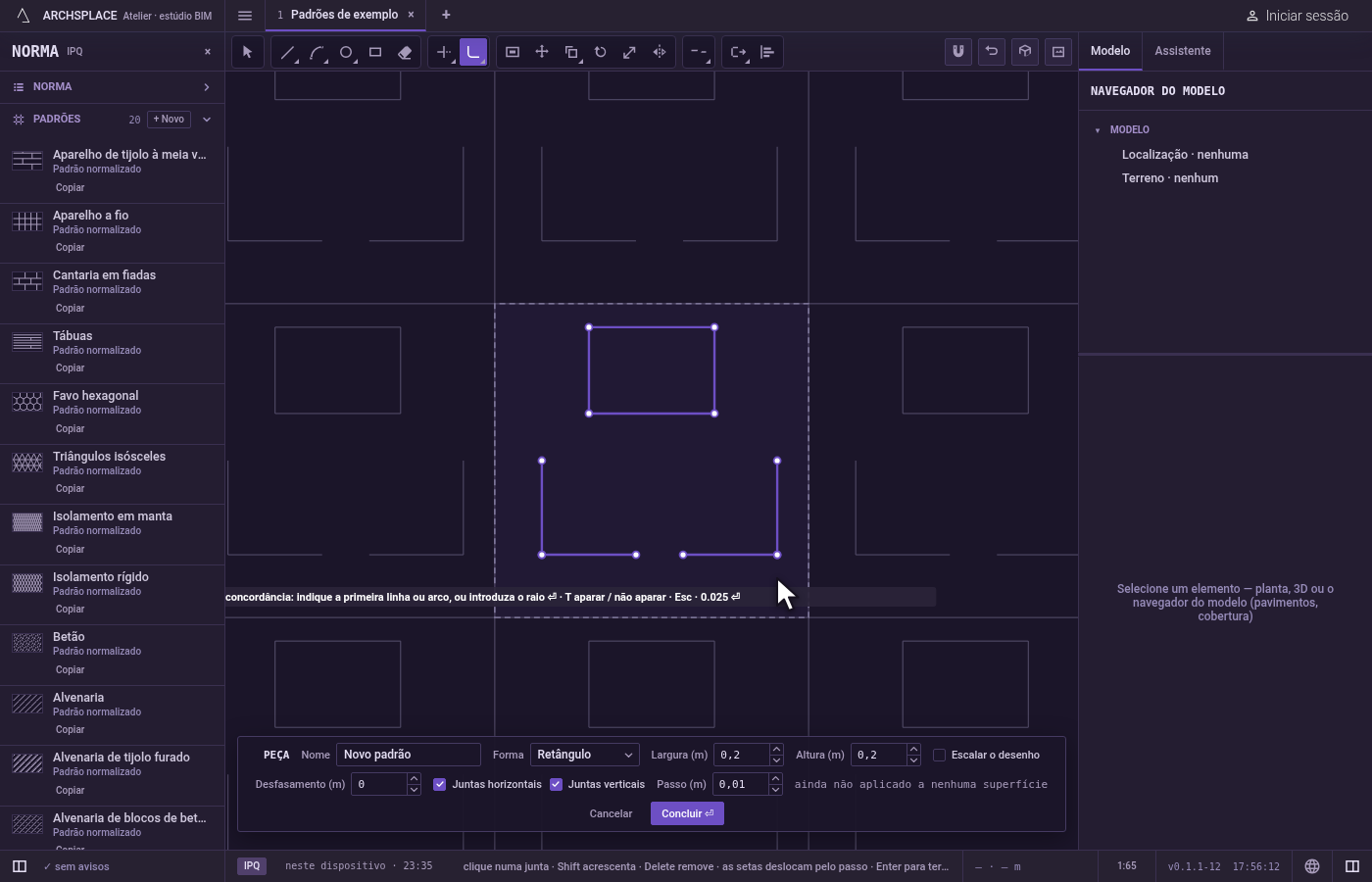
Indique a primeira junta. Clique numa linha ou num arco perto do canto, do lado que quer manter. Fica acesa enquanto procura a segunda. A indicação lê o próprio cursor, não um encaixe, por isso num cruzamento apanha a junta para onde aponta.
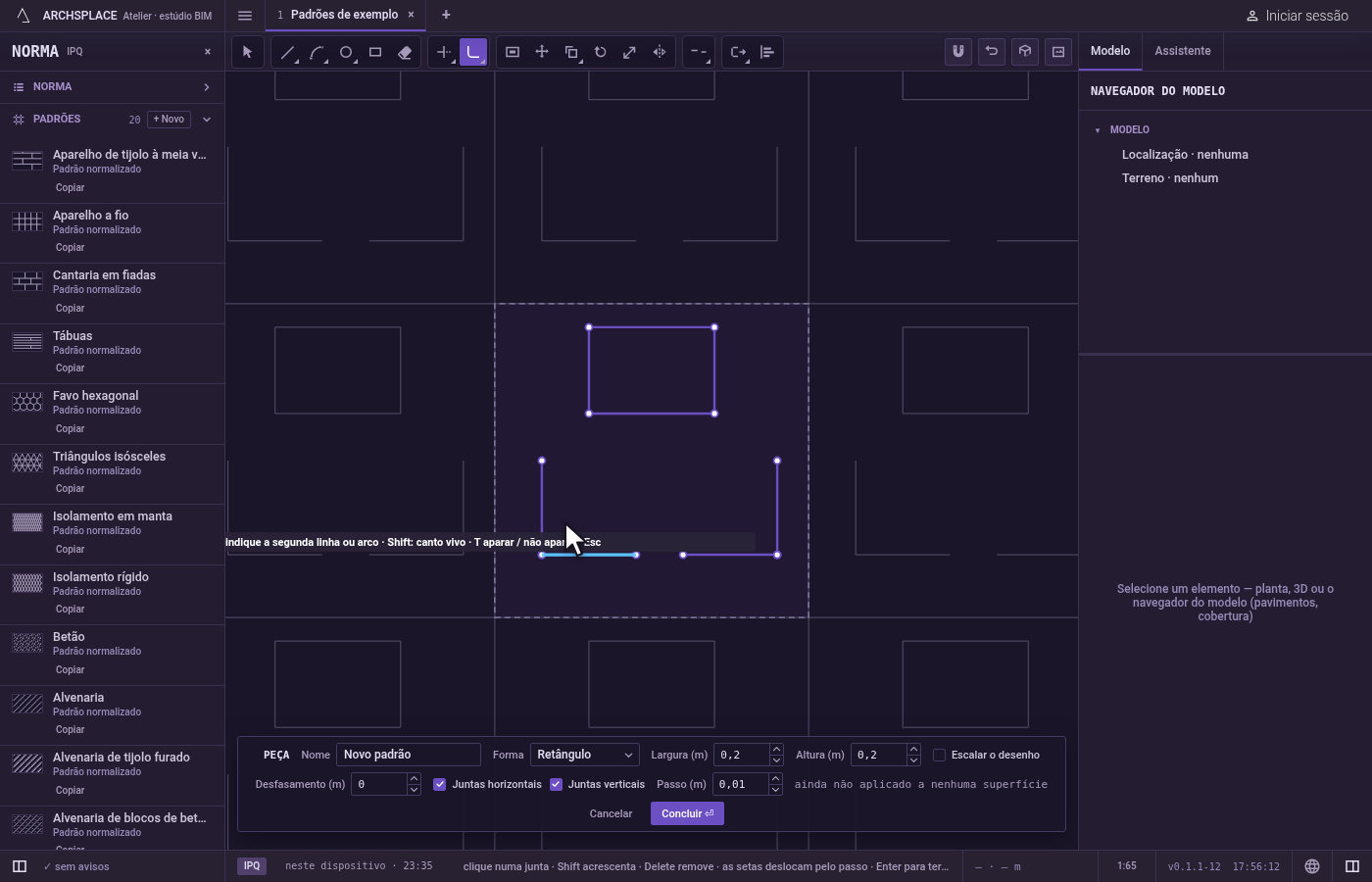
Indique a segunda junta. Quando o cursor passa por cima dela, o arco que seria feito é mostrado. Clique nela, do lado que quer manter. Mantenha
Shiftpremido neste clique para um canto vivo, seja qual for o raio. A ferramenta espera depois pelo canto seguinte, com o mesmo raio.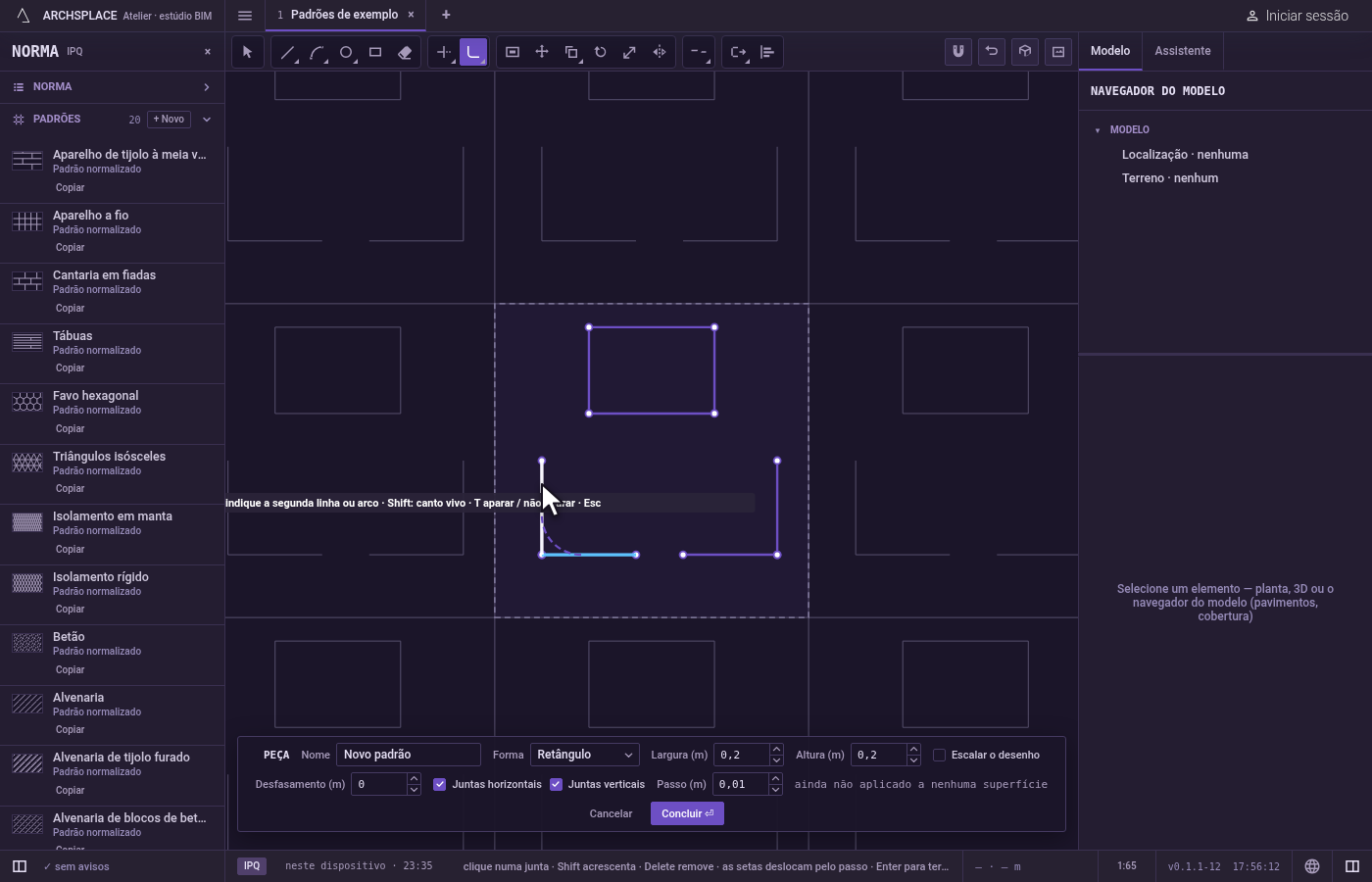
Mantenha as juntas inteiras, se quiser. Prima
Tantes da segunda indicação para passar a não aparar: o arco é acrescentado e as duas juntas ficam como estavam. A indicação mostra sem aparar enquanto está ativo. PrimaTde novo para voltar atrás.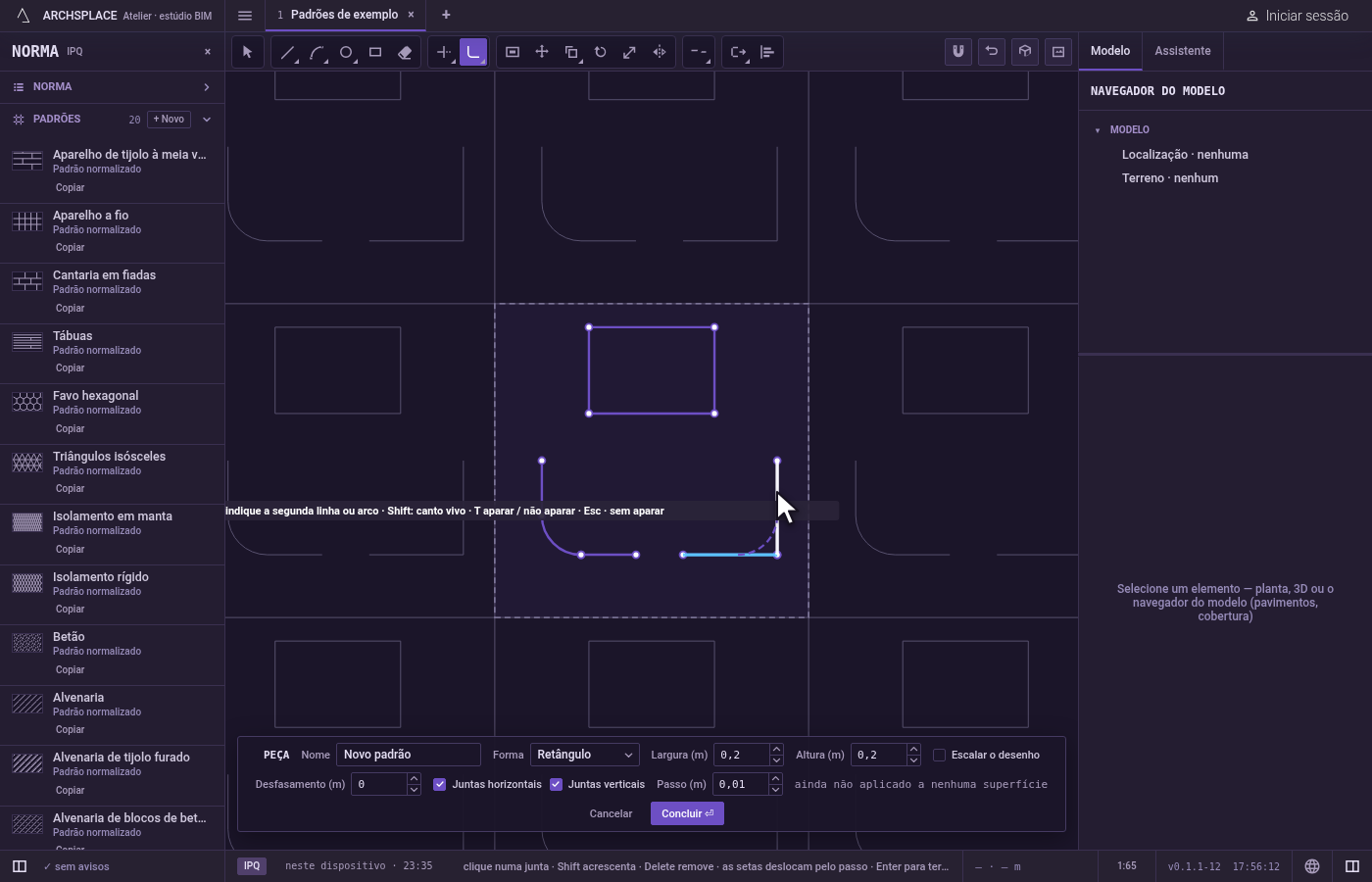
Ou arredonde todos os cantos de uma seleção. Selecione juntas antes de pegar na ferramenta. Introduza o raio e prima
Enter, e depois primaEnterde novo: todos os cantos das juntas selecionadas que admitem o raio são arredondados, e o editor diz quantos cantos foram tratados e quantos ficaram como estavam.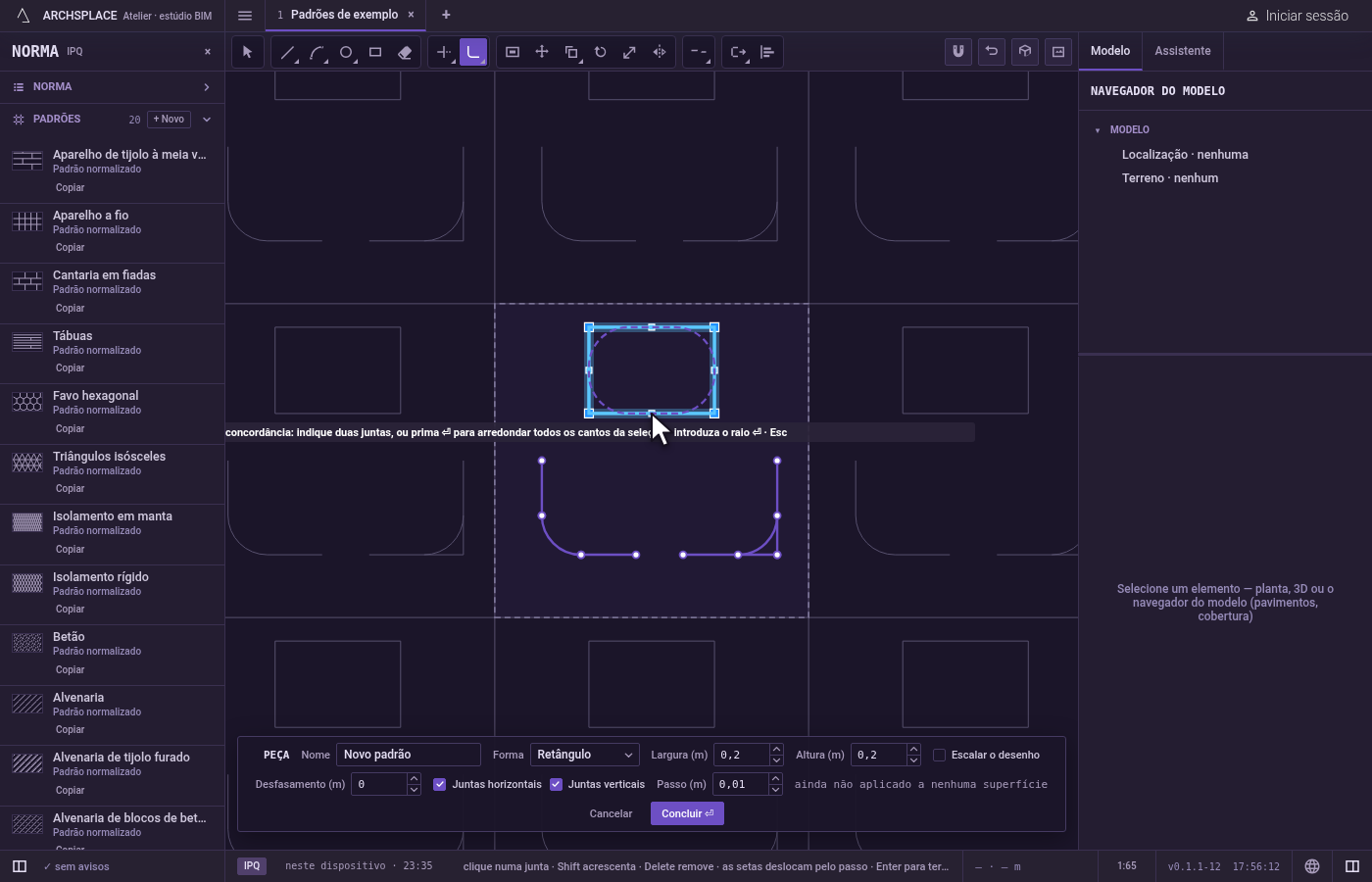
Termine.
Escapelarga a primeira indicação e depois sai de Concordância para Selecionar.Ctrl+Zanula o último canto. Prima Concluir na barra no fundo para devolver a peça.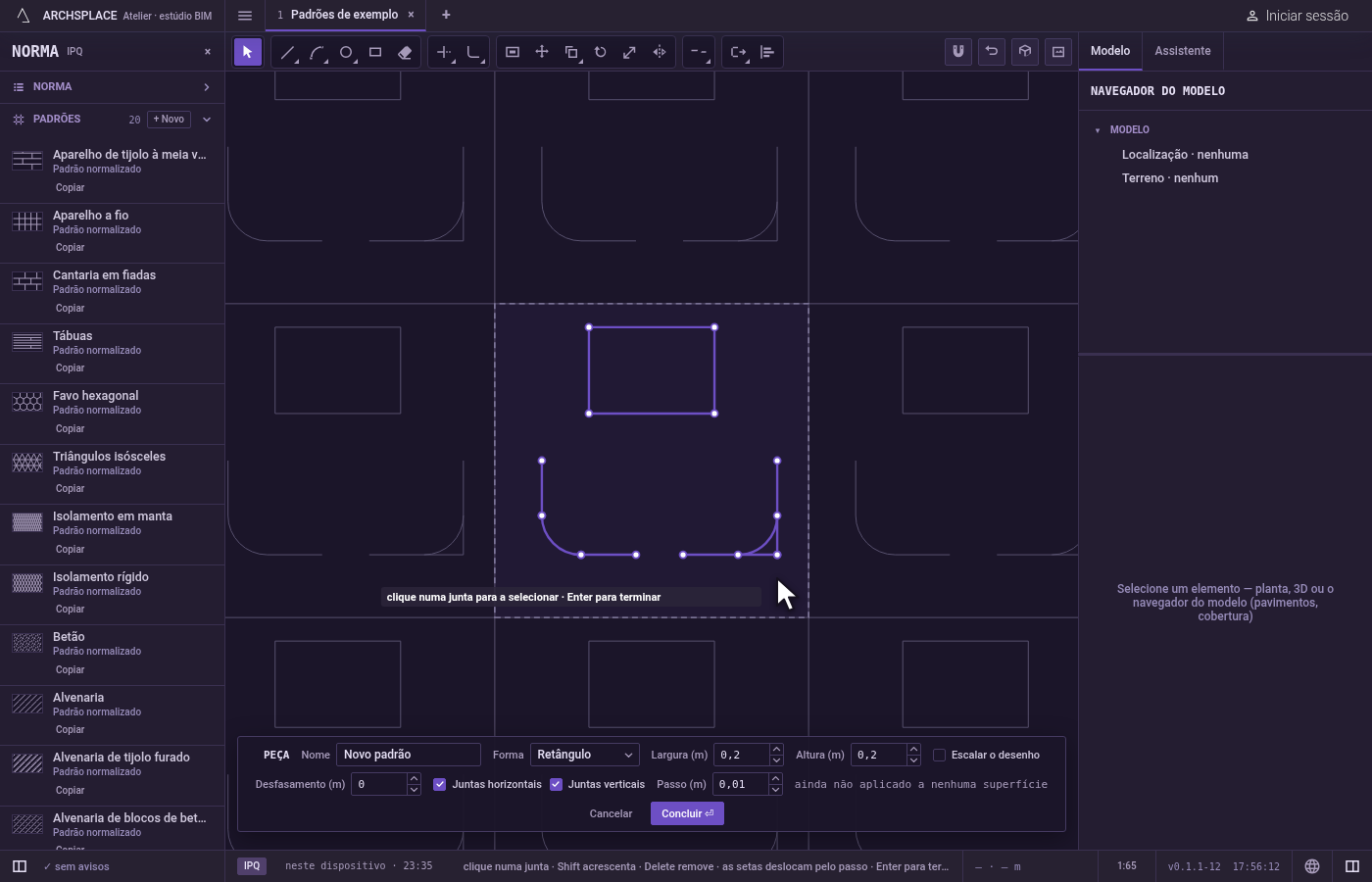
O que recusa
- Um clique no vazio. A indicação diz nenhuma linha ou arco aí.
- A mesma junta duas vezes. A segunda indicação tem de ser outro segmento: indique um segundo segmento, diferente.
- Juntas que nunca se encontram. Duas linhas paralelas são recusadas com estes lados nunca se encontram.
- Um raio demasiado grande. Se o arco não couber nas duas juntas, a indicação diz o canto não cabe nestes lados.
- Um corte a meio de uma forma. Indicar dois lados de uma mesma polilinha que não se encontram num canto é recusado com isto cortaria uma linha a meio.
- Um resultado que sai da peça. Se o novo arco ou uma junta alterada ficasse fora da peça, nada muda e o editor diz uma forma tem de ficar dentro do módulo.
- Nenhum canto numa seleção. Quando prime Enter com juntas selecionadas e nenhum dos seus cantos admite o raio, a indicação diz nenhum canto da seleção o admite.
O que escreve no contrato
Nada enquanto trabalha: a alteração fica no editor de peças, onde Ctrl+Z a percorre para trás. Quando prime Concluir, a peça inteira é escrita nos padrões do projeto num passo que pode anular, com cada junta como os seus pontos em metros a partir do canto inferior esquerdo da peça, e o arco da concordância mantido como um arco verdadeiro. Um padrão normalizado nunca é alterado: Concluir guarda a versão própria do projeto com o mesmo nome, e todas as superfícies que o aplicam acompanham. Guardar como novo escreve antes um padrão novo. Cancelar não escreve nada.
Relacionado
Perguntas frequentes
Porque é que Concordância fez um canto vivo em vez de um arredondado?
O raio começa a zero sempre que pega na ferramenta, e um raio de zero une as duas juntas num canto vivo. Introduza o raio e prima Enter antes de indicar as juntas.
Como arredondo de uma vez todos os cantos de uma polilinha?
Selecione-a antes de pegar em Concordância, introduza o raio e prima Enter, e depois prima Enter de novo. Todos os cantos que admitem o raio são arredondados, e o editor diz quantos ficaram como estavam.
Posso acrescentar o arco sem encurtar as juntas?
Sim. Prima T para passar a não aparar: o arco é acrescentado e as duas juntas ficam como estavam. Prima T de novo para voltar atrás.