EsboçoSno estúdio
Esticar no editor de peças
Esticar move apenas os pontos das juntas que ficam dentro de uma janela de captura que arrasta, para que as juntas que atravessam o bordo dessa janela se alonguem ou encurtem a acompanhar, enquanto o resto fica onde está. Uma junta totalmente dentro da janela move-se inteira.
O que é
Esticar altera a forma das juntas movendo alguns dos seus pontos e outros não. Arrasta uma janela de captura sobre as extremidades que quer mover: todos os pontos de uma junta dentro dela vão mover-se, todos os pontos de fora ficam. Depois dá um ponto base e um destino. Os segmentos que atravessam o bordo da janela alongam-se, encurtam ou rodam para acompanhar as suas extremidades movidas, e uma junta totalmente dentro da janela simplesmente move-se. Um arco mantém a sua curva entre as suas novas extremidades.
É o mesmo Esticar dos outros editores do estúdio, aqui a trabalhar sobre as juntas da peça.
Quando usar
- Para tornar um retângulo, um polígono ou uma polilinha mais largo, mais alto ou mais comprido movendo um lado.
- Para mover um canto partilhado por várias juntas e mantê-las a encontrar-se aí.
- Para acertar uma disposição sem a redesenhar.
Os passos
Pegue na ferramenta. Prima
Sou clique em Esticar na barra. Partilha o botão com Alongar. A indicação pede que arraste uma janela de captura sobre as extremidades a mover.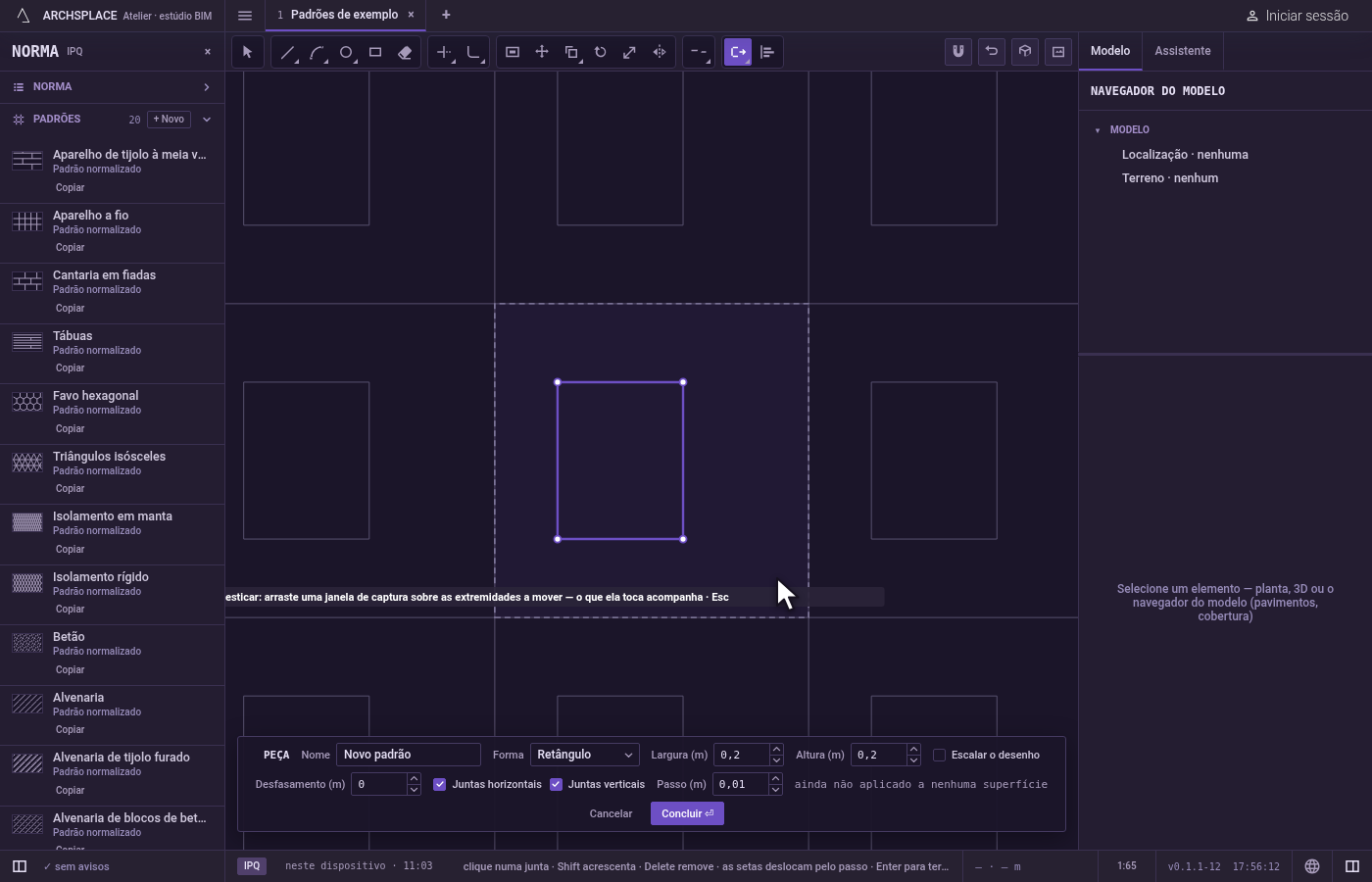
Arraste a janela de captura. Carregue e arraste sobre as extremidades que quer mover, em qualquer sentido, e largue. As juntas que a janela alcança acendem-se. Uma janela que não contém nenhum ponto de nenhuma junta é recusada, e pode arrastar de novo.
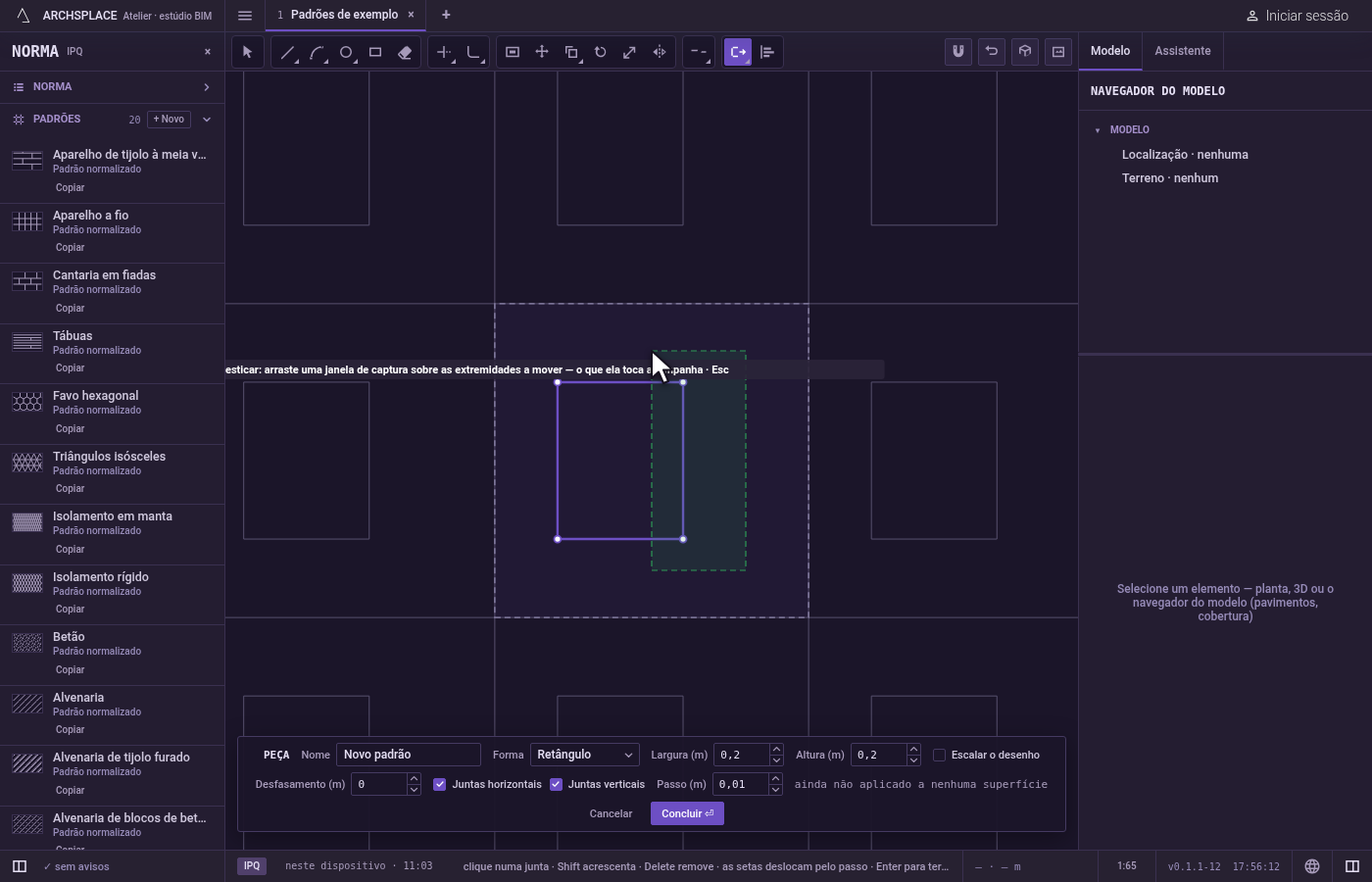
Indique o ponto base. Clique no ponto pelo qual vai mover, como um canto dentro da janela.
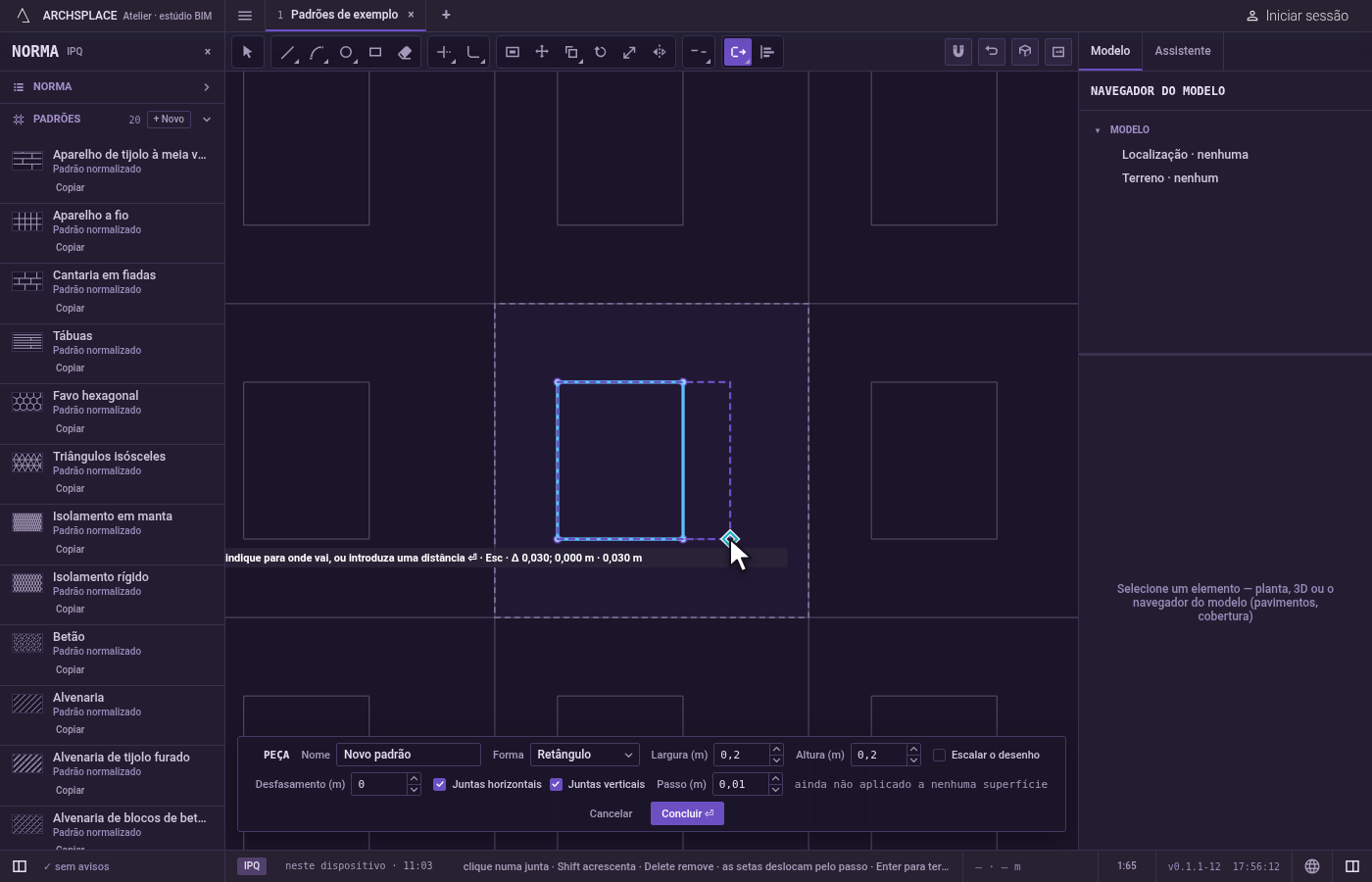
Dê o destino. Uma pré-visualização das juntas esticadas segue o cursor, e a indicação mostra quanto avança na horizontal, na vertical e no total. Clique onde o ponto base deve ficar. Para ser exato, escreva uma distância e prima
Enter: os pontos deslocam-se essa distância na direção que o cursor mostra. Um ponto introduzido como@dx;dy(na horizontal e na vertical) ou@d<ângulo(uma distância com um ângulo), ambos medidos a partir do último ponto, fica como ficaria um clique.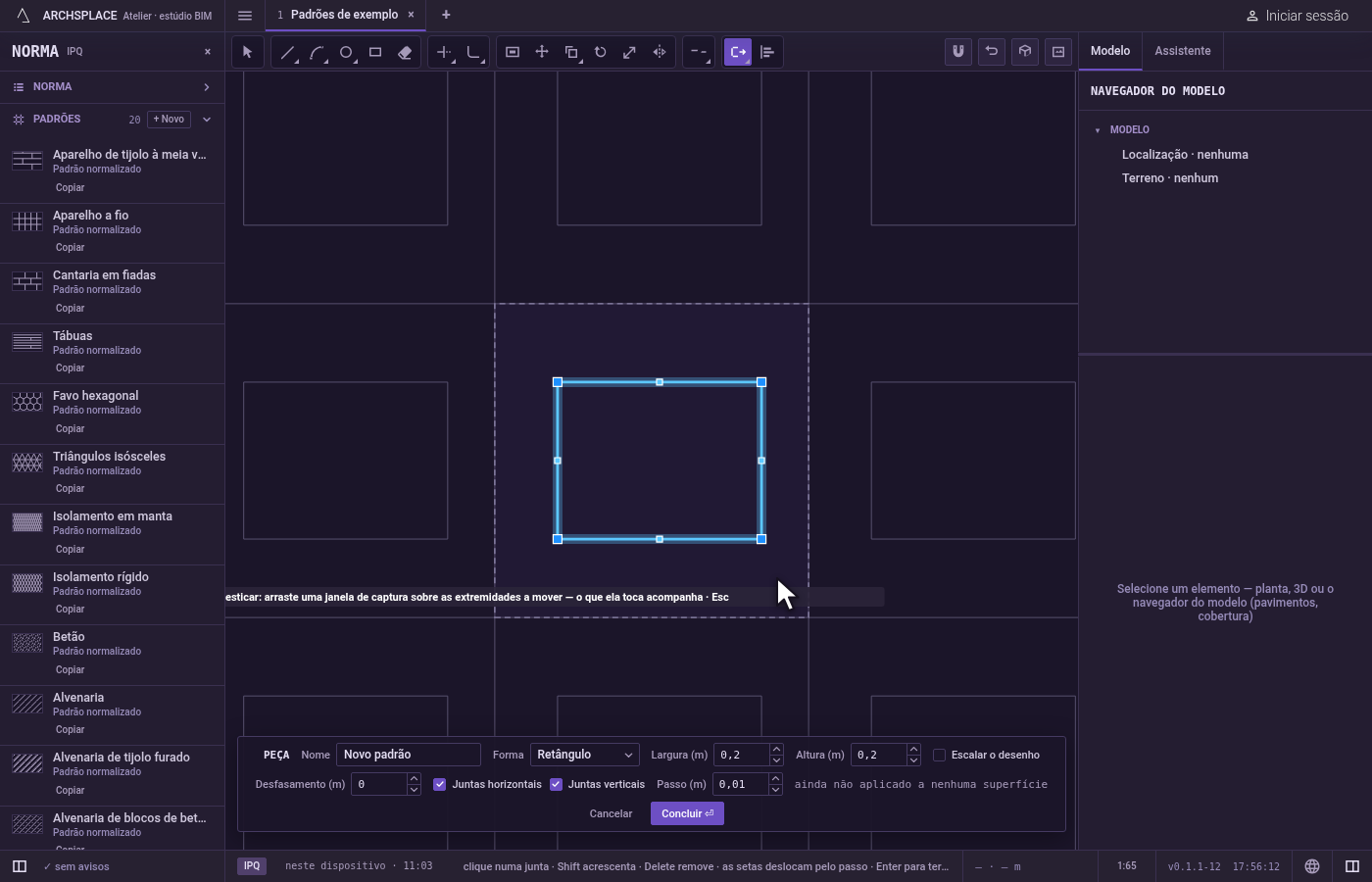
Estique de novo ou termine. As juntas que mudaram ficam selecionadas, e Esticar pede uma nova janela de captura.
Escaperecua (o ponto base, depois a janela) e depois sai de Esticar para Selecionar.Ctrl+Zanula o último estiramento. Prima Concluir na barra no fundo para devolver a peça.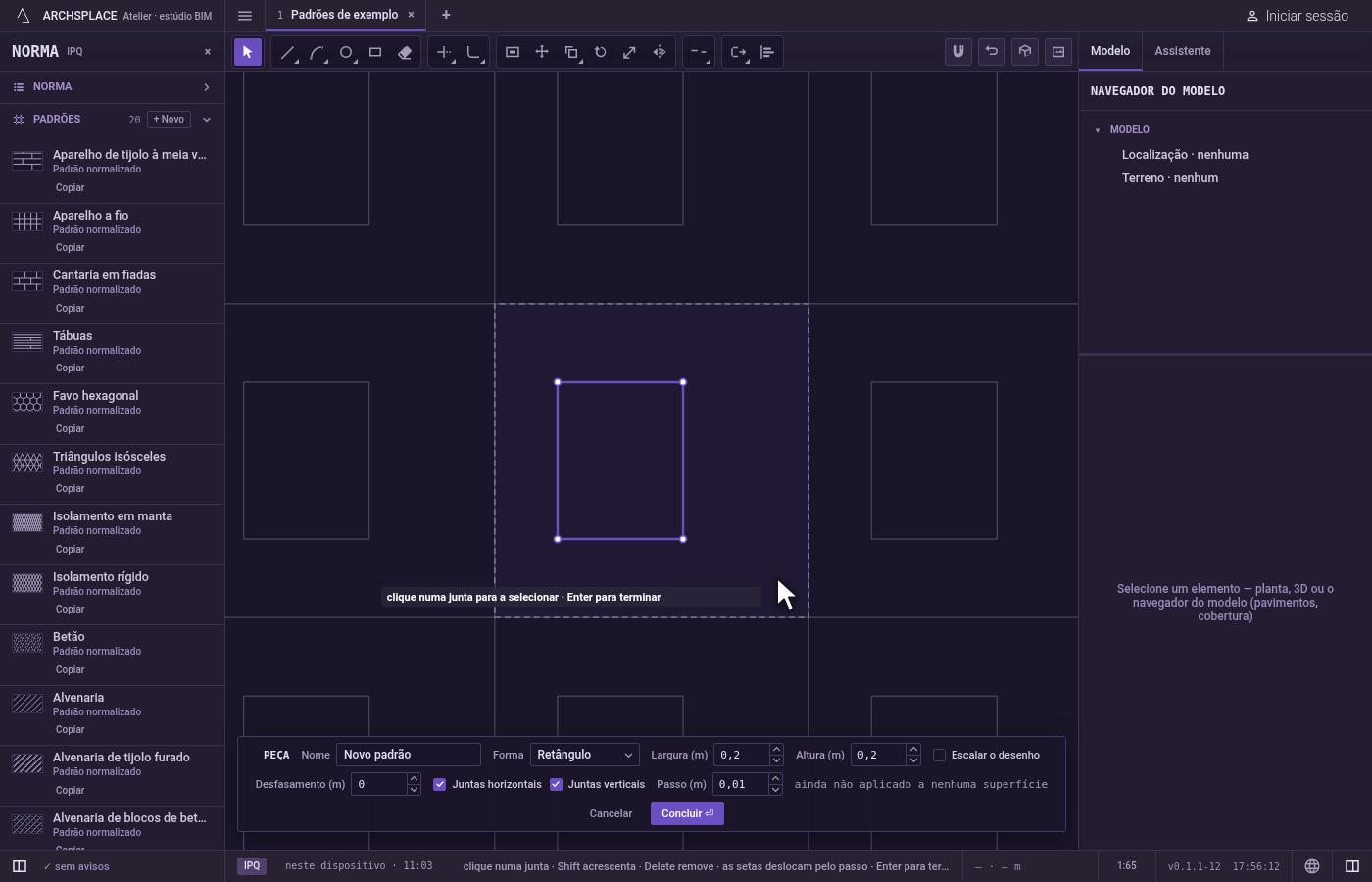
O que recusa
- Uma janela sem extremidades lá dentro. Se nenhum ponto de nenhuma junta ficar dentro da janela, nada é apanhado, e a indicação diz a janela não contém nenhuma extremidade a esticar. Um destino sobre o próprio ponto base não muda nada e é recusado da mesma maneira.
- Um clique em vez de uma janela. No primeiro passo, um clique não faz mais do que lembrar que deve arrastar uma janela de captura.
- Uma forma que saísse da peça. Se uma junta curva ou fechada esticada ficasse fora da peça, nada muda, e o editor diz uma forma tem de ficar dentro do módulo. Uma junta reta que atravessasse o bordo é cortada aí.
O que escreve no contrato
Nada enquanto trabalha: a alteração fica no editor de peças, onde Ctrl+Z a percorre para trás. Quando prime Concluir, a peça inteira é escrita nos padrões do projeto num passo que pode anular, com cada junta como os seus pontos em metros a partir do canto inferior esquerdo da peça, e as juntas esticadas com os seus pontos movidos. Um padrão normalizado nunca é alterado: Concluir guarda a versão própria do projeto com o mesmo nome, e todas as superfícies que o aplicam acompanham. Guardar como novo escreve antes um padrão novo. Cancelar não escreve nada.
Relacionado
Perguntas frequentes
Como torno um retângulo mais largo sem o redesenhar?
Pegue em Esticar, arraste uma janela de captura só sobre o seu lado direito, indique um ponto base, aponte para a direita e introduza a largura a acrescentar. Os dois cantos dentro da janela movem-se, e o lado de cima e o de baixo acompanham.
O que apanha a janela de captura?
Todos os pontos de uma junta que ficam dentro dela, seja qual for o sentido em que arrastar. Esses pontos movem-se; os pontos de fora ficam, e os segmentos entre eles acompanham.
Porque é que não aconteceu nada quando cliquei?
Esticar começa com uma janela de captura que se arrasta, não com um clique. Carregue e arraste sobre as extremidades que quer mover, e depois largue.