Painéis
Composição
A composição é a constituição de um tipo de parede ou de um tipo de laje: as suas camadas de uma face à outra, cada uma com o seu material, a sua espessura e a trama com que é cortada. Uma edição altera o próprio tipo, por isso todas as paredes ou pavimentos desse tipo a acompanham num só passo, e Duplicar tipo dá primeiro a um elemento uma cópia própria.
O que é
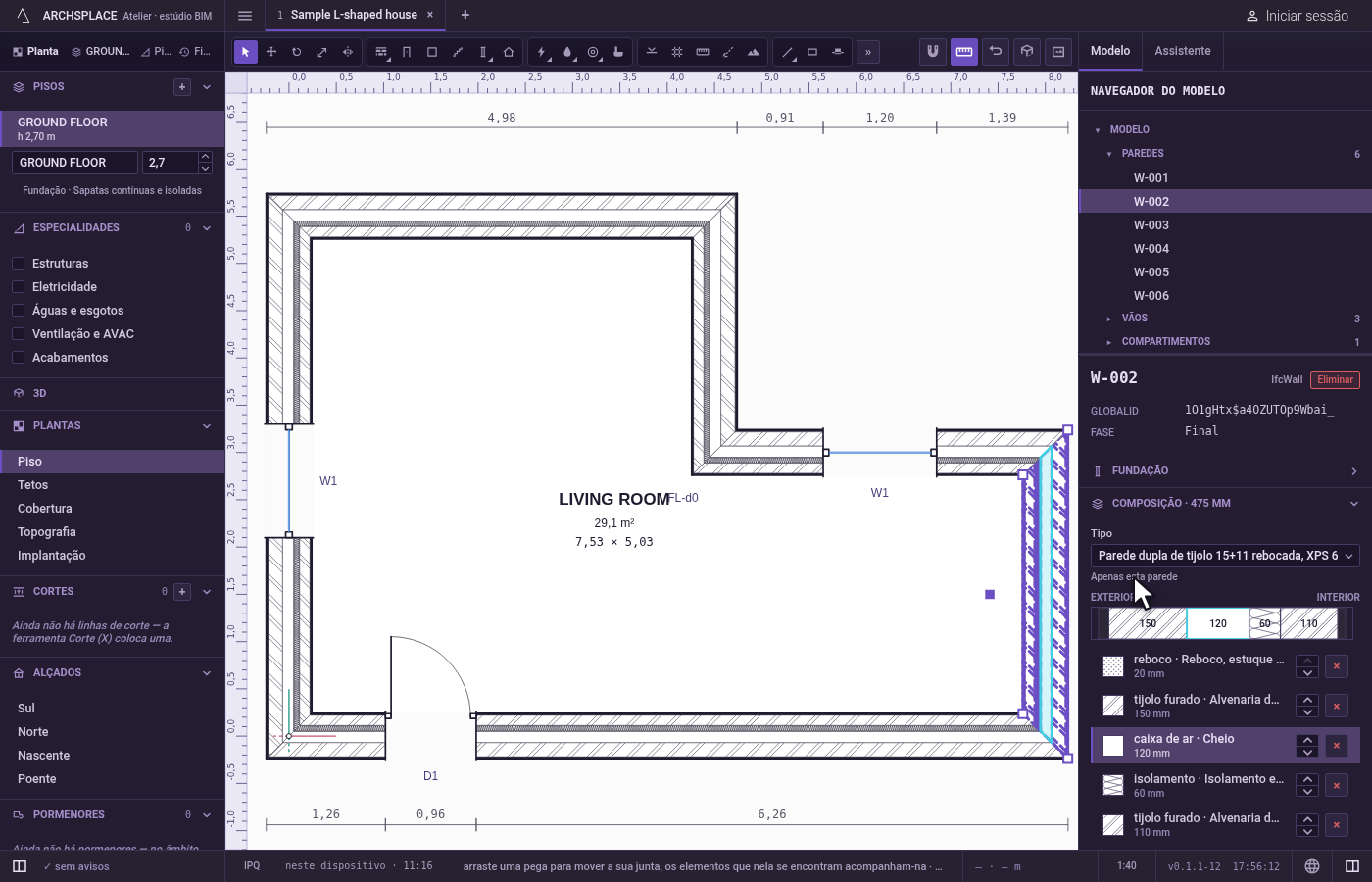
A composição é a primeira secção do painel de uma parede, com o título Composição e a espessura total da parede, como Composição · 360 mm. O mesmo editor aparece no painel de um pavimento para o seu tipo de laje, da Superfície pisável à Face inferior, e no painel da fundação para as suas sapatas.
De cima para baixo, mostra:
- Tipo: o tipo de parede em que a parede assenta, escolhido numa lista dos tipos do projeto. Por baixo, quantas paredes o partilham, como Partilhado por 6 paredes, ou Apenas esta parede, e, quando é partilhado, Duplicar tipo.
- Exterior e Interior sobre uma faixa que desenha as camadas lado a lado, cada uma na sua trama, tal como a planta as corta, com a espessura quando há espaço. Um clique numa faixa acende a sua camada.
- As camadas, uma linha cada, da face exterior para a interior: uma amostra da sua trama, o seu material e a sua trama, a sua espessura, duas setas que a levam para fora ou para dentro, e um × que a retira. Um clique numa linha abre os seus campos: Material da camada, Espessura da camada em milímetros, Padrão de corte e, conforme o corte, Cor da camada para uma cor sólida, Rotação (°) e Escala para um padrão aplicado ao longo da parede, com Editar a peça e um botão que abre o editor de peças sobre uma trama de desenho nova.
- + Adicionar camada, que acrescenta uma camada de gesso por baixo da que está aberta, e Aplicar as tramas da norma, que dá a cada camada sem trama, ou com uma que a norma do projeto não tem, a trama que a norma dá ao seu material.
Um material escolhido fica com a trama que a norma do projeto lhe dá. Em Padrão de corte, a trama que a norma dá ao material da camada está marcada da norma.
Cada edição é primeiro um rascunho: uma barra por baixo das camadas diz Alterações não aplicadas, com Descartar e Aplicar, ou Aplicar a 6 paredes quando o tipo é partilhado. Aplicar escreve a nova composição no tipo, por isso todas as paredes dele mudam num só passo. Duplicar tipo dá primeiro a esta parede uma cópia própria do tipo, e a indicação ao passar por cima diz que as outras paredes mantêm o seu.
Quando usar
- Para alterar a espessura de uma camada, como mais isolamento em todas as paredes exteriores.
- Para acrescentar uma camada, como um revestimento pelo interior.
- Para alterar a trama com que uma camada é desenhada em plantas e cortes.
- Para dar a uma parede uma composição própria.
Os passos
Selecione uma parede. Clique numa parede exterior. O seu painel abre-se em Composição, com o seu tipo e Partilhado por 6 paredes por baixo.
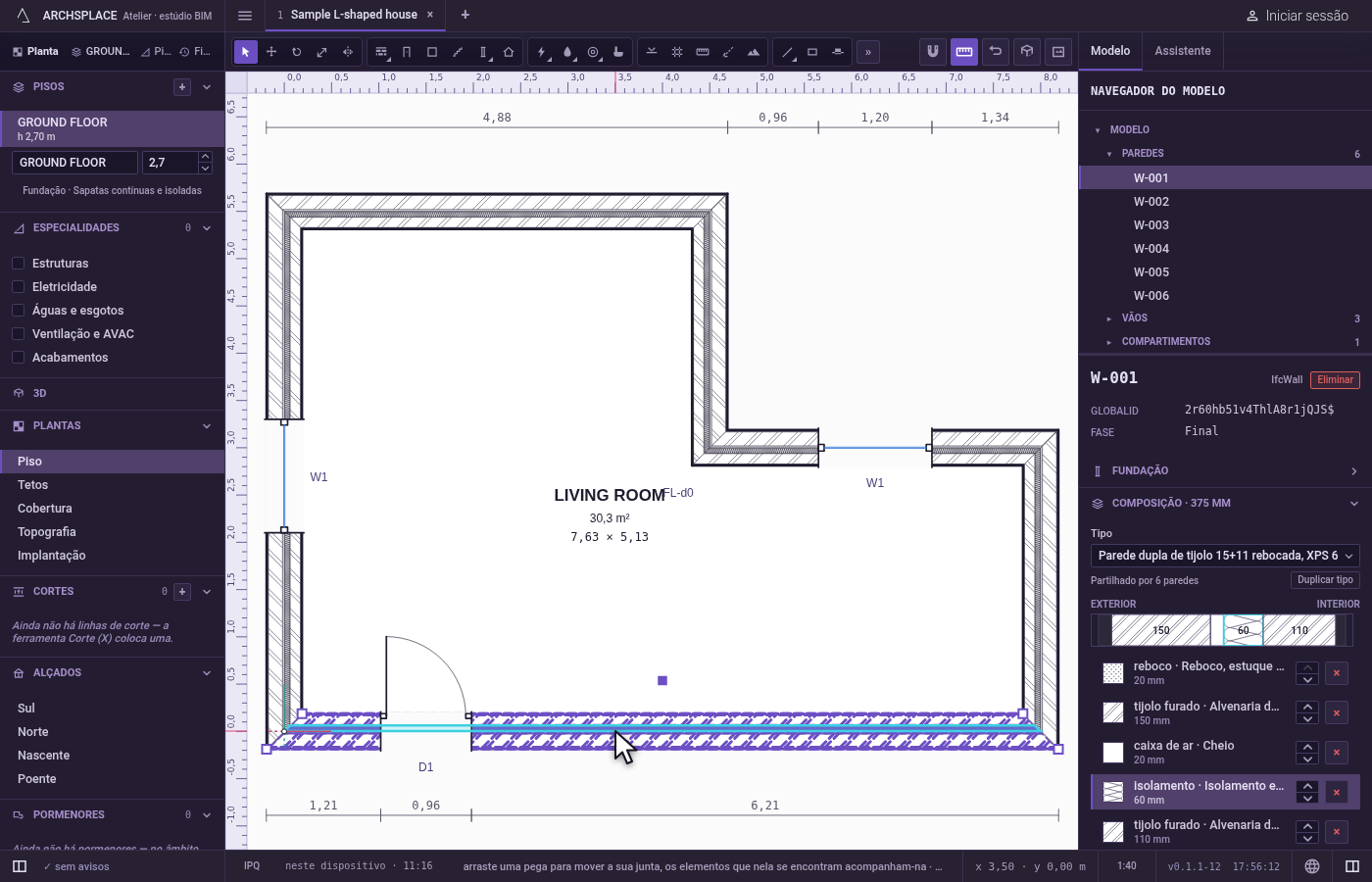
Abra a camada de isolamento. Clique na linha do isolamento. Os seus campos abrem-se por baixo dela.
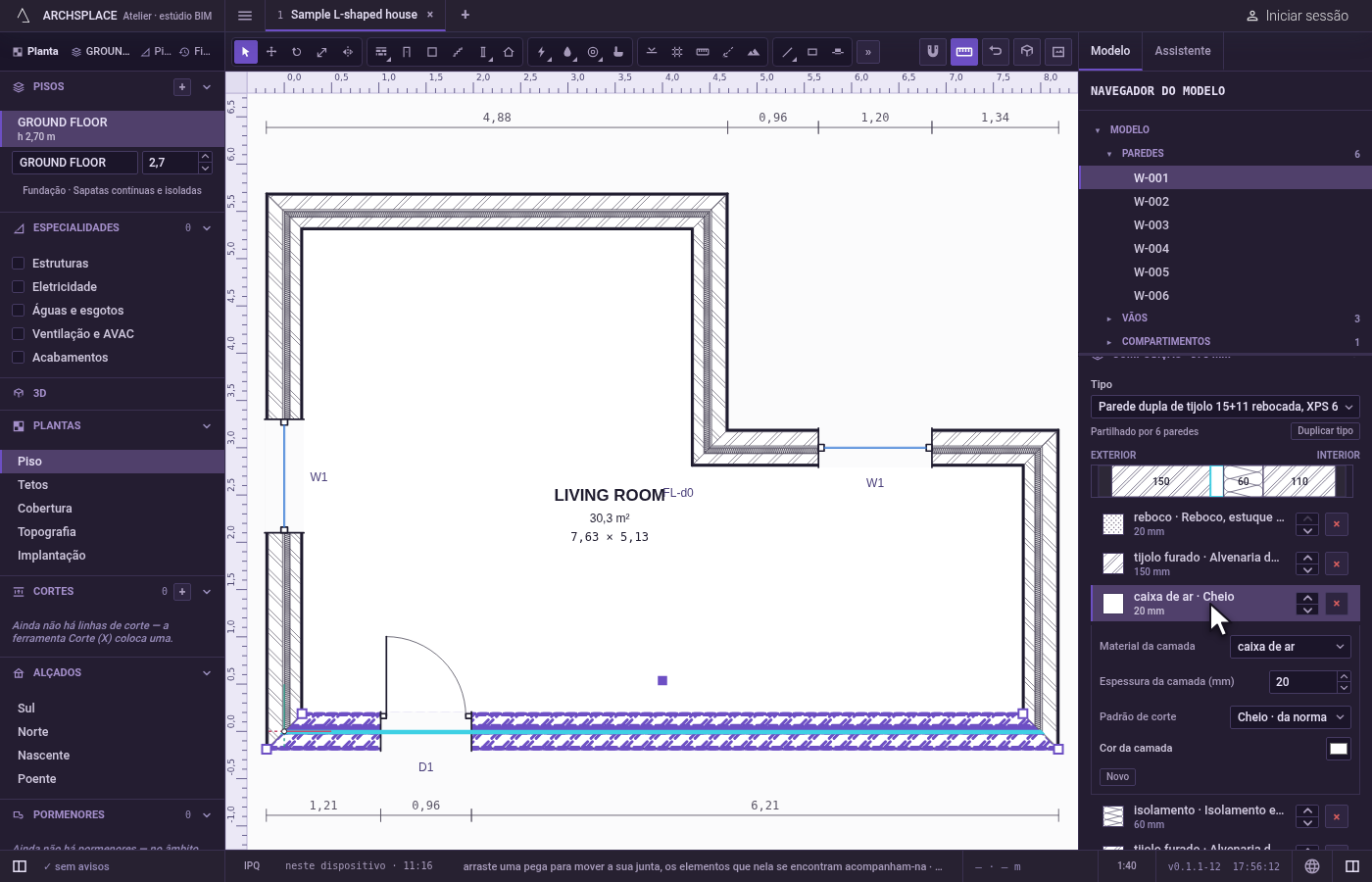
Engrosse-a. Em Espessura da camada, escreva 120 e prima
Enter. A faixa alarga a camada, e aparece a barra Alterações não aplicadas.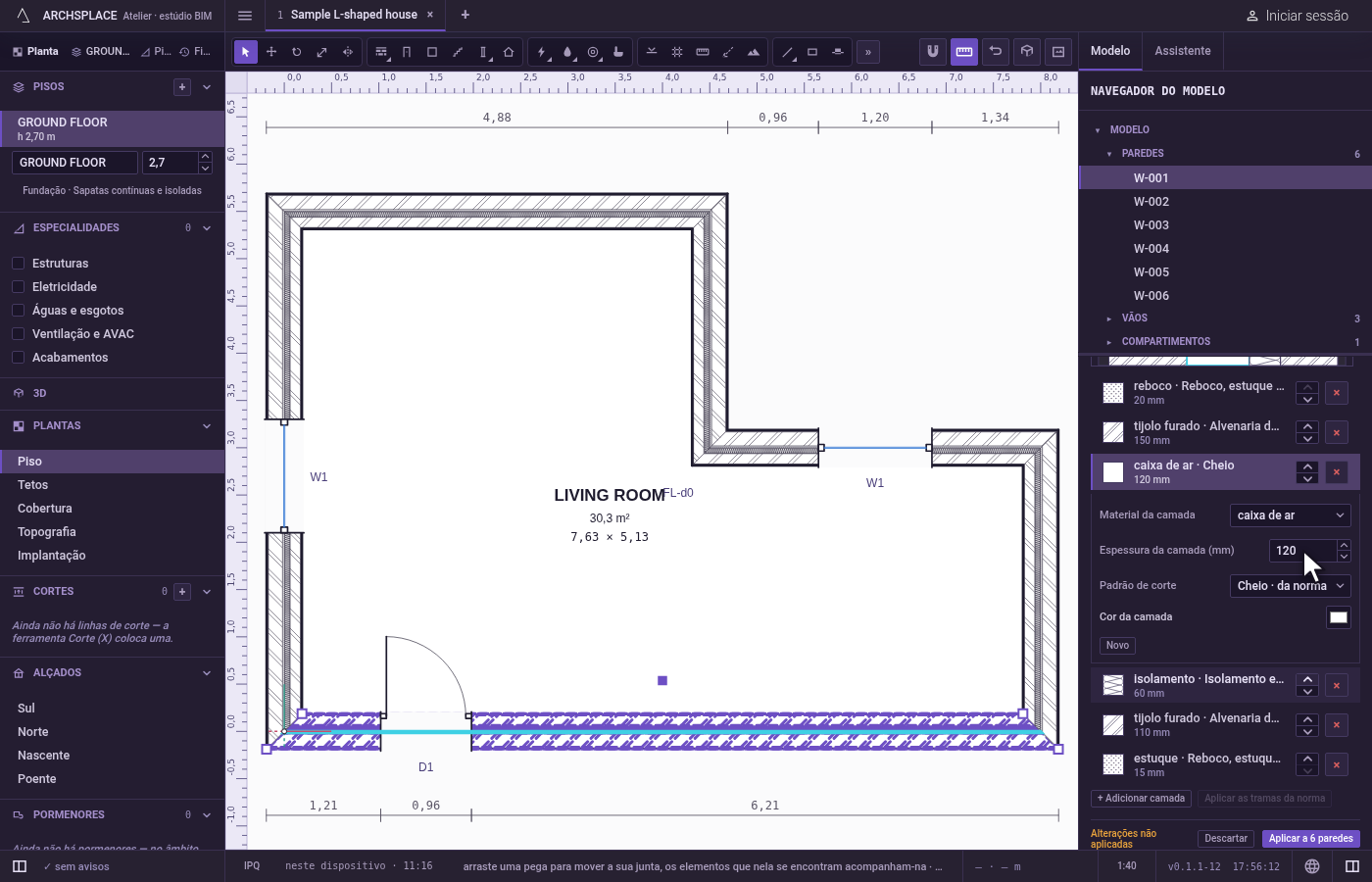
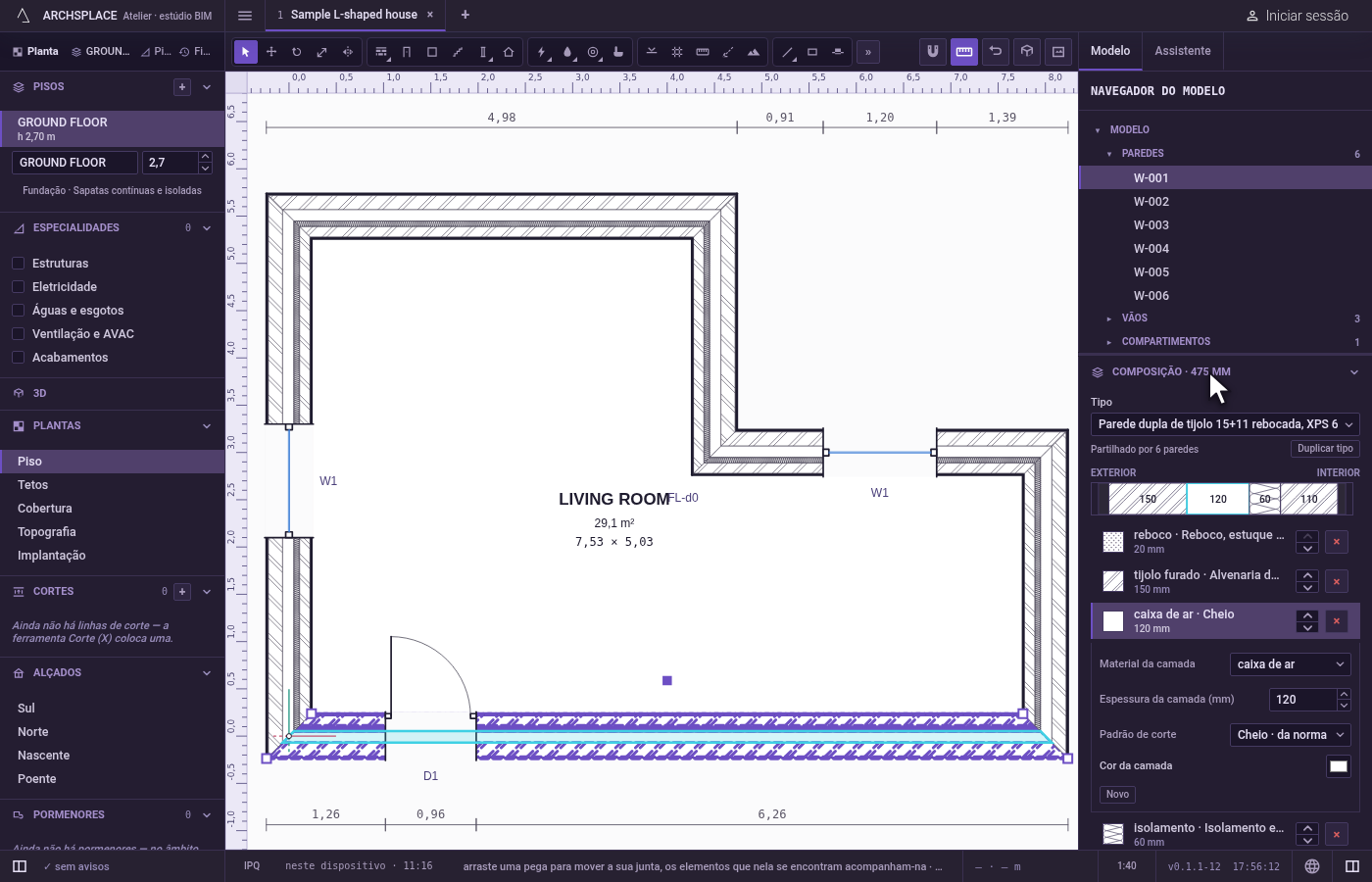
Aplique a todas as paredes do tipo. Clique em Aplicar a 6 paredes. As seis paredes engrossam na planta, e o título de Composição dá o novo total.
Dê a uma parede um tipo próprio. Selecione outra parede desse tipo e clique em Duplicar tipo. A parede passa a assentar numa cópia, Apenas esta parede, e as suas edições só chegam a ela.
O que recusa
- Retirar a última camada. Com uma só camada, o seu × fica desativado.
- Uma espessura inferior a 1 mm. O campo não a aceita.
- Uma escala igual ou inferior a 0 para o padrão de uma camada.
- Alterações não aplicadas. Nada chega às paredes até Aplicar; Descartar esquece-as.
O que escreve no contrato
Aplicar escreve a composição inteira do tipo nos wallTypes (ou slabTypes) do projeto, sob a chave do tipo: cada camada com o seu material, a sua thickness em metros, e o seu pattern quando não é o preenchimento simples, com color para uma cor sólida e rotation e scale para um padrão aplicado ao longo da parede. Um tipo da norma é escrito no projeto sob a sua própria chave, com o seu nome e uso, o que o substitui apenas neste projeto. Na norma internacional, a parede dupla com o isolamento engrossado para 120 mm fica assim:
Um tipo cuja chave indica a espessura passa a ter o novo total na chave e no nome. Tipo escreve o type da parede, e Duplicar tipo escreve uma cópia sob a chave do tipo seguida de _COPY, com nome de cópia, que o type da parede passa a indicar. Um tipo do projeto que já nenhuma parede usa sai do projeto. Cada uma destas ações é um passo que um só Ctrl+Z anula.
Relacionado
Perguntas frequentes
Se editar as camadas de uma parede, as outras paredes também mudam?
Sim, todas as paredes do mesmo tipo: a edição é escrita no tipo, tal como o Revit edita um tipo. O botão Aplicar diz quantas paredes abrange. Para alterar uma só parede, clique primeiro em Duplicar tipo: essa parede recebe uma cópia própria e as outras mantêm a sua.
Como mudo a trama de uma camada?
Clique na linha da camada para a abrir e escolha outra trama em Padrão de corte: uma trama de desenho da norma do projeto, uma cor sólida, ou o preenchimento simples. A trama que a norma dá a esse material está marcada como da norma.
Porque é que as minhas alterações não aparecem na planta?
Porque são um rascunho até as aplicar: a barra por baixo das camadas diz Alterações não aplicadas. Clique em Aplicar, ou em Descartar para voltar atrás.