PlantaWno estúdio
Parede
Parede desenha paredes na planta em cadeia: cada parede é um eixo entre dois cliques, ou entre um clique e um comprimento que introduza, com a espessura do tipo de parede escolhido ao lado das ferramentas. Uma extremidade que coloque sobre a extremidade de outra parede liga-se a ela, e cada parede entra no projeto exatamente como a desenhou.
O que é
Parede é a ferramenta da planta para as paredes. Cada parede é um eixo entre dois pontos, e a sua espessura e as suas camadas vêm do seu tipo de parede, escolhido na lista ao lado das ferramentas. A espessura distribui-se por igual dos dois lados do eixo. A ferramenta trabalha em cadeia: a extremidade de uma parede é o início da seguinte, até terminar a cadeia.
Uma extremidade que coloque sobre a extremidade de outra parede liga-se a ela. Em qualquer ponto do quadrado que essa extremidade cobre, ou num dos cantos que desenha, a sua extremidade fica na extremidade do eixo dessa parede, e as duas paredes encontram-se num único canto. Em qualquer outro sítio, a extremidade fica exatamente onde a colocou: dentro de outra parede, limita-se a parar contra ela, e no vazio fica uma extremidade livre. Cada parede é escrita no momento em que a desenha, e nada a divide, solda ou desloca mais tarde sem o seu conhecimento.
Quando usar
- Para traçar uma planta nova, parede a parede.
- Para acrescentar uma divisória entre paredes que já existem.
- Para passar um levantamento para a planta, introduzindo cada medida tal como foi tirada.
- Para redesenhar uma planta antiga carregada como imagem de fundo, introduzindo os seus comprimentos.
Os passos
Pegue na ferramenta. Prima
Wou clique no botão Parede. Enquanto tiver uma ferramenta de desenho na mão, uma grelha clara cobre a planta, e a barra de estado, no fundo da janela, diz o que fazer: clicar no início, clicar no fim, Esc termina a cadeia, introduzir um comprimento e premir Enter.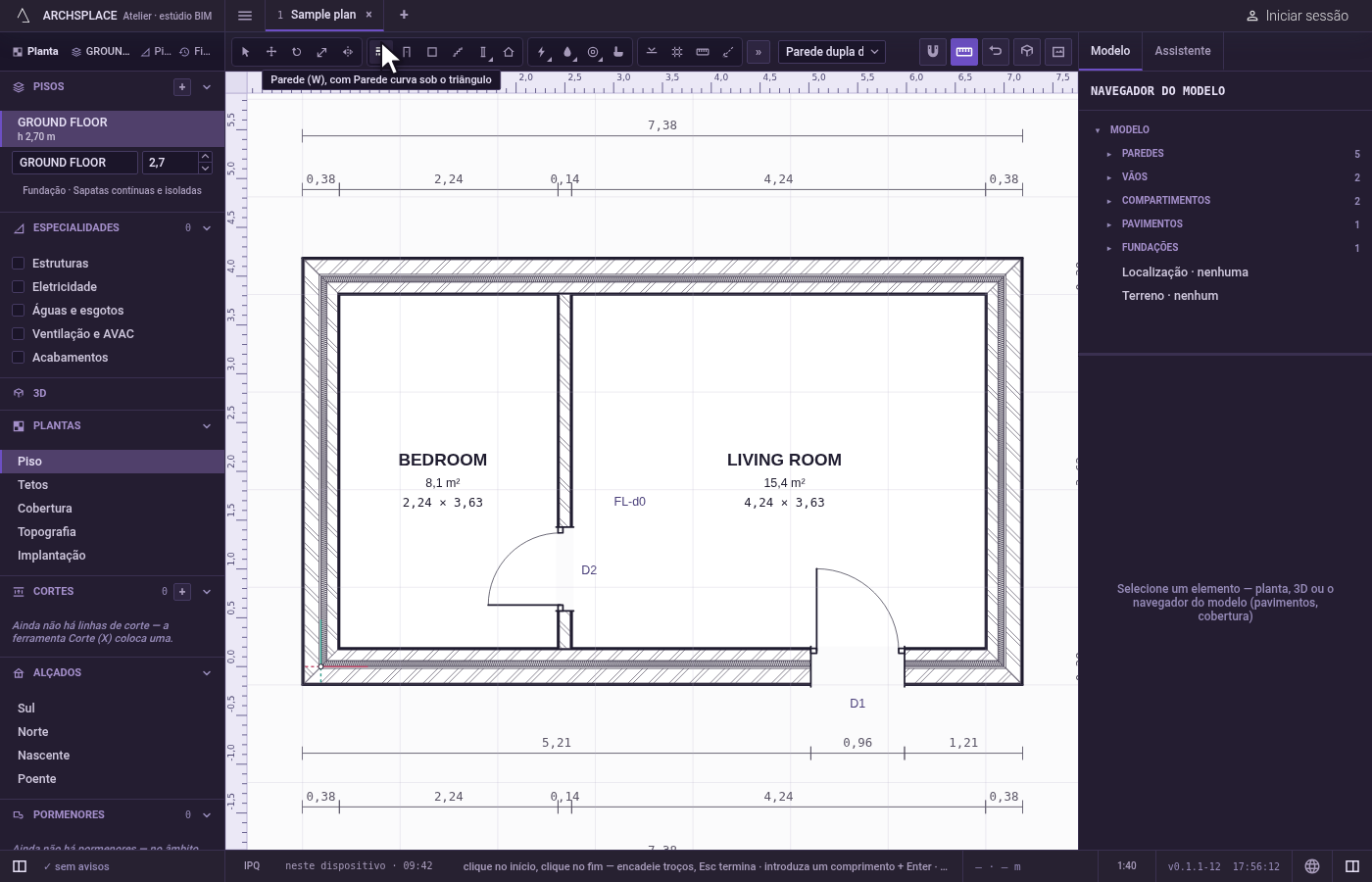
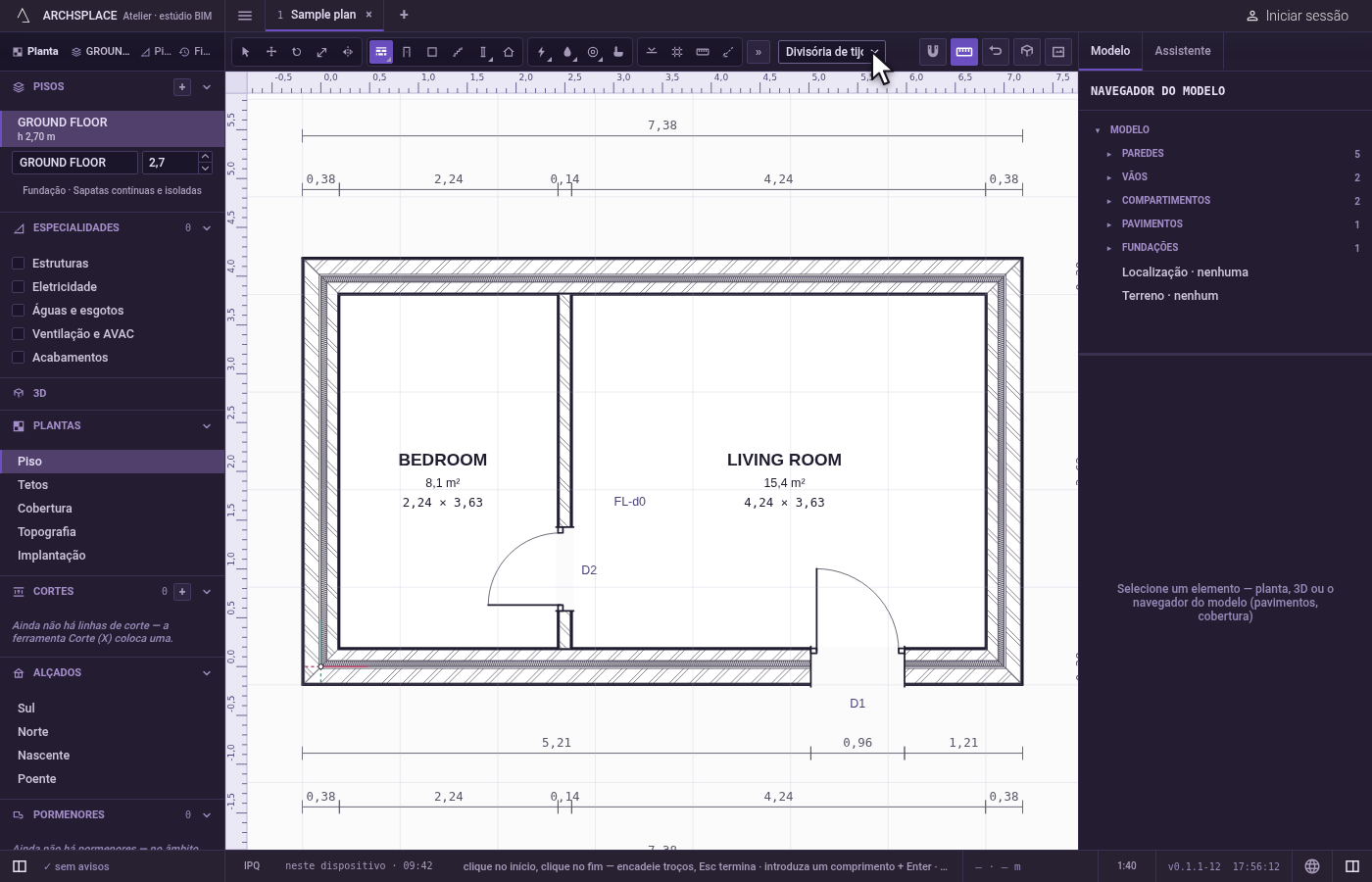
Escolha o tipo de parede. A lista ao lado das ferramentas oferece os tipos da norma do seu projeto, como uma parede dupla de tijolo 15+11 com caixa de ar e XPS 40 ou uma divisória de tijolo 11 num projeto segundo a prática portuguesa. Escolha um antes do primeiro clique. As paredes seguintes ficam com ele até escolher outro, e a pré-visualização mostra a sua espessura.
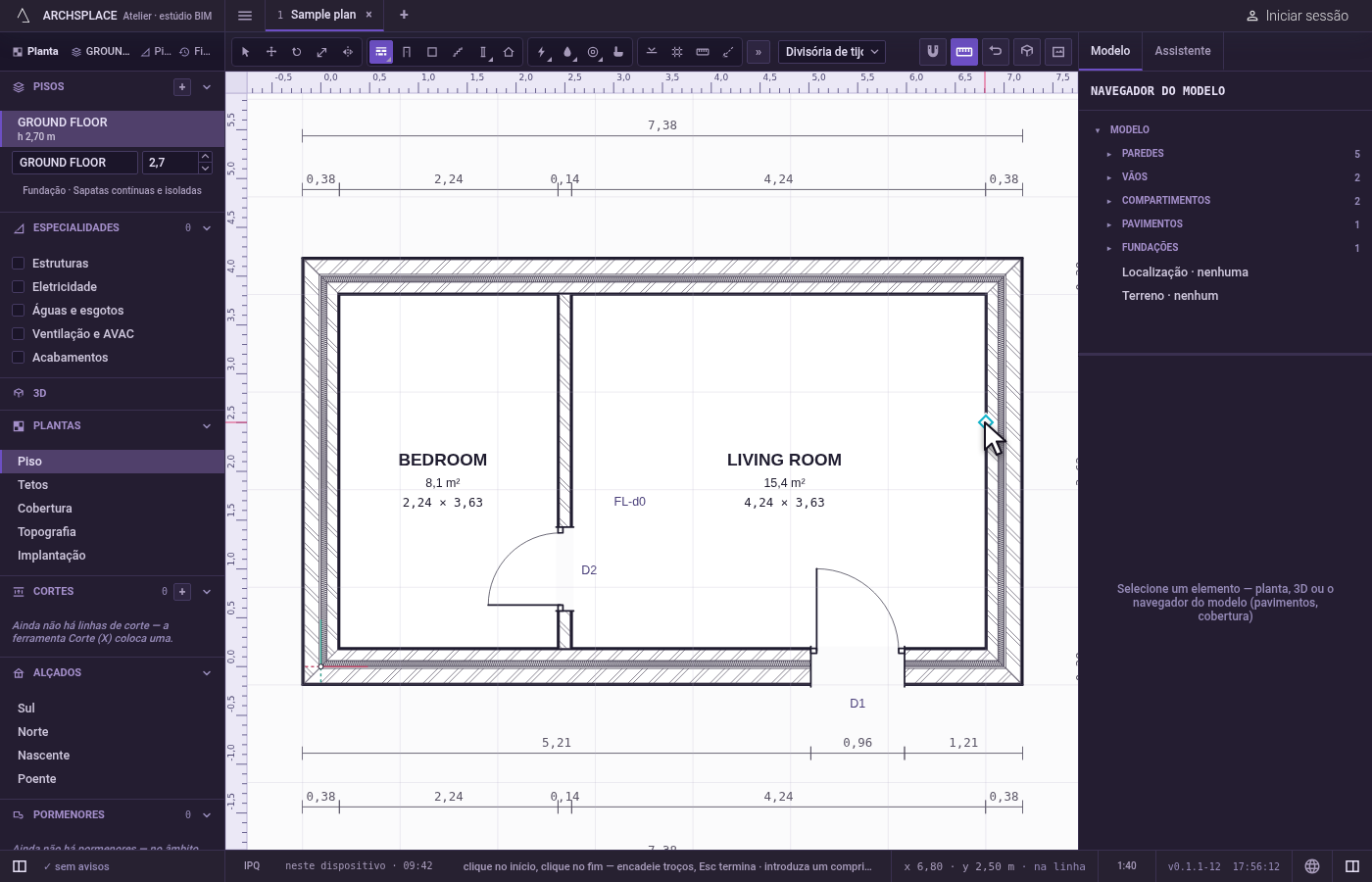
Clique no início. O íman prende o cursor ao que estiver mais perto ao seu alcance: a extremidade ou o canto de uma parede, um ponto médio, o centro de um vão, um cruzamento, uma face, uma linha de eixo ou uma guia, cada um com o seu próprio marcador (consulte O íman). À direita da barra de estado, a posição do cursor é seguida do nome do que o íman encontrou. Clique: o início fica no ponto que o marcador mostra. Ainda nada é escrito.
Aponte na direção da parede. Uma linha parte do início e segue o cursor, com o comprimento escrito a meio. Perto da horizontal ou da vertical que passam pelo início, o cursor fica preso a essa linha e uma guia tracejada mostra-a. Mantenha
Shiftpremido para manter a parede na horizontal ou na vertical, a que estiver mais perto.F8mantém esse bloqueio ativo até voltar a premi-la.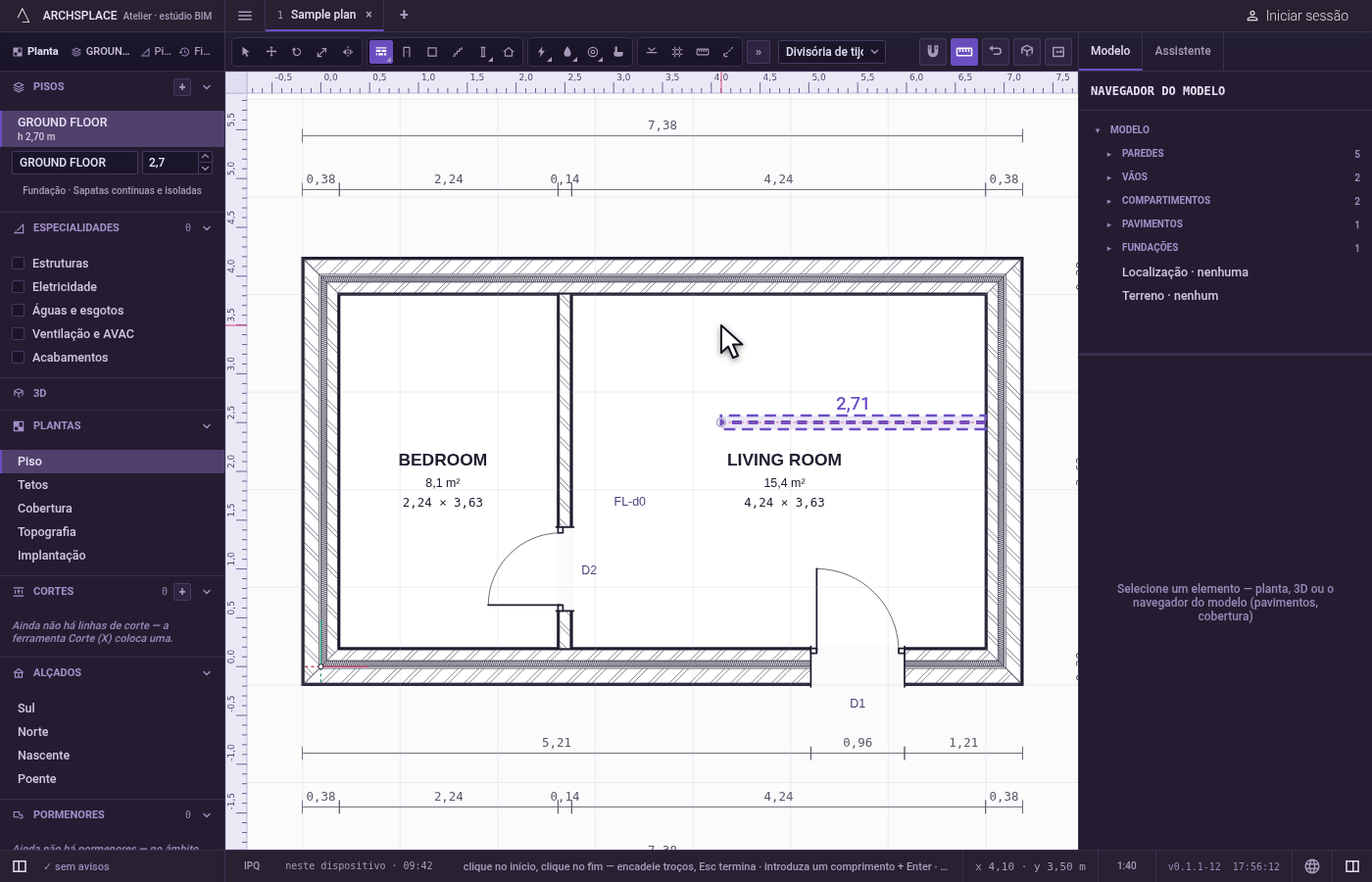
Clique no fim, ou introduza o comprimento. Clique onde a parede termina, com o íman. Ou escreva o comprimento nas unidades do projeto: o que escreve substitui o comprimento mostrado na linha,
Backspaceapaga o último carácter eEnterdesenha a parede com esse comprimento na direção do cursor.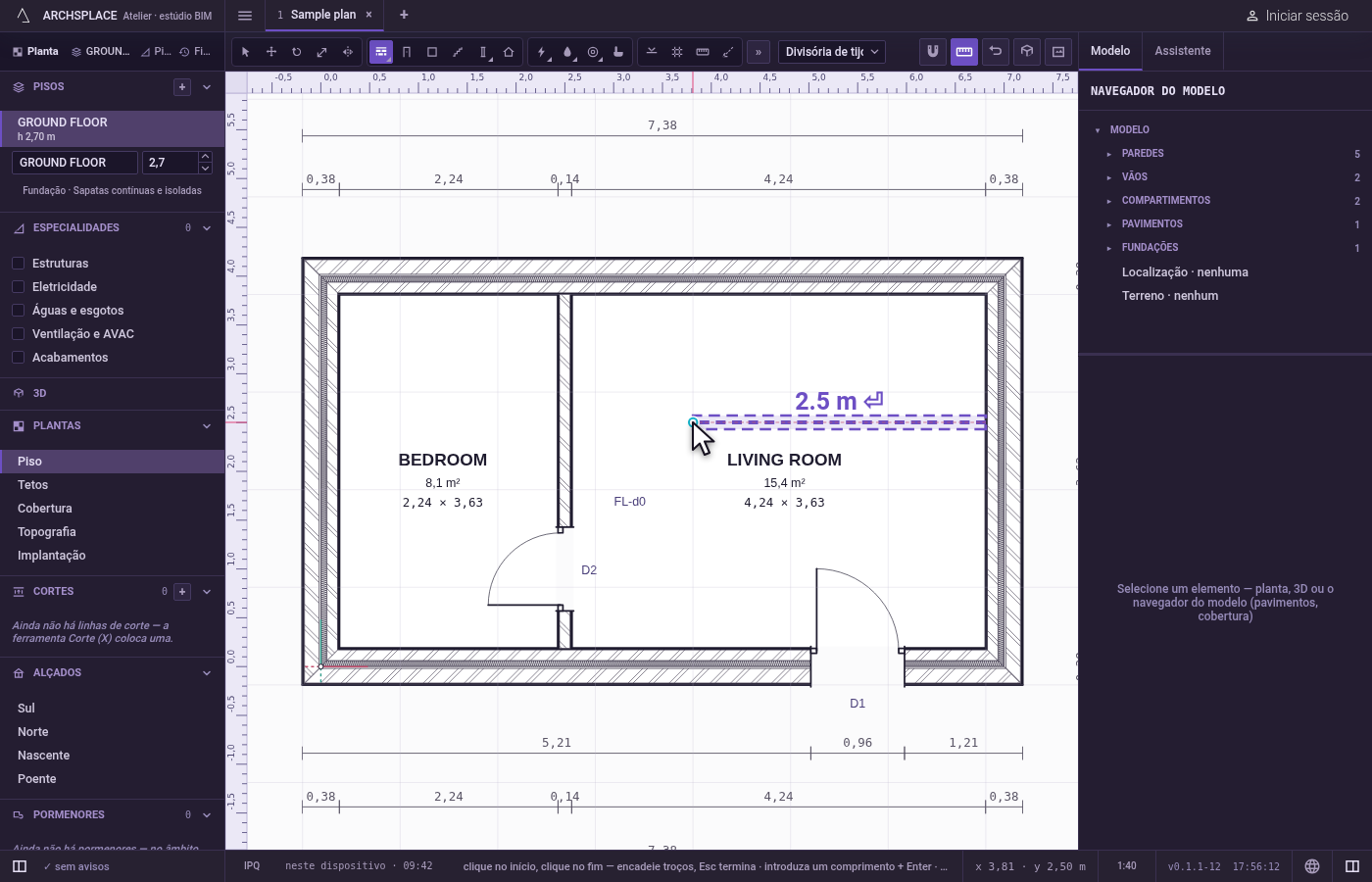
Continue a cadeia. A extremidade da parede é o início da seguinte, e a linha já parte dela. Cada clique ou comprimento introduzido acrescenta mais uma parede. O Histórico, na barra de estado, lista cada uma.
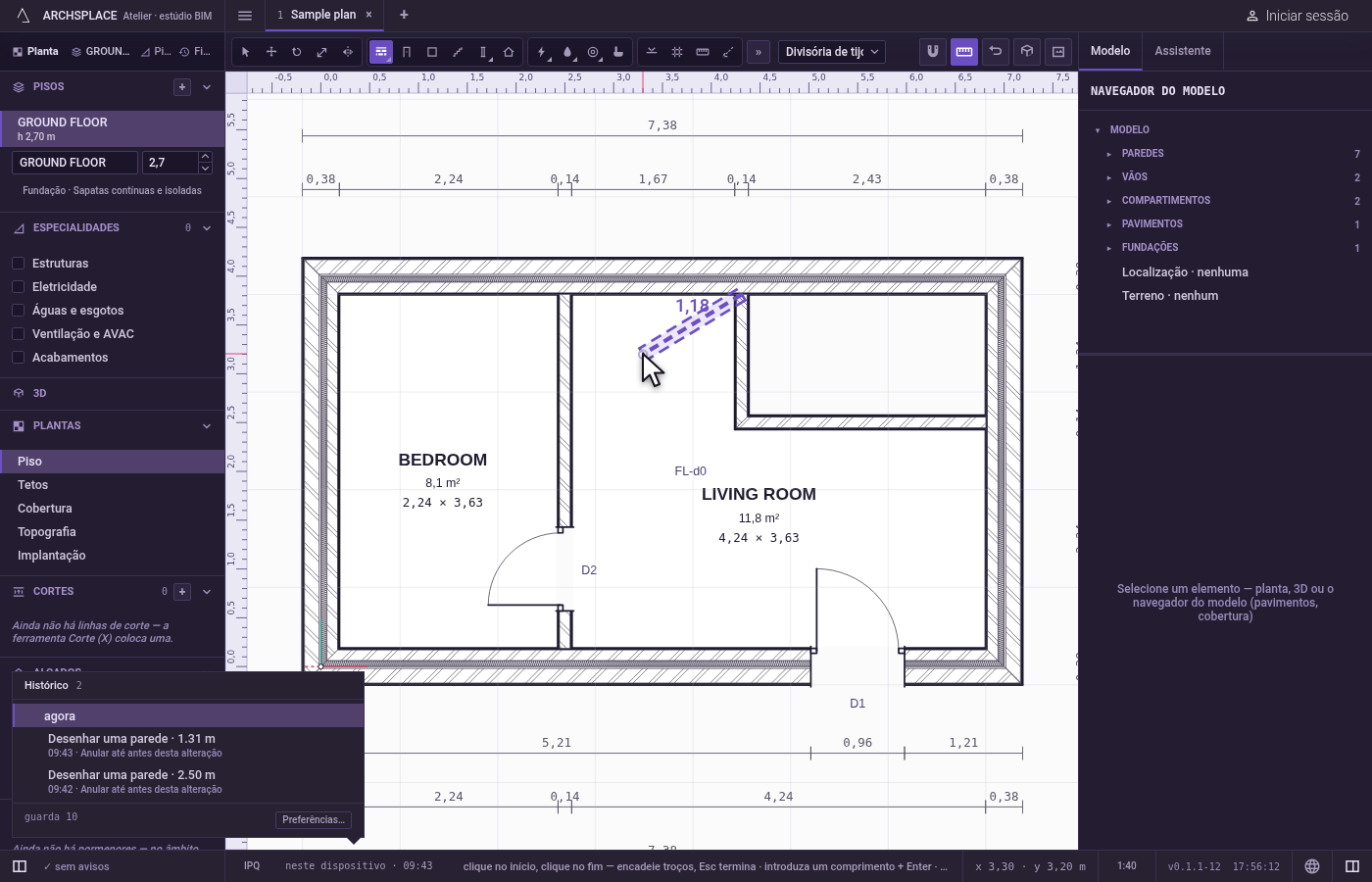
Termine a cadeia. Clique com o botão direito do rato para terminar a cadeia e manter a ferramenta para uma nova.
Esctermina a cadeia e devolve-lhe Selecionar.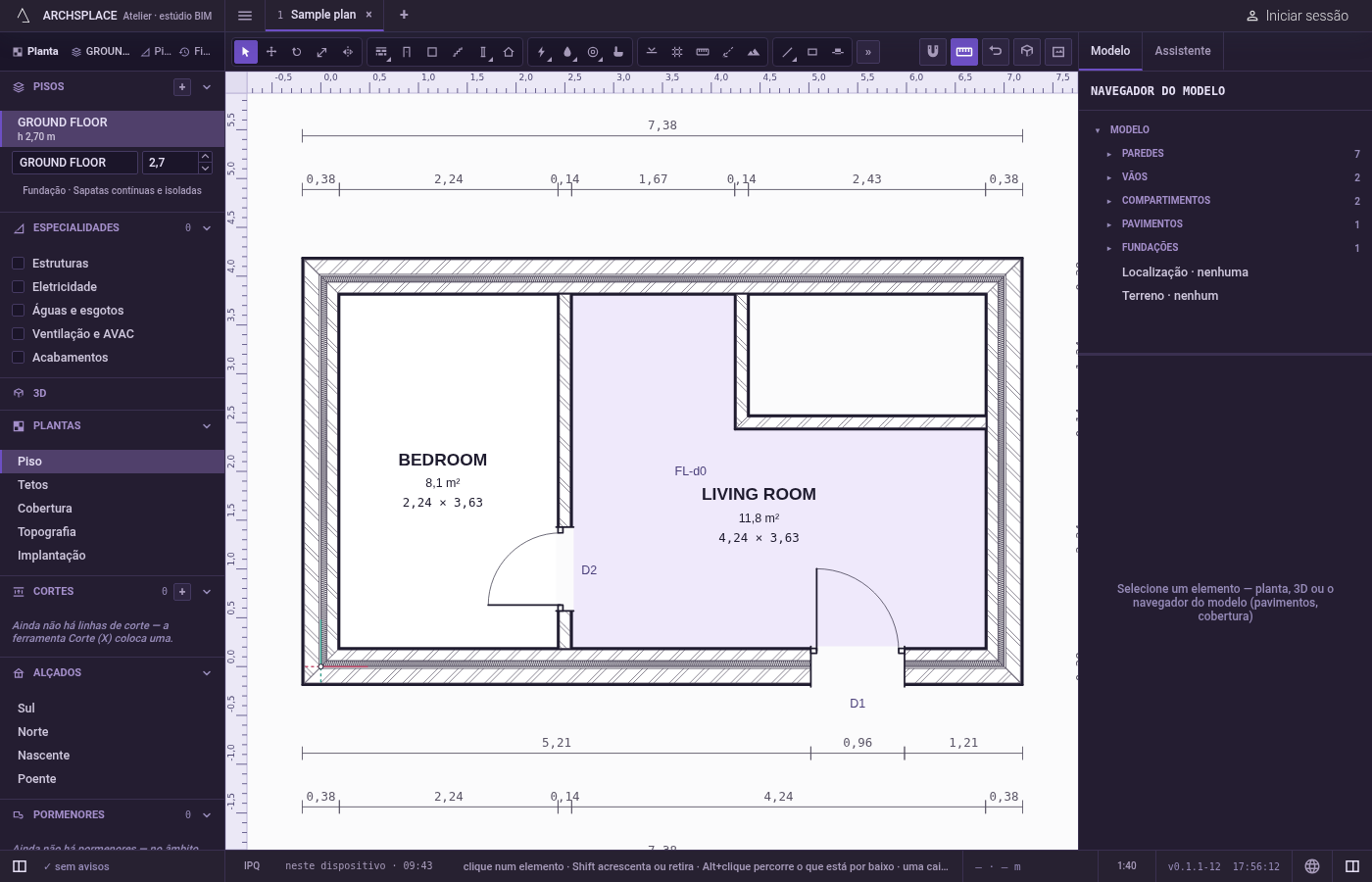
O que recusa
- Desenhar sem nenhum projeto aberto. A barra de estado indica que não há projeto aberto e pede que abra ou crie um.
- Um segundo clique no início. Um clique ao alcance do íman a partir do início não desenha nada, e a ferramenta espera por outro.
- Um comprimento introduzido que não é um comprimento. Zero, um número negativo ou menos de um milímetro não desenha nada, e a cadeia fica onde estava.
- Uma parede com menos de um centímetro. O projeto recusa-a quando é construído: a barra de estado conta mais um erro, e a sua lista indica que a parede não tem comprimento, com um botão que elimina a entrada.
- Uma parede exatamente sobre outra. Uma parede cujas duas extremidades caem nas duas extremidades de uma parede que já está no piso é recusada da mesma maneira, e a mensagem indica a parede que está por baixo.
O que escreve no contrato
Cada parede acrescenta uma entrada no fim da lista de paredes do projeto, no momento em que é desenhada, num passo que um só Anular desfaz. A entrada indica o piso aberto na planta, as duas extremidades do eixo em metros, a chave do tipo de parede e a fase em que a vista desenha. Nada mais é escrito: nem espessura, nem canto, nem compartimento, nem sapata. A espessura vem do tipo, e os cantos, os cruzamentos, os compartimentos fechados e as sapatas sob o piso mais baixo são calculados a partir das paredes de cada vez que o projeto é construído. Uma extremidade que se ligou à extremidade de outra parede é escrita exatamente na extremidade dessa parede, e é isso que faz delas um só canto.
Conceitos
Perguntas frequentes
Como desenho uma parede com um comprimento exato?
Prima W, clique no início, aponte o cursor no sentido da parede, escreva o comprimento nas unidades do projeto e prima Enter. A parede é desenhada com esse comprimento na direção que indicou, e a parede seguinte começa na sua extremidade.
Como mantenho uma parede direita?
Mantenha Shift premido enquanto aponta para manter a parede na horizontal ou na vertical, a que estiver mais perto. F8 ativa o mesmo bloqueio até voltar a premi-la, e a planta mostra ORTHO 90 no canto enquanto está ativo.
Como ligo uma parede nova a um canto existente?
Termine-a na extremidade da outra parede: em qualquer ponto do quadrado que essa extremidade cobre, ou num dos seus cantos desenhados. A nova extremidade fica na extremidade do eixo da outra parede, e as duas paredes encontram-se num canto limpo.