EsboçoALno estúdio
Alinhar
Alinhar move as linhas selecionadas no editor de esboço para que pontos delas fiquem sobre pontos de destino: um par de pontos move-as, um segundo par também as roda, e S ajusta a escala para encaixarem. Coloca uma forma contra outras linhas num só gesto.
O que é
Alinhar coloca o que selecionou através de pares de pontos: um ponto de origem na forma, e o ponto de destino onde ele deve ficar. Com um par, a forma move-se para que a origem fique sobre o destino. Com dois pares, também roda em torno do primeiro destino, para que o segundo ponto de origem fique na linha que vai até ao segundo destino. Com a escala ativa, também aumenta ou diminui para que a segunda origem fique exatamente sobre o segundo destino.
Alinhar trabalha sobre as linhas tal como as desenhou: selecionar um lado de um contorno alinha o contorno inteiro.
Quando usar
- Para assentar uma forma ao longo de uma aresta que não está em esquadria com a vista, num só gesto em vez de um movimento e de uma rotação.
- Para encaixar uma forma exatamente entre dois pontos, com a escala ativa.
Os passos
Escolha o que alinhar. No editor de esboço (consulte Selecionar para as formas de lá chegar), selecione primeiro as linhas com Selecionar, ou ative Alinhar e escolha-as depois.
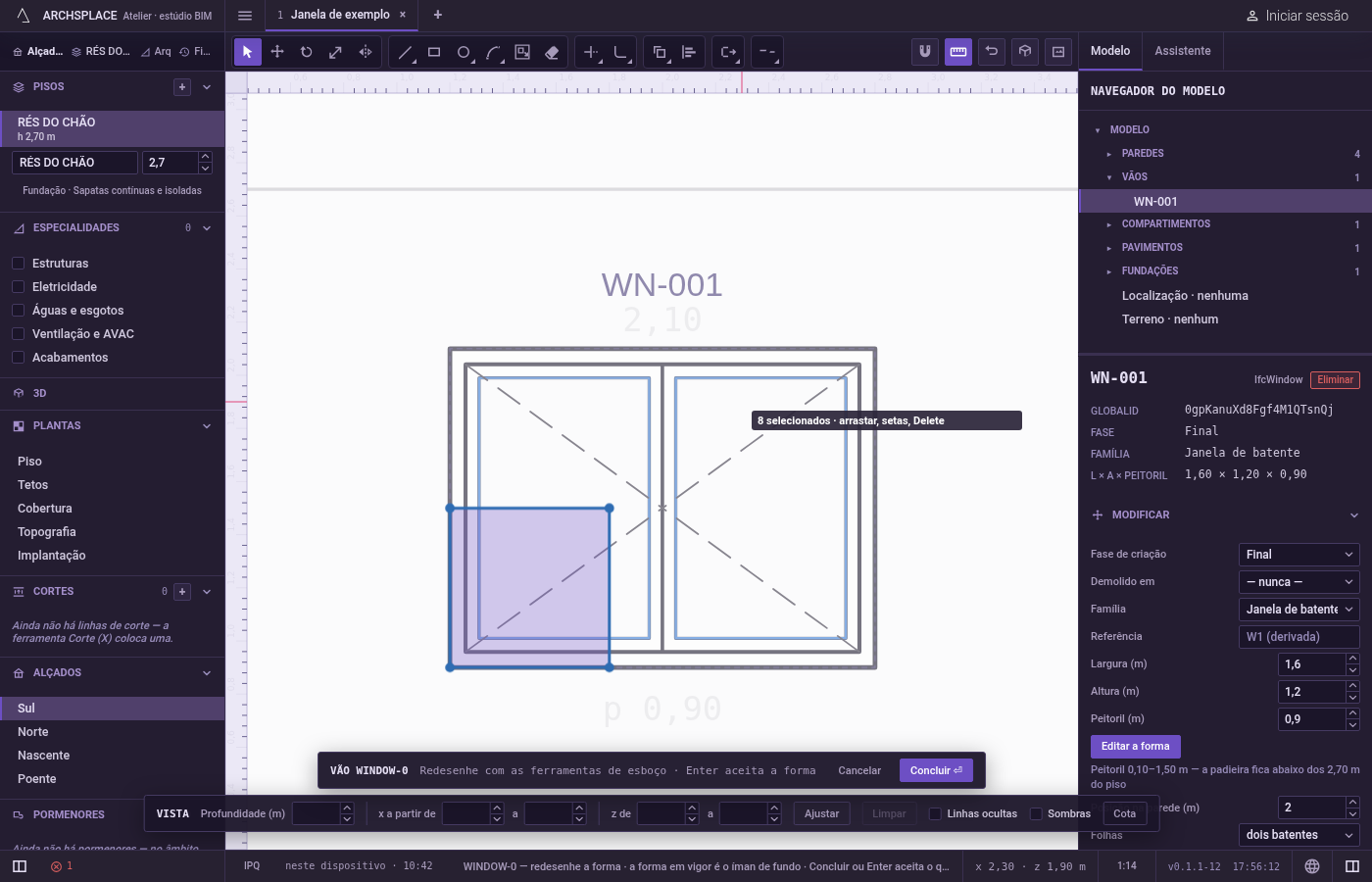
Ative Alinhar. Escreva
Ae depoisLrapidamente, ou clique em Alinhar na barra de ferramentas do editor. A indicação junto ao cursor diz que move e roda a seleção sobre pontos de destino, que um par move, dois rodam, e queSajusta a escala.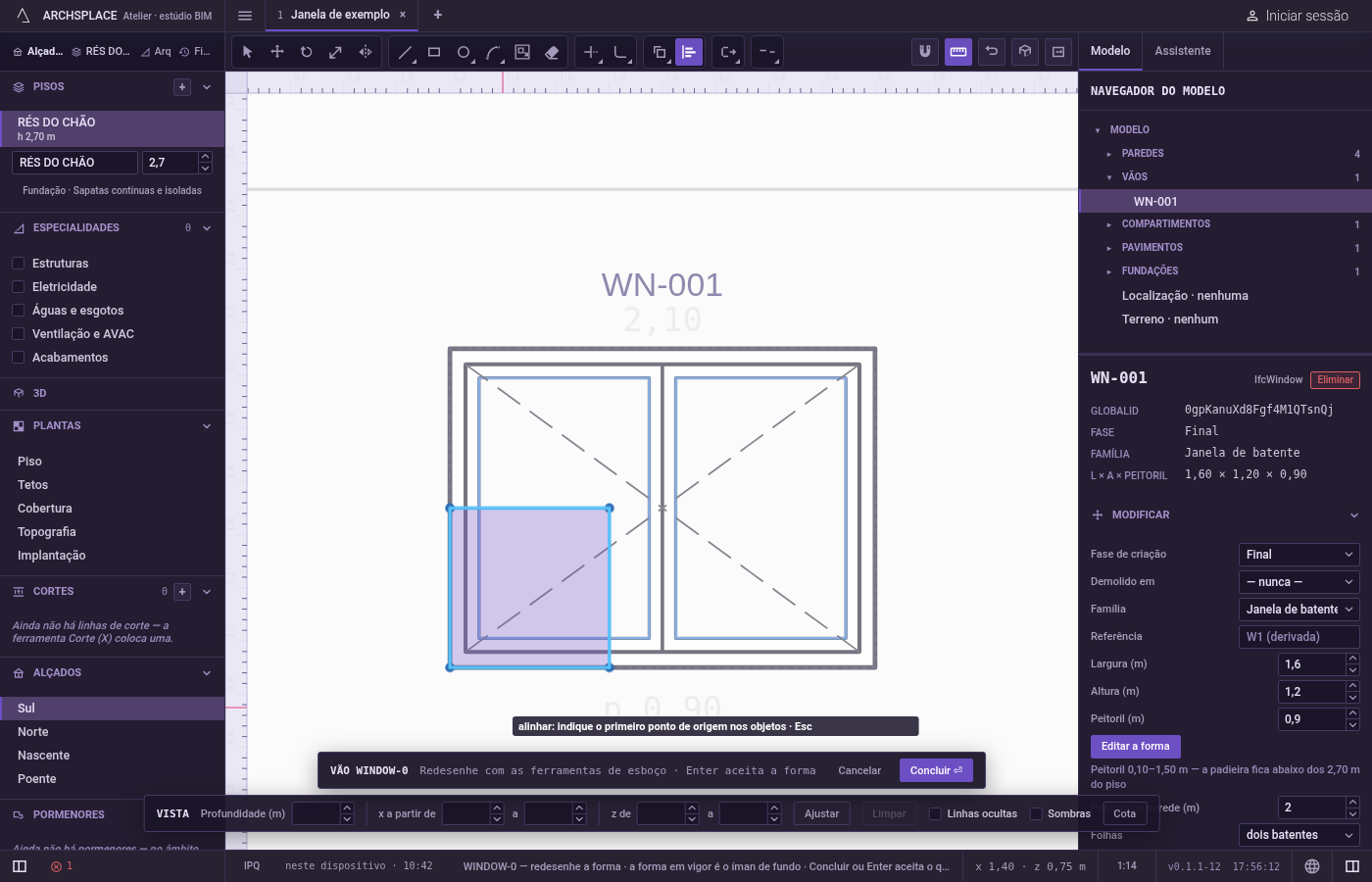
Escolha as linhas, se nenhuma estiver selecionada. Clique nas linhas para as acrescentar,
Shifte um clique para retirar uma, arraste uma caixa para a direita para as linhas totalmente dentro dela ou para a esquerda para todas as linhas em que toca, ou primaFpara uma cerca. PrimaEnterquando terminar.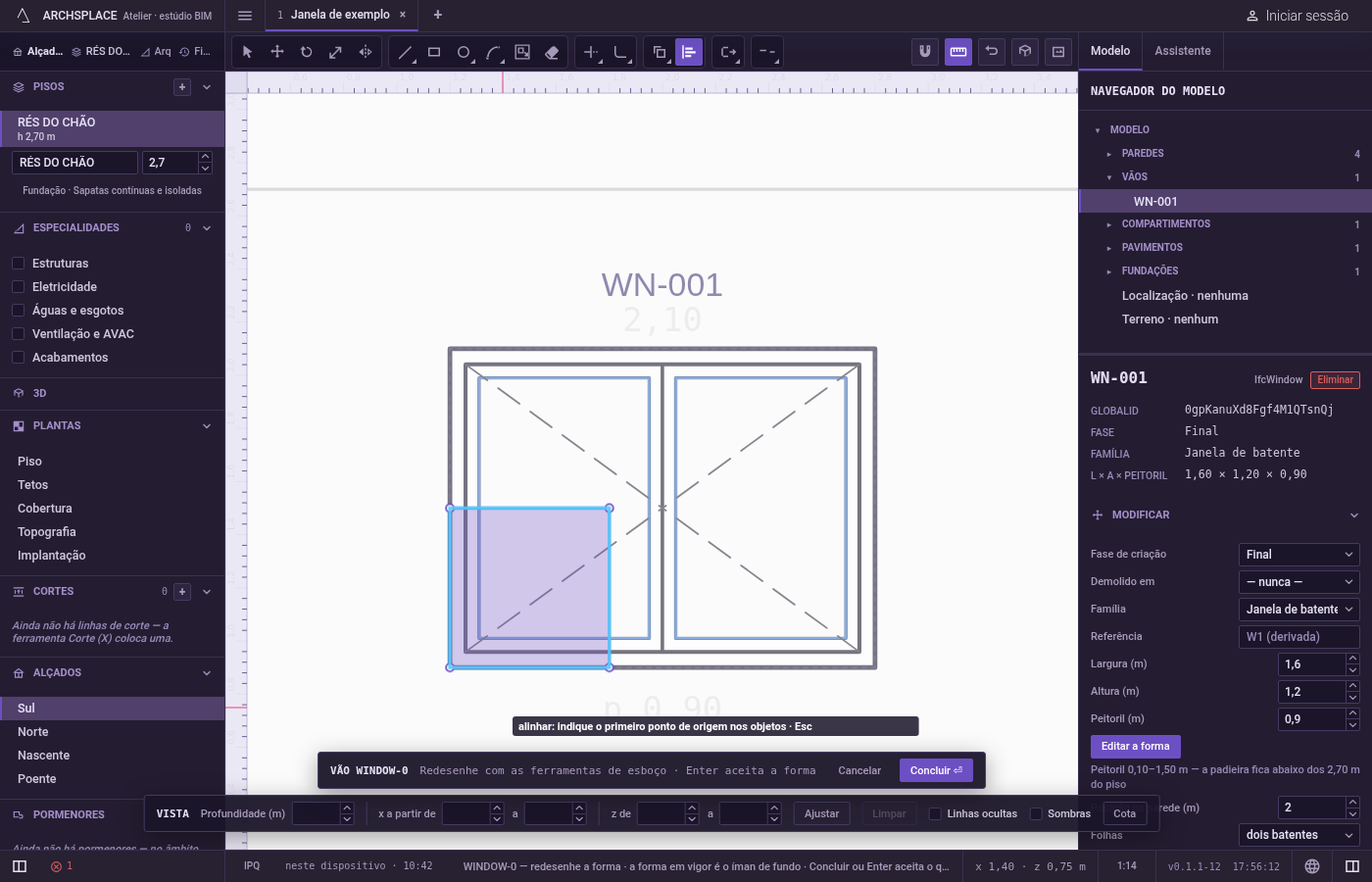
Indique o primeiro ponto de origem e depois o primeiro destino. Ambos se prendem a vértices, pontos médios, cruzamentos, à forma em vigor esbatida e às linhas da vista; também os pode introduzir como
x;y. Uma pré-visualização da forma movida segue o cursor.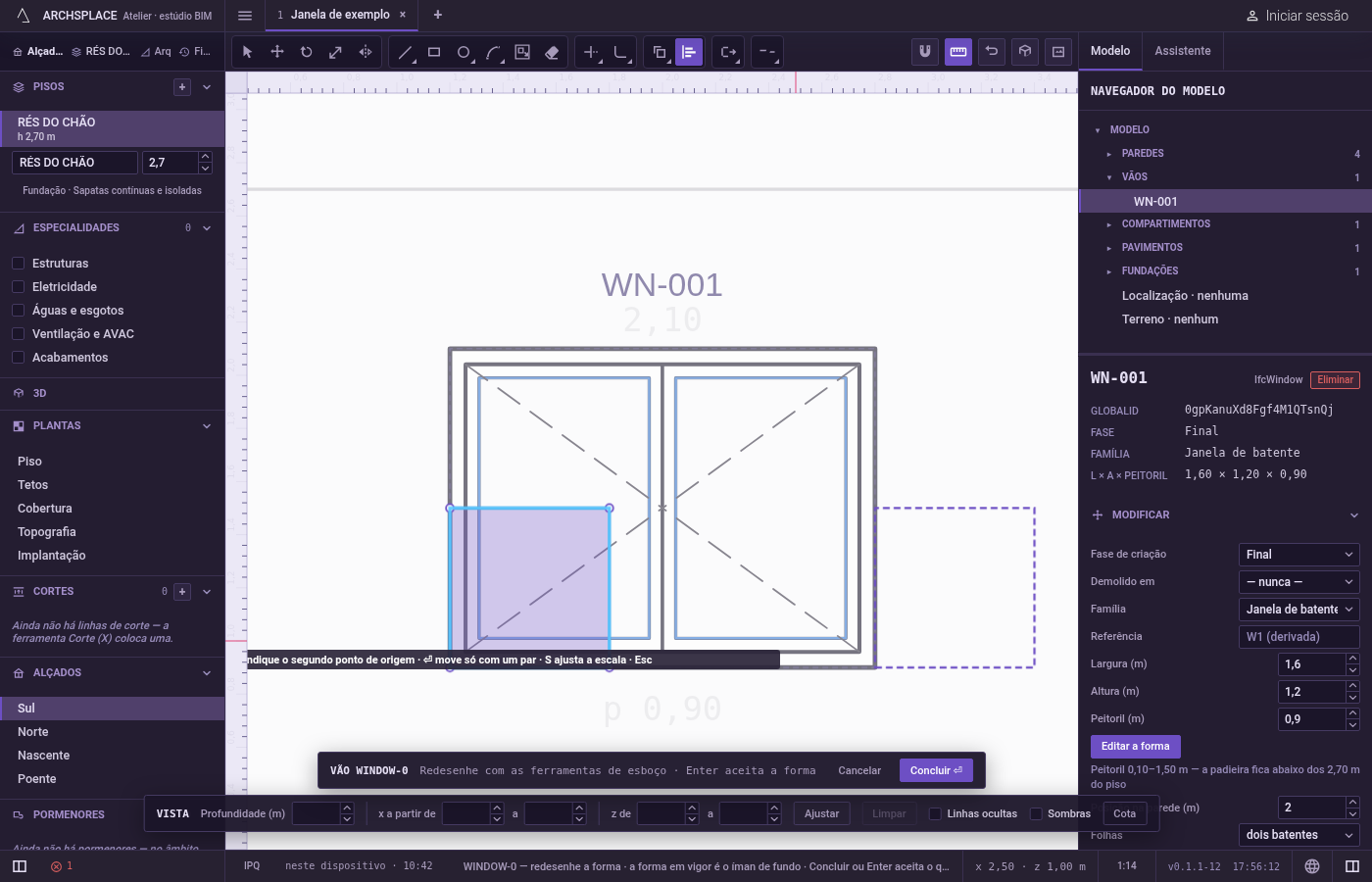
Prima Enter para só mover, ou indique o segundo par.
Enterdepois do primeiro par move a forma e para aí. Caso contrário, indique um segundo ponto de origem na forma e depois o seu destino: a pré-visualização roda enquanto aponta, e o segundo clique coloca a forma.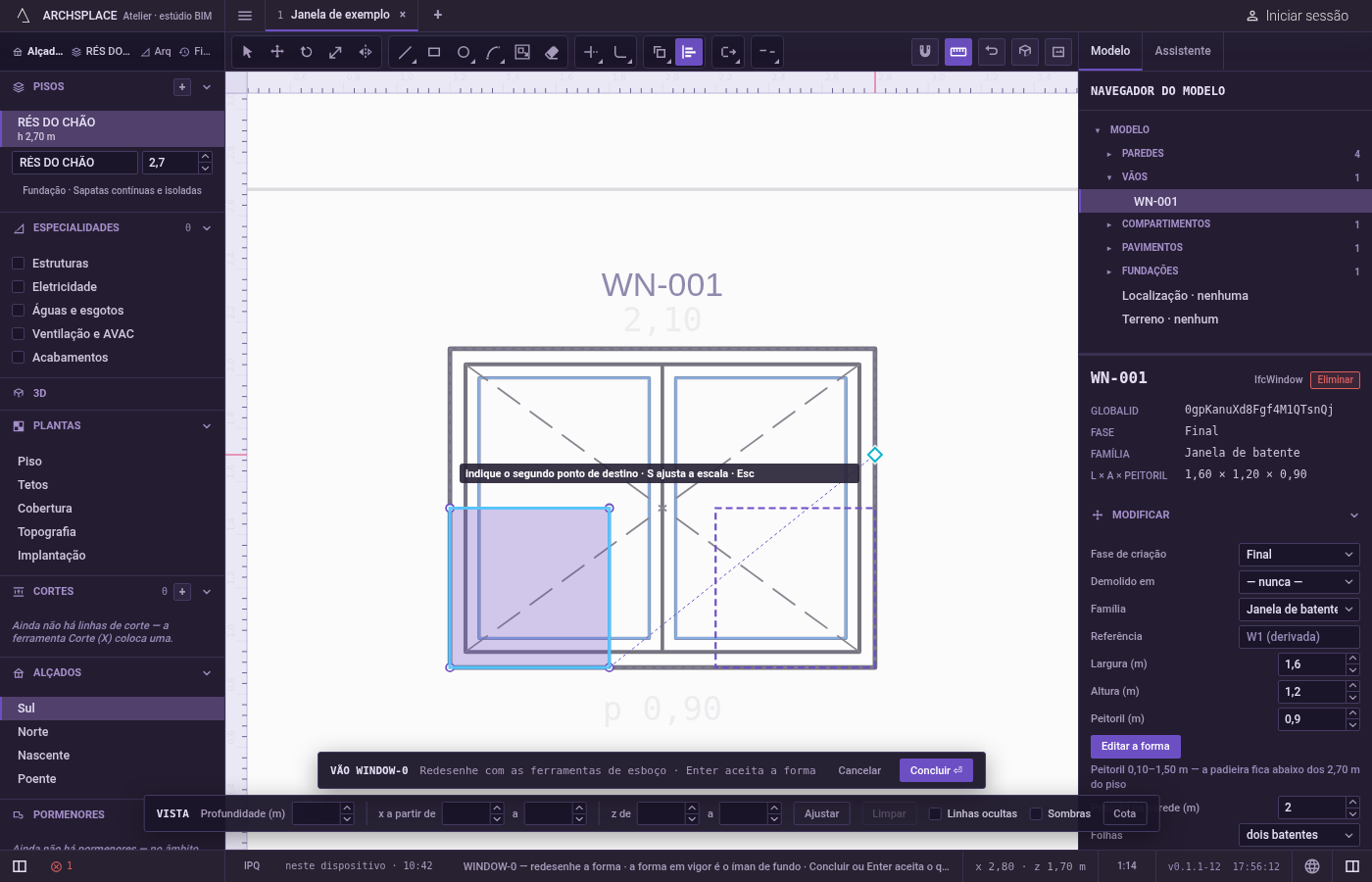
Ajuste a escala, se quiser. Prima
Santes do último clique para ativar a escala; a indicação diz a redimensionar. Prima de novo para a desativar.Escapeanula o último ponto indicado, um de cada vez, e depois volta a Selecionar.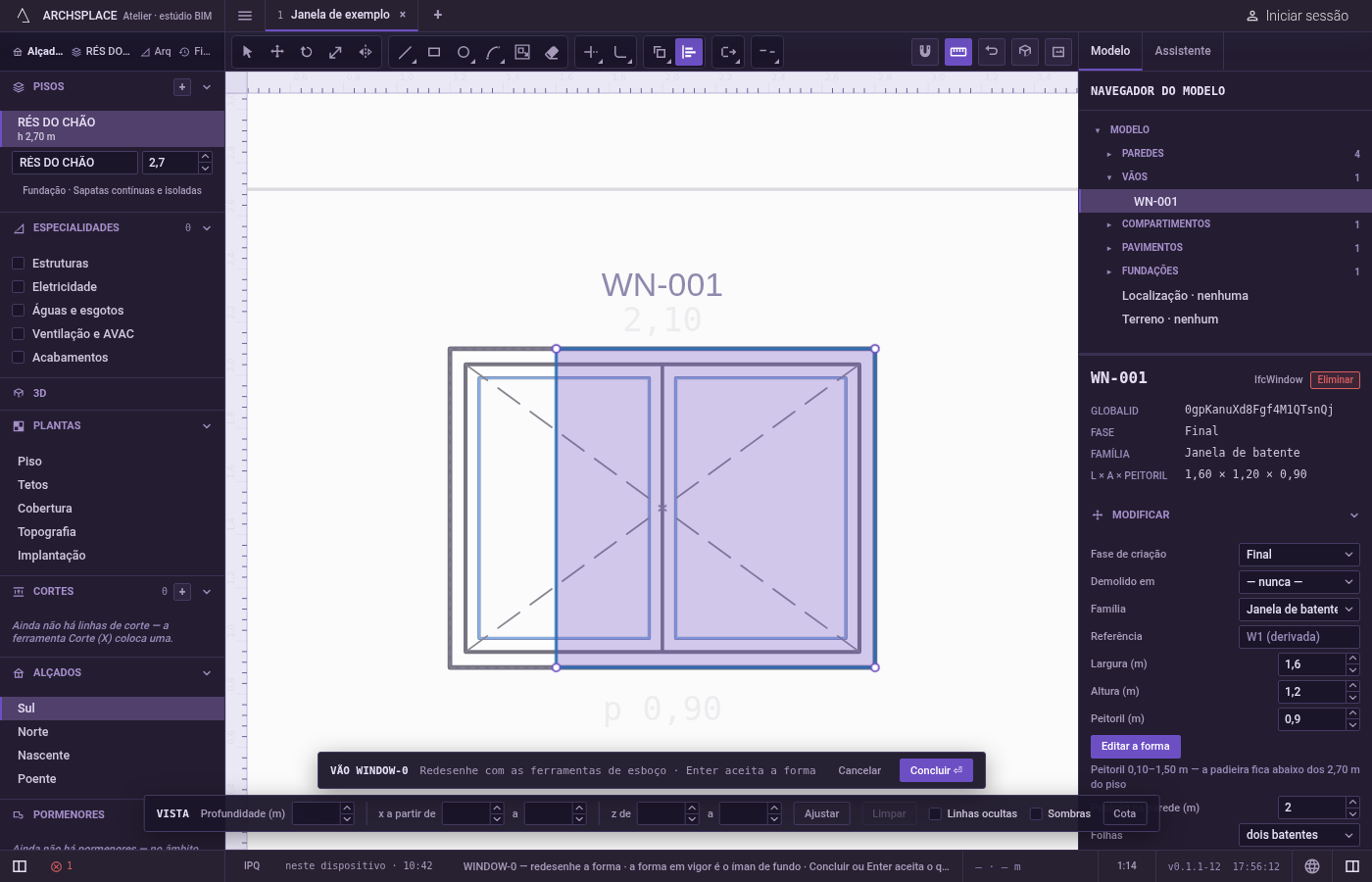
O que recusa
- Alinhar sem nada selecionado. Os pontos não são pedidos enquanto não houver pelo menos uma linha escolhida e
Enternão terminar a seleção. - Esticar numa só direção. A escala mantém as proporções da forma. Para esticar uma forma numa direção, use Esticar.
- Parte de uma linha. Alinhar apanha sempre linhas inteiras tal como foram desenhadas.
- A forma em vigor. A forma esbatida por trás do seu desenho não pode ser alinhada, embora os seus vértices sejam bons destinos.
O que escreve no contrato
Nada até premir Concluir. Cada alinhamento é um passo dentro do editor, e Ctrl+Z percorre-os para trás. O contrato muda quando prime Concluir, ou Enter sem nada em curso, num passo que pode anular: o que as linhas delimitam passa a ser o profile da janela ou da porta, pontos [u, v] em metros na largura da parede e na altura a partir do pavimento, ou o outline da zona de padrão nas floorAreas ou ceilingAreas do compartimento, pontos [x, y] em metros da planta.
Mover, rodar e redimensionar mantêm cada arco como arco: a sua flecha, o terceiro número no seu ponto de partida, não muda.
Perguntas frequentes
Como movo simplesmente uma forma de um ponto para outro com Alinhar?
Escolha as linhas, depois um ponto de origem e um ponto de destino, e prima Enter. Com um só par, Alinhar apenas move.
Como faço uma forma encaixar exatamente entre dois pontos?
Indique os dois pares de pontos e prima S antes do último clique: a forma é movida, rodada e redimensionada para que a distância entre os dois pontos de origem passe a ser a distância entre os dois pontos de destino.
Alinhar estica uma forma numa só direção?
Não. A escala é igual em todas as direções, por isso a forma mantém as suas proporções.