3DPno estúdio
Empurrar/Puxar
Empurrar/Puxar pega numa face na vista 3D e desloca-a a direito para fora do seu plano: uma face desenhada torna-se um volume, a face de um sólido faz o sólido crescer ou encolher. Empurrada para dentro de um sólido, uma face desenhada nele escava um furo, e empurrada até à face oposta atravessa-o de lado a lado.
O que é
Empurrar/Puxar desloca uma face na sua própria direção, perpendicular a ela. Trabalha com dois tipos de face.
Uma face de linhas desenhadas, como um retângulo no terreno, é puxada para um sólido novo. Quando essa face assenta na face de um sólido, pertence ao sólido: puxada para fora, faz o sólido crescer; empurrada para dentro, escava nele um furo.
Uma face de um sólido é deslocada e o sólido acompanha-a: o sólido cresce quando puxa a face para fora e encolhe quando a empurra para dentro. As faces à volta esticam para continuarem unidas, duas partes puxadas até se encontrarem perdem a face entre elas, e uma parte empurrada até à face oposta atravessa de lado a lado. Uma caixa fechada de linhas desenhadas também é um sólido: puxar uma das suas faces transforma-a num sólido.
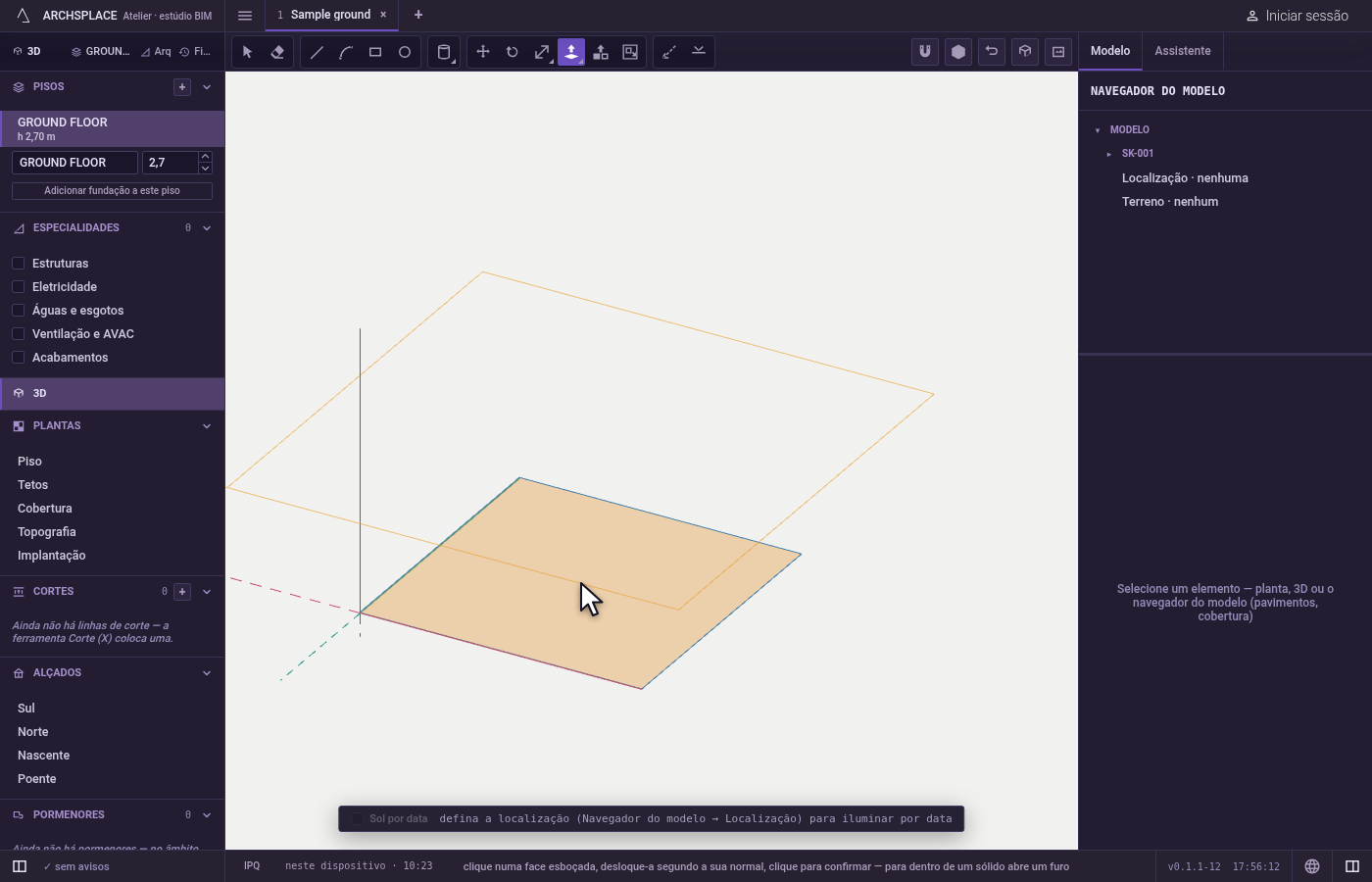
Antes de clicar, a face sob o cursor acende-se a laranja. Durante o puxão, uma pré-visualização mostra o resultado: para a face de um sólido, o sólido inteiro tal como vai ficar, com o original escondido entretanto. A indicação e o marcador dizem a que é que a profundidade se prende.
Quando usar
- Para transformar um retângulo, um círculo ou qualquer contorno fechado num volume.
- Para tornar um sólido mais alto, mais fundo ou mais fino através de uma das suas faces.
- Para escavar um recesso ou a abertura de uma janela num sólido, ou atravessá-lo de lado a lado.
- Para levar uma face ao nível de outra parte do modelo.
Os passos
Desenhe ou encontre a face. Desenhe um contorno fechado com as ferramentas Linha, Retângulo ou Círculo, ou use uma face de um sólido.
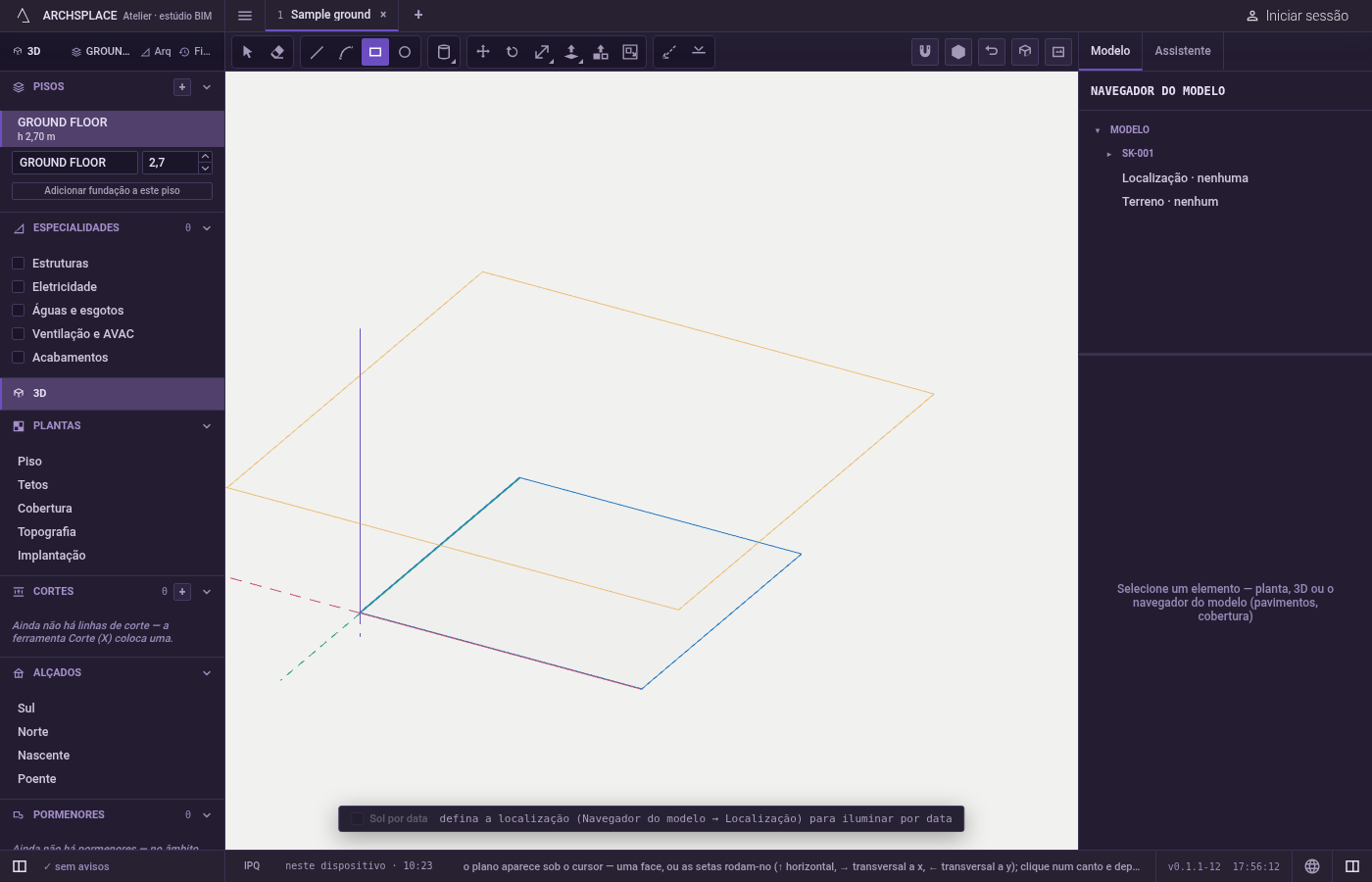
Pegue na ferramenta. Prima
Pou clique em Empurrar/Puxar.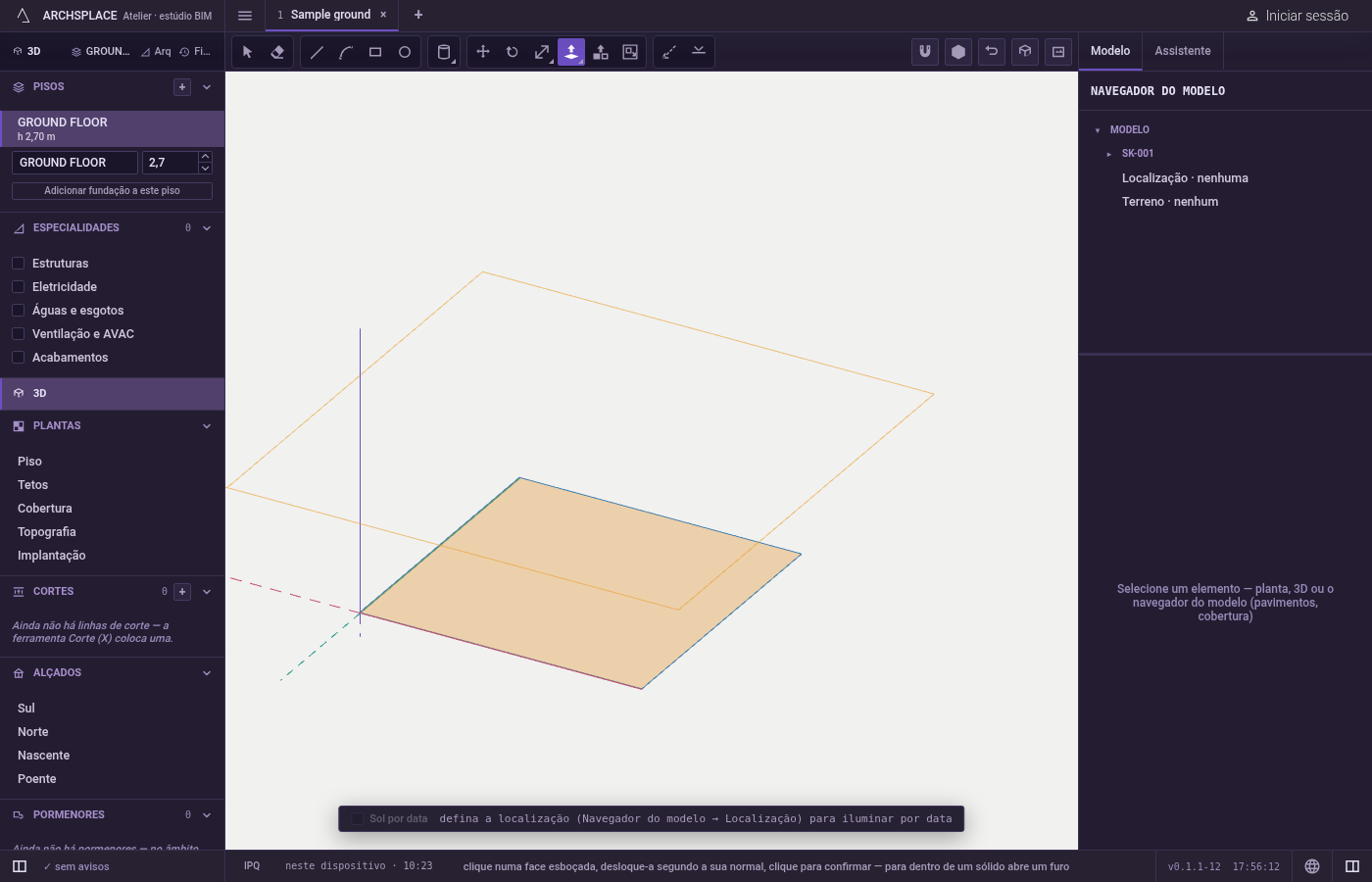
Clique na face. Acende-se a laranja antes do clique e fica acesa depois de apanhada.
Desloque-se na sua direção. A face segue o cursor perpendicularmente ao seu plano. Aponte para um vértice, uma aresta ou uma face de qualquer coisa, incluindo este sólido, e a profundidade prende-se a esse nível, com o marcador a indicá-lo. Perto dos planos do próprio sólido, a profundidade também para aí, por isso um furo para no fundo do sólido.
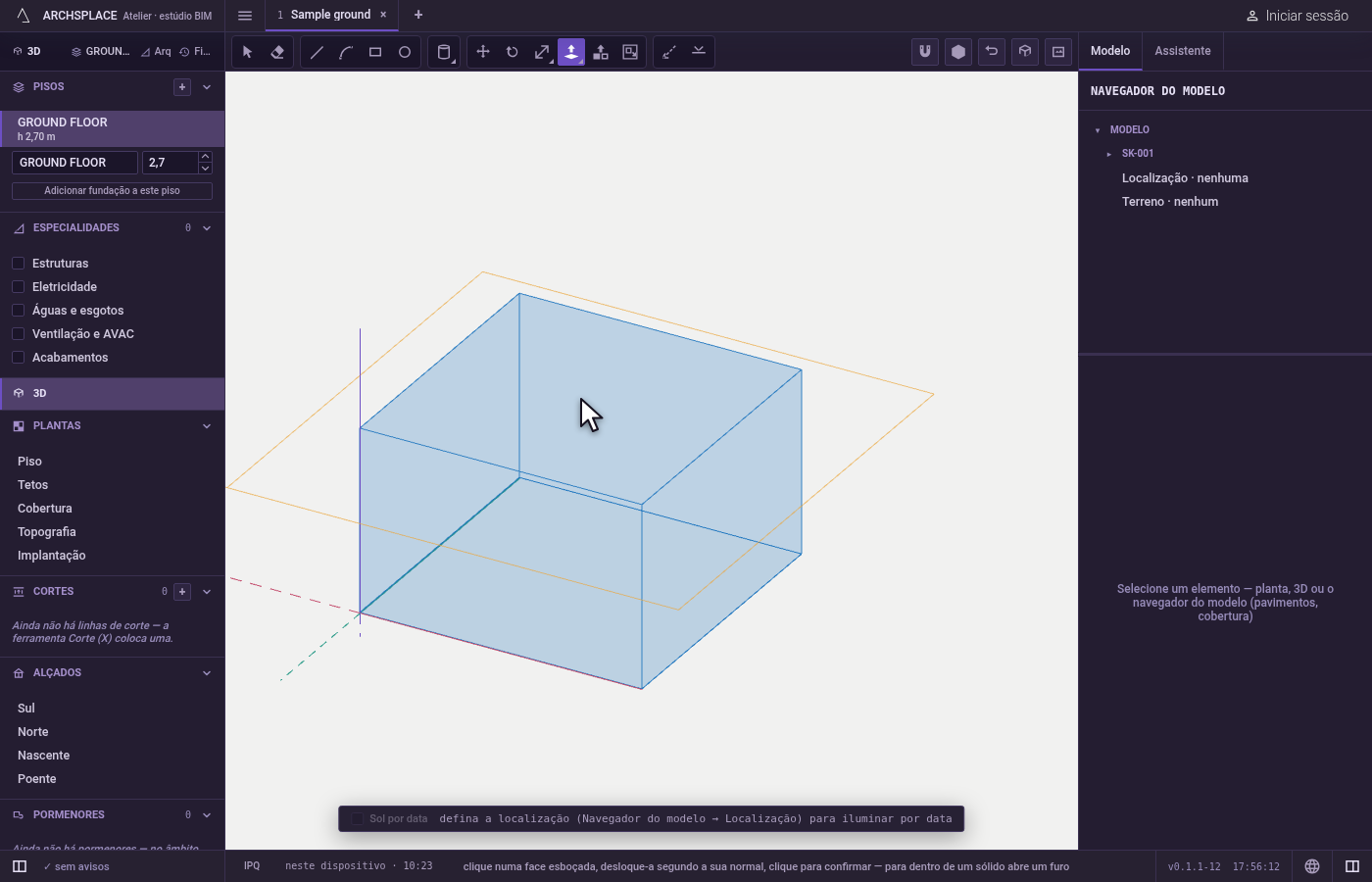
Confirme. Clique, ou escreva uma distância e prima
Enter; uma distância introduzida vai para o lado para onde o cursor se inclina. PrimaCtrl(⌘num Mac) uma vez durante o puxão para manter a face inicial onde está; prima de novo para a deixar mover-se.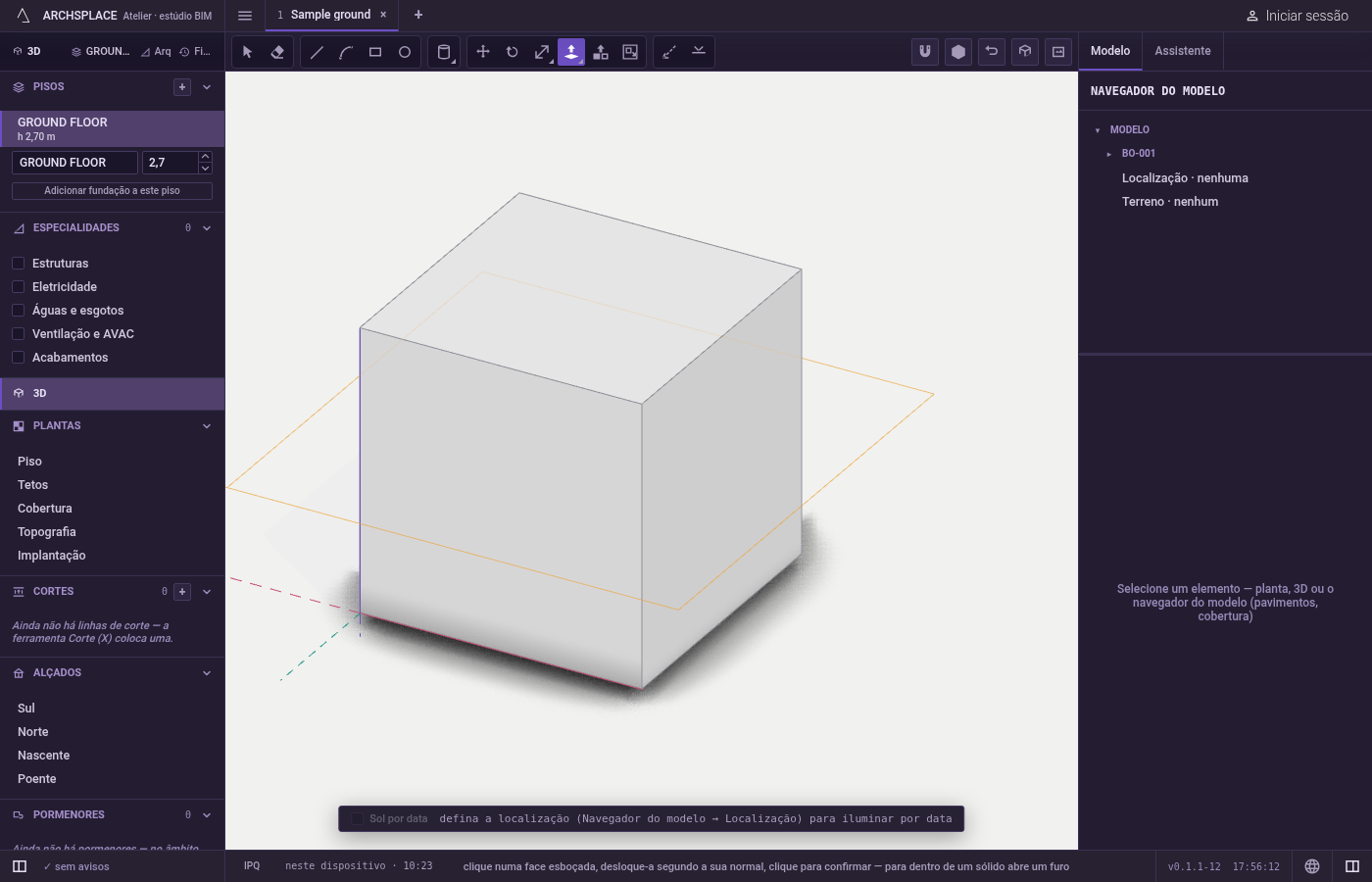
Repita noutras faces. Um duplo clique numa face puxa-a pela última distância.
Escapelarga um puxão em curso.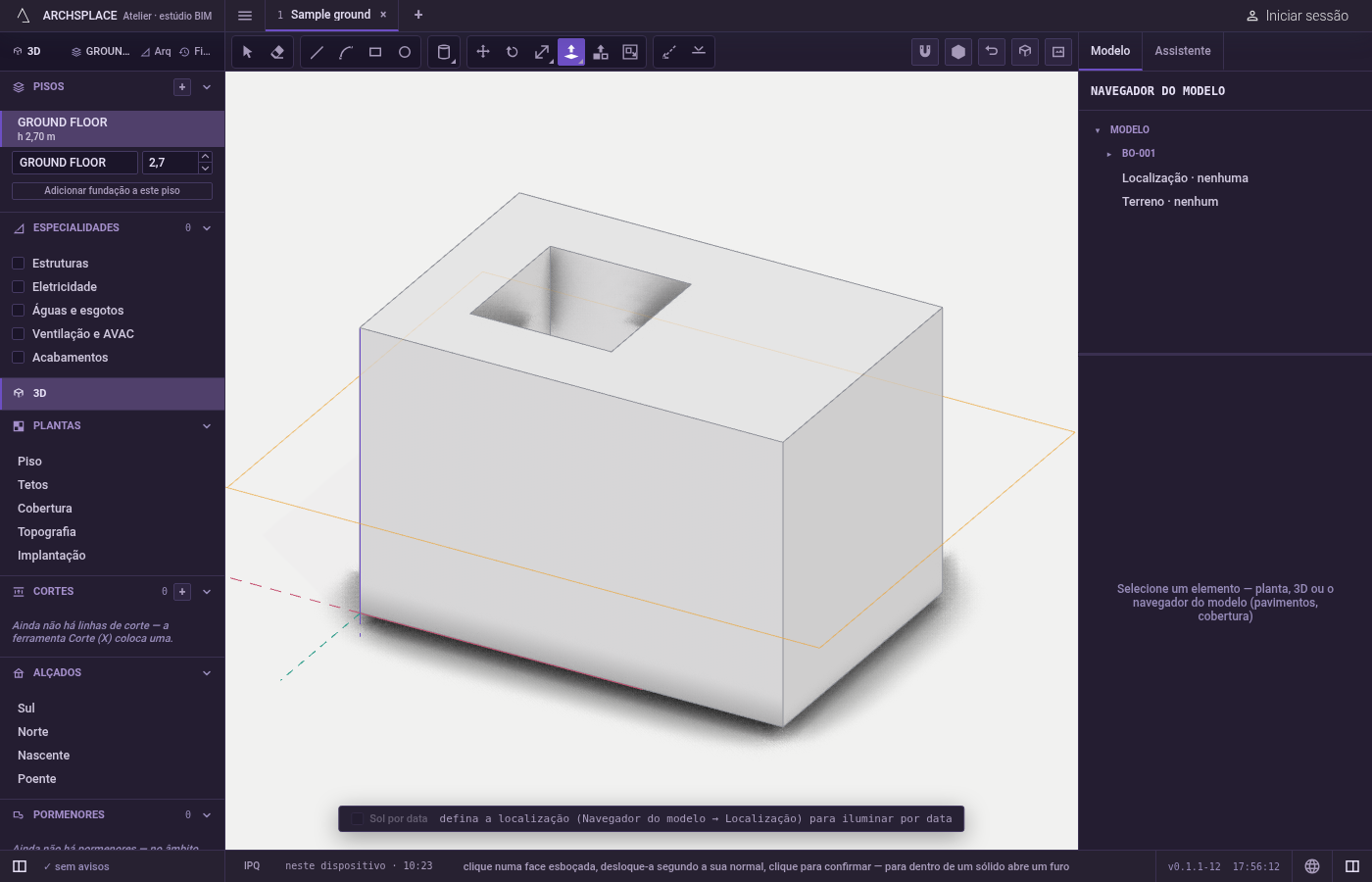
O que recusa
- Um puxão que não se consegue unir ao seu sólido. O projeto fica como estava, e um aviso diz: Extrusão recusada, não foi possível unir ao seu sólido; ajuste o esboço e tente de novo.
- Uma escavação que romperia a envolvente. Um empurrão que deixaria o sólido aberto é recusado da mesma maneira: Escavação recusada, nada foi alterado.
- Um movimento que a face não pode fazer. A face de um sólido que não pode ir para onde pediu é recusada com um motivo breve.
- Paredes, lajes e coberturas. As suas faces não se puxam: seguem os seus próprios painéis e ferramentas. Um clique nelas não faz nada.
O que escreve no contrato
Cada puxão é um passo anulável. Uma face desenhada torna-se um sólido novo, e as suas linhas são consumidas, a não ser que Ctrl as tenha mantido. Um puxão num sólido altera os pontos e as faces desse sólido; uma escavação ou um atravessamento altera a sua forma, incluindo os furos. Nada regista como foi feito: o projeto guarda o sólido tal como está agora.
Relacionado
Perguntas frequentes
Como faço um furo através de um sólido com a forma de uma parede?
Desenhe um retângulo ou um círculo na sua face, pegue em Empurrar/Puxar, clique na nova face e empurre-a até chegar à face oposta. Um empurrão que chega à face oposta atravessa de lado a lado.
Como puxo várias faces a mesma distância?
Puxe a primeira e depois faça duplo clique em cada uma das outras: um duplo clique repete a distância do último puxão.
Como puxo uma face até ao nível de outra parte do modelo?
Enquanto puxa, aponte para um vértice, uma aresta ou uma face da parte que quer alcançar. O marcador indica-a e a face para exatamente ao seu nível.
Posso manter a face inicial onde está?
Sim. Prima Ctrl uma vez durante o puxão. A indicação diz que a face inicial fica, e as suas arestas ficam como linhas; prima Ctrl de novo para a deixar mover-se.